هاتف Android لا يشتغل: تشخيص العطل البرمجي أم العتادي
المساعدة البرمجية عن بُعد ومكواة اللحام تعالجان مشكلتين مختلفتين. أربع ملاحظات تكشف لك أيهما يحتاج هاتفك، وإحداها لا تكلّف شيئاً.
المحتويات
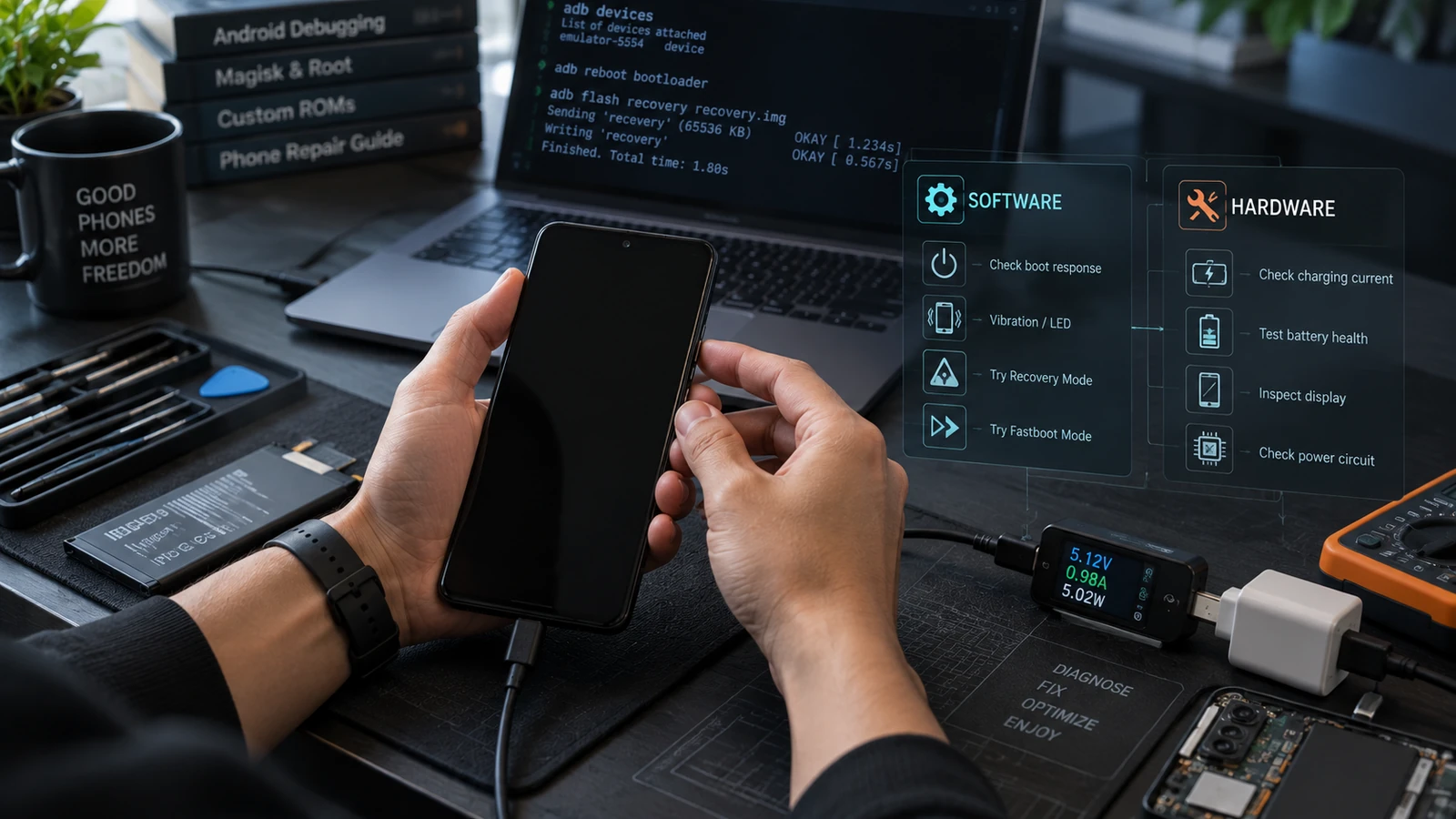
الأعطال البرمجية والأعطال العتادية تنتج الشاشة السوداء نفسها، لكن إصلاح كل منهما يحتاج إلى أشخاص مختلفين تماماً. تفصل بينهما أربع ملاحظات لا تكلّف شيئاً، وإجراؤها أولاً يوفّر عليك دفع ثمن النوع الخطأ من المساعدة. أحد الصنفين فقط يمكن العمل عليه عن بُعد، وسنخبرك بوضوح إن كان هاتفك من الصنف الآخر.
لماذا هذا التمييز هو لبّ المقال
يستطيع من يقدّم دعماً برمجياً عن بُعد إعادة فلاش الفيرموير، أو استعادة boot image، أو إصلاح partition. يتم هذا العمل عبر USB من حاسوب، ويمكن إجراؤه من أي مكان.
ومن يملك محطة لحام ومجهراً يستطيع تبديل البطارية، أو إعادة تثبيت موصل الشاشة، أو إصلاح منفذ الشحن، أو العمل على اللوحة الأم. وهذا يتطلب وجود الجهاز نفسه بين يديه.
لا يستطيع أي منهما القيام بعمل الآخر. فالجلسة عن بُعد لا تصلح شريحة إدارة الطاقة التالفة، ولا يصلح أي عمل على اللوحة boot image تالفة أسرع من الفلاش. لذلك فالسؤال الأول ليس «كيف أصلح هذا؟» بل «أي النوعين هذا؟».
من يجيبك بعبارة «نصلح أي هاتف عن بُعد» قبل أن يعرف إلى أي صنف ينتمي هاتفك لا يقوم بتشخيص أصلاً.
الملاحظات الأربع
نفّذها بالترتيب ودوّن ما يحدث. لا تكتب أي منها شيئاً على الجهاز.
1. اشحنه بالشكل الصحيح أولاً
وصّل شاحناً وكابلاً تتأكد من سلامتهما، واتركه ثلاثين دقيقة على الأقل دون لمسه. قد لا تُظهر البطارية المفرغة تماماً أي استجابة لبعض الوقت، حتى تجمع شحنة تكفي لعرض أي شيء.
ثم دوّن ما يحدث:
- يظهر مؤشر شحن أو LED أو رسم بطارية ← مسار الطاقة يعمل
- لا شيء إطلاقاً بعد ثلاثين دقيقة ← دوّن هذا، فهو ذو دلالة
- يسخن الجهاز وهو موصول بالشاحن ← دوّن هذا أيضاً وافصله عن الشاحن
الجهاز الذي لا يُظهر مؤشر شحن بعد محاولة سليمة بمعدات موثوقة قد أخبرك بالفعل بشيء مهم.
2. إيقاف قسري ثم تشغيل واحد متعمَّد
اضغط مع الاستمرار على تركيبة الأزرار الخاصة بطرازك مدة كافية لفرض دورة تشغيل كاملة، وهي عادةً أطول مما تظن أنه لازم. ثم اترك الأزرار. بعدها اضغط زر التشغيل مرة واحدة وراقب الجهاز بتمعّن ثلاثين ثانية.
ما الذي تبحث عنه:
- أي اهتزاز
- أي ضوء، حتى لو كان وميضاً قصيراً
- أي صوت
- أي تغيّر في الشاشة، بما في ذلك تشغيل الإضاءة الخلفية دون ظهور صورة
- ارتفاع الحرارة في أي موضع من الهيكل
افعل هذا مرة واحدة وبانتباه. الضغط المتكرر العشوائي لا يعطي أي معلومات إضافية، وفي بعض الأجهزة يزيد حالة الـ slot سوءاً.
3. تحقق هل يراه الحاسوب
هذه هي الملاحظة التي تحدد الصنف، وهي التي يتجاهلها الناس.
وصّل الجهاز بحاسوب بكابل تأكدت أنه ينقل البيانات، وراقب قائمة الأجهزة في نظام التشغيل لحظة التوصيل: Device Manager في Windows، وSystem Information ضمن USB في macOS، وفي Linux قارن ناتج lsusb قبل التوصيل وبعده.
ثم جرّب في كل حالة يمكنك الوصول إليها:
adb devices
fastboot devices
النتيجة:
- يظهر أي شيء ← يوجد كود يعمل على الجهاز، وهناك مسارات برمجية للإصلاح. هذه هي النتيجة الجيدة.
- لا يظهر شيء إطلاقاً على حاسوبين مختلفين وبكابلين مختلفين ← الجهاز لا يشغّل من الكود ما يكفي لتفعيل USB. وهذا يشير إلى العتاد.
حاسوبان وكابلان ضروريان لأن النتيجة السلبية الخاطئة هنا تقودك إلى استنتاج خاطئ، والاستنتاج الخاطئ هنا مكلف. اتبع قائمة فحص اكتشاف fastboot قبل أن تقبل النتيجة السلبية.
4. جرّب أوضاع الصيانة
حاول الوصول إلى وضع recovery والبوتلودر بتركيبات الأزرار الخاصة بطرازك. الجهاز الذي يصل إلى أي منهما يشغّل البوتلودر الخاص به، وهذه إشارة قوية تفتح خيارات كثيرة.
إذا وصل إلى أحد الأوضاع وبقيت الشاشة سوداء، فقد يكون الجهاز يعمل مع عطل في الشاشة، وهذه حالة عتادية محددة وقابلة للإصلاح وليست هاتفاً ميتاً.
قراءة النتيجة
| ما لاحظته | الصنف | ما يحتاجه |
|---|---|---|
| يصل إلى recovery أو fastboot | برمجي | عمل على الفيرموير أو boot image، ممكن عن بُعد |
| لا شاشة لكنه يظهر على USB | برمجي أو عتاد الشاشة | حدّد أيهما قبل الالتزام بأي مسار |
| يهتز أو يضيء ولا يظهر شيء | يميل إلى العتاد | فحص محلي |
| يظهر مؤشر الشحن ولا يشتغل | يميل إلى العتاد: مسار الطاقة أو اللوحة | فحص محلي |
| لا مؤشر شحن ولا اهتزاز ولا ضوء ولا ظهور على الحاسوب، في تجهيزين | عتاد | إصلاح محلي على مستوى اللوحة |
| ساخن أو دافئ دون أن يفعل شيئاً | عتاد، وافصله عن الشاحن | إصلاح محلي، وتوقف عن محاولات الإقلاع |
| سقط أو تبلل قبل أن يتوقف | عتاد بغض النظر عما سبق | إصلاح محلي، والأفضل عاجلاً لا آجلاً |
الصف الأخير يلغي كل ما فوقه. فالجهاز الذي أصابه ضرر مادي قبل أن يتوقف هو حالة عتادية حتى لو ظل يظهر على الحاسوب، ومعاملته كمشكلة برمجية تهدر الفترة التي يكون فيها ضرر السوائل أسهل ما يكون علاجاً.
عندما يكون العطل في العتاد، نقولها صراحة
بعض أشيع أسباب عدم تشغيل الهاتف لا يستطيع أحد إصلاحها عن بُعد:
- بطارية تالفة أو منتفخة
- منفذ شحن تالف أو ملوّث
- عطل في الشاشة أو في موصلها
- عطل في إدارة الطاقة أو ضرر على مستوى اللوحة
- ضرر السوائل والتآكل الذي يليه
- تلف وحدة التخزين
في هذه الحالات، الحل الصحيح هو محل إصلاح محلي أو قناة خدمة الشركة المصنعة، وسنقول لك ذلك بدلاً من أن نبيعك جلسة عن بُعد لا تفيد. وهناك ملاحظتان محددتان:
ضرر السوائل يتعلق بالوقت. يستمر التآكل بعد أن يجف الجهاز، وتضيق فرصة الحصول على نتيجة جيدة. لا تقضِ أسبوعاً في حل المشكلة برمجياً قبل أن تأخذ الهاتف المبتل إلى من يفحصه.
البطارية المنتفخة مسألة سلامة. إذا ارتفع الغطاء الخلفي أو الشاشة، أو ظهر انتفاخ واضح، فأوقف الشحن وأوقف محاولات الإقلاع، وسلّمه لمن يتعامل معه بشكل صحيح. لا تثقبها ولا تتركه يُشحن دون مراقبة.
عندما يكون العطل برمجياً: ما الخطوة التالية
إذا ظهر الجهاز على الحاسوب، أو وصل إلى recovery أو fastboot، فلديك خيارات حقيقية ومعظمها لا يتضمن مسح أي شيء.
وجهتك التالية تعتمد على ما رأيته:
- يصل إلى fastboot ولا يقلع ← إصلاح bootloop دون فقدان البيانات
- يصل إلى الشعار أو رسوم الإقلاع المتحركة ويتوقف ← ماذا يعني كل عَرَض عند الإقلاع
- يدخل إلى recovery في كل مرة ← ما الذي تفحصه عندما يظل يقلع إلى recovery
- توقف بعد فلاش أو محاولة روت ← تشخيص فشل فلاش boot image
- توقف بعد تثبيت روم ← bootloop بعد فلاش روم مخصص
- يظهر كجهاز منخفض المستوى بلا اسم ← soft brick مقابل hard brick
إذا كانت البيانات هي الأهم
هذا يغيّر ترتيب الخطوات، لذلك اذكره منذ البداية، لا بعد تجربة أي إجراء.
بعض الإجراءات التي قد تعيد الهاتف إلى العمل ستدمّر ما كان عليه. استعادة الفيرموير وإعادة ضبط المصنع وإعادة الفلاش منخفضة المستوى كلها من هذه الفئة. وإذا كان الهاتف يحمل صوراً أو مستندات لا توجد في أي مكان آخر، فقد يتعارض هدف تشغيله مع هدف إخراج الملفات منه.
أهم نقطة على الإطلاق: في أجهزة Android الحديثة تُشفَّر بيانات المستخدم بمفاتيح محفوظة في تخزين مدعوم بالعتاد. المسح يزيل هذه المفاتيح فتذهب البيانات معها إلى غير رجعة. لذلك فلحظة الاسترداد هي قبل محاولة الإصلاح لا بعدها.
إذا كان هذا وضعك، فاقرأ هل يمكن استرداد البيانات من هاتف في حالة brick قبل أن توافق على أي إجراء، وأشرك استرداد البيانات منذ البداية لا كخيار احتياطي. نقيّم ما يمكن استرجاعه فعلياً بحسب الحالة، بما في ذلك الحالات التي تكون فيها الإجابة لا شيء.
الأسئلة الشائعة
كم ينبغي أن أشحن هاتفاً فارغاً تماماً؟ ثلاثون دقيقة على الأقل قبل استخلاص أي استنتاج، وبمعدات تأكدت أنها تعمل في مكان آخر. قد تحتاج البطارية المفرغة تماماً إلى وقت قبل أن تُظهر أي شيء.
الشاشة سوداء لكنني أسمع الإشعارات. هل الهاتف يعمل؟ نعم، وهذه نتيجة مفيدة. النظام يعمل وإخراج الشاشة هو المعطّل. هذا عطل في الشاشة أو في الموصل، أي إصلاح عتادي محدد وليس جهازاً ميتاً، وبياناتك سليمة عليه.
هاتفي يسخن لكنه لا يشتغل. ماذا يعني ذلك؟ هناك شيء يسحب تياراً دون أن يؤدي ذلك إلى تشغيل الجهاز. افصله، واتركه يبرد، وتعامل معه كعطل عتادي. محاولات الإقلاع المتكررة على جهاز يسخن دون أن يقلع غير مجدية وقد تزيد الأمر سوءاً.
هل تستطيعون إصلاح هاتف لا يشتغل إطلاقاً عن بُعد؟ إن لم يظهر شيء على حاسوبين بكابلين، فلا. لا يوجد ما تتصل به الجلسة عن بُعد. سنخبرك بذلك بدلاً من حجز العمل.
هل يستحق الإصلاح أم أستبدله؟ يتوقف ذلك على العطل والجهاز. البطارية أو منفذ الشحن في هاتف يستحق الاحتفاظ به تستحق الإصلاح عادةً. أما الضرر على مستوى اللوحة في جهاز أقدم فغالباً لا يستحق، إلا إذا كانت البيانات عليه مهمة، وهذا حساب منفصل عن قيمة الجهاز.
سقط الهاتف في الماء ولم يعد يشتغل. خذه إلى محل إصلاح بسرعة. لا تشحنه، ولا تكرر محاولات الإقلاع، ولا تضعه في الأرز. التآكل يتقدم، وكلما فتحه أحد ونظّفه أبكر، تحسنت فرص الجهاز والبيانات.
قراءة ذات صلة: هل يمكن استرداد البيانات من Android في حالة brick؟ · Soft brick مقابل hard brick · ماذا يعني كل عَرَض على شاشة الإقلاع · الجهاز غير مكتشف في fastboot · هاتف Android لا يشتغل: كل الحلول التي تنجح
المصادر: وثائق الإقلاع وUSB في Android Open Source Project.
آخر تحقق: 25 أغسطس 2026. تختلف تركيبات الأزرار وسلوك الشحن ومؤشرات التشخيص بحسب الشركة المصنعة والطراز. هذا المقال دليل فرز أولي، وليس إجراء إصلاح لجهاز بعينه.
المزيد من أدلة أندرويد
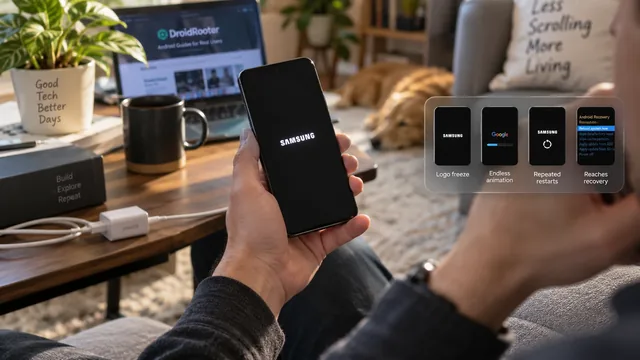
Android عالق على شاشة الإقلاع: ماذا يعني كل عَرَض
تتعامل الأدلة مع كل فشل في الإقلاع كأنه مشكلة واحدة، وهذا غير صحيح. المرحلة التي يبلغها هاتفك قبل أن يتوقف تدلّك على موضع العطل وتكلفة إصلاحه.
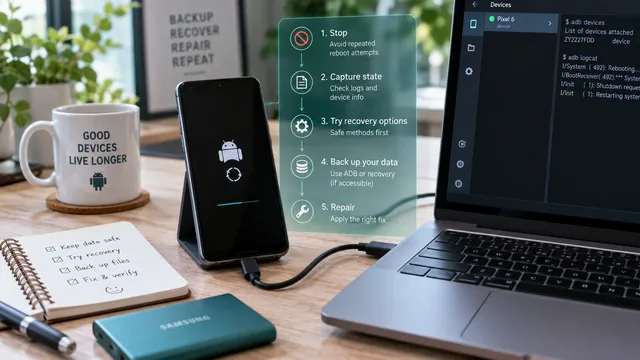
إصلاح bootloop في Android دون خسارة بياناتك
الـ bootloop لا يمحو أي شيء من تلقاء نفسه. كل فقدان حقيقي للبيانات أثناء الـ bootloop يأتي من خطوة الإصلاح. هذا هو الترتيب الذي يحافظ على سلامة ملفاتك.
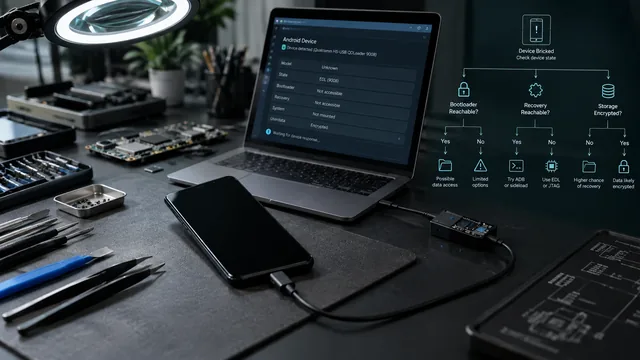
هل يمكن استرداد البيانات من Android في حالة brick؟ يعتمد ذلك على الحالة
ثلاثة شروط منفصلة تحسم ذلك، ويجب أن تتحقق كلها. معظم الأدلة تناقش شرطاً واحداً فقط. وهذا هو الجدول حالةً بحالة.