Androidが起動しない:ソフトウェアかハードウェアかの切り分け
リモートのソフトウェア対応とはんだごてによる修理では、直せる不具合が違います。4つの確認でどちらが必要か分かり、うち1つは費用がかかりません。
目次
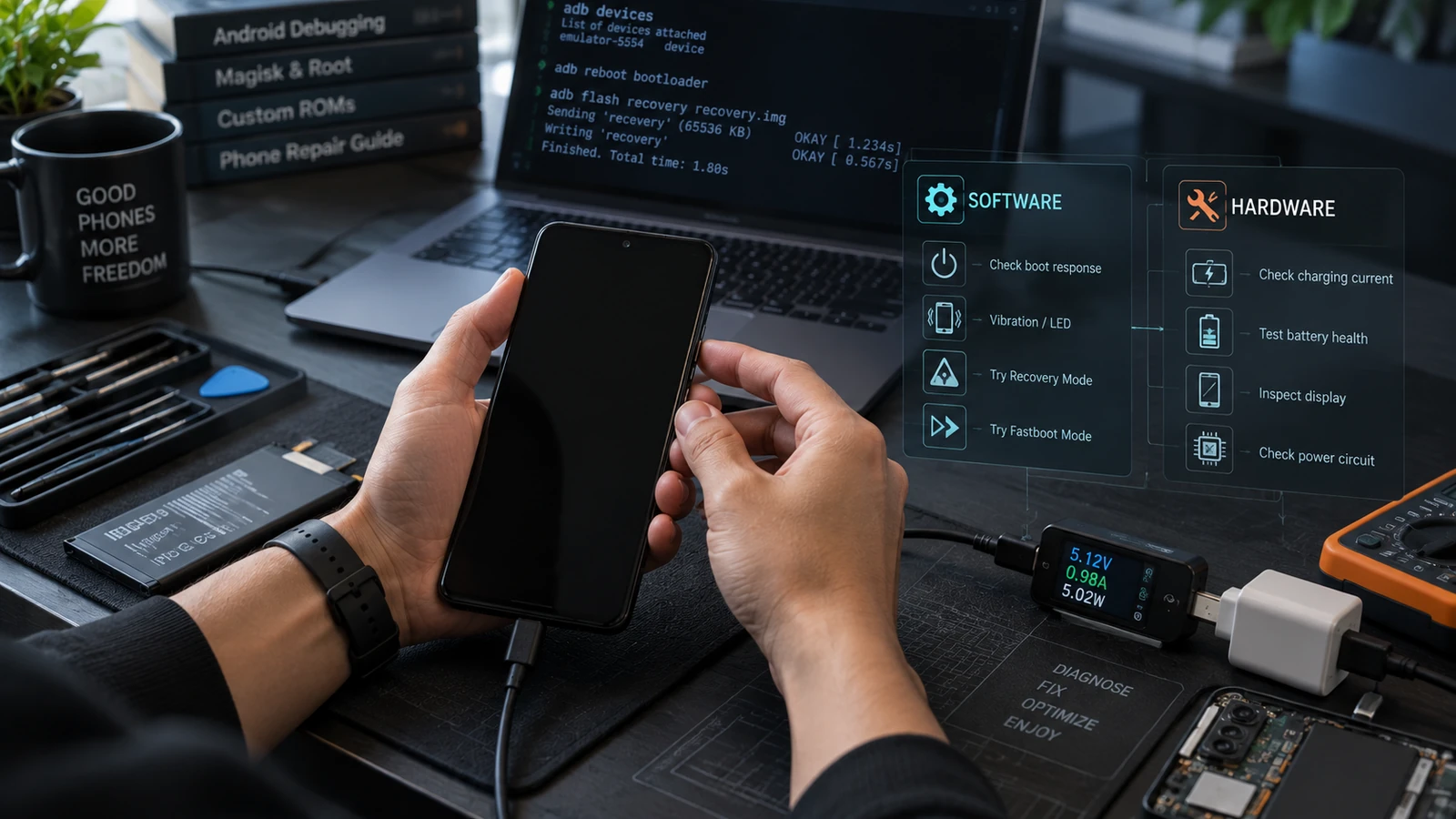
ソフトウェアの不具合もハードウェアの不具合も、画面が真っ暗になる点は同じですが、直せる人はまったく異なります。4つの確認で両者を切り分けられ、費用はかかりません。先に試せば、的外れな依頼に料金を払わずに済みます。リモートで対応できるのは片方だけで、お使いの端末がもう一方に当たる場合は、はっきりお伝えします。
この切り分けが記事全体の要点です
リモートのソフトウェアサポートでは、ファームウェアの書き直し、ブートイメージの復元、パーティションの修復ができます。作業はパソコンからUSB経由で行うため、場所を問いません。
はんだ付けの設備と顕微鏡を持つ技術者は、バッテリー交換、ディスプレイコネクタの差し直し、充電ポートの修理、基板の作業ができます。これには端末の現物が必要です。
どちらも相手の仕事は代われません。リモート接続では電源管理チップの故障は直せませんし、破損したブートイメージは、基板をいくら修理してもフラッシュより早くは直りません。最初に考えるべきは「どう直すか」ではなく、「どちらの原因か」です。
お使いの端末がどちらに当たるかを見る前に「どんな端末でもリモートで直せます」と答える業者は、診断をしていません。
4つの確認
順番に行い、起きたことを記録してください。端末には何も書き込みません。
1. まずしっかり充電する
正常に動作する充電器とケーブルをつなぎ、30分以上触らずに置いてください。深く放電したバッテリーは、何かを表示できるだけの電力がたまるまで、しばらく無反応のことがあります。
その後、次の点を記録します。
- 充電インジケーター、LED、バッテリーのアイコンのいずれかが出る → 電源経路は動いています
- 30分たっても何も起きない → 記録してください。重要な情報です
- 接続中に端末が温かくなる → これも記録し、ケーブルを抜いてください
動作確認済みの機器で適切に試しても充電インジケーターが出ない場合、それだけで重要な手がかりになります。
2. 強制終了してから、意識して1回だけ電源を入れる
お使いの機種のキー操作を、完全に再起動がかかるまで押し続けます。通常は、必要以上に長いと感じるくらい押し続けます。離したら電源ボタンを1回押し、30秒間よく観察してください。
確認するポイントは次のとおりです。
- 振動がある
- 一瞬でも光る
- 音がする
- 画面に変化がある(映像なしでバックライトだけ点く場合を含む)
- 本体のどこかが熱を持つ
操作は注意深く1回だけにします。何度も連打しても得られる情報は増えず、端末によってはスロットの状態が悪化します。
3. パソコンが認識するか確認する
原因の分類を決める確認で、人が飛ばしてしまう手順です。
データ通信に対応していると確認済みのケーブルで端末をパソコンにつなぎ、接続する前後でOSのデバイス一覧を見比べます。WindowsはDevice Manager、macOSはSystem InformationのUSB、Linuxではlsusbです。
到達できる状態ごとに試してください。
adb devices
fastboot devices
結果の見方です。
- 何かが認識される → 端末内でコードが動いています。ソフトウェアで対処できる道があり、良い結果です。
- パソコン2台、ケーブル2本で試しても何も認識されない → USBを立ち上げるだけのコードが動いていません。ハードウェアの故障が疑われます。
パソコンとケーブルを2つずつ使うのは、誤って「認識されない」と判断すると結論を誤り、その代償が大きいからです。認識されない結果を受け入れる前に、fastboot検出チェックリストを確認してください。
4. メンテナンスモードを試す
お使いの機種のキー操作で、リカバリーとブートローダーに入れるか試します。どちらかに入れれば、ブートローダーは動作しており、強い手がかりになるうえ、取れる手段も大きく広がります。
モードには入れても画面が真っ暗なままなら、ディスプレイの故障を抱えたまま動作している可能性があります。これは端末が完全に壊れたのではなく、修理可能な特定のハードウェア不具合です。
結果の読み方
| 確認できた状況 | 分類 | 必要な対応 |
|---|---|---|
| リカバリーまたはfastbootに入れる | ソフトウェア | ファームウェアやブートイメージの作業(リモート対応可) |
| 画面は映らないがUSBで認識される | ソフトウェアまたはディスプレイのハードウェア | どちらか見極めてから着手 |
| 振動や点灯はあるが、何も認識されない | ハードウェアの可能性が高い | 現物の点検 |
| 充電表示は出るが起動しない | ハードウェア(電源経路か基板)の可能性が高い | 現物の点検 |
| 2通りの環境で、充電表示も振動も光も認識もない | ハードウェア | 現地での基板レベル修理 |
| 何もしていないのに温かい、または熱い | ハードウェア。ケーブルを抜く | 現地修理。起動の試行は中止 |
| 停止する前に落下または水濡れがあった | 上記に関係なくハードウェア | 現地修理。できるだけ早く |
最後の行は、上のすべてに優先します。動かなくなる前に物理的な損傷を受けた端末は、認識されていてもハードウェアの問題です。ソフトウェアの問題として扱うと、水濡れの損傷に最も対処しやすい時間を無駄にします。
ハードウェアが原因なら、そうお伝えします
起動しないスマートフォンの原因として多いもののうち、いくつかはリモート作業では誰にも直せません。
- バッテリーの故障や膨張
- 充電ポートの損傷や汚れ
- ディスプレイまたはディスプレイコネクタの不具合
- 電源管理や基板レベルの損傷
- 水濡れと、その後に進む腐食
- ストレージの故障
これらの場合は、地元の修理店かメーカーの修理窓口が適切です。役に立たないリモートセッションを売るのではなく、その旨をお伝えします。特に次の2点にご注意ください。
水濡れは時間との勝負です。端末が乾いた後も腐食は進み、状態を回復できる可能性が下がっていきます。濡れた端末は、1週間もソフトウェアで試行錯誤せず、すぐ修理店に持ち込んでください。
バッテリーの膨張は安全上の問題です。背面パネルや画面が浮いている、または明らかな膨らみがある場合は、充電も起動の試行もやめ、適切に処理してもらってください。穴を開けず、充電したまま放置しないでください。
ソフトウェアが原因だった場合の次の手順
端末が認識される、またはリカバリーやfastbootに入れるなら、取れる手段は十分にあり、多くはデータの消去を伴いません。
次に読む記事は、確認できた状況で変わります。
- fastbootには入れるが起動しない → データを消さずに起動ループを直す
- ロゴやアニメーションで止まる → 起動時の症状ごとの意味
- 毎回リカバリーに入ってしまう → リカバリーから抜けないときの確認点
- フラッシュやroot化の後に止まった → ブートイメージのフラッシュ失敗の診断
- ROMのインストール後に止まった → カスタムROMのフラッシュ後の起動ループ
- 名前のない低レベルのデバイスとして認識される → ソフトブリックとハードブリック
データが最優先の場合
作業の順番が変わるため、何かを試した後ではなく、最初にその旨をお伝えください。
スマートフォンを動かせる可能性がある操作のなかには、中のデータを消してしまうものがあります。ファームウェアの復元、初期化、低レベルのフラッシュがこれに当たります。ほかに存在しない写真や書類が入っている場合、起動させることとファイルを取り出すことが両立しないことがあります。
最も重要な点は次のとおりです。最近のAndroid端末では、ユーザーデータはハードウェアで保護された領域の鍵で暗号化されています。消去するとその鍵が失われ、データも二度と戻りません。復旧できるのは、修理を試す前だけです。
これに当てはまる場合は、何かを許可する前にブリックしたスマートフォンからデータを復旧できるかをお読みください。また、最後の手段としてではなく最初からデータ復旧をご検討ください。状態から見て現実的に取り出せる範囲を評価します。何も取り出せないという結論になる場合も含みます。
よくある質問
完全に電源が切れたスマートフォンは、どれくらい充電すればよいですか?結論を出す前に、別の機器で動作確認済みの充電器とケーブルで、少なくとも30分は充電してください。深く放電したバッテリーは、何か表示されるまで時間がかかることがあります。
画面は真っ暗ですが、通知音は聞こえます。電源は入っていますか?はい、入っています。これは有益な結果です。システムは動いており、画面への出力だけが失われています。ディスプレイまたはコネクタの不具合で、端末が完全に動かなくなったわけではなく、特定のハードウェア修理で直せます。データも無事です。
スマートフォンが熱くなるのに起動しません。何が考えられますか?どこかで電流を消費しているのに、起動につながっていない状態です。ケーブルを抜いて冷まし、ハードウェアの問題として扱ってください。熱を持つのに起動しない端末で起動を繰り返しても成果はなく、悪化させるおそれがあります。
まったく起動しないスマートフォンも、リモートで直せますか?パソコン2台とケーブル2本で試しても何も認識されない場合は、直せません。リモートセッションが接続できる相手がないためです。その場合は作業を受けず、そうお伝えします。
修理する価値はありますか?買い替えたほうがよいですか?故障の内容と端末によります。長く使いたい端末のバッテリーや充電ポートなら、たいてい修理する価値があります。古い端末の基板レベルの損傷は、多くの場合割に合いません。ただし中のデータが重要なら話は別で、端末自体の価値とは分けて考える必要があります。
水に落としてから起動しなくなりました。すぐに修理店へ持ち込んでください。充電せず、起動を繰り返さず、米に入れるのもやめてください。腐食は進行するため、早く開けて清掃するほど、端末とデータの両方が助かる可能性が高まります。
関連記事: ブリックしたAndroidからデータは復旧できる? · ソフトブリックとハードブリック · 起動画面の症状ごとの意味 · fastbootデバイスが検出されない · Androidが起動しない:効果のある対処法すべて
出典: Android Open Source Projectの起動およびUSBに関するドキュメント。
最終確認日:2026年8月25日。キー操作、充電時の挙動、診断の表示は、メーカーや機種によって異なります。この記事は切り分けのためのガイドであり、特定の端末の修理手順ではありません。
Androidのガイドをもっと見る
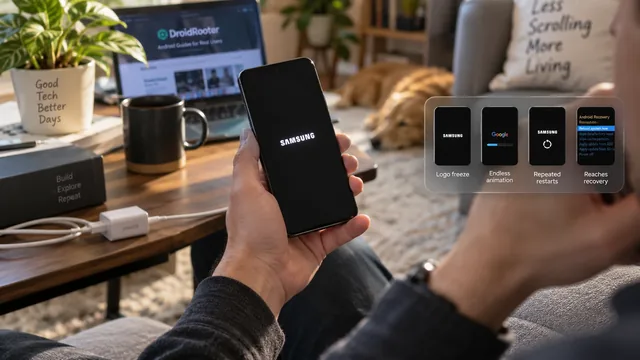
Androidが起動画面から進まない:症状ごとの意味
多くのガイドは、起動の失敗をひとつの問題として扱います。実際は違います。止まるまでに到達した段階で、不具合の場所と修理の費用が分かります。
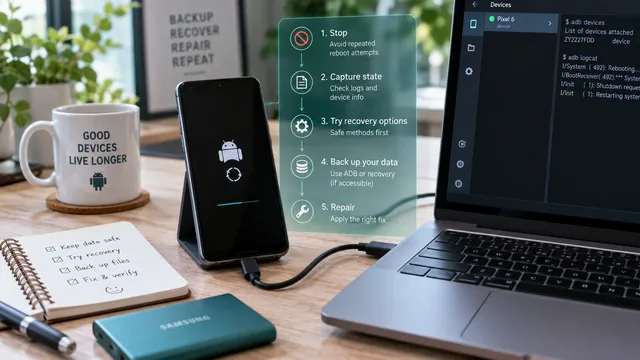
データを失わずにAndroidの起動ループを直す方法
起動ループそのものでデータが消えることはありません。起動ループで実際にデータが失われるのは、いずれも復旧の作業が原因です。ファイルを守るための順序を紹介します。
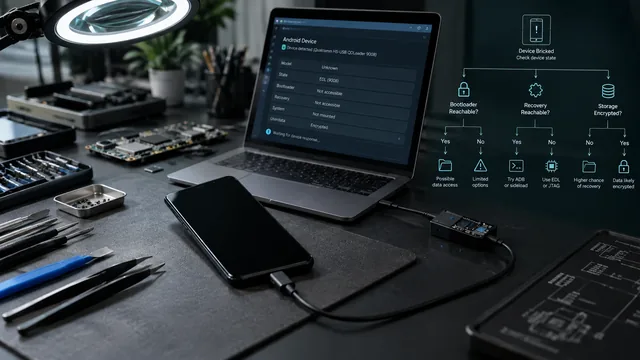
ブリックしたAndroidからデータは復旧できる?状態しだいです
3つの条件がすべて満たされる必要があります。多くのガイドは1つしか扱いません。状態別の一覧表で確認できます。