Trasferimento eSIM Android non riuscito: guida per Pixel, Samsung e operatori
Le app sono passate, ma il numero no. Capisci se serve intervenire su configurazione, attivazione o portabilità prima di eliminare una eSIM funzionante.

Indice
- Tre operazioni che sembrano un solo trasferimento
- 1. Prepara un trasferimento da cui puoi tornare indietro
- 2. Prova una volta la procedura prevista dal telefono
- 3. Scegli la procedura di recupero del tuo operatore
- 4. Codice QR rifiutato o già usato?
- 5. Installata, ma senza segnale
- 6. Passaggio tra Android e iPhone, o viaggio all’estero
- Domande frequenti
- Smart Switch trasferisce la eSIM in automatico?
- Devo eliminare prima la vecchia eSIM?
- Droid Rooter può attivare un account dell’operatore al mio posto?
- Quando il trasferimento è concluso?
- Fonti e note di revisione
Il nuovo telefono ha tutte le tue app, ma non riesce a fare una chiamata. Oppure il vecchio telefono ha ancora segnale e il nuovo dice che non può aggiungere la eSIM. Prima di scansionare per la decima volta lo stesso codice QR, capisci in quale punto si è fermato il passaggio: installazione del profilo, attivazione della linea o trasferimento del numero.
Risposta breve: tieni a portata di mano il vecchio telefono e la SIM funzionante, collega il nuovo telefono a un Wi-Fi affidabile e verifica il metodo di trasferimento supportato dal tuo operatore. Se il trasferimento automatico non è disponibile o il codice di attivazione viene rifiutato, usa la procedura di sostituzione eSIM dell’operatore. Non eliminare il profilo funzionante finché non hai un percorso di recupero confermato.
Tre operazioni che sembrano un solo trasferimento
Copiare i dati del telefono sposta foto, app e impostazioni supportate. Installare una eSIM aggiunge il profilo dell’abbonamento mobile. Portare un numero sposta un numero da un operatore a un altro. Completarne una non dimostra che le altre due siano fatte.
Pensa a un trasloco: copiare le app è disfare gli scatoloni, attivare la eSIM è allacciare le utenze. Gli scatoloni possono essere in perfetto ordine e la luce restare spenta.
| Cosa succede | Prossimo controllo probabile | Cosa non fare |
|---|---|---|
| Non compare nessuna opzione di trasferimento | Compatibilità di operatore, modello esatto e software | Dare per rotto il telefono |
| Il codice QR viene rifiutato | Se è valido per questa attivazione | Eliminare e reinstallare i profili a ripetizione |
| La eSIM è installata ma non c’è servizio | Attivazione, linea selezionata e provisioning dell’operatore | Considerare l’installazione del profilo una prova di attivazione |
| Il vecchio numero squilla ancora sul vecchio telefono | Stato del trasferimento o della portabilità presso l’operatore | Cancellare subito il vecchio telefono |
| Le chiamate funzionano, l’RCS no | Registrazione di Google Messages | Sostituire senza motivo una eSIM funzionante |
| La eSIM da viaggio ha dati ma non il numero | Cosa include davvero quel piano da viaggio | Aspettarsi gli SMS da un prodotto solo dati |
1. Prepara un trasferimento da cui puoi tornare indietro
Collega il nuovo telefono a un Wi-Fi affidabile che non dipenda dalla linea da spostare. Tieni entrambi i telefoni carichi e vicini e assicurati di poterli sbloccare. Tieni a portata di mano l’accesso al tuo account dell’operatore, dall’app o dal sito ufficiale.
La guida di Google al trasferimento su Pixel indica che per il metodo automatico tra Android servono Android 12 o successivo, Google Play Services aggiornati e un blocco schermo su entrambi i dispositivi. Questi requisiti non garantiscono che ogni operatore o modello supporti il trasferimento automatico.
Annota il modello esatto del nuovo telefono e se è stato acquistato da un altro operatore o in un altro Paese. Un telefono importato può richiedere un controllo di compatibilità con la rete di destinazione. Se il dispositivo è bloccato su un operatore, chiedi al gestore originale se è idoneo allo sblocco: le impostazioni di Android non aggirano questa restrizione.
Tieni riservati i codici QR di attivazione, i PIN dell’account, l’IMEI e i dati dell’EID. Condividili solo tramite un canale autenticato dell’operatore, quando richiesto. Le schermate delle pagine di attivazione non vanno pubblicate nei thread di aiuto pubblici.
2. Prova una volta la procedura prevista dal telefono
Su Pixel cerca l’opzione di aggiunta o trasferimento in Settings → Network & internet → SIMs. Su Samsung Galaxy vai in Settings → Connections → SIM manager → Add eSIM. Le etichette variano con il software e il supporto dell’operatore.
Usa la scelta di trasferimento mostrata sul tuo telefono e approva la richiesta sul vecchio dispositivo. Se non compare nessuna opzione di trasferimento, può significare che la combinazione non è supportata, non che ti sfugga un interruttore nascosto. La guida di Google per Pixel rimanda all’operatore quando il rilevamento o l’attivazione automatica falliscono.
Per T-Mobile negli USA, la pagina ufficiale su SIM/eSIM propone percorsi di configurazione separati per Samsung e Pixel. Segui il percorso per il tuo dispositivo e il tuo account, non lo screenshot di un altro operatore.
Dopo un tentativo fallito, controlla entrambi i telefoni. Se la vecchia linea funziona ancora, conservala mentre risolvi il passaggio successivo. Se non funziona nessuno dei due, contatta l’operatore con il Wi-Fi e spiega che il servizio si è interrotto durante il cambio.
3. Scegli la procedura di recupero del tuo operatore
Questa tabella rimanda alle pagine di assistenza ufficiali verificate. Non garantisce che tutti i piani supportino la stessa funzione di trasferimento, e le istruzioni di un marchio in un Paese non valgono automaticamente in un altro.
| Mercato e operatore | Punto di partenza ufficiale | Cosa chiarire |
|---|---|---|
| USA: T-Mobile | Configurazione SIM e eSIM | Percorso di attivazione giusto per Samsung o Pixel |
| USA: Verizon | Risoluzione problemi SIM e eSIM | Se profilo installato e dispositivo sono attivati correttamente |
| Canada: Rogers | Attivare o cambiare una SIM | La procedura di sostituzione per la tua linea attuale |
| UK: EE | Scaricare, sostituire o trasferire una eSIM | Configurazione Android o sostituzione tramite l’app EE |
| Germania: Vodafone | Assistenza ufficiale eSIM | Se il dispositivo supporta il trasferimento diretto o richiede un nuovo profilo di attivazione |
Per EE, la guida ufficiale distingue il passaggio tra dispositivi Android dal recupero di un profilo eliminato o dal passaggio da iOS. Il percorso di sostituzione dall’app è Manage → Mobile and SIMs → Check Settings → Replace my SIM/eSIM. Usalo solo per la tua linea EE e segui gli eventuali controlli sull’account che compaiono.
Per Rogers, cambiare la SIM collegata a un account esistente è diverso dal portare un numero da un’altra rete. Se stai facendo una portabilità, consulta le istruzioni separate per il trasferimento del numero e conserva l’accesso alla vecchia linea per l’eventuale approvazione richiesta.
Se usi AT&T, Bell, Telus, O2, Three, Orange o un altro operatore, parti dall’account ufficiale o dal servizio di assistenza di quell’operatore. Chiedi la procedura attuale di sostituzione eSIM per il tuo modello Android esatto. Copiare i passaggi di attivazione di un altro operatore può farti girare a vuoto.
4. Codice QR rifiutato o già usato?
Prima di tutto conferma di stare scansionando il codice di attivazione destinato a questa linea e a questo dispositivo, non un QR per la migrazione dei dati del telefono. Hanno scopi diversi anche se compaiono nella stessa sessione di configurazione.
Se l’operatore dice che il codice è già stato usato, è scaduto o non è valido, chiedi la procedura di sostituzione. Scansioni ripetute non cambiano lo stato dell’account dietro a un codice rifiutato. Non dare per scontato che si possa riusare uno screenshot salvato da un’attivazione precedente.
Tieni a portata di mano un portatile o un secondo dispositivo per mostrare un nuovo codice QR, se è il metodo dell’operatore. Se non riesci ad accedere perché i messaggi di verifica arrivano sulla linea ormai inattiva, dillo chiaramente all’assistenza e chiedi la procedura di recupero dell’account. Non dare a un “servizio di attivazione” di terzi le tue credenziali dell’operatore.
5. Installata, ma senza segnale
Controlla che la nuova eSIM sia attiva e selezionata per la funzione che stai provando: chiamate, SMS o dati mobili. Con due linee attive, una prova in uscita può usare per errore l’abbonamento sbagliato.
Riavvia una volta dopo che l’operatore ha confermato l’attivazione. Poi prova con il Wi-Fi spento per un momento: apri una pagina web con i dati mobili, fai una normale chiamata e fatti mandare un SMS qualsiasi. Così verifichi la linea meglio che fissando le tacche del segnale.
Se una prova fallisce, segnala quale. “Le chiamate funzionano ma gli SMS in arrivo no” aiuta a distinguere un problema di messaggistica o di instradamento del numero da un’attivazione fallita del tutto. Anche la guida di Google alla connettività dei Pixel distingue le SIM inattive o mancanti dai problemi più generali di connessione mobile.
Non iniziare a cambiare gli APN con valori di un altro Paese. Segui le impostazioni fornite dal tuo operatore, e solo se è lui a indicare un problema di APN. Anche un nuovo profilo eSIM non è la risposta universale a ogni zona con segnale debole.
6. Passaggio tra Android e iPhone, o viaggio all’estero
Non dare per scontato che il pulsante di trasferimento da Android ad Android funzioni anche con un iPhone. La disponibilità tra piattaforme diverse dipende dal software, dai modelli e dall’adesione dell’operatore. Usa la procedura attuale dell’operatore per quella direzione di trasferimento: la soluzione supportata può essere un profilo sostitutivo.
Una eSIM da viaggio è un altro caso a sé. Controlla se il piano include un numero di telefono, SMS, la configurazione del roaming e la destinazione in cui ti trovi. Attivare il roaming dati può far parte delle istruzioni di un fornitore di eSIM da viaggio, ma applicarlo alla cieca alla tua linea principale può costare caro. Leggi le istruzioni del piano prima di cambiare qualcosa.
Quando chiamate e SMS funzionano sul nuovo telefono, segui la nostra guida alla registrazione RCS se Google Messages continua a non connettersi. Lascia intatta la linea funzionante mentre risolvi il problema dell’app.
Domande frequenti
Smart Switch trasferisce la eSIM in automatico?
Non dedurlo dal fatto che la copia dei dati sia riuscita. Il percorso di trasferimento dell’abbonamento dipende dall’operatore e dal dispositivo. Controlla SIM manager e completa le eventuali istruzioni di attivazione separate prima di mettere da parte il vecchio telefono.
Devo eliminare prima la vecchia eSIM?
Segui la sequenza specifica dell’operatore. Non rimuovere a mano un profilo che funziona solo perché una guida generica dice che “libera la strada”. Chiarisci come ripristinerai il servizio se la nuova attivazione fallisce.
Droid Rooter può attivare un account dell’operatore al mio posto?
I controlli di identità dell’operatore e il provisioning dell’abbonamento spettano all’operatore. Droid Rooter può aiutarti con le domande sulla configurazione di Android, ma restrizioni dell’account, profili sostitutivi e portabilità non riuscite le deve risolvere l’operatore.
Quando il trasferimento è concluso?
Quando il numero previsto riceve chiamate e SMS sul nuovo telefono e la linea giusta usa i dati mobili del tuo piano. Verifica queste cose separatamente prima di cancellare, permutare o vendere il vecchio dispositivo.
Fonti e note di revisione
Indicazioni tecniche riviste il 12 settembre 2026. I link degli operatori sono stati controllati separatamente per i mercati elencati. Procedure e dispositivi supportati cambiano: per la tua linea valgono prima di tutto le istruzioni autenticate dell’operatore.
Altre guide Android
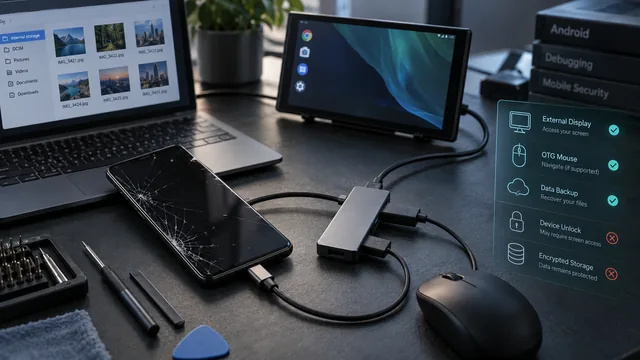
Recuperare i dati Android con lo schermo rotto e senza debug USB
Uno schermo rotto non significa sempre file persi. Trova il metodo di recupero che il tuo telefono supporta davvero, anche se il debug USB non è mai stato attivato.
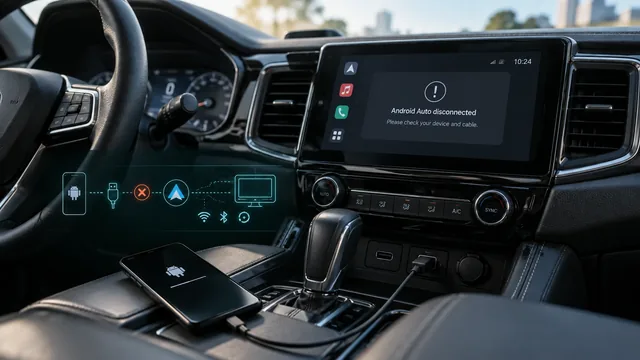
Android Auto continua a disconnettersi dopo un aggiornamento: soluzioni per Samsung e Pixel
Mappa sparita, musica interrotta, telefono che si carica ancora? Distingui i problemi di cavo, wireless, app e aggiornamento con una semplice sequenza di prove.

Google Messages: RCS bloccato su “Setting Up” o errore 3100 dopo il cambio di telefono
Rimetti in moto i messaggi con una guida chiara alla verifica del numero, alla registrazione del vecchio telefono, al dual SIM e al difficile da individuare errore 3100.