Recuperare i dati Android con lo schermo rotto e senza debug USB
Lo schermo rotto non significa sempre file persi. Trova la strada di recupero che il tuo telefono supporta davvero, anche se il debug USB non è mai stato attivato.
Indice
- Scegli la riga che descrive il tuo telefono
- 1. Controlla cosa è già salvato altrove
- 2. Se vedi lo schermo ma il touch non risponde
- 3. Se lo schermo è completamente nero
- 4. Copiare i file senza debug USB
- 5. Cosa può e non può fare ADB
- 6. Perché contano lo sblocco e l’hardware originale
- Domande frequenti
- Posso recuperare tutto senza conoscere il PIN?
- Un cavo da USB-C a HDMI funziona su qualsiasi telefono Android?
- L’assistenza da remoto può riparare uno schermo rotto fisicamente?
- Quando conviene chiedere aiuto?
- Fonti e note di revisione
Uno schermo rotto può far sembrare un telefono ancora vivo una scatola sigillata. La buona notizia: il debug USB non serve per ogni modo di riavere i file. Il problema: di solito ti serve comunque un modo per sbloccare il telefono e approvare l’accesso.
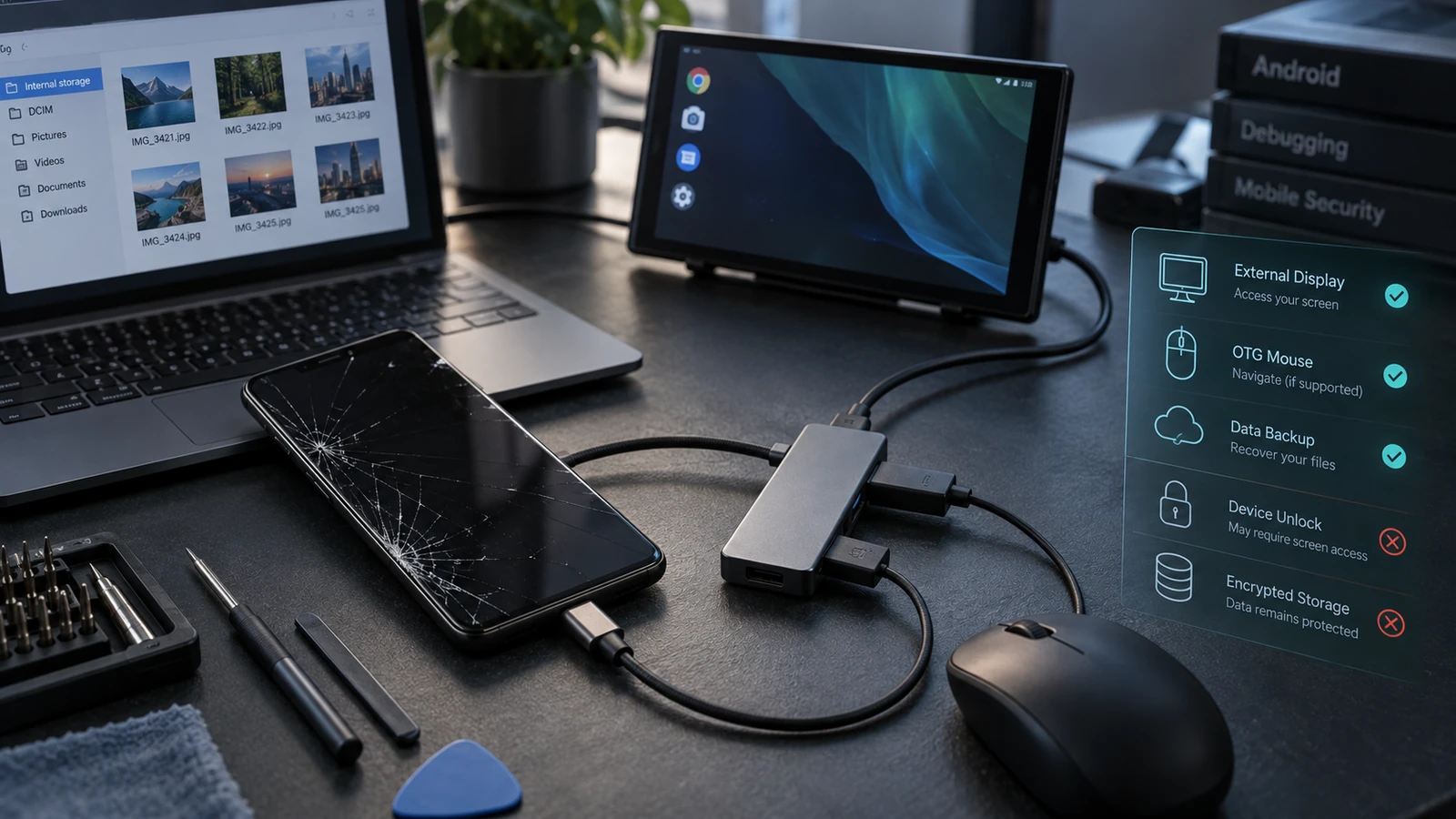
Risposta rapida: controlla prima i backup nel cloud. Se il display funziona ma il touch no, un mouse USB OTG può permetterti di sbloccare e fare il backup. Se il display è nero, un’uscita video esterna può aiutare sui modelli supportati, ma le richieste sul telefono possono bloccarla. Altrimenti, una riparazione temporanea dello schermo può essere la via più realistica per arrivare ai file.
Scegli la riga che descrive il tuo telefono
| Stato del telefono | Miglior punto di partenza | Limite principale |
|---|---|---|
| Immagine visibile, touch rotto | Mouse USB OTG compatibile | Serve la credenziale di sblocco |
| Schermo nero, il telefono squilla o vibra | Verifica il supporto al display esterno del modello | Potresti dover approvare una richiesta sul telefono |
| Il telefono funziona, il debug era già attivo | Computer già autorizzato | Un nuovo computer va comunque autorizzato |
| Nessun segno di alimentazione | Diagnosi hardware | Il software per PC non può far comunicare una scheda madre non funzionante |
| File importanti già sincronizzati | Controlla l’account cloud interessato | Ci saranno solo gli elementi già salvati in backup |
Prima di comprare qualsiasi cosa, individua il modello esatto. «Samsung Galaxy» o «Pixel» non bastano per sapere se c’è il supporto HDMI. Trovi il modello sulla scatola, nella ricevuta d’acquisto o nell’elenco dispositivi del tuo account.
1. Controlla cosa è già salvato altrove
Da un computer fidato o da un altro dispositivo, controlla i tuoi account Google Photos, Google Drive e Contatti. Controlla anche eventuali backup del produttore o delle singole app che hai attivato di proposito. La guida Google al trasferimento Android distingue lo spostamento di file e account dai dati delle singole app: un backup delle foto riuscito non dimostra che ogni app sia recuperabile.
Guarda gli elementi più recenti, non solo se l’account contiene qualcosa. Apri alcune foto o documenti recenti e verifica che siano le versioni che ti servono. Una cartella con le foto dell’anno scorso rassicura, ma non salva il lavoro di ieri.
Fai una breve lista di priorità: foto recenti, registrazioni vocali, Downloads, documenti di lavoro e dati delle app che non puoi ricreare. Ti aiuta se il telefono danneggiato ti concede solo una breve finestra di accesso.
Controlla i backup prima di ordinare gli adattatori. Potresti scoprire che i file insostituibili sono già al sicuro, e questo cambia l’urgenza e la spesa che il recupero restante merita.
2. Se vedi lo schermo ma il touch non risponde
Samsung documenta l’uso di un mouse USB tramite adattatore OTG sui Galaxy compatibili. Il mouse sostituisce il tocco, ma non aggira il blocco.
- Collega un adattatore USB OTG compatibile e un mouse con cavo.
- Controlla se sullo schermo visibile compare un puntatore.
- Usa il puntatore per inserire la tua credenziale di sblocco; una tastiera compatibile può aiutare con password o PIN.
- Apri i file o l’app di backup che ti servono e verifica che la navigazione funzioni.
- Copia prima un elemento piccolo e importante e controllalo sulla destinazione.
Se hai una sola porta USB, pianifica il trasferimento prima di scollegare il mouse. Potrebbero servire un hub compatibile con un’unità di archiviazione USB, un caricamento nel cloud su una rete Wi-Fi fidata o un altro metodo di trasferimento supportato. Un normale hub USB non può far collegare un telefono a due computer host separati nello stesso momento.
Non considerare una cartella vuota e sconosciuta sul desktop come la prova che i file sono spariti. Il telefono potrebbe solo essere in attesa di approvazione o ancora in modalità di sola ricarica.
3. Se lo schermo è completamente nero
Controlla prima se il telefono squilla, vibra o risponde comunque normalmente. Questi indizi possono distinguere un problema al display da un dispositivo che non si avvia, anche se non sono una diagnosi hardware completa.
La domanda successiva è il supporto al display esterno. Le istruzioni di recupero di Samsung descrivono il collegamento dei dispositivi supportati a un monitor, ma non tutti i Galaxy e i pieghevoli hanno le stesse capacità. Conferma il modello esatto prima di comprare un dock. Il solo connettore USB-C non dice nulla sull’uscita video.
Per i Pixel, la guida Google ai display documenta la proiezione cablata su Pixel 8 e successivi e prevede una finestra di approvazione sul telefono. Quest’ultimo dettaglio conta: un cavo compatibile non garantisce di superare una richiesta su uno schermo del tutto inutilizzabile. I Pixel più vecchi non sono coperti da questo metodo.
Se il tuo modello supporta il metodo, usa l’adattatore video adatto, un monitor sull’ingresso giusto e dispositivi di input compatibili. Se non riesci ad approvare la configurazione o a sbloccare, smetti di ripetere lo stesso esperimento con il cavo. Potrebbe servire uno schermo temporaneo funzionante.
4. Copiare i file senza debug USB
Il normale trasferimento file via USB e il debug USB sono funzioni diverse. Le istruzioni di Google sul trasferimento file chiedono di sbloccare il telefono, collegare un cavo dati e scegliere File transfer dalla notifica USB. Developer options non serve.
Su un PC Windows, appena il telefono concede l’accesso, copia le cartelle che ti servono in una nuova cartella di recupero. Parti da DCIM, Pictures, Download e dalle cartelle di registrazioni o documenti che conosci. Le posizioni specifiche delle app variano, quindi guarda cosa c’è davvero invece di presumere un nome di cartella universale.
Copia, non spostare. Apri alcuni file recuperati sul computer, confronta il numero di file dove serve e fai una seconda copia degli elementi insostituibili prima di considerare il lavoro finito. Una barra di avanzamento al 100% convince meno di una foto o una registrazione che riesci davvero ad aprire.
La navigazione dei file via USB non mostra i database privati di ogni app. Se i file che ti servono stanno dentro un’app, usa il suo metodo di backup o esportazione supportato appena torni a controllare il telefono. Su un Galaxy, Smart Switch può aiutare con i tipi di dati supportati, dopo aver approvato i permessi richiesti.
5. Cosa può e non può fare ADB
La documentazione ADB di Android richiede che il debug USB sia attivo e che l’autorizzazione del computer sia stata accettata sul dispositivo. Installare driver o digitare comandi su un nuovo portatile non soddisfa automaticamente queste condizioni.
Se il debug era attivo prima dell’incidente e questo computer era già autorizzato, ADB può ancora servire finché Android è in esecuzione e l’archiviazione interessata è accessibile. Se la connessione mostra unauthorized, il telefono richiede l’approvazione. Se il debug non è mai stato attivato, non è una scorciatoia praticabile per aggirare lo schermo rotto.
La nostra guida alla connessione fastboot tratta una modalità diversa. Che il telefono compaia in fastboot non significa che lì le foto siano disponibili. Non seguire istruzioni di flash solo perché sono i primi passi che fanno accorgere il computer del telefono.
6. Perché contano lo sblocco e l’hardware originale
Android moderno protegge i normali file dell’utente con la crittografia. La spiegazione dell’Android Open Source Project descrive un’archiviazione cifrata con credenziali, che diventa disponibile dopo lo sblocco del dispositivo. Un chip pieno di byte memorizzati non è automaticamente una libreria di foto leggibile.
Per questo rimuovere un blocco, sbloccare un bootloader, sostituire una scheda madre o flashare un firmware non è una ricetta generale di recupero dati. Queste operazioni possono cancellare i dati o rendere inaccessibili i file cifrati originali. Non sceglierle solo per «entrare» nel telefono.
Se un negozio propone una riparazione, spiega che la tua priorità è preservare i dati originali. Chiedi se può prima valutare la sostituzione del display o uno schermo di prova temporaneo senza resettare il dispositivo. Chiedi prima di accettare la sostituzione della scheda: una scheda sostitutiva funzionante non equivale a recuperare i file da quella originale.
Per un telefono davvero bloccato all’avvio, e non solo con lo schermo nero, usa la nostra guida al recupero dati da un telefono in brick.
Domande frequenti
Posso recuperare tutto senza conoscere il PIN?
Non aspettarti che un adattatore USB o un normale programma di recupero superi il blocco schermo e la crittografia. I backup già presenti nel cloud possono restare accessibili tramite il tuo account. Per i file locali, di solito è decisivo ripristinare un modo per inserire la credenziale legittima.
Un cavo da USB-C a HDMI funziona su qualsiasi telefono Android?
No. Il telefono deve supportare l’uscita video, l’adattatore deve essere compatibile e la configurazione può richiedere un’approvazione sul dispositivo. Prima di comprare l’attrezzatura, leggi le istruzioni del produttore per il modello esatto.
L’assistenza da remoto può riparare uno schermo rotto fisicamente?
L’aiuto da remoto può individuare le vie software e di backup disponibili. Non può sostituire un display, riparare un connettore USB danneggiato né far accendere una scheda madre non funzionante. Se il blocco è hardware, il passo successivo è una valutazione da parte di un riparatore locale.
Quando conviene chiedere aiuto?
Se non riesci a ottenere un metodo di input sicuro, il modello non ha un’uscita video utilizzabile o il telefono non si avvia più, smetti di fare modifiche a tentativi. La pagina di Droid Rooter sul recupero dati spiega il servizio: quando chiedi se l’assistenza da remoto è adatta, invia il modello esatto, i sintomi di alimentazione e lo stato dei backup.
Fonti e note di revisione
Guida tecnica rivista il 12 settembre 2026. Questa guida riguarda il recupero dei tuoi dati accessibili e il ripristino dell’input, non l’aggiramento del blocco di un’altra persona. Il supporto hardware e le richieste di approvazione variano in base a modello e versione software.
Altre guide Android
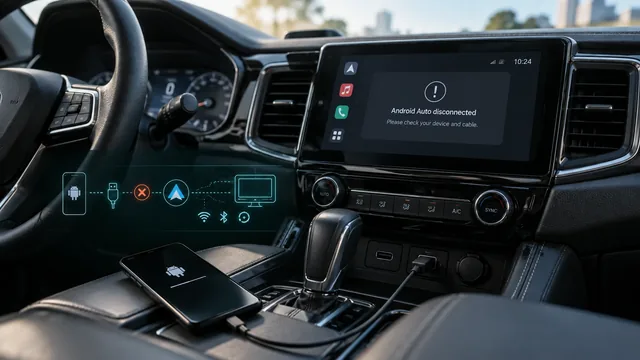
Android Auto continua a disconnettersi dopo un aggiornamento: soluzioni per Samsung e Pixel
Mappa sparita, musica ferma, telefono ancora in carica? Distingui i problemi di cavo, wireless, app e aggiornamento con una semplice sequenza di prove.
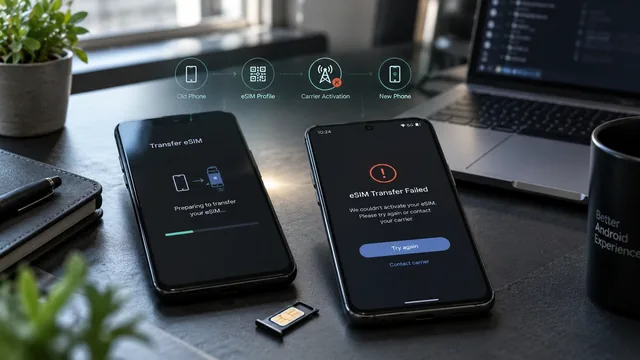
Trasferimento eSIM Android non riuscito: soluzioni per Pixel, Samsung e operatore
Le app si sono spostate, ma il numero no. Capisci se serve intervenire su configurazione, attivazione o portabilità del numero prima di eliminare una eSIM funzionante.

Google Messages: RCS bloccato su “Setting Up” o errore 3100 dopo il cambio di telefono
Rimetti in moto i messaggi con una guida chiara alla verifica del numero, alla registrazione del vecchio telefono, al dual SIM e all’errore difficile da individuare 3100.