屏幕损坏且未开启 USB 调试,如何恢复 Android 数据
屏幕坏了不一定意味着文件丢了。即使从未开启 USB 调试,请找出你的手机实际支持的恢复途径。
目录
屏幕坏了,一台完好运转的手机就像变成了一个封死的盒子。好消息是:并非所有取回文件的方法都需要 USB 调试。但有个前提:通常你仍需要一种方式来解锁手机并批准访问。
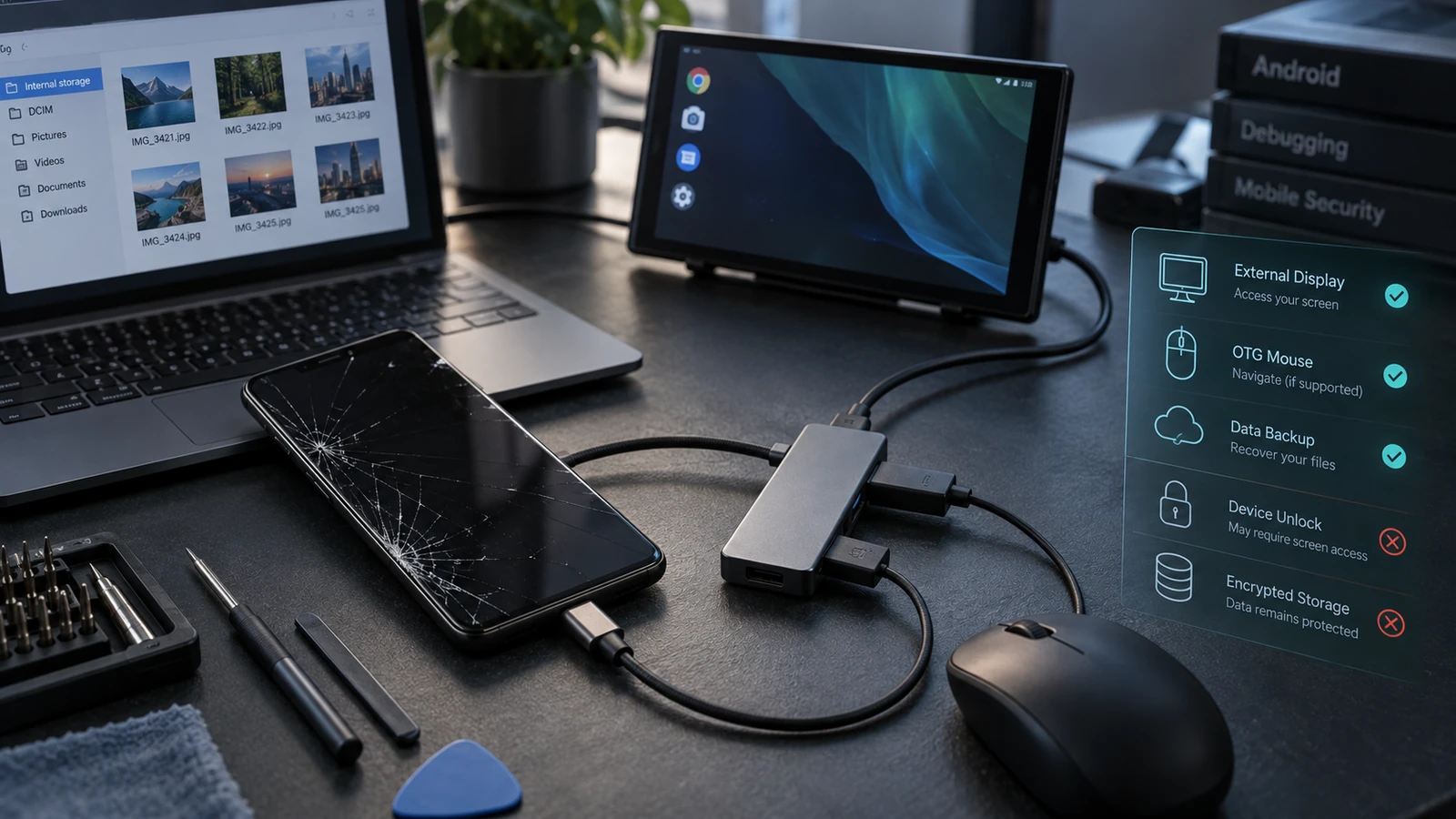
简要回答:先检查现有的云备份。如果能显示画面但触控失灵,可能可以用 USB OTG 鼠标来解锁并备份。如果黑屏,部分机型可以借助外接显示,但手机上的授权提示可能会卡住这一步。否则,临时修复屏幕可能是找回文件最现实的办法。
找到与你手机情况相符的一行
| 手机状况 | 最佳起点 | 主要限制 |
|---|---|---|
| 有画面,触控失灵 | 兼容的 USB OTG 鼠标 | 需要知道解锁凭据 |
| 黑屏,但来电响铃或振动 | 确认该机型是否支持外接显示 | 可能需要在手机上批准提示 |
| 手机正常运行,已开启调试 | 之前授权过的电脑 | 新电脑仍需授权 |
| 毫无通电迹象 | 硬件检测 | 桌面软件无法让损坏的主板通信 |
| 重要文件已同步 | 检查对应的云账号 | 只有之前备份过的内容 |
购买任何配件之前,先确认确切的机型。仅凭“Samsung Galaxy”或“Pixel”无法判断是否支持 HDMI 输出。型号可在包装盒、购买记录或你账号的设备列表中找到。
1. 先查看其他地方是否已有备份
用一台可信的电脑或其他设备,检查现有的 Google Photos、Google Drive 和联系人账号。同时检查你主动开启过的厂商备份或应用自带备份。Google 的 Android 数据迁移指南 区分了文件和账号的迁移与单个应用数据的迁移:照片备份成功,并不意味着所有应用的数据都能恢复。
要看最新的内容,而不是只看账号里有没有东西。打开几张最近的照片或文档,确认是你需要的版本。文件夹里有去年的照片固然让人安心,但救不回昨天的工作成果。
列一份简短的优先清单:近期照片、录音、Downloads 文件夹、工作文档,以及无法重建的应用数据。如果损坏的手机只给你很短的可用时间,这份清单会派上用场。
先查备份,再买转接头。你可能会发现不可替代的文件早已安全,这会改变后续恢复工作的紧迫程度和值得投入的花费。
2. 能看到屏幕但无法触控
Samsung 官方说明了在兼容的 Galaxy 手机上,通过 OTG 转接头使用 USB 鼠标。鼠标只是代替触控输入,并不能绕过锁屏。
- 连接兼容的 USB OTG 转接头和有线鼠标。
- 查看手机屏幕上是否出现光标。
- 用光标输入你自己的解锁凭据;输入密码或 PIN 码时,兼容的键盘可能有帮助。
- 打开需要的文件管理或备份应用,确认可以正常操作。
- 先复制一个小而重要的文件,并在目标位置验证。
如果只有一个 USB 接口,请在拔掉鼠标之前规划好传输方式。你可能需要带 U 盘的兼容集线器、通过可信 Wi-Fi 上传到云端,或其他受支持的传输方式。普通 USB 集线器无法让一部手机同时连接到两台不同的电脑主机。
不要因为电脑上看到一个陌生的空文件夹,就认定文件已经丢失。手机可能只是在等待授权,或者仍处于仅充电模式。
3. 屏幕完全黑屏
先确认手机是否仍会响铃、振动或有其他正常反应。这些线索可以帮你区分是屏幕问题还是设备无法开机,但它们不能代替完整的硬件检测。
接下来要看是否支持外接显示。Samsung 的恢复说明介绍了把受支持的设备连接到显示器的方法,但并非所有 Galaxy 或折叠屏机型都具备相同的能力。购买扩展坞之前请确认确切的机型。仅有 USB-C 接口并不能说明支持视频输出。
对于 Pixel,Google 的 显示指南 说明 Pixel 8 及更新机型支持有线投屏,并且手机上会弹出授权对话框。最后这一点很关键:线材兼容,并不保证你能在完全无法操作的屏幕上通过这个提示。更早的 Pixel 不在这种有线显示方式的支持范围内。
如果你的机型支持这种方式,请使用合适的显示转接器,把显示器切换到正确的输入源,并配合兼容的输入设备。如果无法批准设置或解锁,就不要再反复试同一根线了,可能需要先接上一块临时可用的屏幕。
4. 不开 USB 调试复制文件
普通的 USB 文件传输和 USB 调试是两种不同的功能。按照 Google 的 文件传输说明,你需要解锁手机,连接数据线,并在 USB 通知中选择 File transfer。这一过程不需要开发者选项。
在 Windows 电脑上,手机授予访问权限后,把需要的文件夹复制到一个新的恢复文件夹中。先从 DCIM、Pictures、Download 以及已知的录音或文档文件夹开始。各应用的存储位置不尽相同,请查看实际有哪些内容,不要想当然地套用统一的文件夹名。
要复制,不要移动。在电脑上打开几个已恢复的文件,必要时核对文件数量,并在认定完成之前为不可替代的文件再做一份副本。进度条走到 100% 远不如你能真正打开一张照片或一段录音来得可靠。
通过 USB 浏览文件,并不能访问每个应用的私有数据库。如果你需要的文件存放在应用内部,等你能操作手机后,请使用该应用支持的备份或导出方式。对于 Galaxy,在批准所需权限后,Smart Switch 也可能有助于转移受支持的数据类型。
5. ADB 能做什么,不能做什么
根据 Android 的 ADB 文档,必须开启 USB 调试,并在设备上接受该电脑的授权。在新笔记本上安装驱动或输入命令,并不能悄悄满足这些条件。
如果在出事故之前已开启调试,并且这台电脑已获得授权,那么在 Android 仍在运行且相关存储可以访问的情况下,ADB 可能仍然有用。如果连接状态显示 unauthorized,说明手机需要批准。如果从未开启调试,这就不是绕过坏屏的可行捷径。
我们的 fastboot 连接指南 讲的是另一种模式。手机能在 fastboot 下被识别,并不意味着可以在那里读取照片。不要仅仅因为某些刷机步骤能让电脑识别到手机,就照着去做。
6. 为什么解锁和原装硬件很重要
现代 Android 用加密来保护普通用户文件。Android 开源项目的说明 介绍了凭据加密存储:用户解锁设备之后,这部分存储才可用。芯片里存满了字节,并不等于就是一个能读取的相册。
因此,移除锁屏、解锁 Bootloader、更换主板或刷写固件,都不是通用的数据恢复办法。这些操作可能会清除数据,或者让原有的加密文件再也无法访问。不要只为了“进入”手机而选择它们。
如果维修店提出维修方案,请说明你的首要目标是保住原有数据。询问他们能否先评估换屏或使用临时测试屏,而不重置设备。同意更换主板之前先问清楚:换上一块能用的主板,和从原主板中恢复文件,并不是同一个结果。
如果手机其实是卡在开机阶段,而不只是黑屏,请参阅我们另一篇 变砖手机数据恢复指南。
常见问题
不知道 PIN 码,能恢复全部数据吗?
不要指望 USB 转接头或普通恢复软件能破解锁屏和加密。现有的云备份仍可能通过你自己的账号访问。对于本地文件,恢复一种输入合法凭据的方式,通常是恢复工作的关键。
USB-C 转 HDMI 线适用于所有 Android 手机吗?
不适用。手机必须支持视频输出,转接器必须兼容,而且设置时可能需要在手机上批准。购买设备之前,请先查看厂商针对该确切机型的说明。
远程支持能修好物理损坏的屏幕吗?
远程协助可以找出可用的软件和备份途径,但无法更换屏幕、修复损坏的 USB 接口,也无法让失效的主板重新通电。如果硬件是障碍,下一步应该是到本地做维修评估。
什么时候该求助?
如果你无法建立安全的输入方式,机型没有可用的视频输出,或者手机已无法开机,请停止反复试错。Droid Rooter 的数据恢复页面 介绍了这项服务;咨询是否适合远程协助时,请提供确切机型、通电情况和备份状态。
来源与审阅说明
技术内容于 2026 年 9 月 12 日审核。本指南讲的是恢复你自己可访问的数据和恢复输入能力,不涉及绕过他人的锁屏。硬件支持情况和授权提示因机型和软件版本而异。