Récupérer les données Android avec un écran cassé et sans débogage USB
Un écran cassé ne signifie pas toujours des fichiers perdus. Trouvez la voie de récupération que votre téléphone prend réellement en charge, même si le débogage USB n’a jamais été activé.
Sommaire
- Repérez la ligne qui correspond à votre téléphone
- 1. Vérifier ce qui est déjà sauvegardé ailleurs
- 2. Écran visible mais tactile inutilisable
- 3. Écran complètement noir
- 4. Copier les fichiers sans débogage USB
- 5. Ce que l’ADB peut et ne peut pas faire
- 6. Pourquoi le déverrouillage et le matériel d’origine comptent
- Questions fréquentes
- Puis-je tout récupérer sans connaître le code PIN ?
- Un câble USB-C vers HDMI fonctionne-t-il sur tous les téléphones Android ?
- L’assistance à distance peut-elle réparer un écran physiquement cassé ?
- Quand faut-il demander de l’aide ?
- Sources et notes de relecture
Un écran cassé peut transformer un téléphone parfaitement vivant en boîte scellée. La bonne nouvelle : le débogage USB n’est pas nécessaire pour toutes les méthodes de récupération. Le hic : il faut généralement pouvoir déverrouiller le téléphone et autoriser l’accès.
Réponse rapide : vérifiez d’abord vos sauvegardes cloud. Si l’affichage fonctionne mais pas le tactile, une souris USB OTG peut vous permettre de déverrouiller et de sauvegarder. Si l’écran est noir, une sortie vidéo externe peut aider sur certains modèles, mais les invites affichées sur le téléphone peuvent la bloquer. Sinon, une réparation provisoire de l’écran peut être la voie la plus réaliste pour retrouver vos fichiers.
Repérez la ligne qui correspond à votre téléphone
| État du téléphone | Meilleur point de départ | Principale limite |
|---|---|---|
| Image visible, tactile HS | Souris USB OTG compatible | Il faut connaître le secret de déverrouillage |
| Écran noir, le téléphone sonne ou vibre | Vérifier la sortie vidéo selon le modèle | Une invite à valider sur le téléphone est possible |
| Le téléphone démarre, débogage déjà activé | Ordinateur déjà autorisé | Un nouvel ordinateur doit être autorisé |
| Aucun signe d’alimentation | Diagnostic matériel | Un logiciel de bureau ne peut pas faire communiquer une carte mère hors service |
| Fichiers importants déjà synchronisés | Consulter le compte cloud concerné | Seuls les éléments déjà sauvegardés y figurent |
Avant d’acheter quoi que ce soit, identifiez le modèle exact. « Samsung Galaxy » ou « Pixel » ne suffit pas pour savoir si le HDMI est pris en charge. Retrouvez le modèle sur la boîte, sur la facture ou dans la liste des appareils de votre compte.
1. Vérifier ce qui est déjà sauvegardé ailleurs
Depuis un ordinateur de confiance ou un autre appareil, consultez vos comptes Google Photos, Google Drive et Contacts. Vérifiez aussi toute sauvegarde du fabricant ou d’une application que vous avez activée volontairement. Le guide de transfert Android de Google distingue le déplacement des fichiers et des comptes de celui des données propres à chaque application : une sauvegarde de photos réussie ne prouve pas que toutes les applications sont récupérables.
Regardez les éléments les plus récents, pas seulement si le compte contient quelque chose. Ouvrez plusieurs photos ou documents récents et vérifiez que ce sont bien les versions dont vous avez besoin. Un dossier rempli de photos de l’an dernier rassure, mais il ne sauve pas le travail d’hier.
Dressez une courte liste de priorités : photos récentes, enregistrements vocaux, Downloads, documents de travail et données d’applications impossibles à recréer. Cela vous aidera si le téléphone endommagé ne vous laisse qu’une brève fenêtre d’accès.
Vérifiez les sauvegardes avant de commander des adaptateurs. Vous découvrirez peut-être que les fichiers irremplaçables sont déjà en sécurité, ce qui change l’urgence et le budget à consacrer au reste de la récupération.
2. Écran visible mais tactile inutilisable
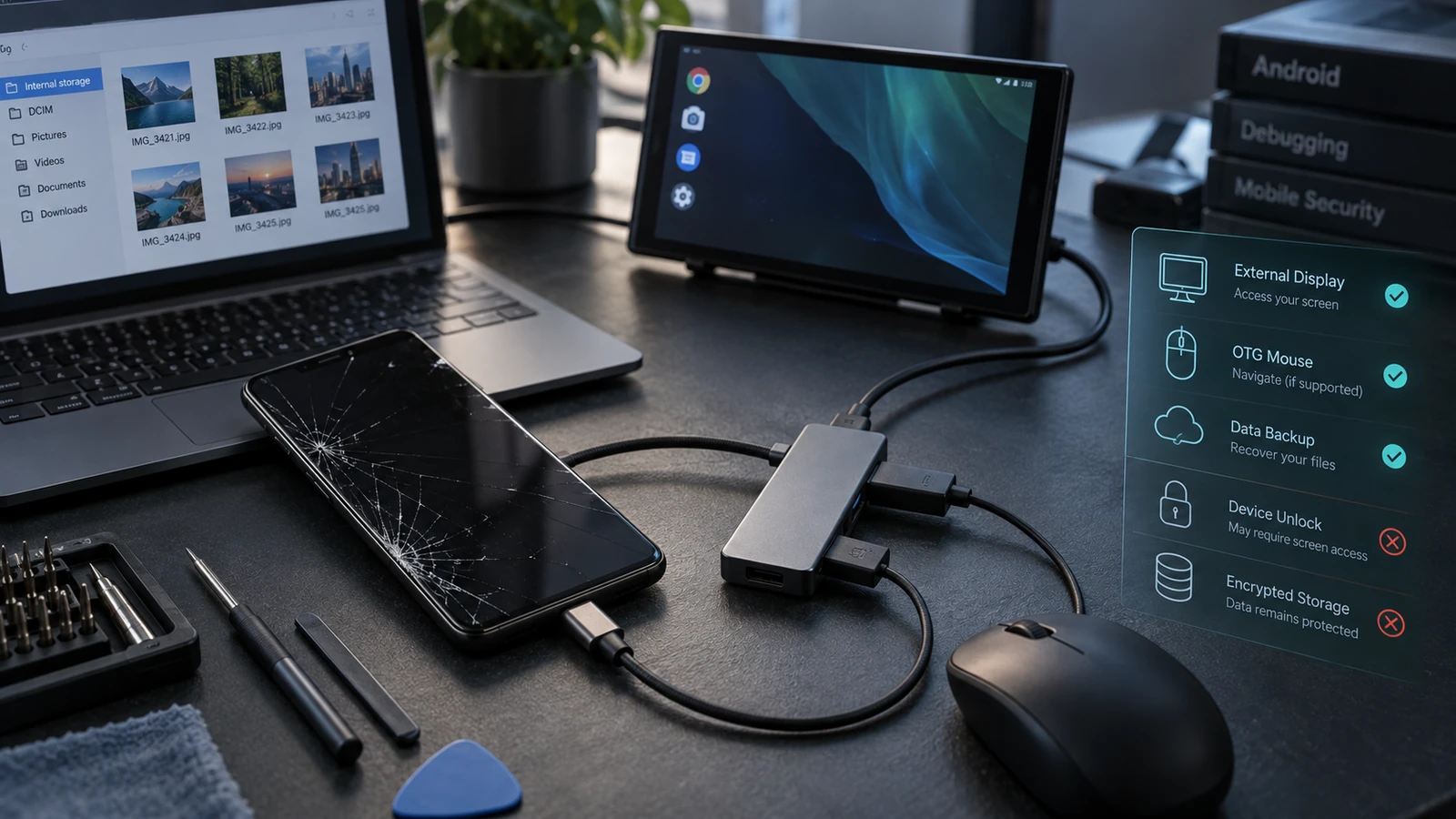
Samsung documente l’usage d’une souris USB via un adaptateur OTG sur les Galaxy compatibles. La souris remplace le tactile, mais elle ne contourne pas votre verrouillage.
- Branchez un adaptateur USB OTG compatible et une souris filaire.
- Vérifiez qu’un pointeur apparaît sur l’écran visible du téléphone.
- Utilisez le pointeur pour saisir votre propre secret de déverrouillage ; un clavier compatible peut aider pour un mot de passe ou un code PIN.
- Ouvrez les fichiers ou l’application de sauvegarde dont vous avez besoin et vérifiez que la navigation fonctionne.
- Copiez d’abord un petit élément important et vérifiez-le sur la destination.
Si vous n’avez qu’un seul port USB, planifiez le transfert avant de débrancher la souris. Il vous faudra peut-être un hub compatible avec une clé ou un disque USB, un envoi vers le cloud sur un Wi-Fi de confiance ou une autre méthode de transfert prise en charge. Un hub USB ordinaire ne permet pas de connecter un téléphone à deux ordinateurs hôtes distincts en même temps.
Ne considérez pas un dossier vide inconnu sur le bureau comme la preuve que les fichiers ont disparu. Le téléphone attend peut-être une autorisation ou reste simplement en mode charge.
3. Écran complètement noir
Vérifiez d’abord si le téléphone sonne, vibre ou réagit encore normalement. Ces indices peuvent aider à distinguer un problème d’affichage d’un appareil qui ne démarre pas, même s’ils ne remplacent pas un diagnostic matériel complet.
La question suivante est celle de la sortie vidéo externe. Les instructions de récupération de Samsung décrivent le branchement d’appareils compatibles à un moniteur, mais tous les Galaxy et pliables n’ont pas les mêmes capacités. Confirmez le modèle exact avant d’acheter une station d’accueil. Un connecteur USB-C ne dit rien à lui seul sur la sortie vidéo.
Pour les Pixel, le guide d’affichage de Google décrit la projection filaire sur les Pixel 8 et ultérieurs, avec une boîte de dialogue d’autorisation sur le téléphone. Ce dernier détail compte : un câble compatible ne garantit pas que vous pourrez valider une invite sur un écran totalement inutilisable. Les Pixel plus anciens ne sont pas couverts par cette méthode d’affichage filaire.
Si votre modèle prend la méthode en charge, utilisez l’adaptateur vidéo adapté, un moniteur sur la bonne entrée et des périphériques de saisie compatibles. Si vous ne pouvez ni valider la configuration ni déverrouiller, cessez de répéter la même expérience avec le câble. Un écran provisoire fonctionnel sera peut-être nécessaire.
4. Copier les fichiers sans débogage USB
Le transfert de fichiers USB classique et le débogage USB sont deux fonctions différentes. Les instructions de transfert de fichiers de Google demandent de déverrouiller le téléphone, de brancher un câble de données et de choisir File transfer dans la notification USB. Elles n’exigent pas les Developer options.
Sur un PC Windows, une fois que le téléphone accorde l’accès, copiez les dossiers dont vous avez besoin vers un nouveau dossier de récupération. Commencez par DCIM, Pictures, Download et les dossiers d’enregistrements ou de documents que vous connaissez. Les emplacements propres aux applications varient : examinez ce qui est présent au lieu de supposer un nom de dossier universel.
Copiez, ne déplacez pas. Ouvrez plusieurs fichiers récupérés sur l’ordinateur, comparez le nombre de fichiers quand c’est utile et faites une seconde copie des éléments irremplaçables avant de considérer le travail comme terminé. Une barre de progression à 100 % convainc moins qu’une photo ou un enregistrement que vous pouvez réellement ouvrir.
La navigation USB dans les fichiers n’expose pas la base de données privée de chaque application. Si les fichiers dont vous avez besoin se trouvent dans une application, utilisez sa méthode de sauvegarde ou d’export dès que vous contrôlez le téléphone. Sur un Galaxy, Smart Switch peut aussi aider pour les types de données pris en charge, une fois les autorisations requises accordées.
5. Ce que l’ADB peut et ne peut pas faire
La documentation ADB d’Android exige que le débogage USB soit activé et que l’autorisation de l’ordinateur soit acceptée sur l’appareil. Installer des pilotes ou saisir des commandes sur un nouvel ordinateur portable ne remplit pas ces conditions en silence.
Si le débogage était activé avant l’accident et que cet ordinateur était déjà autorisé, l’ADB peut rester utile tant qu’Android fonctionne et que le stockage concerné est accessible. Si la connexion indique unauthorized, le téléphone attend une autorisation. Si le débogage n’a jamais été activé, ce n’est pas un raccourci réaliste pour contourner l’écran cassé.
Notre guide de connexion fastboot traite d’un autre mode. Un téléphone détecté en fastboot ne signifie pas que ses photos y sont accessibles. Évitez de suivre des instructions de flashage simplement parce que ce sont les premières étapes qui font reconnaître le téléphone par l’ordinateur.
6. Pourquoi le déverrouillage et le matériel d’origine comptent
Les versions modernes d’Android protègent les fichiers ordinaires de l’utilisateur par chiffrement. L’explication de l’Android Open Source Project décrit un stockage chiffré lié au secret de déverrouillage, qui devient disponible une fois l’appareil déverrouillé. Une puce remplie d’octets n’est pas automatiquement une photothèque lisible.
C’est pourquoi retirer un verrouillage, déverrouiller un bootloader, remplacer une carte mère ou flasher un firmware ne constitue pas une recette générale de récupération de données. Ces opérations peuvent effacer les données ou rendre les fichiers chiffrés d’origine inaccessibles. Ne les choisissez pas uniquement pour « entrer » dans le téléphone.
Si un réparateur propose une intervention, précisez que votre priorité est de préserver les données d’origine. Demandez s’il peut d’abord évaluer un remplacement d’écran ou tester un écran provisoire sans réinitialiser l’appareil. Posez la question avant d’accepter un remplacement de carte mère : une carte de remplacement qui fonctionne n’équivaut pas à récupérer les fichiers de la carte d’origine.
Pour un téléphone réellement bloqué au démarrage, et pas seulement avec un écran noir, consultez notre guide de récupération de données d’un téléphone briqué.
Questions fréquentes
Puis-je tout récupérer sans connaître le code PIN ?
N’espérez pas qu’un adaptateur USB ou un logiciel de récupération ordinaire vienne à bout du verrouillage d’écran et du chiffrement. Vos sauvegardes cloud existantes restent peut-être accessibles via votre propre compte. Pour les fichiers locaux, il faut généralement retrouver un moyen de saisir le secret de déverrouillage légitime.
Un câble USB-C vers HDMI fonctionne-t-il sur tous les téléphones Android ?
Non. Le téléphone doit prendre en charge la sortie vidéo, l’adaptateur doit être compatible et la configuration peut exiger une autorisation sur l’appareil. Consultez les instructions du fabricant pour le modèle exact avant d’acheter du matériel.
L’assistance à distance peut-elle réparer un écran physiquement cassé ?
L’aide à distance permet d’identifier les voies logicielles et de sauvegarde disponibles. Elle ne peut ni remplacer un écran, ni réparer un connecteur USB endommagé, ni rallumer une carte mère hors service. Si le blocage est matériel, l’étape suivante est un diagnostic de réparation en atelier.
Quand faut-il demander de l’aide ?
Si vous ne parvenez pas à établir un moyen de saisie sûr, si le modèle n’a pas de sortie vidéo exploitable ou si le téléphone ne démarre plus, cessez les essais au hasard. La page de récupération de données de Droid Rooter présente le service ; indiquez le modèle exact, les symptômes d’alimentation et l’état des sauvegardes pour savoir si une assistance à distance est appropriée.
Sources et notes de relecture
Conseils techniques revus le 12 septembre 2026. Ce guide porte sur la récupération de vos propres données accessibles et sur le rétablissement de la saisie, pas sur le contournement du verrouillage d’une autre personne. La prise en charge matérielle et les invites d’autorisation varient selon le modèle et la version du logiciel.
Autres guides Android
Android Auto se déconnecte après une mise à jour : correctifs Samsung et Pixel
Carte disparue, musique coupée, téléphone qui charge encore ? Séparez les problèmes de câble, de sans-fil, d’application et de mise à jour avec une séquence de tests simple.
Échec du transfert eSIM Android : dépannage Pixel, Samsung et opérateur
Vos applications ont migré, mais pas votre numéro. Déterminez si c’est la configuration, l’activation ou la portabilité du numéro qui pose problème avant de supprimer une eSIM qui fonctionne.

Google Messages RCS bloqué sur « Configuration » ou erreur 3100 après un changement de téléphone
Remettez vos messages en marche avec un guide clair sur la vérification du numéro, l’enregistrement de l’ancien téléphone, la double SIM et l’insaisissable erreur 3100.