Android Auto se déconnecte après une mise à jour : correctifs Samsung et Pixel
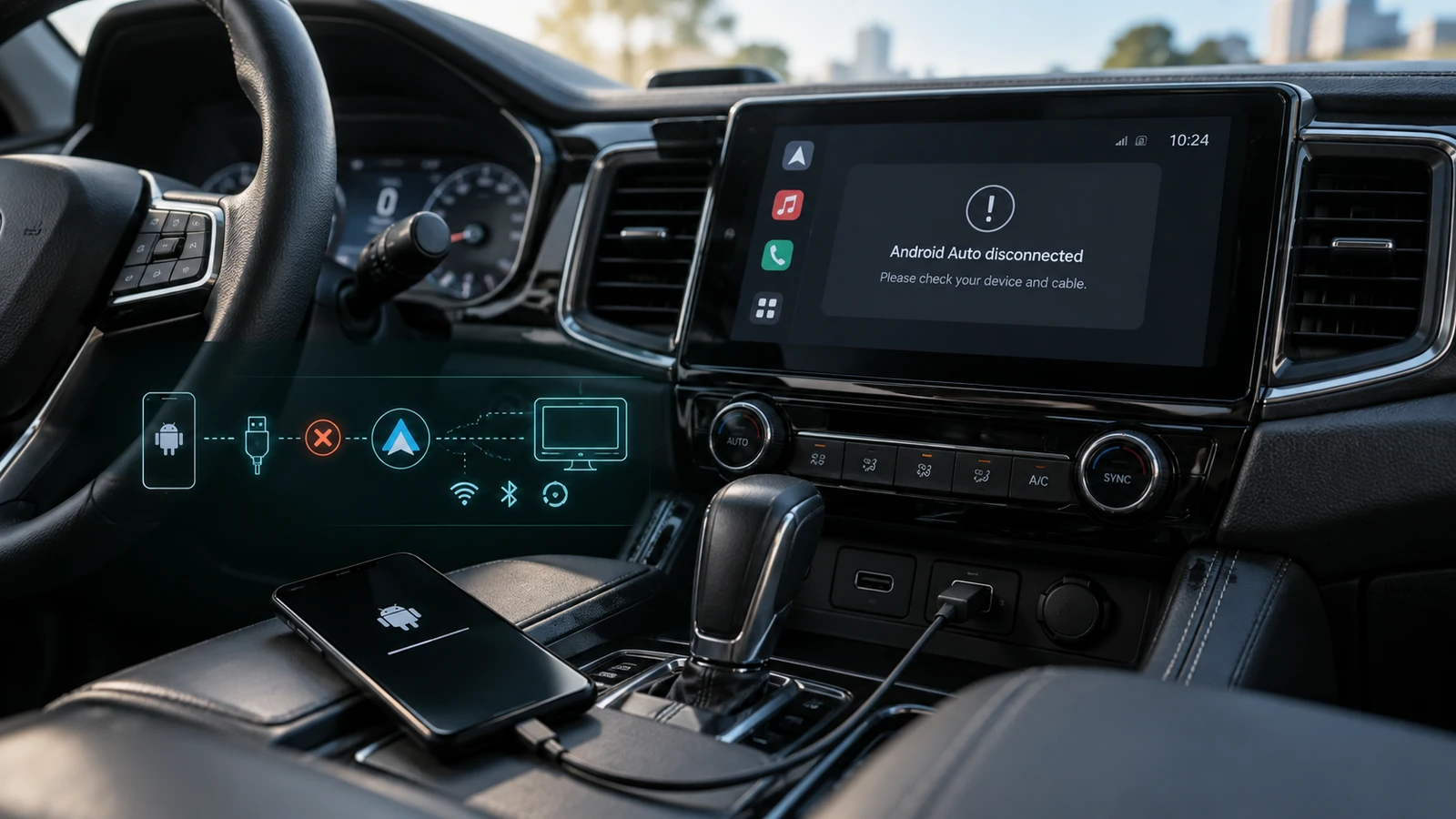
Carte disparue, musique coupée, téléphone qui charge encore ? Séparez les problèmes de câble, de sans-fil, d’application et de mise à jour avec une séquence de tests simple.
Sommaire
- Repérez d’abord votre symptôme
- 1. Vérifier ce que la voiture prend en charge
- 2. Réparer la liaison filaire
- 3. Refaire l’association sans fil
- 4. Déterminer si la mise à jour est en cause
- 5. Distinguer déconnexion et problème d’application
- Un journal de tests simple, exploitable par le support
- Questions fréquentes
- Pourquoi mon téléphone charge-t-il sans lancer Android Auto ?
- Android Auto sans fil fonctionne-t-il avec le seul Bluetooth ?
- Dois-je réinitialiser tous les réglages réseau ?
- Quand faut-il arrêter le dépannage ?
- Sources et notes de relecture
La carte disparaît. La musique s’arrête. Dix secondes plus tard, tout se reconnecte comme si de rien n’était. Avant d’acheter un autre adaptateur ou d’accuser la dernière mise à jour, cherchez quelle liaison lâche réellement. Android Auto repose sur plusieurs éléments, que vous pouvez tester un par un.
Réponse rapide : si Android Auto filaire se déconnecte, testez un câble court compatible données sur le bon port USB du véhicule. Si c’est le sans-fil, comparez avec une connexion filaire directe quand elle est prise en charge. Redémarrez le téléphone et le système d’infodivertissement, puis vérifiez l’association et les mises à jour. Ne changez qu’un paramètre par test pour savoir ce qui a aidé.
Repérez d’abord votre symptôme
| Symptôme | Meilleur premier test | Ce que le résultat suggère |
|---|---|---|
| Le téléphone charge mais Android Auto ne démarre jamais | Bon port USB de données et autre câble de données | La charge seule ne prouve pas une connexion de données |
| La liaison filaire coupe quand le câble bouge | Autre câble, branché directement | Le câble ou le port est à surveiller |
| Le sans-fil échoue mais le filaire fonctionne | Nouvelle association sans fil sans adaptateur | Se concentrer sur le sans-fil, le récepteur ou l’adaptateur |
| Les deux modes échouent dans une voiture | Autre téléphone compatible dans cette voiture | Le récepteur ou les réglages du véhicule sont peut-être en cause |
| Le même téléphone échoue dans deux voitures compatibles | Réglages du téléphone et versions logicielles | Indice plus fort d’un problème côté téléphone |
| Seule la musique s’arrête ; la carte reste connectée | Tester une autre appli audio | Un problème d’appli peut ressembler à une déconnexion |
Ce sont des indices de diagnostic, pas des verdicts. Un test réussi avec un autre téléphone ne prouve pas que le vôtre est défectueux : la compatibilité peut différer d’un modèle à l’autre.
1. Vérifier ce que la voiture prend en charge
Les appels Bluetooth, une prise USB et un grand écran au tableau de bord ne garantissent pas qu’Android Auto soit pris en charge. Le filaire et le sans-fil sont aussi deux fonctions distinctes. Vérifiez l’année modèle, la finition et le récepteur installé exacts dans le manuel du véhicule ou auprès du support du constructeur.
Les exigences d’Android Auto de Google imposent un téléphone et un récepteur compatibles, ainsi que le Wi-Fi 5 GHz pour la projection sans fil. Pour un téléphone importé et utilisé en Europe, consultez aussi les informations de compatibilité régionale du fabricant. Un nom de modèle américain et un nom de modèle européen peuvent se ressembler tout en cachant un matériel ou un firmware différent.
Si vous utilisez un dongle sans fil, vous avez ajouté un appareil à la chaîne. Retirez-le temporairement et testez la connexion filaire native de la voiture, si elle est prise en charge. C’est l’une des comparaisons les plus utiles que l’on puisse faire sans dépenser d’argent.
2. Réparer la liaison filaire
Google recommande un câble USB de moins d’un mètre, sans hub ni rallonge. Utilisez un câble dont vous savez qu’il transmet des données, de préférence emprunté pour le test. Un emballage coûteux n’est pas un outil de diagnostic.
Branchez-vous sur la prise USB prévue pour la projection du téléphone. Une prise voisine réservée à la charge remplira volontiers la batterie sans rien faire pour Android Auto. Retirez les adaptateurs inutiles, vérifiez que la fiche est bien enfoncée et ôtez la coque si elle gêne le connecteur.
Si la connexion coupe lors des mouvements ordinaires du câble, cherchez des dommages visibles. Ne grattez pas l’intérieur du port du téléphone avec des outils métalliques et ne forcez pas un connecteur lâche. Un port abîmé demande une inspection, pas des angles de câble de plus en plus inventifs.
Vérification : laissez Maps et une appli audio tourner en stationnement assez longtemps pour dépasser le délai habituel d’apparition de la panne. Si le nouveau câble est stable, rebranchez une fois l’ancien pour confirmer la comparaison. Arrêtez-vous si un câble ou un port semble endommagé.
3. Refaire l’association sans fil
Les instructions de configuration sans fil de Google commencent par l’association Bluetooth et conseillent de garder le Wi-Fi, le Bluetooth et les services de localisation activés pendant la configuration. Être associé pour les appels ne revient pas à avoir terminé la configuration d’Android Auto.
Dans le menu de gestion des téléphones de la voiture, supprimez l’association problématique, puis retirez ce véhicule des réglages Bluetooth du téléphone. Refaites l’association en stationnement et acceptez les invites sur les deux écrans. Les noms de menus varient : suivez le manuel du récepteur plutôt que de chercher au hasard une réinitialisation d’usine.
Si Android Auto garde en mémoire une configuration inutilisable, cherchez Android Auto → Previously connected cars dans les réglages Android. La page de dépannage de Google décrit Forget all cars ; avant de choisir cette option, sachez qu’elle supprime toutes les voitures enregistrées.
Pour une comparaison propre, tenez temporairement à l’écart de la connexion tout second téléphone associé. Si la voiture choisit automatiquement le téléphone d’un passager, le vôtre peut sembler déconnecté alors que le récepteur se comporte comme configuré.
4. Déterminer si la mise à jour est en cause
« Ça a commencé après une mise à jour » est un indice utile, mais pas encore une preuve du composant responsable. Notez la version d’Android, la version de One UI de Samsung le cas échéant, la version d’Android Auto, celle de Google Play services et la date du début des problèmes.
Cherchez les mises à jour normales dans les réglages du téléphone et le Play Store, et celles du firmware du récepteur sur la page de support du constructeur. Les vérifications de la voiture et du récepteur de Google incluent expressément le redémarrage du système d’infodivertissement et les mises à jour de firmware des récepteurs installés après l’achat du véhicule. N’installez pas un firmware destiné à une autre région ou à un autre modèle de récepteur.
Sur les appareils Samsung, utilisez le guide Android Auto de Samsung Royaume-Uni avec le manuel de la voiture. Il traite le téléphone, le câble et le véhicule comme un système connecté, ce qui est plus utile que de supposer que tous les Galaxy ont le même défaut.
Évitez d’installer en sideload d’anciens paquets Android Auto ou Play services trouvés au hasard. Un contournement publié pour une autre version du logiciel peut créer un second problème. Si un fournisseur reconnaît votre combinaison exacte, appliquez son correctif documenté et notez la version installée.
5. Distinguer déconnexion et problème d’application
La prochaine fois, observez ce qui reste sur l’écran de la voiture. Android Auto se ferme-t-il complètement ? Le téléphone redémarre-t-il ? Seul Spotify se met-il en pause ? La carte reste-t-elle visible sans charger de nouvelles routes ?
Ces observations mènent à des étapes différentes. Une panne limitée à l’audio appelle une mise à jour de l’appli et un test avec une autre appli audio. Une carte qui ne charge plus alors que l’interface reste connectée appelle une vérification des données mobiles. Un redémarrage appelle un dépannage du téléphone qui dépasse Android Auto.
Si plusieurs applis plantent aussi en dehors de la voiture, commencez par notre guide des applis Android qui plantent. Si le téléphone chauffe anormalement pendant la navigation, sortez-le du soleil direct et laissez-le refroidir avant de comparer à nouveau les connexions. Notre guide de dépannage de la batterie couvre le comportement général du téléphone.
Ne désactivez pas les restrictions de batterie pour toutes les applis du téléphone. Établissez d’abord si c’est une appli qui est arrêtée ou toute la connexion qui disparaît.
Un journal de tests simple, exploitable par le support
Essayez ce qui suit en stationnement, en utilisant uniquement les combinaisons prises en charge par votre voiture :
| Test | Résultat à noter |
|---|---|
| Votre téléphone, câble direct, sans dongle | Durée de connexion ; ce qui a disparu |
| Votre téléphone, un second câble de données | Même panne ou stable |
| Votre téléphone, sans fil natif | Fonctionne, échoue à l’association ou coupe plus tard |
| Un autre téléphone compatible dans votre voiture | Même comportement ou stable |
| Votre téléphone dans une autre voiture compatible, si possible | Même comportement ou stable |
Ajoutez l’année, la finition, le modèle de récepteur et la version du firmware de la voiture. « Le Pixel se déconnecte » apporte très peu au support. « Le filaire coupe au bout de trois minutes avec deux câbles, mais un second téléphone reste connecté dans la même voiture » lui donne un point de départ utile.
Questions fréquentes
Pourquoi mon téléphone charge-t-il sans lancer Android Auto ?
La charge demande de l’énergie ; la projection exige aussi une connexion de données fonctionnelle et un récepteur compatible. Vérifiez le port USB prévu, un câble de données et si Android Auto est activé dans le menu du véhicule.
Android Auto sans fil fonctionne-t-il avec le seul Bluetooth ?
Non. Le Bluetooth sert à l’association, tandis que la projection sans fil exige aussi un matériel Wi-Fi compatible et la prise en charge par le récepteur. Une voiture qui gère l’audio Bluetooth peut quand même exiger un câble pour Android Auto.
Dois-je réinitialiser tous les réglages réseau ?
Essayez d’abord l’association propre à cette voiture. Une réinitialisation réseau plus large peut supprimer des connexions enregistrées sans rapport avec ce problème. Si le support la recommande, lisez l’écran de confirmation du téléphone et notez ce qui sera supprimé avant de continuer.
Quand faut-il arrêter le dépannage ?
Arrêtez quand vous avez isolé un connecteur endommagé, une limite de compatibilité du récepteur ou un problème logiciel reproductible, après les vérifications utiles. Contactez le constructeur du véhicule ou du récepteur pour les problèmes côté voiture, et le fabricant du téléphone pour ceux côté téléphone. Droid Rooter peut aider à interpréter les diagnostics Android, mais un autoradio incompatible ne gagnera pas la prise en charge du sans-fil par un réglage du téléphone.
Sources et notes de relecture
Conseils techniques revus le 12 septembre 2026. Les tests comparatifs forment une séquence de diagnostic éditoriale : ils n’affirment pas qu’une mise à jour récente donnée est défectueuse ni que toutes les combinaisons téléphone et voiture ont été testées.
Autres guides Android
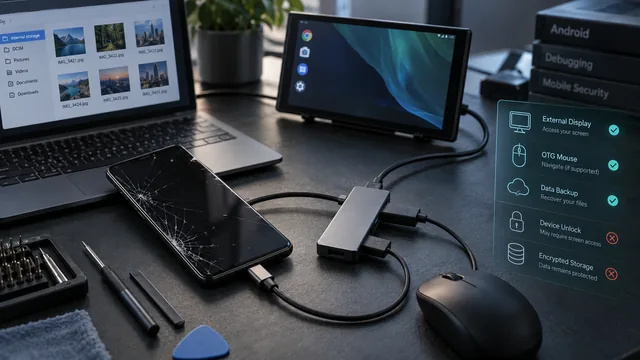
Récupérer les données Android avec un écran cassé et sans débogage USB
Un écran cassé ne signifie pas toujours des fichiers perdus. Trouvez la voie de récupération que votre téléphone prend réellement en charge, même si le débogage USB n’a jamais été activé.
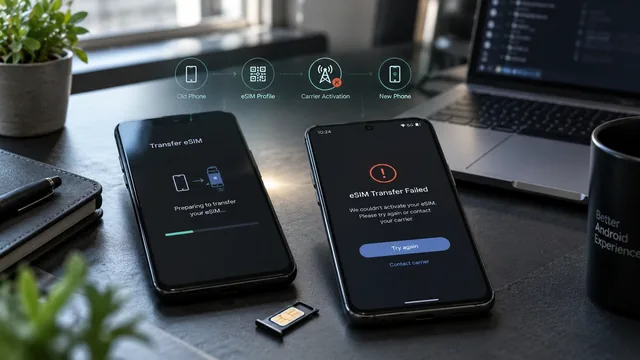
Échec du transfert eSIM Android : dépannage Pixel, Samsung et opérateur
Vos applications ont migré, mais pas votre numéro. Déterminez si c’est la configuration, l’activation ou la portabilité du numéro qui pose problème avant de supprimer une eSIM qui fonctionne.

Google Messages RCS bloqué sur « Configuration » ou erreur 3100 après un changement de téléphone
Remettez vos messages en marche avec un guide clair sur la vérification du numéro, l’enregistrement de l’ancien téléphone, la double SIM et l’insaisissable erreur 3100.