Android Auto se desconecta tras una actualización: soluciones para Samsung y Pixel
¿Mapa perdido, música parada y el móvil sigue cargando? Separa los fallos de cable, conexión inalámbrica, app y actualización con una secuencia de pruebas sencilla.
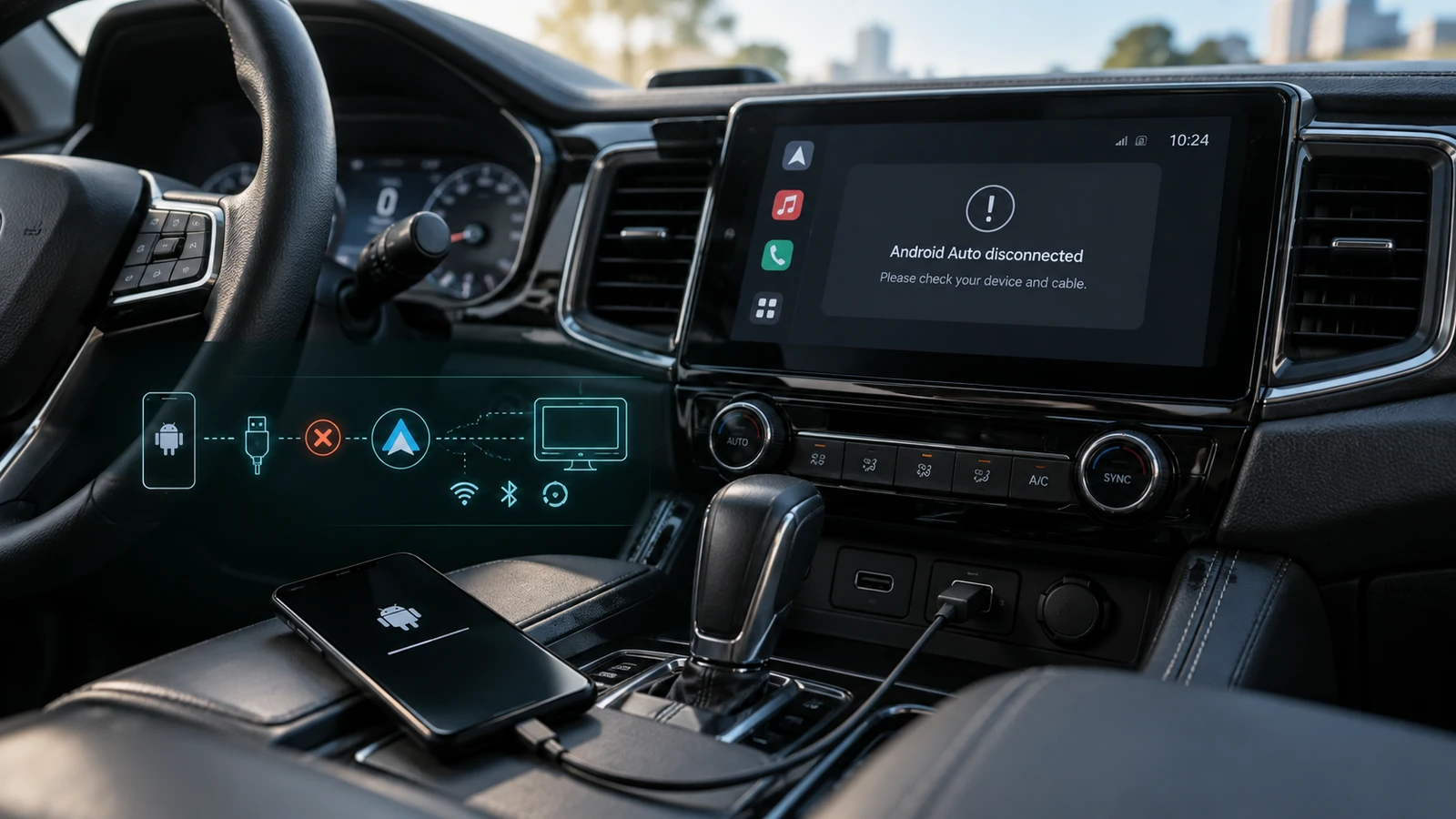
Índice
- Empieza por identificar tu síntoma
- 1. Confirma qué admite el coche
- 2. Arregla la conexión por cable
- 3. Vuelve a emparejar la conexión inalámbrica
- 4. Averigua si influye la actualización
- 5. Distingue la desconexión de un fallo de app
- Un registro de pruebas sencillo que el soporte pueda aprovechar
- Preguntas frecuentes
- ¿Por qué mi móvil carga pero no abre Android Auto?
- ¿Android Auto inalámbrico funciona solo con Bluetooth?
- ¿Debo restablecer todos los ajustes de red?
- ¿Cuándo debo dejar de intentar soluciones?
- Fuentes y notas de revisión
El mapa desaparece. La música se corta. Diez segundos después todo se reconecta como si nada. Antes de comprar otro adaptador o culpar a la última actualización, averigua qué conexión es la que realmente se cae. Android Auto depende de varios componentes y puedes probarlos de uno en uno.
Respuesta rápida: si Android Auto por cable se desconecta, prueba un cable corto con transmisión de datos en el puerto USB correcto del vehículo. Si se desconecta el inalámbrico, compáralo con una conexión directa por cable donde sea compatible. Reinicia el móvil y el sistema de infoentretenimiento y revisa el emparejamiento y las actualizaciones. Cambia una sola cosa por prueba para saber qué ayudó.
Empieza por identificar tu síntoma
| Síntoma | Mejor primera prueba | Qué sugiere el resultado |
|---|---|---|
| El móvil carga pero Android Auto nunca arranca | Puerto USB de datos correcto y otro cable de datos | Cargar no demuestra que haya conexión de datos |
| La conexión por cable se cae al mover el cable | Otro cable, conectado directamente | Cable o puerto a revisar |
| El inalámbrico falla pero el cable funciona | Emparejamiento inalámbrico nuevo sin adaptador | Revisa la configuración inalámbrica, el receptor o el adaptador |
| Ambos modos fallan en un coche | Otro móvil compatible en ese coche | Puede influir el receptor o los ajustes del vehículo |
| El mismo móvil falla en dos coches compatibles | Ajustes del móvil y versiones de software | Indicio más claro de un fallo en el móvil |
| Solo se corta la música; el mapa sigue conectado | Prueba otra app de audio | Un fallo de app puede parecer una desconexión |
Son pistas de diagnóstico, no veredictos. Que una prueba con otro móvil salga bien no demuestra que el tuyo esté defectuoso: la compatibilidad puede variar entre modelos.
1. Confirma qué admite el coche
Las llamadas por Bluetooth, un puerto USB y una pantalla grande en el salpicadero no implican automáticamente que el coche admita Android Auto. Además, la compatibilidad por cable y la inalámbrica son funciones distintas. Comprueba el año exacto del modelo, el acabado y el receptor instalado en el manual del vehículo o en el soporte del fabricante.
Los requisitos de Android Auto de Google exigen un móvil y un receptor compatibles, y Wi-Fi de 5 GHz para la proyección inalámbrica. Si usas un móvil importado en Europa, consulta también la información de compatibilidad regional del fabricante. El nombre de un modelo de EE. UU. y el de uno europeo pueden parecerse y ocultar hardware o firmware distintos.
Si usas un dongle inalámbrico, has añadido otro dispositivo a la cadena. Quítalo temporalmente y prueba la conexión por cable nativa del coche, si la admite. Es una de las comparaciones más útiles que puedes hacer sin gastar dinero.
2. Arregla la conexión por cable
Google recomienda un cable USB de menos de 1 metro, sin hubs ni extensiones. Usa un cable de datos que sepas que funciona, a ser posible uno prestado para la prueba. Un envoltorio caro no es una herramienta de diagnóstico.
Conéctalo al puerto USB designado para la proyección del móvil. Un puerto cercano solo de carga puede llenarte la batería sin hacer nada por Android Auto. Quita los adaptadores innecesarios, comprueba que el conector entra del todo y retira la funda si impide que encaje.
Si la conexión se cae con el movimiento normal del cable, busca daños visibles. No rasques el puerto del móvil con herramientas metálicas ni fuerces un conector flojo. Un puerto dañado necesita una revisión, no ángulos de cable cada vez más ingeniosos.
Comprobación: deja Maps y una app de audio en marcha con el coche aparcado el tiempo suficiente para superar el intervalo en el que suele aparecer el fallo. Si el cable nuevo es estable, vuelve a conectar el antiguo una vez para confirmar la comparación. Detente si el cable o el puerto parecen dañados.
3. Vuelve a emparejar la conexión inalámbrica
Las instrucciones de configuración inalámbrica de Google empiezan con el emparejamiento Bluetooth y recomiendan mantener activados el Wi-Fi, el Bluetooth y los servicios de ubicación durante la configuración. Estar emparejado solo para llamadas no es lo mismo que completar la configuración de Android Auto.
Usa el menú de gestión de teléfonos del coche para eliminar el emparejamiento problemático y luego elimina ese vehículo de los ajustes de Bluetooth del móvil. Vuelve a emparejar con el coche aparcado y acepta los avisos correspondientes en ambas pantallas. Los nombres de los menús varían: sigue el manual del receptor en lugar de adivinar una opción de restablecimiento de fábrica.
Si Android Auto aún recuerda una configuración inservible, busca en los ajustes de Android Android Auto → Previously connected cars. La página de solución de problemas de Google documenta Forget all cars; ten presente que elimina todos los coches guardados antes de elegirlo.
Para una comparación limpia, mantén temporalmente fuera del intento de conexión un segundo móvil emparejado. Si el coche elige automáticamente el móvil de un acompañante, el tuyo puede parecer desconectado aunque el receptor esté haciendo lo que tiene configurado.
4. Averigua si influye la actualización
«Empezó después de una actualización» es una pista útil, pero aún no prueba qué componente lo causó. Anota la versión de Android, la de One UI de Samsung si procede, la de Android Auto, la de Google Play services y la fecha en que empezó el problema.
Busca las actualizaciones normales en los ajustes del móvil y en Play Store, y las del firmware del receptor en la página de soporte del fabricante. Las comprobaciones de coche y receptor de Google incluyen expresamente reiniciar el infoentretenimiento y actualizar el firmware de equipos no originales. No instales un archivo de firmware pensado para otra región u otro modelo de receptor.
En los dispositivos Samsung, usa la guía de Android Auto de Samsung UK junto con el manual del coche. Trata el móvil, el cable y el vehículo como un sistema conectado, lo que resulta más útil que suponer que todos los Galaxy tienen el mismo fallo.
Evita instalar a mano versiones antiguas de Android Auto o de Play services sacadas de cualquier sitio. Un apaño publicado para otra versión de software puede crear un segundo problema. Si un fabricante reconoce tu combinación exacta, sigue su solución documentada y anota la versión instalada.
5. Distingue la desconexión de un fallo de app
Cuando vuelva a ocurrir, observa qué queda en la pantalla del coche. ¿Android Auto se cierra por completo? ¿Se reinicia el móvil? ¿Solo se pausa Spotify? ¿El mapa sigue visible pero deja de cargar calles nuevas?
Cada observación apunta a un paso distinto. Un fallo solo de audio pide actualizar la app y probar otra app de audio. Un mapa que no carga con la interfaz aún conectada pide revisar los datos móviles. Un reinicio pide diagnosticar el móvil más allá de Android Auto.
Si varias apps también se cierran fuera del coche, empieza por nuestra guía de apps de Android que se cierran. Si el móvil se calienta de forma anormal durante la navegación, sácalo del sol directo y deja que se enfríe antes de volver a comparar conexiones. Nuestra guía de solución de problemas de batería cubre el comportamiento general del móvil.
No desactives las restricciones de batería de todas las apps del móvil. Primero averigua si se está deteniendo una app o desaparece toda la conexión.
Un registro de pruebas sencillo que el soporte pueda aprovechar
Prueba lo siguiente con el coche aparcado, usando solo las combinaciones que admita tu coche:
| Prueba | Resultado que anotar |
|---|---|
| Tu móvil, cable directo, sin dongle | Cuánto tiempo conectado; qué desapareció |
| Tu móvil, un segundo cable de datos | Mismo fallo o estable |
| Tu móvil, inalámbrico nativo | Funciona, no se empareja o se cae después |
| Otro móvil compatible en tu coche | Mismo comportamiento o estable |
| Tu móvil en otro coche compatible, si lo tienes | Mismo comportamiento o estable |
Añade el año, el acabado, el modelo del receptor y la versión de firmware del coche. «El Pixel se desconecta» le da muy poco al soporte. «Con cable se corta a los tres minutos con dos cables, pero un segundo móvil se mantiene conectado en el mismo coche» le da un punto de partida útil.
Preguntas frecuentes
¿Por qué mi móvil carga pero no abre Android Auto?
Cargar solo requiere energía; la proyección necesita además una conexión de datos que funcione y un receptor compatible. Comprueba el puerto USB designado, un cable de datos y si Android Auto está activado en el menú del vehículo.
¿Android Auto inalámbrico funciona solo con Bluetooth?
No. El Bluetooth forma parte del emparejamiento, pero la proyección inalámbrica necesita además hardware Wi-Fi compatible y compatibilidad del receptor. Un coche con audio Bluetooth puede seguir necesitando un cable para Android Auto.
¿Debo restablecer todos los ajustes de red?
Prueba primero con el emparejamiento de ese coche en concreto. Un restablecimiento de red más amplio puede eliminar conexiones guardadas que nada tienen que ver con este problema. Si el soporte te lo recomienda, lee la pantalla de confirmación del móvil y anota qué se eliminará antes de continuar.
¿Cuándo debo dejar de intentar soluciones?
Deja de probar cuando hayas aislado un conector dañado, un límite de compatibilidad del receptor o un problema de software repetible tras las comprobaciones pertinentes. Contacta con el fabricante del vehículo o del receptor si el fallo está en el coche, y con el del móvil si está en el teléfono. Droid Rooter puede ayudarte a interpretar los diagnósticos de Android, pero una unidad principal incompatible no puede conseguir soporte inalámbrico con un ajuste del móvil.
Fuentes y notas de revisión
Guía técnica revisada el 12 de septiembre de 2026. Las pruebas de comparación son una secuencia de diagnóstico editorial, no una afirmación de que una actualización concreta sea defectuosa ni de que se haya probado cada combinación de móvil y coche.
Más guías de Android
Recupera los datos de Android con la pantalla rota y sin depuración USB
Una pantalla rota no siempre significa archivos perdidos. Encuentra la vía de recuperación que tu móvil admite de verdad, aunque nunca hayas activado la depuración USB.
Falla la transferencia de eSIM en Android: solución de problemas en Pixel, Samsung y operadores
Tus apps se movieron, pero tu número no. Averigua si hay que revisar la configuración, la activación o la portabilidad del número antes de borrar una eSIM que funciona.

Google Messages RCS atascado en «Configurando» o con error 3100 tras cambiar de teléfono
Haz que tus mensajes vuelvan a funcionar con una guía clara sobre la verificación del número, el registro del teléfono anterior, el dual SIM y el escurridizo error 3100.