Recupera los datos de Android con la pantalla rota y sin depuración USB
Una pantalla rota no siempre significa archivos perdidos. Encuentra la vía de recuperación que tu móvil admite de verdad, aunque nunca hayas activado la depuración USB.
Índice
- Elige la fila que describe tu móvil
- 1. Comprueba qué está ya guardado en otro sitio
- 2. Si ves la pantalla pero no responde al tacto
- 3. Si la pantalla está completamente negra
- 4. Copia archivos sin depuración USB
- 5. Lo que ADB puede y no puede hacer
- 6. Por qué importan el desbloqueo y el hardware original
- Preguntas frecuentes
- ¿Puedo recuperarlo todo sin saber el PIN?
- ¿Funciona un cable USB-C a HDMI en cualquier móvil Android?
- ¿Puede el soporte remoto arreglar una pantalla rota físicamente?
- ¿Cuándo debo pedir ayuda?
- Fuentes y notas de revisión
Una pantalla rota puede convertir un móvil que funciona perfectamente en una caja sellada. La buena noticia: la depuración USB no es necesaria para todas las formas de recuperar tus archivos. La pega: normalmente sigues necesitando una forma de desbloquear el móvil y aprobar el acceso.
Respuesta rápida: revisa primero las copias de seguridad en la nube. Si la pantalla muestra imagen pero el tacto no responde, un ratón USB con adaptador OTG puede permitirte desbloquear y hacer la copia. Si la pantalla está negra, el vídeo externo puede ayudar en los modelos compatibles, pero los avisos en el móvil pueden bloquearlo. En otro caso, una reparación temporal de la pantalla puede ser la vía más realista para llegar a tus archivos.
Elige la fila que describe tu móvil
| Estado del móvil | Mejor punto de partida | Limitación principal |
|---|---|---|
| Se ve la imagen, el tacto falla | Ratón USB OTG compatible | Necesitas la credencial de desbloqueo |
| Pantalla negra, el móvil suena o vibra | Comprueba si tu modelo admite pantalla externa | Quizá debas aprobar un aviso en el móvil |
| El móvil funciona, la depuración ya estaba activa | Ordenador autorizado antes | Un ordenador nuevo requiere autorización |
| Sin señales de encendido | Diagnóstico de hardware | Un programa de escritorio no puede hacer que una placa averiada se comunique |
| Archivos importantes ya sincronizados | Revisa la cuenta en la nube | Solo estará lo que se copió antes |
Antes de comprar nada, identifica el modelo exacto. «Samsung Galaxy» o «Pixel» no basta para saber si admite HDMI. Busca el modelo en la caja, en el comprobante de compra o en la lista de dispositivos de tu cuenta.
1. Comprueba qué está ya guardado en otro sitio
Usa un ordenador de confianza u otro dispositivo para revisar tus cuentas de Google Photos, Google Drive y contactos. Revisa también cualquier copia del fabricante o de una app que hayas activado a propósito. La guía de transferencia de Android de Google distingue entre mover archivos y cuentas y mover los datos de cada app; que una copia de fotos haya salido bien no significa que todas las apps se puedan recuperar.
Fíjate en los elementos más recientes, no solo en si la cuenta tiene algo. Abre varias fotos o documentos recientes y confirma que son las versiones que necesitas. Una carpeta con las fotos del año pasado tranquiliza, pero no rescata el trabajo de ayer.
Haz una breve lista de prioridades: fotos recientes, notas de voz, Downloads, documentos de trabajo y datos de apps que no puedas recrear. Te servirá si el móvil dañado solo te da una breve ventana de acceso.
Revisa las copias antes de pedir adaptadores. Quizá descubras que los archivos irremplazables ya están a salvo, y eso cambia la urgencia y el gasto que merece el resto de la recuperación.
2. Si ves la pantalla pero no responde al tacto
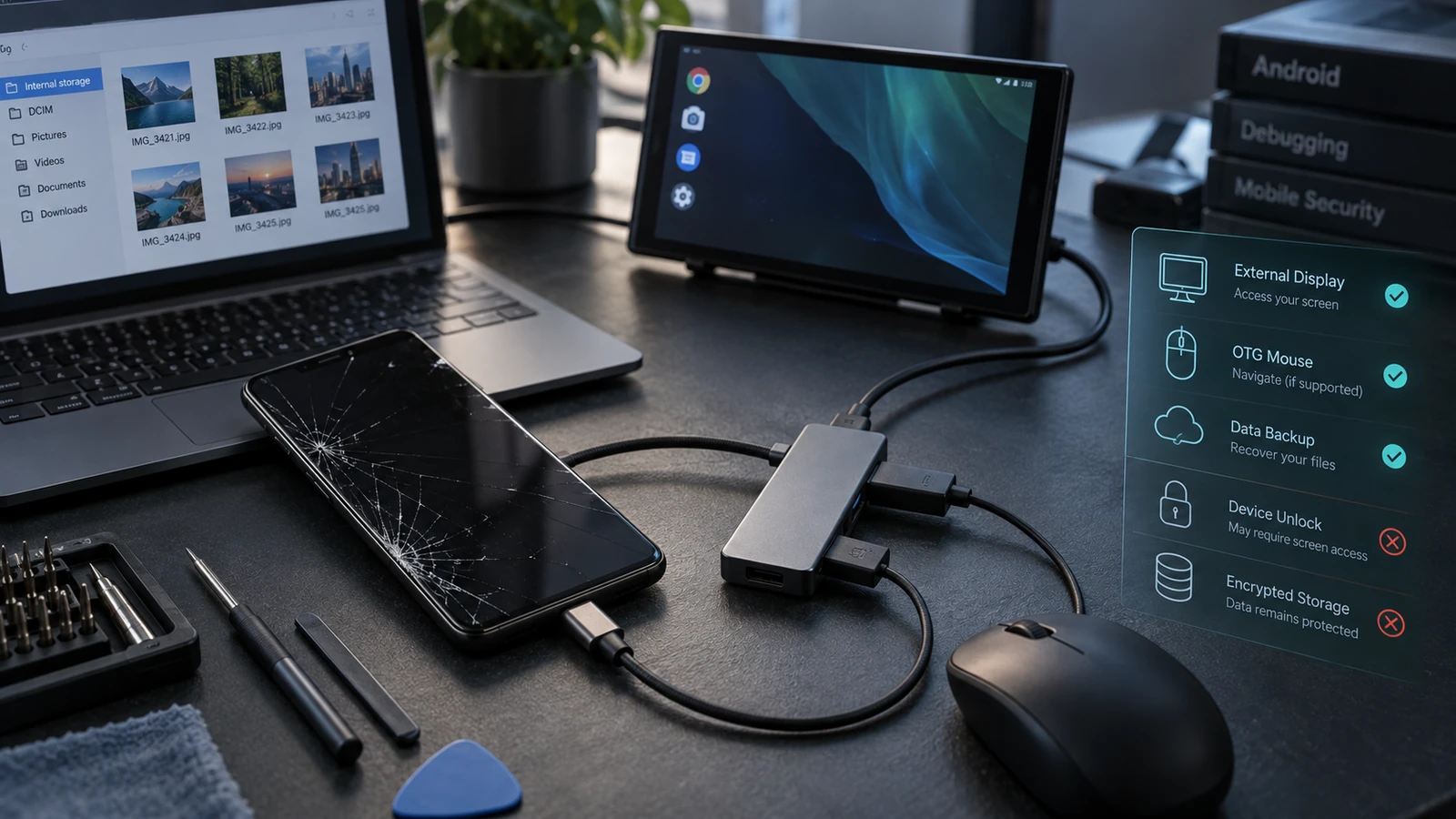
Samsung documenta el uso de un ratón USB mediante un adaptador OTG en los Galaxy compatibles. El ratón sustituye al tacto; no se salta tu bloqueo.
- Conecta un adaptador USB OTG compatible y un ratón con cable.
- Comprueba si aparece un puntero en la pantalla visible del móvil.
- Usa el puntero para introducir tu propia credencial de desbloqueo; un teclado compatible puede ayudar con una contraseña o un PIN.
- Abre los archivos o la app de copia que necesites y confirma que la navegación funciona.
- Copia primero un elemento pequeño e importante y verifícalo en el destino.
Si solo tienes un puerto USB, planifica la transferencia antes de desconectar el ratón. Puede que necesites un hub compatible con una unidad de almacenamiento USB, una subida a la nube por una red Wi-Fi de confianza u otro método de transferencia admitido. Un hub USB normal no hace que un móvil esté conectado a la vez a dos ordenadores distintos.
No des por perdidos los archivos solo porque veas una carpeta vacía que no reconoces. Puede que el móvil esté esperando tu aprobación o siga en modo de carga.
3. Si la pantalla está completamente negra
Comprueba primero si el móvil sigue sonando, vibrando o respondiendo con normalidad. Esas pistas ayudan a distinguir un fallo de pantalla de un dispositivo que no arranca, aunque no sustituyen a un diagnóstico de hardware completo.
La siguiente cuestión es la compatibilidad con pantalla externa. Las instrucciones de recuperación de Samsung describen cómo conectar dispositivos compatibles a un monitor, pero no todos los Galaxy ni los plegables tienen las mismas capacidades. Confirma el modelo exacto antes de comprar una base. Un conector USB-C por sí solo no indica nada sobre la salida de vídeo.
En los Pixel, la guía de pantalla de Google documenta la proyección por cable en el Pixel 8 y posteriores, e incluye un cuadro de aprobación en el móvil. Ese último detalle importa: un cable compatible no garantiza que puedas superar un aviso en una pantalla totalmente inutilizable. Los Pixel anteriores no están cubiertos por ese método de pantalla por cable.
Si tu modelo admite el método, usa el adaptador de pantalla adecuado, un monitor en la entrada correcta y dispositivos de entrada compatibles. Si no puedes aprobar la configuración ni desbloquear, deja de repetir el mismo experimento con el cable. Puede que necesites una pantalla provisional que funcione.
4. Copia archivos sin depuración USB
La transferencia normal de archivos por USB y la depuración USB son funciones distintas. Las instrucciones de transferencia de archivos de Google exigen desbloquear el móvil, conectar un cable de datos y elegir File transfer en la notificación de USB. No requieren las Developer options.
En un PC con Windows, una vez que el móvil concede el acceso, copia las carpetas que necesites a una carpeta nueva de recuperación. Empieza por DCIM, Pictures, Download y las carpetas de grabaciones o documentos que conozcas. Las ubicaciones propias de cada app varían, así que revisa lo que hay en lugar de suponer un nombre de carpeta universal.
Copia, no muevas. Abre varios archivos recuperados en el ordenador, compara el número de archivos cuando sirva y haz una segunda copia de lo irremplazable antes de dar el trabajo por terminado. Una barra de progreso al 100 % convence menos que una foto o una grabación que puedas abrir de verdad.
La exploración de archivos por USB no expone la base de datos privada de cada app. Si los archivos que necesitas están dentro de una app, usa su método de copia o exportación admitido en cuanto puedas controlar el móvil. En un Galaxy, Smart Switch también puede ayudar con los tipos de datos compatibles tras aprobar los permisos necesarios.
5. Lo que ADB puede y no puede hacer
La documentación de ADB de Android exige que la depuración USB esté activada y que se acepte en el dispositivo la autorización del ordenador. Instalar controladores o escribir comandos en un portátil nuevo no cumple esas condiciones por arte de magia.
Si la depuración estaba activada antes del accidente y este ordenador ya estaba autorizado, ADB aún puede servir mientras Android esté en marcha y el almacenamiento necesario sea accesible. Si la conexión indica unauthorized, el móvil necesita tu aprobación. Si la depuración nunca se activó, no es un atajo práctico para sortear la pantalla rota.
Nuestra guía de conexión por fastboot trata un modo distinto. Que un móvil aparezca en fastboot no significa que sus fotos estén disponibles ahí. Evita seguir instrucciones de flasheo solo porque sean los primeros pasos que hacen que el ordenador detecte el teléfono.
6. Por qué importan el desbloqueo y el hardware original
Android moderno protege con cifrado los archivos normales del usuario. La explicación del Android Open Source Project describe un almacenamiento cifrado con credenciales que solo queda disponible cuando el usuario desbloquea el dispositivo. Un chip lleno de bytes guardados no es automáticamente una fototeca legible.
Por eso quitar un bloqueo, desbloquear el bootloader, cambiar la placa base o flashear el firmware no es una receta general de recuperación de datos. Esas operaciones pueden borrar los datos o dejar inaccesibles los archivos cifrados originales. No las elijas solo para «entrar» en el móvil.
Si un taller propone una reparación, explícale que tu prioridad es conservar los datos originales. Pregunta si puede evaluar primero el cambio de pantalla o una pantalla de prueba temporal sin restablecer el dispositivo. Pregunta antes de aceptar un cambio de placa: una placa de repuesto que funciona no equivale a recuperar los archivos de la original.
Si tu móvil se queda realmente atascado al arrancar, y no solo muestra la pantalla negra, usa nuestra guía de recuperación de datos de un móvil brickeado.
Preguntas frecuentes
¿Puedo recuperarlo todo sin saber el PIN?
No esperes que un adaptador USB o un programa de recuperación corriente venza el bloqueo de pantalla y el cifrado. Las copias en la nube existentes aún pueden ser accesibles desde tu propia cuenta. Para los archivos locales, lo habitual es que lo esencial sea recuperar una forma de introducir la credencial legítima.
¿Funciona un cable USB-C a HDMI en cualquier móvil Android?
No. El móvil debe admitir salida de vídeo, el adaptador debe ser compatible y puede que la configuración requiera aprobación en el dispositivo. Consulta las instrucciones del fabricante para tu modelo exacto antes de comprar equipo.
¿Puede el soporte remoto arreglar una pantalla rota físicamente?
La ayuda remota puede identificar las vías de software y de copia de seguridad disponibles. No puede cambiar una pantalla, reparar un conector USB dañado ni hacer que una placa base averiada se encienda. Si el obstáculo es el hardware, el siguiente paso es una evaluación de reparación en un taller local.
¿Cuándo debo pedir ayuda?
Si no consigues establecer un método de entrada seguro, tu modelo no tiene salida de vídeo utilizable o el móvil ya no arranca, deja de probar cambios a ciegas. La página de recuperación de datos de Droid Rooter explica el servicio; envía el modelo exacto, los síntomas de encendido y el estado de tus copias al preguntar si procede la asistencia remota.
Fuentes y notas de revisión
Guía técnica revisada el 12 de septiembre de 2026. Esta guía trata de recuperar tus propios datos accesibles y restaurar la entrada, no de saltarse el bloqueo de otra persona. La compatibilidad de hardware y los avisos de aprobación varían según el modelo y la versión de software.
Más guías de Android
Android Auto se desconecta tras una actualización: soluciones para Samsung y Pixel
¿Mapa perdido, música parada y el móvil sigue cargando? Separa los fallos de cable, conexión inalámbrica, app y actualización con una secuencia de pruebas sencilla.
Falla la transferencia de eSIM en Android: solución de problemas en Pixel, Samsung y operadores
Tus apps se movieron, pero tu número no. Averigua si hay que revisar la configuración, la activación o la portabilidad del número antes de borrar una eSIM que funciona.

Google Messages RCS atascado en «Configurando» o con error 3100 tras cambiar de teléfono
Haz que tus mensajes vuelvan a funcionar con una guía clara sobre la verificación del número, el registro del teléfono anterior, el dual SIM y el escurridizo error 3100.