画面が壊れたAndroidのデータを、USBデバッグなしで取り出す方法
画面が壊れても、ファイルが失われたとは限りません。USBデバッグを一度も有効にしていなくても、お使いの端末で実際に使える復旧ルートを見つけましょう。
目次
画面が壊れると、問題なく動いている端末でも開かない箱のように感じられます。朗報として、ファイルを取り戻す方法のすべてにUSBデバッグが必要なわけではありません。ただし、多くの場合は端末のロックを解除してアクセスを許可する手段が必要です。
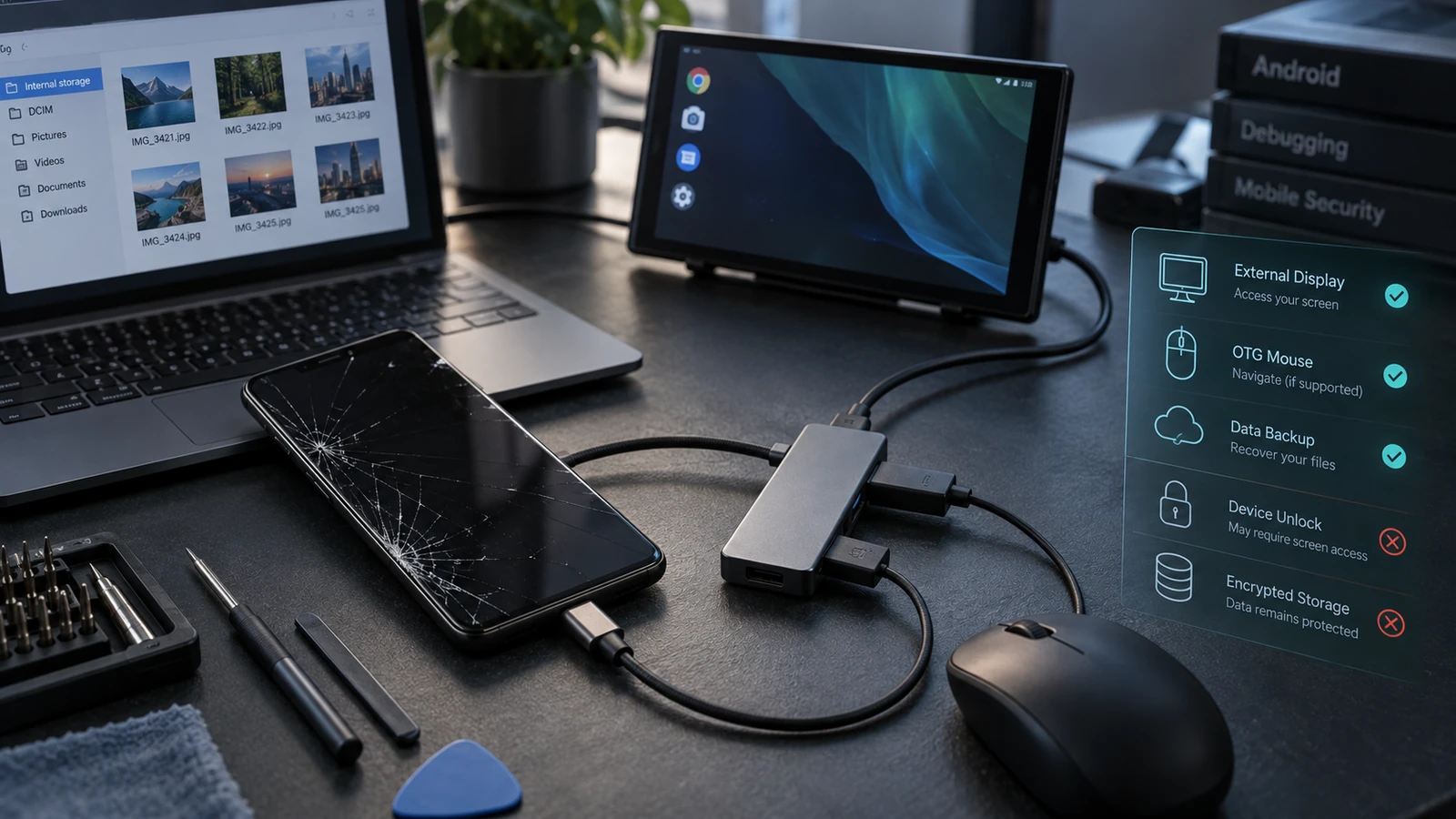
結論:まずクラウドの既存バックアップを確認してください。表示は正常でタッチだけ効かない場合は、USB OTGマウスでロックを解除してバックアップできることがあります。画面が真っ暗な場合、対応機種なら外部映像出力が役立つことがありますが、端末側の確認画面で止まることがあります。それでも難しければ、一時的な画面修理が最も現実的な方法になることがあります。
お使いの端末に当てはまる行を選ぶ
| 端末の状態 | 最初の手段 | 主な制約 |
|---|---|---|
| 表示は見えるがタッチ不可 | 対応するUSB OTGマウス | ロック解除の認証情報が必要 |
| 画面は真っ暗だが着信や振動はある | 機種ごとの外部映像出力の対応を確認 | 端末側の確認画面で承認が必要な場合あり |
| 起動中で、デバッグは有効化済み | 認証済みのパソコン | 新しいパソコンは別途認証が必要 |
| 電源が入る兆候なし | ハードウェアの診断 | パソコンのソフトでは故障した基板を通信させられない |
| 重要なファイルは同期済み | 該当するクラウドアカウントを確認 | バックアップ済みの分だけが対象 |
何かを購入する前に、正確な機種を確認してください。「Samsung Galaxy」や「Pixel」というだけでは、HDMI出力に対応しているか判断できません。機種名は、箱、購入記録、アカウントの端末一覧で確認できます。
1. 別の場所に保存済みのデータを確認する
信頼できるパソコンか別の端末で、Google Photos、Google Drive、連絡先のアカウントを確認してください。意図的に有効にしたメーカーやアプリ独自のバックアップも確認しましょう。GoogleのAndroid データ移行ガイドでは、ファイルやアカウントの移行と、個々のアプリのデータは区別されています。写真のバックアップが成功していても、すべてのアプリを復元できるとは限りません。
アカウントに何か入っているかではなく、最新のデータが入っているかを見てください。最近の写真や書類をいくつか開き、必要なバージョンかどうか確かめましょう。昨年の写真のフォルダがあっても、昨日の作業は守られません。
優先順位の短いリストを作ります。最近の写真、音声録音、ダウンロード、仕事の書類、作り直せないアプリのデータなどです。壊れた端末を使える時間が短い場合に役立ちます。
アダプターを注文する前に、バックアップを確認してください。大切なファイルがすでに無事なら、残りの復旧にかける緊急性と費用の考え方が変わります。
2. 画面は見えるがタッチできない場合
Samsungは、対応するGalaxyでOTGアダプター経由のUSBマウスを使う方法を案内しています。マウスはタッチ操作の代わりになるだけで、ロックを回避するものではありません。
- 対応するUSB OTGアダプターと有線マウスを接続します。
- 端末の画面にポインターが表示されるか確認します。
- ポインターを使って、ご自身のロック解除情報を入力します。パスワードやPINの入力には、対応するキーボードが便利です。
- 必要なファイルまたはバックアップアプリを開き、操作できることを確認します。
- まず小さくて重要なファイルを1つコピーし、コピー先で確認します。
USBポートが1つしかない場合は、マウスを外す前に転送の計画を立ててください。USBストレージ付きの対応ハブ、信頼できるWi-Fiでのクラウドアップロード、その他の対応する転送方法が必要になることがあります。通常のUSBハブでは、1台の端末を2台のパソコンに同時に接続することはできません。
見慣れない空のデスクトップフォルダを見て、ファイルが消えたと判断しないでください。端末が承認待ちか、充電モードのままの可能性があります。
3. 画面が完全に真っ暗な場合
まず、端末が着信音や振動など通常の反応を示すか確認します。これはディスプレイの問題か、端末が起動していないかを見分ける手がかりになりますが、ハードウェアの完全な診断ではありません。
次の問題は、外部ディスプレイへの対応です。Samsungの復旧手順では、対応端末をモニターに接続する方法が説明されていますが、すべてのGalaxyや折りたたみ端末が同じ機能を持つわけではありません。ドックを買う前に正確な機種を確認してください。USB-Cコネクターがあるだけでは、映像出力の可否はわかりません。
Pixelについては、Googleのディスプレイガイドで、Pixel 8以降の有線出力と、端末側の承認ダイアログが説明されています。この点は重要です。対応するケーブルがあっても、まったく使えない画面ではダイアログを承認できない可能性があります。それより古いPixelは、この有線ディスプレイ方式の対象外です。
お使いの機種が対応していれば、適切なディスプレイアダプター、正しい入力に設定したモニター、対応する入力機器を使います。セットアップの承認やロック解除ができない場合は、同じケーブルの試行を繰り返すのをやめてください。一時的に使える画面が必要になることがあります。
4. USBデバッグなしでファイルをコピーする
通常のUSBファイル転送とUSBデバッグは別の機能です。Googleのファイル転送の手順では、端末のロックを解除し、データ通信対応ケーブルを接続して、USB通知からFile transferを選びます。開発者向けオプションは不要です。
Windows PCで端末がアクセスを許可したら、必要なフォルダを新しい復旧用フォルダにコピーします。DCIM、Pictures、Download、そして録音や書類が入っているフォルダから始めてください。アプリ固有の保存場所は異なるため、決まったフォルダ名を前提にせず、実際にあるものを確認してください。
移動ではなくコピーしてください。復旧したファイルをパソコンでいくつか開き、必要に応じてファイル数を比較し、作業を終える前に大切なファイルの2つ目のコピーを作ります。進行状況バーが100%になるより、実際に開ける写真や録音のほうが確実です。
USBでのファイル閲覧では、すべてのアプリの非公開データベースは見えません。必要なファイルがアプリ内にある場合は、端末を操作できるようになってから、そのアプリのバックアップまたはエクスポート機能を使ってください。Galaxyでは、必要な権限を承認すれば、Smart Switchが対応するデータの種類で役立つこともあります。
5. ADBでできること、できないこと
AndroidのADBドキュメントでは、USBデバッグを有効にし、パソコンの認証を端末側で承認する必要があるとされています。新しいノートPCにドライバーをインストールしたりコマンドを入力したりしても、これらの条件を満たすことはできません。
事故の前にデバッグを有効にしていて、このパソコンも認証済みなら、Androidが動作していて該当ストレージにアクセスできる間は、ADBが役立つことがあります。接続状態がunauthorizedと表示される場合は、端末側の承認が必要です。デバッグを一度も有効にしていないなら、壊れた画面を回避する現実的な近道にはなりません。
当サイトのfastboot接続ガイドは、別のモードを扱っています。端末がfastbootで認識されても、写真がそこで取り出せるわけではありません。端末をパソコンに認識させる最初の手順だからという理由だけで、書き込み手順に従うのは避けてください。
6. ロック解除と元のハードウェアが重要な理由
現在のAndroidは、通常のユーザーファイルを暗号化で保護しています。Android Open Source Projectの説明では、ユーザーが端末のロックを解除した後に使えるようになる、認証情報で暗号化されたストレージが解説されています。データが詰まったチップがあっても、そのまま読める写真ライブラリになるわけではありません。
そのため、ロックの除去、ブートローダーのアンロック、マザーボードの交換、ファームウェアの書き込みは、データ復旧の一般的な方法ではありません。これらの作業でデータが消えたり、元の暗号化ファイルにアクセスできなくなったりすることがあります。端末に「入る」ためだけに選ばないでください。
修理店に依頼する場合は、元のデータの保全が最優先であることを伝えてください。端末を初期化せずに、ディスプレイ交換や一時的なテスト用画面で対応できるか、先に確認してもらいましょう。基板交換に同意する前に確認してください。動作する交換基板があっても、元の基板からファイルを復旧できたことにはなりません。
画面が真っ暗なだけでなく、実際に起動で止まっている端末については、別の文鎮化した端末のデータ復旧ガイドをご覧ください。
よくある質問
PINがわからなくても、すべて復旧できますか?
USBアダプターや一般的な復旧ソフトで、画面ロックと暗号化を破れるとは期待しないでください。クラウドの既存バックアップは、ご自身のアカウントから確認できる場合があります。端末内のファイルについては、正規の認証情報を入力できる状態に戻すことが、通常は復旧の中心になります。
USB-C to HDMIケーブルは、どのAndroid端末でも使えますか?
いいえ。端末が映像出力に対応し、アダプターに互換性があり、セットアップで端末側の承認が必要な場合もあります。機器を購入する前に、正確な機種についてメーカーの案内を確認してください。
リモートサポートで、物理的に壊れた画面を直せますか?
リモートサポートでは、使えるソフトウェアやバックアップの経路を特定できます。ただし、ディスプレイの交換、損傷したUSBコネクターの修理、動かないマザーボードの起動はできません。ハードウェアが原因の場合は、次の手順として店頭での修理診断をおすすめします。
いつ相談すればよいですか?
安全な入力手段を用意できない、機種に使える映像出力がない、または端末が起動しなくなった場合は、試行錯誤での操作をやめてください。サービスの詳細はDroid Rooterのデータ復旧ページをご覧ください。リモートサポートが適切かどうかを相談する際は、正確な機種名、電源の症状、バックアップの状況をお送りください。
情報源と確認メモ
技術情報は2026年9月12日に確認しました。このガイドは、ご自身がアクセスできるデータの復旧と入力手段の復元を扱うもので、他人のロックを回避するものではありません。ハードウェアの対応状況や承認画面は、機種やソフトウェアのバージョンによって異なります。
Androidのガイドをもっと見る
アップデート後にAndroid Autoが何度も切断される:SamsungとPixelの対処法
地図が消えて音楽も止まったのに、充電はされたまま?ケーブル、ワイヤレス、アプリ、アップデートの問題を、簡単なテスト手順で切り分けます。
AndroidのeSIM移行に失敗:Pixel、Samsung、キャリア別の対処法
アプリは移行できたのに、電話番号が移っていない。動作中のeSIMを削除する前に、設定、開通、番号ポータビリティのどこに問題があるか確認しましょう。

機種変更後にGoogle MessagesのRCSが「Setting Up」から進まない、またはエラー3100が出る場合
メッセージを再び使えるようにするための手順を、電話番号の認証、旧端末の登録、デュアルSIM、原因をつかみにくいエラー3100までわかりやすく解説します。