Android-Daten retten bei defektem Display und ohne USB-Debugging
Ein kaputtes Display heißt nicht automatisch, dass deine Dateien weg sind. Finde den Rettungsweg, den dein Handy wirklich unterstützt, auch wenn USB-Debugging nie aktiviert war.
Inhaltsverzeichnis
- Such die Zeile, die zu deinem Handy passt
- 1. Prüfen, was schon woanders gesichert ist
- 2. Display sichtbar, aber Touch ohne Reaktion
- 3. Display komplett schwarz
- 4. Dateien ohne USB-Debugging kopieren
- 5. Was ADB kann und was nicht
- 6. Warum Entsperren und Original-Hardware wichtig sind
- Häufige Fragen
- Kann ich ohne PIN alles retten?
- Funktioniert ein USB-C-auf-HDMI-Kabel an jedem Android-Handy?
- Kann Fernsupport ein physisch kaputtes Display reparieren?
- Wann sollte ich um Hilfe bitten?
- Quellen und Hinweise zur Prüfung
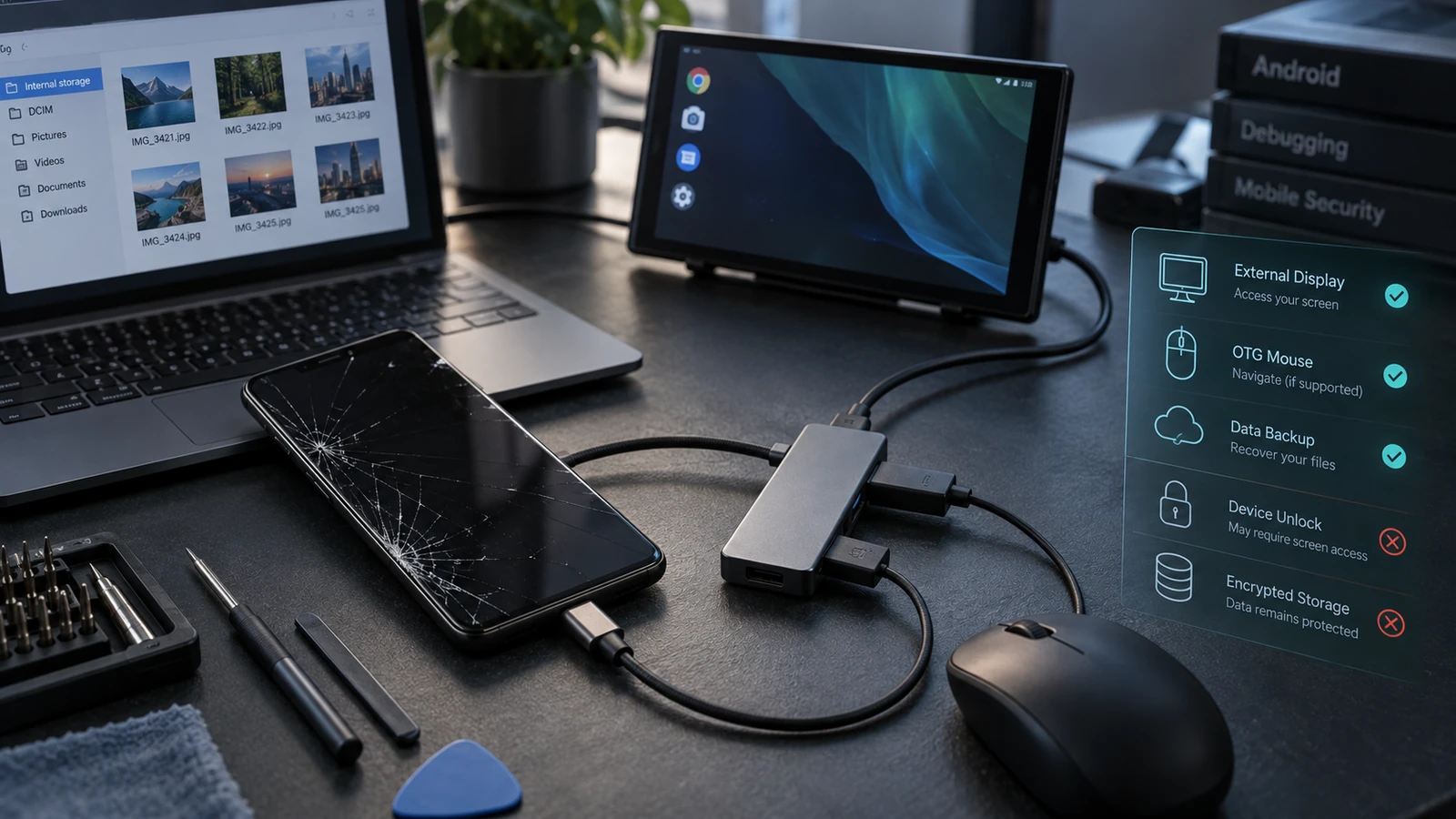
Ein kaputtes Display lässt ein völlig intaktes Handy wie eine verschlossene Kiste wirken. Die gute Nachricht: USB-Debugging ist nicht für jeden Weg zu deinen Dateien nötig. Der Haken: Meist brauchst du trotzdem eine Möglichkeit, das Handy zu entsperren und den Zugriff zu bestätigen.
Kurzantwort: Prüfe zuerst vorhandene Cloud-Backups. Wenn das Bild sichtbar ist, aber der Touch nicht reagiert, kannst du mit einer USB-OTG-Maus eventuell entsperren und sichern. Bei schwarzem Display hilft bei unterstützten Modellen vielleicht eine externe Bildausgabe, aber Abfragen auf dem Handy können sie blockieren. Sonst kann eine vorübergehende Display-Reparatur der realistischste Weg an deine Dateien sein.
Such die Zeile, die zu deinem Handy passt
| Zustand des Handys | Bester Einstieg | Haupteinschränkung |
|---|---|---|
| Bild sichtbar, Touch defekt | Kompatible USB-OTG-Maus | Du brauchst deine Entsperrdaten |
| Schwarzes Display, Handy klingelt oder vibriert | Externe Bildausgabe beim Modell prüfen | Evtl. musst du am Handy eine Abfrage bestätigen |
| Handy läuft, Debugging war schon aktiv | Bereits autorisierter Computer | Ein neuer Computer braucht noch eine Autorisierung |
| Keine Lebenszeichen | Hardware-Diagnose | Software am PC kann eine nicht funktionierende Platine nicht zur Kommunikation bringen |
| Wichtige Dateien bereits synchronisiert | Das passende Cloud-Konto prüfen | Nur bereits gesicherte Daten sind dort |
Bevor du etwas kaufst, ermittle das genaue Modell. „Samsung Galaxy“ oder „Pixel“ reicht nicht, um HDMI-Unterstützung festzustellen. Das Modell steht auf der Verpackung, im Kaufbeleg oder in der Geräteliste deines Kontos.
1. Prüfen, was schon woanders gesichert ist
Prüfe an einem vertrauenswürdigen Computer oder Gerät deine vorhandenen Konten bei Google Photos, Google Drive und Kontakte. Schau auch nach Backups des Herstellers oder einzelner Apps, die du bewusst aktiviert hast. Googles Android-Transferanleitung unterscheidet zwischen dem Verschieben von Dateien und Konten und den Daten einzelner Apps: Ein erfolgreiches Foto-Backup beweist nicht, dass sich jede App wiederherstellen lässt.
Schau auf die neuesten Einträge, nicht nur darauf, ob das Konto überhaupt etwas enthält. Öffne mehrere aktuelle Fotos oder Dokumente und prüfe, ob es die Versionen sind, die du brauchst. Ein Ordner mit Bildern vom letzten Jahr beruhigt, rettet aber nicht die Arbeit von gestern.
Schreib eine kurze Prioritätenliste: aktuelle Fotos, Sprachaufnahmen, Downloads, Arbeitsdokumente und App-Daten, die du nicht neu erstellen kannst. Das hilft, wenn das beschädigte Handy dir nur ein kurzes Zeitfenster mit nutzbarem Zugriff lässt.
Prüfe die Backups, bevor du Adapter bestellst. Vielleicht sind die unersetzlichen Dateien längst sicher, und das ändert, wie dringend und wie teuer der Rest der Rettung sein sollte.
2. Display sichtbar, aber Touch ohne Reaktion
Samsung beschreibt die Nutzung einer USB-Maus über einen OTG-Adapter bei kompatiblen Galaxy-Handys. Die Maus ersetzt die Touch-Eingabe, umgeht aber nicht deine Sperre.
- Schließe einen kompatiblen USB-OTG-Adapter und eine Kabelmaus an.
- Prüfe, ob auf dem sichtbaren Display ein Mauszeiger erscheint.
- Gib mit dem Zeiger deine eigenen Entsperrdaten ein; eine kompatible Tastatur kann bei einem Passwort oder einer PIN helfen.
- Öffne die Dateien oder die Backup-App, die du brauchst, und prüfe, ob die Navigation funktioniert.
- Kopiere zuerst eine kleine, wichtige Datei und prüfe sie am Ziel.
Wenn du nur einen USB-Anschluss hast, plane die Übertragung, bevor du die Maus abziehst. Möglich sind ein kompatibler Hub mit USB-Speicher, ein Cloud-Upload über ein vertrauenswürdiges WLAN oder eine andere unterstützte Übertragungsmethode. Ein gewöhnlicher USB-Hub kann ein Handy nicht gleichzeitig mit zwei getrennten Computern verbinden.
Halte einen unbekannten, leeren Ordner auf dem Desktop nicht für den Beweis, dass die Dateien weg sind. Vielleicht wartet das Handy nur auf eine Bestätigung oder steht noch im Lademodus.
3. Display komplett schwarz
Prüfe zuerst, ob das Handy noch klingelt, vibriert oder sonst normal reagiert. Solche Hinweise können helfen, ein Displayproblem von einem Gerät zu unterscheiden, das gar nicht startet, ersetzen aber keine vollständige Hardware-Diagnose.
Als Nächstes geht es um die Unterstützung externer Displays. Samsungs Rettungsanleitung beschreibt, wie sich unterstützte Geräte an einen Monitor anschließen lassen, aber nicht jedes Galaxy und nicht jedes Foldable kann das Gleiche. Kläre das genaue Modell, bevor du eine Dockingstation kaufst. Ein USB-C-Anschluss sagt allein nichts über Videoausgabe aus.
Bei Pixel dokumentiert Googles Display-Anleitung die kabelgebundene Bildausgabe ab Pixel 8 und enthält einen Bestätigungsdialog auf dem Handy. Dieses Detail ist wichtig: Ein kompatibles Kabel garantiert nicht, dass du eine Abfrage auf einem völlig unbrauchbaren Display bestätigen kannst. Ältere Pixel-Modelle deckt diese Methode nicht ab.
Wenn dein Modell die Methode unterstützt, nutze den passenden Display-Adapter, einen Monitor am richtigen Eingang und kompatible Eingabegeräte. Wenn du die Einrichtung oder das Entsperren nicht bestätigen kannst, wiederhole nicht weiter denselben Kabelversuch. Dann brauchst du womöglich ein vorübergehend funktionierendes Display.
4. Dateien ohne USB-Debugging kopieren
Normale USB-Dateiübertragung und USB-Debugging sind zwei verschiedene Funktionen. Laut Googles Anleitung zur Dateiübertragung entsperrst du das Handy, schließt ein Datenkabel an und wählst in der USB-Benachrichtigung File transfer. Developer options brauchst du dafür nicht.
Sobald das Handy auf einem Windows-PC den Zugriff erlaubt, kopierst du die benötigten Ordner in einen neuen Rettungsordner. Fang mit DCIM, Pictures, Download und bekannten Aufnahme- oder Dokumentordnern an. Die Speicherorte einzelner Apps unterscheiden sich, also schau nach, was vorhanden ist, statt einen allgemeingültigen Ordnernamen anzunehmen.
Kopiere, verschiebe nicht. Öffne mehrere gerettete Dateien auf dem Computer, vergleiche bei Bedarf die Dateianzahl und lege von unersetzlichen Dateien eine zweite Kopie an, bevor du die Sache für erledigt hältst. Ein Fortschrittsbalken bei 100 % überzeugt weniger als ein Foto oder eine Aufnahme, die sich tatsächlich öffnen lässt.
Beim Durchsuchen per USB siehst du nicht die privaten Datenbanken jeder App. Liegen die gesuchten Dateien in einer App, nutze deren unterstützte Backup- oder Exportfunktion, sobald du das Handy wieder bedienen kannst. Bei einem Galaxy kann auch Smart Switch für unterstützte Datentypen helfen, nachdem du die nötigen Berechtigungen bestätigt hast.
5. Was ADB kann und was nicht
Laut ADB-Dokumentation von Android muss USB-Debugging aktiviert sein und die Autorisierung des Computers am Gerät bestätigt werden. Treiber zu installieren oder Befehle an einem neuen Laptop einzutippen erfüllt diese Bedingungen nicht stillschweigend.
Wenn Debugging vor dem Unfall aktiv war und dieser Computer schon autorisiert wurde, kann ADB noch nützlich sein, solange Android läuft und der betreffende Speicher erreichbar ist. Meldet die Verbindung unauthorized, braucht das Handy eine Bestätigung. Wurde Debugging nie aktiviert, ist das keine praktische Abkürzung am kaputten Display vorbei.
Unsere Fastboot-Verbindungsanleitung behandelt einen anderen Modus. Dass ein Handy im Fastboot erscheint, heißt nicht, dass dort seine Fotos erreichbar sind. Folge keinen Flash-Anleitungen, nur weil es die ersten Schritte sind, die den Computer das Handy erkennen lassen.
6. Warum Entsperren und Original-Hardware wichtig sind
Modernes Android schützt normale Nutzerdateien durch Verschlüsselung. Die Erklärung des Android Open Source Project beschreibt einen mit den Zugangsdaten verschlüsselten Speicher, der erst nach dem Entsperren verfügbar wird. Ein Chip voller gespeicherter Bytes ist nicht automatisch eine lesbare Fotosammlung.
Deshalb sind das Entfernen einer Sperre, das Entsperren des Bootloaders, der Austausch der Hauptplatine oder das Flashen von Firmware kein allgemeines Rezept zur Datenrettung. Solche Eingriffe können Daten löschen oder die ursprünglichen verschlüsselten Dateien unzugänglich machen. Wähle sie nicht, nur um ins Handy „hineinzukommen“.
Wenn ein Shop eine Reparatur vorschlägt, sag klar, dass die Originaldaten für dich Vorrang haben. Frag, ob er zuerst einen Displaytausch oder ein provisorisches Testdisplay beurteilen kann, ohne das Gerät zurückzusetzen. Frag nach, bevor du einem Platinentausch zustimmst: Eine funktionierende Ersatzplatine ist nicht dasselbe wie Dateien von der Originalplatine zu retten.
Wenn das Handy wirklich beim Starten hängt und nicht nur ein schwarzes Display zeigt, nutze unseren separaten Guide zur Datenrettung bei gebrickten Handys.
Häufige Fragen
Kann ich ohne PIN alles retten?
Erwarte nicht, dass ein USB-Adapter oder ein gewöhnliches Wiederherstellungsprogramm Displaysperre und Verschlüsselung überwindet. Vorhandene Cloud-Backups sind über dein eigenes Konto vielleicht weiter erreichbar. Bei lokalen Dateien ist meist entscheidend, dass du die rechtmäßigen Zugangsdaten wieder eingeben kannst.
Funktioniert ein USB-C-auf-HDMI-Kabel an jedem Android-Handy?
Nein. Das Handy muss Videoausgabe unterstützen, der Adapter muss kompatibel sein, und die Einrichtung kann eine Bestätigung am Gerät verlangen. Lies vor dem Kauf von Zubehör die Anleitung des Herstellers für dein genaues Modell.
Kann Fernsupport ein physisch kaputtes Display reparieren?
Fernhilfe kann vorhandene Software- und Backup-Wege ermitteln. Sie kann kein Display ersetzen, keinen beschädigten USB-Anschluss reparieren und keine defekte Hauptplatine zum Laufen bringen. Wenn die Hardware das Hindernis ist, folgt als Nächstes eine Prüfung bei einer Werkstatt vor Ort.
Wann sollte ich um Hilfe bitten?
Wenn du keine sichere Eingabemethode herstellen kannst, dein Modell keine nutzbare Videoausgabe hat oder das Handy nicht mehr startet, hör mit dem Ausprobieren auf. Die Seite von Droid Rooter zur Datenrettung erklärt den Service; schick genaues Modell, Stromsymptome und Backup-Stand mit, wenn du fragst, ob Fernhilfe sinnvoll ist.
Quellen und Hinweise zur Prüfung
Technische Hinweise geprüft am 12. September 2026. Dieser Guide behandelt das Retten deiner eigenen zugänglichen Daten und das Wiederherstellen der Eingabe, nicht das Umgehen der Sperre einer anderen Person. Hardware-Unterstützung und Bestätigungsabfragen unterscheiden sich je nach Modell und Softwareversion.
Weitere Android-Anleitungen
Android Auto trennt sich nach einem Update ständig: Lösungen für Samsung und Pixel
Karte weg, Musik gestoppt, Handy lädt noch? Trenne Kabel-, Funk-, App- und Update-Probleme mit einer einfachen Testreihenfolge.
Android-eSIM-Übertragung fehlgeschlagen: Pixel, Samsung und Anbieter-Fehlersuche
Deine Apps sind umgezogen, deine Rufnummer nicht. Finde heraus, ob Einrichtung, Aktivierung oder Rufnummernmitnahme Aufmerksamkeit braucht, bevor du eine funktionierende eSIM löschst.

Google Messages: RCS hängt bei Setting Up oder Error 3100 nach dem Handywechsel
So kommen deine Nachrichten wieder an: mit einer klaren Anleitung zur Nummernverifizierung, zur Registrierung des alten Handys, zu Dual-SIM und zum schwer greifbaren Fehler 3100.