Android Auto trennt sich nach einem Update ständig: Lösungen für Samsung und Pixel
Karte weg, Musik gestoppt, Handy lädt noch? Trenne Kabel-, Funk-, App- und Update-Probleme mit einer einfachen Testreihenfolge.
Inhaltsverzeichnis
- Such zuerst dein Symptom
- 1. Prüfen, was das Auto unterstützt
- 2. Die Kabelverbindung in Ordnung bringen
- 3. Die Funkkopplung neu aufbauen
- 4. Klären, ob das Update eine Rolle spielt
- 5. Verbindungsabbruch von App-Problemen trennen
- Ein einfaches Testprotokoll, das der Support wirklich nutzen kann
- Häufige Fragen
- Warum lädt mein Handy, startet aber Android Auto nicht?
- Funktioniert Android Auto kabellos nur über Bluetooth?
- Soll ich alle Netzwerkeinstellungen zurücksetzen?
- Wann sollte ich die Fehlersuche beenden?
- Quellen und Hinweise zur Prüfung
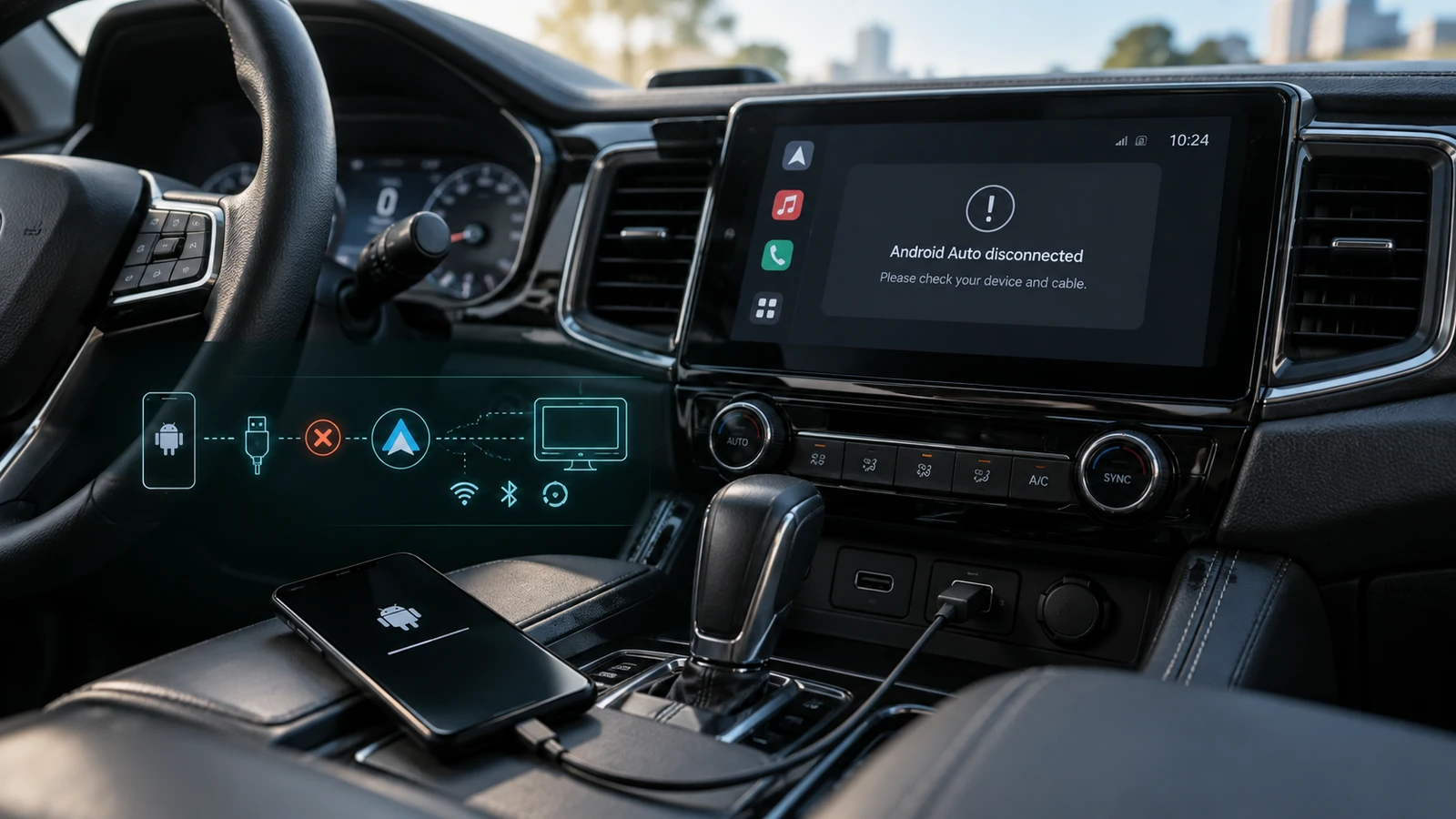
Die Karte verschwindet. Die Musik stoppt. Zehn Sekunden später verbindet sich alles wieder, als wäre nichts gewesen. Bevor du den nächsten Adapter kaufst oder dem neuesten Update die Schuld gibst, finde heraus, welche Verbindung tatsächlich abbricht. Android Auto hat mehrere zusammenwirkende Komponenten, und du kannst sie einzeln testen.
Kurzantwort: Wenn Android Auto per Kabel abbricht, teste ein kurzes datenfähiges Kabel am richtigen USB-Anschluss des Fahrzeugs. Wenn die Funkverbindung abbricht, vergleiche sie, wo unterstützt, mit einer direkten Kabelverbindung. Starte Handy und Infotainmentsystem neu und prüfe dann Kopplung und Updates. Ändere pro Test nur eine Sache, damit du weißt, was geholfen hat.
Such zuerst dein Symptom
| Symptom | Bester erster Test | Was das Ergebnis nahelegt |
|---|---|---|
| Handy lädt, Android Auto startet nie | Richtiger Daten-USB-Port und anderes Datenkabel | Laden allein beweist keine Datenverbindung |
| Kabel bewegt, Verbindung bricht ab | Anderes Kabel, direkt angeschlossen | Kabel oder Port genauer prüfen |
| Funk fällt aus, Kabel funktioniert | Neue Funkkopplung ohne Adapter | Funk-Setup, Empfänger oder Adapter prüfen |
| Beide Modi scheitern in einem Auto | Anderes kompatibles Handy in diesem Auto | Empfänger oder Fahrzeugeinstellungen könnten beteiligt sein |
| Dasselbe Handy scheitert in zwei kompatiblen Autos | Handy-Einstellungen und Softwareversionen | Stärkerer Hinweis auf ein Problem am Handy |
| Nur die Musik stoppt, die Karte bleibt verbunden | Andere Audio-App testen | Ein App-Problem kann wie ein Verbindungsabbruch aussehen |
Das sind Diagnosehinweise, keine Urteile. Ein erfolgreicher Test mit einem anderen Handy beweist nicht, dass dein Gerät defekt ist; die Kompatibilität kann sich zwischen Modellen unterscheiden.
1. Prüfen, was das Auto unterstützt
Bluetooth-Telefonie, eine USB-Buchse und ein großer Bildschirm im Armaturenbrett bedeuten nicht automatisch, dass Android Auto unterstützt wird. Auch Kabel- und Funkbetrieb sind getrennte Funktionen. Prüfe Modelljahr, Ausstattungslinie und verbauten Empfänger anhand des Fahrzeughandbuchs oder beim Support des Herstellers.
Googles Android-Auto-Voraussetzungen nennen ein kompatibles Handy und einen kompatiblen Empfänger sowie 5-GHz-WLAN für die kabellose Projektion. Bei importierten Handys, die in Europa genutzt werden, schau auch in die regionalen Kompatibilitätsangaben des Herstellers. Ein US-Modellname und ein europäischer Modellname können gleich aussehen und doch andere Hardware oder Firmware verbergen.
Wenn du einen Funk-Dongle nutzt, hast du ein weiteres Gerät in die Kette gesetzt. Entferne ihn vorübergehend und teste die native Kabelverbindung des Autos, falls unterstützt. Das ist einer der nützlichsten Vergleiche, die du machen kannst, ohne Geld auszugeben.
2. Die Kabelverbindung in Ordnung bringen
Google empfiehlt ein USB-Kabel, das kürzer als 1 Meter ist, ohne Hubs oder Verlängerungen. Nimm ein Kabel, von dem du weißt, dass es Daten überträgt, am besten eines, das du für den Test leihen kannst. Eine teure Verpackung ist kein Diagnosewerkzeug.
Schließe das Handy an die USB-Buchse an, die für die Anzeige des Handys auf dem Fahrzeugdisplay vorgesehen ist. Eine Buchse daneben, die nur lädt, füllt gern den Akku und tut für Android Auto nichts. Entferne unnötige Adapter, prüfe, dass der Stecker ganz sitzt, und nimm die Hülle ab, wenn sie den Anschluss behindert.
Wenn die Verbindung schon bei normaler Kabelbewegung abbricht, such nach sichtbaren Schäden. Kratze nicht mit Metallwerkzeug im Handy-Anschluss und drücke einen lockeren Stecker nicht mit Gewalt hinein. Ein beschädigter Port braucht eine Prüfung, keine immer kreativeren Kabelwinkel.
Erfolgskontrolle: Lass Maps und eine Audio-App im Stand so lange laufen, dass du das Intervall überschreitest, in dem der Fehler sonst auftritt. Ist das neue Kabel stabil, schließ das alte noch einmal an, um den Vergleich zu bestätigen. Brich ab, wenn Kabel oder Port beschädigt wirken.
3. Die Funkkopplung neu aufbauen
Googles Anleitung zur kabellosen Einrichtung beginnt mit der Bluetooth-Kopplung und empfiehlt, WLAN, Bluetooth und Standortdienste während der Einrichtung eingeschaltet zu lassen. Für Anrufe gekoppelt zu sein ist nicht dasselbe, wie die Einrichtung von Android Auto abzuschließen.
Entferne im Telefonmenü des Autos die problematische Kopplung und danach das Fahrzeug in den Bluetooth-Einstellungen des Handys. Koppel im Stand neu und bestätige die entsprechenden Abfragen auf beiden Bildschirmen. Die Menünamen unterscheiden sich; folge dem Handbuch des Empfängers, statt bei einer Option zum Zurücksetzen auf Werkseinstellungen zu raten.
Wenn Android Auto noch eine unbrauchbare Einrichtung gespeichert hat, such in den Android-Einstellungen nach Android Auto → Previously connected cars. Googles Hilfeseite zur Fehlersuche beschreibt Forget all cars; bedenke vor der Auswahl, dass dies jedes gespeicherte Auto entfernt.
Für einen sauberen Vergleich lass ein zweites gekoppeltes Handy vorübergehend aus dem Verbindungsversuch heraus. Wählt das Auto automatisch das Handy eines Mitfahrers, wirkt deines vielleicht getrennt, obwohl der Empfänger wie konfiguriert arbeitet.
4. Klären, ob das Update eine Rolle spielt
„Es fing nach einem Update an“ ist ein nützlicher Hinweis, aber noch kein Beweis, welche Komponente schuld ist. Notiere die Android-Version, bei Samsung die One-UI-Version, die Android-Auto-Version, die Version der Google Play-Dienste und das Datum, an dem das Problem begann.
Prüfe normale Updates in den Handy-Einstellungen und im Play Store sowie Empfänger-Firmware auf der Support-Seite des Herstellers. Googles Prüfungen für Auto und Empfänger nennen ausdrücklich Neustarts des Infotainmentsystems und Firmware-Updates von Nachrüstgeräten. Installiere keine Firmware-Datei, die für eine andere Region oder ein anderes Empfängermodell gedacht ist.
Nutze bei Samsung-Geräten die Android-Auto-Anleitung von Samsung UK zusammen mit dem Fahrzeughandbuch. Sie betrachtet Handy, Kabel und Fahrzeug als zusammenhängendes System, das ist hilfreicher als die Annahme, jedes Galaxy habe denselben Fehler.
Spiele keine beliebigen älteren Pakete von Android Auto oder den Play-Diensten per Sideload ein. Ein Workaround, der für eine andere Softwareversion gepostet wurde, kann ein zweites Problem schaffen. Wenn ein Hersteller deine genaue Kombination bestätigt, folge seiner dokumentierten Lösung und notiere dir die installierte Version.
5. Verbindungsabbruch von App-Problemen trennen
Beobachte beim nächsten Mal, was auf dem Fahrzeugdisplay bleibt. Schließt sich Android Auto komplett? Startet das Handy neu? Pausiert nur Spotify? Bleibt die Karte sichtbar, lädt aber keine neuen Straßen mehr?
Diese Beobachtungen führen zu unterschiedlichen nächsten Schritten. Ein reiner Audiofehler verdient ein App-Update und einen Test mit einer anderen Audio-App. Eine Karte, die bei bestehender Verbindung nicht lädt, verdient eine Prüfung der mobilen Daten. Ein Neustart verdient eine Fehlersuche am Handy über Android Auto hinaus.
Wenn mehrere Apps auch außerhalb des Autos abstürzen, fang mit unserem Guide zu abstürzenden Android-Apps an. Wird das Handy bei der Navigation ungewöhnlich heiß, nimm es aus der direkten Sonne und lass es abkühlen, bevor du die Verbindungen erneut vergleichst. Unser Guide zur Akku-Fehlersuche behandelt das Verhalten des Handys allgemeiner.
Deaktiviere nicht für jede App auf dem Gerät die Akkubeschränkungen. Kläre zuerst, ob eine App beendet wird oder die gesamte Verbindung verschwindet.
Ein einfaches Testprotokoll, das der Support wirklich nutzen kann
Probiere im Stand Folgendes aus und nutze nur Kombinationen, die dein Auto unterstützt:
| Test | Ergebnis zum Notieren |
|---|---|
| Dein Handy, direktes Kabel, kein Dongle | Wie lange verbunden; was verschwand |
| Dein Handy, zweites Datenkabel | Derselbe Fehler oder stabil |
| Dein Handy, native Funkverbindung | Klappt, Kopplung scheitert oder bricht später ab |
| Anderes kompatibles Handy in deinem Auto | Gleiches Verhalten oder stabil |
| Dein Handy in einem anderen kompatiblen Auto, falls möglich | Gleiches Verhalten oder stabil |
Ergänze Baujahr, Ausstattungslinie, Empfängermodell und Firmware-Version des Autos. „Pixel trennt sich“ sagt dem Support sehr wenig. „Kabel bricht nach drei Minuten mit zwei Kabeln ab, aber ein zweites Handy bleibt im selben Auto verbunden“ gibt ihm einen brauchbaren Ausgangspunkt.
Häufige Fragen
Warum lädt mein Handy, startet aber Android Auto nicht?
Laden braucht Strom; die Projektion braucht außerdem eine funktionierende Datenverbindung und einen kompatiblen Empfänger. Prüfe den vorgesehenen USB-Port, ein Datenkabel und ob Android Auto im Fahrzeugmenü aktiviert ist.
Funktioniert Android Auto kabellos nur über Bluetooth?
Nein. Bluetooth gehört zur Kopplung, die kabellose Projektion braucht zusätzlich kompatible WLAN-Hardware und Unterstützung durch den Empfänger. Ein Auto mit Bluetooth-Audio braucht für Android Auto unter Umständen trotzdem ein Kabel.
Soll ich alle Netzwerkeinstellungen zurücksetzen?
Versuche zuerst die Kopplung mit dem betreffenden Auto. Ein umfassenderes Zurücksetzen kann gespeicherte Verbindungen entfernen, die mit diesem Problem nichts zu tun haben. Empfiehlt der Support es, lies den Bestätigungsbildschirm des Handys und notiere dir, was entfernt wird, bevor du fortfährst.
Wann sollte ich die Fehlersuche beenden?
Hör auf, wenn du nach den passenden Prüfungen einen beschädigten Stecker, eine Kompatibilitätsgrenze des Empfängers oder ein reproduzierbares Softwareproblem eingegrenzt hast. Wende dich bei Problemen am Auto an den Fahrzeug- oder Empfängerhersteller, bei Problemen am Handy an den Handyhersteller. Droid Rooter kann helfen, Android-Diagnosen zu deuten, aber ein inkompatibles Autoradio erhält durch eine Handy-Einstellung keine Funkunterstützung.
Quellen und Hinweise zur Prüfung
Technische Hinweise geprüft am 12. September 2026. Die Vergleichstests sind eine redaktionelle Diagnosereihenfolge, keine Behauptung, dass ein bestimmtes aktuelles Update fehlerhaft ist oder dass jede Kombination aus Handy und Auto getestet wurde.
Weitere Android-Anleitungen
Android-Daten retten bei defektem Display und ohne USB-Debugging
Ein kaputtes Display heißt nicht automatisch, dass deine Dateien weg sind. Finde den Rettungsweg, den dein Handy wirklich unterstützt, auch wenn USB-Debugging nie aktiviert war.
Android-eSIM-Übertragung fehlgeschlagen: Pixel, Samsung und Anbieter-Fehlersuche
Deine Apps sind umgezogen, deine Rufnummer nicht. Finde heraus, ob Einrichtung, Aktivierung oder Rufnummernmitnahme Aufmerksamkeit braucht, bevor du eine funktionierende eSIM löschst.

Google Messages: RCS hängt bei Setting Up oder Error 3100 nach dem Handywechsel
So kommen deine Nachrichten wieder an: mit einer klaren Anleitung zur Nummernverifizierung, zur Registrierung des alten Handys, zu Dual-SIM und zum schwer greifbaren Fehler 3100.