アップデート後にAndroid Autoが何度も切断される:SamsungとPixelの対処法
地図が消えて音楽も止まったのに、充電はされたまま?ケーブル、ワイヤレス、アプリ、アップデートの問題を、簡単なテスト手順で切り分けます。
目次
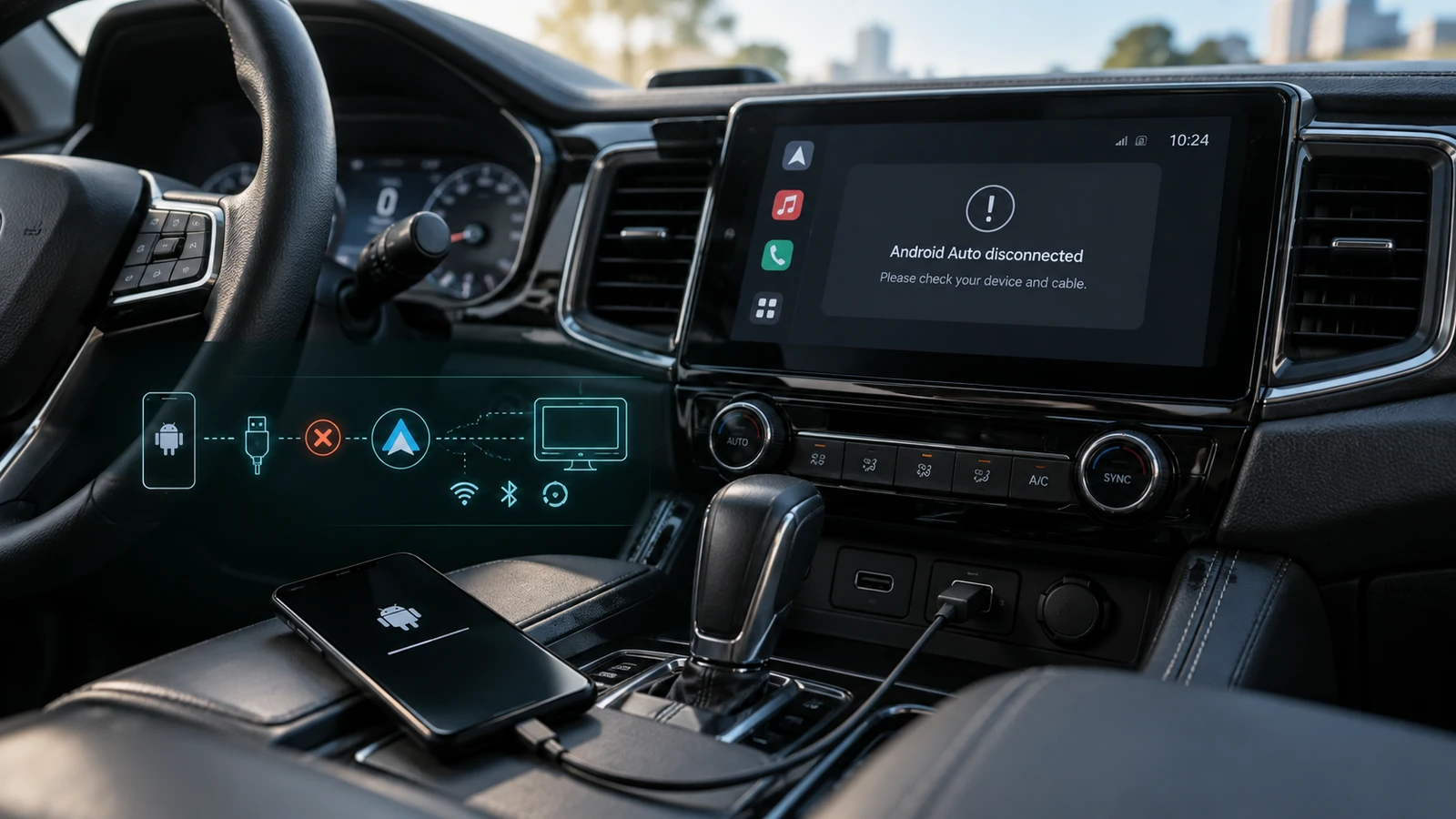
地図が消え、音楽が止まり、10秒後には何事もなかったかのようにすべてが再接続されます。別のアダプターを買ったり、最新のアップデートのせいにしたりする前に、実際にどの接続が切れているのかを調べましょう。Android Autoには複数の要素があり、1つずつテストできます。
結論:有線のAndroid Autoが切れる場合は、データ通信対応の短いケーブルを、車の正しいUSBポートにつないでテストします。ワイヤレスが切れる場合は、対応していれば有線での直接接続と比較します。端末とインフォテインメントシステムを再起動し、ペアリングとアップデートを確認してください。何が効いたかわかるよう、1回のテストで変えるのは1つだけにします。
まず症状を確認する
| 症状 | 最初のテスト | 結果から考えられること |
|---|---|---|
| 充電はされるが、Android Autoが起動しない | 正しいデータ用USBポートと、別のデータケーブル | 充電できるだけでは、データ接続の証拠にならない |
| ケーブルを動かすと有線接続が切れる | 別のケーブルを直接接続 | ケーブルかポートを疑う |
| ワイヤレスは失敗するが、有線は動く | アダプターなしで、ワイヤレスを新規ペアリング | ワイヤレスの設定、レシーバー、アダプターを確認 |
| 1台の車で両方式とも失敗する | その車で、別の対応端末を試す | レシーバーか車の設定が関係している可能性 |
| 同じ端末が、対応する2台の車で失敗する | 端末の設定とソフトウェアのバージョン | 端末側の問題を示す、より強い証拠 |
| 音楽だけ止まり、地図は接続されたまま | 別の音声アプリを試す | アプリの問題が、接続障害に見えることがある |
これらは診断の手がかりであり、結論ではありません。別の端末で1回うまくいっても、お使いの端末が故障している証拠にはなりません。機種によって互換性は異なることがあります。
1. 車が対応している内容を確認する
Bluetooth通話、USBソケット、大きなダッシュボード画面があっても、Android Autoに対応しているとは限りません。有線とワイヤレスの対応も、別の機能です。正確な年式、グレード、搭載されているレシーバーを、車の取扱説明書かメーカーのサポートで確認してください。
GoogleのAndroid Autoの要件では、対応する端末とレシーバーが必要で、ワイヤレス投影には5 GHzのWi-Fiが必要とされています。輸入した端末をヨーロッパで使う場合は、メーカーの地域別の互換性情報も確認してください。米国向けとヨーロッパ向けの機種名が似ていても、ハードウェアやファームウェアが異なることがあります。
ワイヤレスドングルを使っている場合は、経路にもう1つ機器が加わっています。一時的に外して、車が標準で対応していれば、有線接続でテストしてください。費用をかけずにできる比較として、最も有益なものの1つです。
2. 有線接続を見直す
Googleは、ハブや延長を使わない、1メートル未満のUSBケーブルを推奨しています。データ通信に対応していると確認できているケーブルを使い、できればテスト用に借りたものを使ってください。高価なパッケージは、診断の役に立ちません。
スマートフォン投影用に指定されたUSBソケットにつなぎます。近くにある充電専用のソケットは、バッテリーを問題なく充電しても、Android Autoには何の役にも立ちません。不要なアダプターを外し、プラグが奥まで入っているか確認し、ケースがコネクターの邪魔になるなら外してください。
ケーブルを普通に動かしただけで接続が切れる場合は、目に見える損傷がないか確認します。端末のポートの内部を金属の工具でこすったり、緩んだコネクターを無理に押し込んだりしないでください。破損したポートに必要なのは点検であり、ケーブルの角度をあれこれ変えることではありません。
確認方法:駐車したまま、Google Mapsと音声アプリを起動した状態で、不具合が普段出るまでの時間より長く放置します。新しいケーブルが安定していたら、古いケーブルをもう一度つないで、比較を確かめます。ケーブルやポートに損傷が見られる場合は、中止してください。
3. ワイヤレスのペアリングをやり直す
Googleのワイヤレス接続の設定手順は、Bluetoothのペアリングから始まり、設定中はWi-Fi、Bluetooth、位置情報サービスを有効にしておくよう推奨しています。通話用にペアリングされているだけでは、Android Autoの設定が完了したことにはなりません。
車の電話管理メニューで、問題のあるペアリングを削除し、次に端末のBluetooth設定からその車を削除します。駐車中に再度ペアリングし、両方の画面に表示される確認を承認してください。メニュー名は車種によって異なります。工場出荷時へのリセットを推測で探さず、レシーバーの取扱説明書に従ってください。
Android Autoが使えない設定をまだ記憶している場合は、Androidの設定でAndroid Auto → Previously connected carsを検索します。GoogleのトラブルシューティングのページにはForget all carsが記載されています。選ぶ前に、保存済みのすべての車が削除されることを理解しておいてください。
公平に比較するため、2台目のペアリング済み端末は、一時的に接続の試行から外しておいてください。車が同乗者の端末を自動的に選ぶと、レシーバーは設定どおりに動作しているのに、お使いの端末が切断されたように見えることがあります。
4. アップデートが原因かどうか見極める
「アップデート後に起きるようになった」というのは、有用な手がかりです。ただし、どの要素が原因かの証拠にはまだなりません。Androidのバージョン、必要ならSamsungのOne UIのバージョン、Android Autoのバージョン、Google Play servicesのバージョン、そして不具合が始まった日付を記録してください。
通常のアップデートは端末の設定とPlay ストアで、レシーバーのファームウェアはメーカーのサポートページで確認します。Googleの車とレシーバーの確認項目には、インフォテインメントの再起動と、社外品ファームウェアのアップデートが含まれています。別の地域向け、または別のレシーバー機種向けのファームウェアファイルは、インストールしないでください。
Samsung端末では、車の取扱説明書とあわせて、SamsungのUK版Android Autoガイドを参照してください。端末、ケーブル、車を1つの連携したシステムとして扱っており、すべてのGalaxyに同じ不具合があると決めつけるより役に立ちます。
古いバージョンのAndroid AutoやPlay servicesのパッケージを、出所不明のままサイドロードするのは避けてください。別のソフトウェアバージョン向けに投稿された回避策が、2つ目の問題を引き起こすことがあります。ベンダーがお使いの組み合わせでの問題を認めている場合は、公式に案内された修正に従い、インストールしたバージョンを控えておいてください。
5. 切断とアプリの問題を切り分ける
再び起きたときに、車のディスプレイに何が残っているかを観察します。Android Autoは完全に閉じますか?端末は再起動しますか?Spotifyだけが一時停止しますか?地図は表示されたままで、新しい道路を読み込まなくなりますか?
観察した内容によって、次の手順は変わります。音声だけの不具合なら、アプリの更新と、別の音声アプリでのテストが必要です。インターフェースは接続されたまま地図を読み込めない場合は、モバイルデータを確認します。再起動する場合は、Android Autoにとどまらない端末のトラブルシューティングが必要です。
車の外でも複数のアプリがクラッシュする場合は、まず当サイトのAndroidアプリが落ちる場合のガイドをご覧ください。ナビ中に端末が異常に熱くなる場合は、直射日光を避け、冷めてから接続の比較を再開してください。端末全体の動作については、バッテリーのトラブルシューティングガイドで扱っています。
端末のすべてのアプリのバッテリー制限を解除しないでください。まず、アプリが停止されているのか、接続全体が切れているのかを見極めてください。
サポートで役立つ、簡単なテスト記録
駐車中に、車が対応している組み合わせだけで、次のテストを試します。
| テスト | 記録する結果 |
|---|---|
| お使いの端末、ケーブル直結、ドングルなし | 接続が続いた時間、消えたもの |
| お使いの端末、2本目のデータケーブル | 同じ不具合か、安定か |
| お使いの端末、車標準のワイヤレス | 動作する、ペアリングできない、後で切れる |
| お使いの車で、別の対応端末 | 同じ挙動か、安定か |
| お使いの端末を、別の対応する車で(可能なら) | 同じ挙動か、安定か |
車の年式、グレード、レシーバーの機種、ファームウェアのバージョンも添えてください。「Pixelが切れる」だけでは、サポートは手がかりをほとんど得られません。「ケーブル2本とも3分後に有線が切れるが、同じ車で2台目の端末は接続されたまま」なら、有用な出発点になります。
よくある質問
充電されるのにAndroid Autoが起動しないのはなぜですか?
充電に必要なのは電力ですが、投影にはデータ接続と、対応するレシーバーも必要です。指定のUSBポート、データケーブル、車のメニューでAndroid Autoが有効になっているかを確認してください。
ワイヤレスのAndroid Autoは、Bluetoothだけで動きますか?
いいえ。Bluetoothはペアリングの一部で、ワイヤレス投影には対応するWi-Fiハードウェアとレシーバーの対応も必要です。Bluetoothオーディオに対応した車でも、Android Autoにはケーブルが必要な場合があります。
ネットワーク設定をすべてリセットすべきですか?
まず、その車のペアリングだけを試してください。ネットワーク全体のリセットでは、この問題と無関係な保存済みの接続まで消えることがあります。サポートに勧められた場合は、端末の確認画面を読み、何が削除されるかを記録してから進めてください。
いつトラブルシューティングをやめるべきですか?
該当する確認を終えて、コネクターの破損、レシーバーの互換性の限界、再現できるソフトウェアの問題のいずれかを特定できたら、そこでやめてください。車側の問題は車またはレシーバーのメーカーに、端末側の不具合は端末のメーカーに連絡します。Droid RooterはAndroidの診断結果の読み解きをお手伝いできますが、互換性のないヘッドユニットが、端末の設定でワイヤレスに対応するようになることはありません。
情報源と確認メモ
技術情報は2026年9月12日に確認しました。比較テストは編集上の診断手順であり、特定の最新アップデートに欠陥があるとか、すべての端末と車の組み合わせをテストしたとかいう主張ではありません。
Androidのガイドをもっと見る
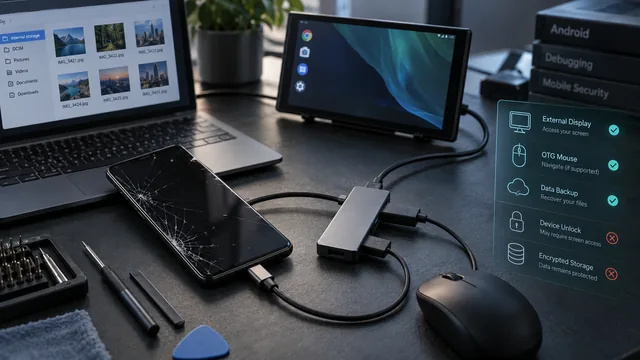
画面が壊れたAndroidのデータを、USBデバッグなしで取り出す方法
画面が壊れても、ファイルが失われたとは限りません。USBデバッグを一度も有効にしていなくても、お使いの端末で実際に使える復旧ルートを見つけましょう。
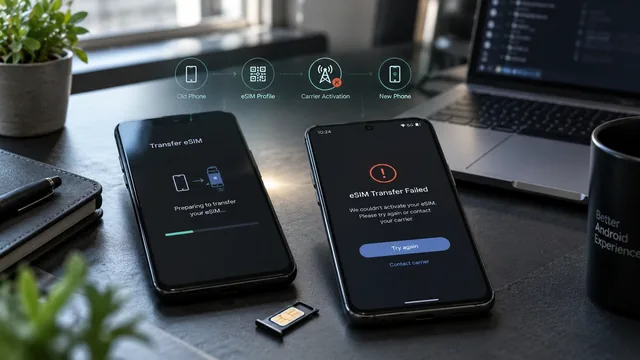
AndroidのeSIM移行に失敗:Pixel、Samsung、キャリア別の対処法
アプリは移行できたのに、電話番号が移っていない。動作中のeSIMを削除する前に、設定、開通、番号ポータビリティのどこに問題があるか確認しましょう。

機種変更後にGoogle MessagesのRCSが「Setting Up」から進まない、またはエラー3100が出る場合
メッセージを再び使えるようにするための手順を、電話番号の認証、旧端末の登録、デュアルSIM、原因をつかみにくいエラー3100までわかりやすく解説します。