機種変更後にGoogle MessagesのRCSが「Setting Up」から進まない、またはエラー3100が出る場合
メッセージを再び使えるようにするための手順を、電話番号の認証、旧端末の登録、デュアルSIM、原因をつかみにくいエラー3100までわかりやすく解説します。
目次
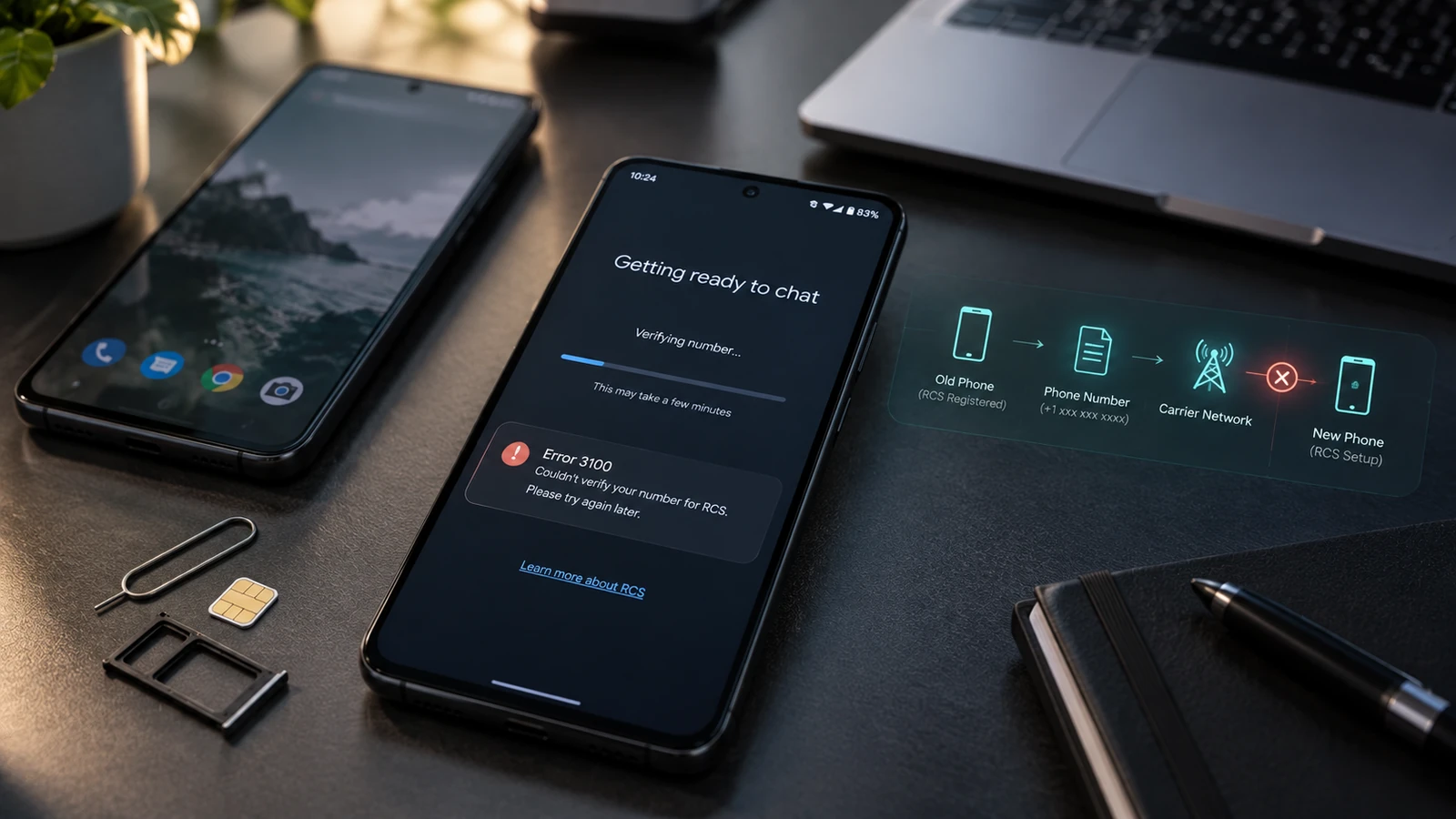
写真は移行できました。連絡先も移行できました。それなのに、なぜか「ここにいます」と知らせる役目のアプリだけが、まだ引っ越しの途中です。機種変更後にGoogle MessagesのRCSの設定が進まない場合は、まず、使える回線と、使えるRCSの登録を切り分けてください。この2つは別の確認です。
結論:新しい端末で通常のSMSを受信できるか確認し、Google MessagesとGoogle Play servicesを更新して、RCS設定に表示される番号を確認します。SMSも失敗する場合は、先にSIMまたは番号の移行を解決してください。SMSは使えるのにRCSが使えない場合は、何かをリセットする前に、以下の登録の確認を行ってください。
まず画面に表示されているメッセージを確認する
Google Messages → プロフィール写真 → Messages settings → RCS chatsを開きます。古いバージョンでは、Chat featuresという名前の場合があります。設定を変更する前に、正確なステータスを書き留めてください。Googleの有効化のトラブルシューティングでは、接続、アプリのバージョン、通信事業者の問題が切り分けられています。この区別を知っておくと、手当たり次第にタップせずに済みます。
| 画面の表示 | 次に確認すること | うまくいった状態 |
|---|---|---|
| Setting up または Connecting | 番号の認証、インターネット接続、SMSの受信 | RCSのステータスが Connected に変わる |
| Trouble connecting または Awaiting retry | 認証のプロンプトと、Googleへのフィードバック | 認証が完了する、またはサポートにエラーが届く |
| Disabled by your carrier | 通信事業者のサポート窓口 | 事業者が制限を解除し、Retryが動作する |
| Connected だが、1つの会話だけSMSになる | 相手側のRCSの利用可否 | RCS利用中と確認できる連絡先とのテストチャットが動作する |
| エラー3100 | エラーを記録し、移行時の状況を切り分ける | リセットの繰り返しではなく、再現できる報告 |
エラー3100は、それだけでは診断になりません。このガイドのために確認したGoogleの公式ヘルプページには、確定した公開の意味も、共通の対処法も記載されていません。Smart Switchの後に出た場合は、報告にその旨を含めてください。ただし、Smart Switchが端末を壊したとか、すべてをもう一度コピーすれば直るとか決めつけないでください。
1. アプリより先に回線をテストする
誰かに、お使いの番号へ通常のSMSを送ってもらいます。通常の通話も着信するか確認してください。別のアプリでWi-Fi経由のメッセージが届いても、新しいSIMでモバイル番号が有効である証拠にはなりません。
通話やSMSが失敗する場合は、旧端末ではまだ受信できるかを書き留めます。通信事業者を変更した場合は、番号の移行にまだ対応が必要な可能性があります。移行の参照番号と、2台の端末の挙動を添えて、移行先の通信事業者に連絡してください。たとえばカナダでは、Rogersが別の番号移行の承認手続きを案内しています。写真を移行しただけでは、完了しません。
新しいeSIM自体がない、または有効になっていない場合は、先に当サイトのAndroidのeSIM移行ガイドをご覧ください。回線が使えるようになってから取り組むほうが、RCSのトラブルシューティングは意味を持ちます。
2. Google Messagesの設定の出発点を整える
Google Messagesを既定のSMSアプリに設定し、Play ストアで利用できる更新をインストールして、Google Play servicesの更新も確認します。その後、端末を1回再起動します。複数のメッセージアプリを行き来せず、同じ会話でもう一度テストしてください。
Webサイトを問題なく読み込める、通常のインターネット接続を使ってください。公共のWi-Fiがホテルのログイン画面の向こう側にある場合は、そのログインを完了するか、ご自身のモバイルデータを試します。Wi-Fiのマークが出ているだけでは、端末がインターネットに届いている証拠にはなりません。
ちょっとした有用な実験です。ホテルのWi-Fiでは登録が失敗し、モバイル回線では成功するなら、問題はそのネットワーク経路に絞り込めます。ただし、端末の初期化が必要だという証拠にはなりません。
3. 電話番号とデュアルSIMの設定を確認する
GoogleがVerify your numberを表示したら、国番号と電話番号をよく確認してください。最近、本来の番号をナンバーポータビリティで移したなら、古い一時的な番号が残っていないか、通信事業者に伝えておくとよいでしょう。
デュアルSIMの端末では、GoogleのRCSのFAQが、トラブルシューティング中は通話用SIMとデータ用SIMを揃えるよう推奨しています。端末のSIM設定で確認してください。表示名はGalaxyとPixelで異なります。後で戻せるよう、元の選択を控えておいてください。
北米とヨーロッパを行き来するときは、この点が重要です。旅行用のeSIMがデータ通信を担い、普段の番号は別のSIMに残っていることがあります。登録したい番号が、どの回線のものかを把握しておいてください。メニューを簡単にするためだけに、どちらかのプロファイルを削除してはいけません。
Awaiting retryの状態が続く場合、Googleの案内では、認証に30分を超えてかかったら、Detailsを開いてフィードバックを送信するとされています。これは報告の目安であり、すべての登録が30分以内に完了するという約束ではありません。
4. 旧端末を慎重に扱う
以前の端末にメッセージが残っている場合や、RCSをやめる場合は、GoogleがRCS無効化ポータルを提供しています。旧端末が手元にないときは、ご自身の番号について、この公式の手順を使ってください。旧端末がまだあるなら、まずそこでRCSの設定を確認します。
オンとオフを繰り返すのは避けてください。GoogleのRCSのステータスと設定のガイドでは、RCSを無効にするとグループチャットから外れることがあると警告されています。無効化は、移行のための的を絞った手順であり、テストが失敗するたびに押してよい、害のない更新ボタンではありません。
何かを変更する前に、現在のステータスのスクリーンショットを撮ってください。関連する変更を1つ行ったら、新しい結果が出るのを待って記録します。「この1つの手順の後で失敗した」という記録は、「全部試した」より、はるかに役立ちます。
5. Samsung Smart Switchの後にエラーが出た場合
移行そのものを手がかりとして扱ってください。可能なら旧端末を手元に残し、新しいGalaxyでSMSを受信できるか、Google Messagesが既定になっているか、両方の端末に同じ番号が表示されるかを記録します。
RCSをテストするためだけに、Smart Switchでの全体の転送をやり直さないでください。メッセージ履歴の移行とネットワークへの登録が混ざって、前後の比較が難しくなります。同様に、コピーした会話履歴を見ても、今日送るメッセージがRCSで送信されているかどうかはわかりません。
ここまでの確認の後もエラー3100が続く場合は、Google Messagesのフィードバックから、次の内容をまとめて送ってください。
- 新旧の端末の機種名と、Android、One UIのバージョン。
- Google Messagesのバージョンと、エラーの正確な文言。
- 通信事業者、国、番号を最近ポータビリティで移したかどうか。
- 物理SIMかeSIMか、2回線が有効になっているかどうか。
- Smart Switchを使ったかどうか、エラーが最初に出た時期。
- 通常のSMSを受信できるか、旧端末がまだメッセージを受信しているか。
電話番号、認証コード、非公開のチャットが写ったスクリーンショットは、公開フォーラムの投稿に載せないでください。アカウント情報は、通信事業者の認証済みサポート窓口にのみ伝えてください。
RCSを直している間もメッセージを送る
急ぎのメッセージは、送信インジケーターを確認し、必要に応じて通常のSMS/MMSを使ってください。GoogleのRCS設定のガイドでは、フォールバックの設定が説明されています。特にローミング中は、通信事業者の料金やメディアの制限がかかることがあります。
RCSが Connected でも、すべての相手がRCSを使えるわけではありません。また、メッセージがSMSに切り替わっても、登録が再び失敗したとは限りません。相手側でRCSが有効であると確認できる人とテストしてください。接続は、吹き出しの色だけでなく、ステータスと配信の挙動で判断します。
よくある質問
エラー3100が出たら、端末を初期化すべきですか?
初期のトラブルシューティングとしては、おすすめしません。初期化には時間がかかり、通信事業者や登録の問題は解決しないまま、端末内のデータが消えることがあります。上記の診断情報を集めてください。サポートから具体的に勧められたときだけ、バックアップを取ってから従います。
root化やROMの変更で、RCSの登録を直せますか?
どちらも、最初の手段としては適切ではありません。OSを変更すると、電話番号や通信事業者だけが関係しているかもしれない問題に、変数が増えてしまいます。すでに端末を改造している場合は、隠さずに、報告にその事実を含めてください。
RCSが、ある相手とは使えて別の相手とは使えないのはなぜですか?
RCSは、会話の両端に依存します。相手がRCSを無効にしている、対応していない、または一時的にデータ通信で届かない場合があります。別の連絡先とのRCSのテストが成功すれば、そのケースと、ご自身の登録の問題を切り分けられます。
次はどこに連絡すべきですか?
SMSの受信に失敗する、番号の移行が完了していない、またはステータスが通信事業者の制限を明示している場合は、通信事業者に連絡してください。回線は使えるのに登録エラーが続く場合は、Google Messagesのフィードバックを使います。端末の設定の読み解きにお困りなら、上のチェックリストを添えてDroid Rooterにご連絡ください。アカウントの開通は、引き続き通信事業者の担当です。
情報源と確認メモ
技術情報は2026年9月12日に確認しました。この記事は、Googleが公式に記載している登録手順と、公式の診断が公開されていないエラーコードとを区別しています。メニュー名やサポートの選択肢は変更されることがあります。
Androidのガイドをもっと見る
画面が壊れたAndroidのデータを、USBデバッグなしで取り出す方法
画面が壊れても、ファイルが失われたとは限りません。USBデバッグを一度も有効にしていなくても、お使いの端末で実際に使える復旧ルートを見つけましょう。
アップデート後にAndroid Autoが何度も切断される:SamsungとPixelの対処法
地図が消えて音楽も止まったのに、充電はされたまま?ケーブル、ワイヤレス、アプリ、アップデートの問題を、簡単なテスト手順で切り分けます。
AndroidのeSIM移行に失敗:Pixel、Samsung、キャリア別の対処法
アプリは移行できたのに、電話番号が移っていない。動作中のeSIMを削除する前に、設定、開通、番号ポータビリティのどこに問題があるか確認しましょう。