Android Auto continua a disconnettersi dopo un aggiornamento: soluzioni per Samsung e Pixel
Mappa sparita, musica ferma, telefono ancora in carica? Distingui i problemi di cavo, wireless, app e aggiornamento con una semplice sequenza di prove.
Indice
- Parti dal sintomo
- 1. Verifica cosa supporta l’auto
- 2. Sistema il collegamento cablato
- 3. Rifai l’associazione wireless
- 4. Capisci se l’aggiornamento c’entra
- 5. Distingui la disconnessione dai problemi dell’app
- Un semplice registro di prove che l’assistenza può usare davvero
- Domande frequenti
- Perché il telefono si carica ma non avvia Android Auto?
- Android Auto wireless funziona solo con il Bluetooth?
- Dovrei reimpostare tutte le impostazioni di rete?
- Quando conviene smettere di fare prove?
- Fonti e note di revisione
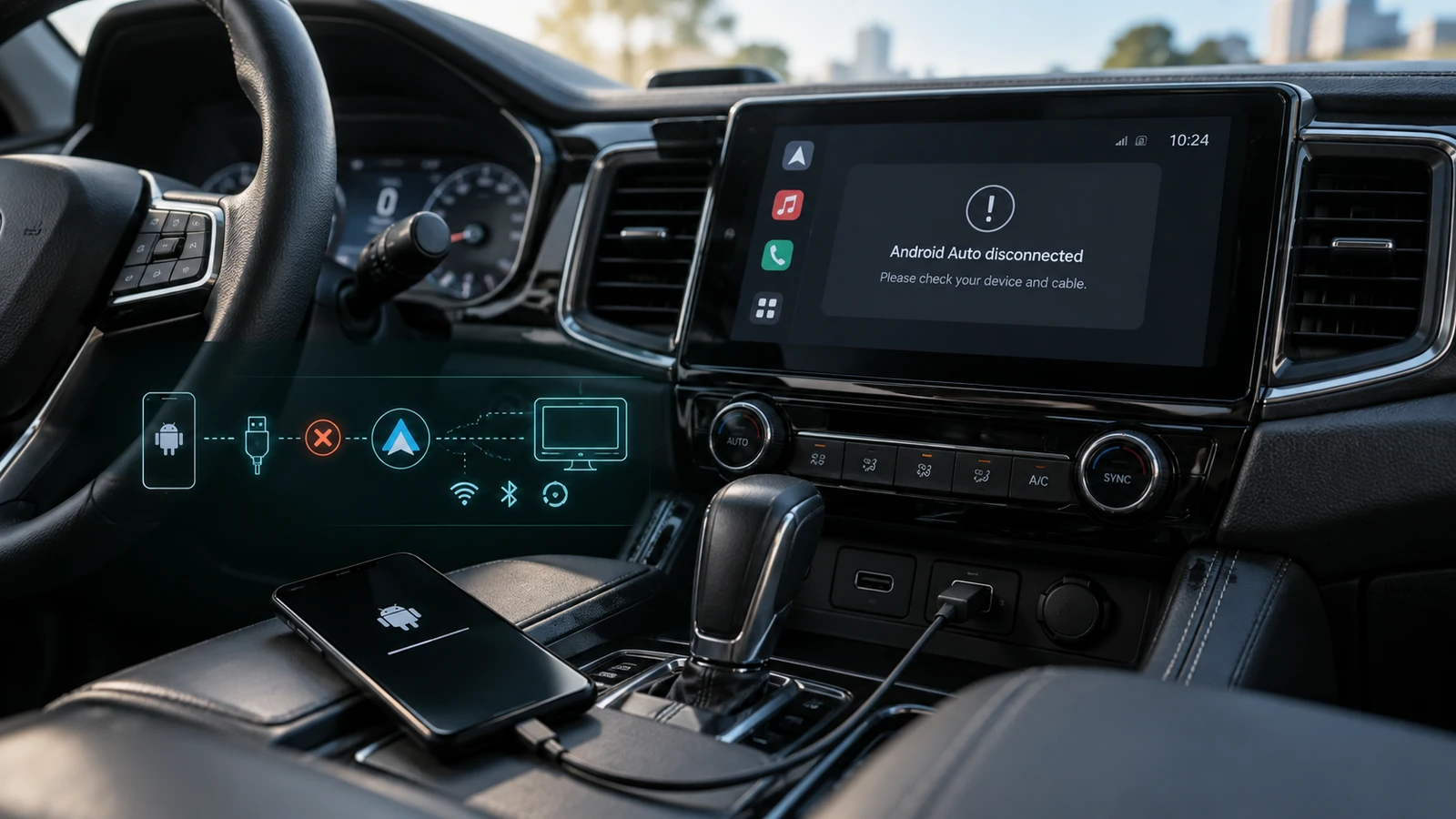
La mappa sparisce. La musica si ferma. Dieci secondi dopo tutto si riconnette come se niente fosse. Prima di comprare un altro adattatore o dare la colpa all’ultimo aggiornamento, scopri quale collegamento cade davvero. Android Auto ha più componenti in gioco e puoi provarli uno alla volta.
Risposta rapida: se Android Auto via cavo si disconnette, prova un cavo corto e adatto ai dati nella porta USB giusta dell’auto. Se si disconnette il wireless, confrontalo con un collegamento cablato diretto, dove è supportato. Riavvia telefono e sistema di infotainment, poi controlla associazione e aggiornamenti. Cambia una sola cosa per prova, così sai che cosa ha aiutato.
Parti dal sintomo
| Sintomo | Migliore prima prova | Cosa suggerisce il risultato |
|---|---|---|
| Il telefono si carica ma Android Auto non parte | Porta USB dati corretta e un altro cavo dati | La sola ricarica non dimostra una connessione dati |
| Il collegamento cablato cade quando il cavo si muove | Un altro cavo, collegato direttamente | Cavo o porta da controllare |
| Il wireless non va ma il cavo sì | Nuova associazione wireless senza adattatore | Concentrati su configurazione wireless, ricevitore o adattatore |
| Entrambe le modalità falliscono in una sola auto | Un altro telefono compatibile in quell’auto | Possono entrarci il ricevitore o le impostazioni dell’auto |
| Lo stesso telefono fallisce in due auto compatibili | Impostazioni del telefono e versioni del software | Indizio più forte di un problema lato telefono |
| Si ferma solo la musica, la mappa resta connessa | Prova un’altra app audio | Un problema dell’app può sembrare un guasto di connessione |
Questi sono indizi diagnostici, non verdetti. Una prova riuscita con un altro telefono non dimostra che il tuo sia difettoso: la compatibilità può cambiare da un modello all’altro.
1. Verifica cosa supporta l’auto
Chiamate Bluetooth, una presa USB e un grande schermo sul cruscotto non significano in automatico che Android Auto sia supportato. Anche il supporto via cavo e quello wireless sono funzioni separate. Controlla anno di modello, allestimento e ricevitore installato esatti sul manuale del veicolo o presso l’assistenza del produttore.
I requisiti di Android Auto di Google indicano un telefono e un ricevitore compatibili, più il Wi-Fi a 5 GHz per la proiezione wireless. Per i telefoni importati usati in Europa, controlla anche le informazioni di compatibilità regionale del produttore. Il nome di un modello USA e quello di uno europeo possono sembrare identici e nascondere hardware o firmware diversi.
Se usi un dongle wireless, hai aggiunto un altro dispositivo alla catena. Toglilo per un po’ e prova il collegamento cablato nativo dell’auto, se supportato. È uno dei confronti più utili che puoi fare senza spendere nulla.
2. Sistema il collegamento cablato
Google consiglia un cavo USB più corto di 1 metro, senza hub né prolunghe. Usa un cavo dati che conosci, meglio se te lo fai prestare per la prova. Una confezione costosa non è uno strumento diagnostico.
Collegati alla presa USB designata per la proiezione del telefono. Una presa vicina, solo per la ricarica, può riempirti tranquillamente la batteria senza fare nulla per Android Auto. Togli gli adattatori superflui, controlla che la spina entri fino in fondo e rimuovi la cover se ostruisce il connettore.
Se il collegamento cade con i normali movimenti del cavo, cerca danni visibili. Non grattare dentro la porta del telefono con attrezzi metallici e non forzare un connettore allentato. Una porta danneggiata va controllata, non servono angolazioni del cavo sempre più fantasiose.
Verifica: lascia in esecuzione Maps e un’app audio con l’auto parcheggiata, abbastanza a lungo da superare l’intervallo in cui il guasto di solito compare. Se il cavo nuovo è stabile, ricollega una volta quello vecchio per confermare il confronto. Fermati se cavo o porta sembrano danneggiati.
3. Rifai l’associazione wireless
Le istruzioni di configurazione wireless di Google partono dall’associazione Bluetooth e consigliano di tenere attivi Wi-Fi, Bluetooth e servizi di localizzazione durante la configurazione. Essere associati solo per le chiamate non equivale ad aver completato la configurazione di Android Auto.
Dal menu di gestione dei telefoni dell’auto rimuovi l’associazione problematica, poi togli quel veicolo dalle impostazioni Bluetooth del telefono. Riassocia con l’auto parcheggiata e accetta le richieste su entrambi gli schermi. I nomi dei menu variano: segui il manuale del ricevitore invece di tirare a indovinare un ripristino di fabbrica.
Se Android Auto ricorda ancora una configurazione inutilizzabile, cerca nelle impostazioni di Android Android Auto → Previously connected cars. La pagina di risoluzione dei problemi di Google descrive Forget all cars: prima di sceglierla, tieni presente che rimuove tutte le auto salvate.
Per un confronto pulito, tieni temporaneamente fuori dal tentativo di connessione un eventuale secondo telefono associato. Se l’auto sceglie in automatico il telefono di un passeggero, il tuo può sembrare disconnesso anche se il ricevitore si comporta come configurato.
4. Capisci se l’aggiornamento c’entra
«È iniziato dopo un aggiornamento» è un indizio utile, ma non dimostra ancora quale componente l’abbia causato. Annota la versione di Android, quella di One UI di Samsung se serve, quella di Android Auto, quella dei servizi Google Play e la data in cui il problema è iniziato.
Controlla i normali aggiornamenti dalle impostazioni del telefono e dal Play Store e, per il firmware del ricevitore, dalla pagina di assistenza del produttore. I controlli su auto e ricevitore di Google includono espressamente i riavvii dell’infotainment e gli aggiornamenti firmware dei ricevitori aftermarket. Non installare un file firmware pensato per un’altra regione o un altro modello di ricevitore.
Sui dispositivi Samsung, usa la guida Android Auto di Samsung UK insieme al manuale dell’auto. Tratta telefono, cavo e veicolo come un sistema collegato, ed è più utile che presumere lo stesso guasto su ogni Galaxy.
Evita di installare a caso pacchetti più vecchi di Android Auto o dei servizi Play. Una soluzione pubblicata per un’altra versione del software può creare un secondo problema. Se un produttore riconosce la tua combinazione esatta, segui la correzione documentata e annota la versione installata.
5. Distingui la disconnessione dai problemi dell’app
Quando succede di nuovo, osserva cosa resta sul display dell’auto. Android Auto si chiude del tutto? Il telefono si riavvia? Va in pausa solo Spotify? La mappa resta visibile ma smette di caricare nuove strade?
Queste osservazioni portano a passi successivi diversi. Un guasto solo audio merita un aggiornamento dell’app e un’altra prova con un’app audio. Una mappa che non carica mentre l’interfaccia resta connessa merita un controllo dei dati mobili. Un riavvio merita una diagnosi del telefono che va oltre Android Auto.
Se più app vanno in crash anche fuori dall’auto, parti dalla nostra guida alle app Android che vanno in crash. Se il telefono si surriscalda in modo insolito durante la navigazione, toglilo dalla luce diretta del sole e lascialo raffreddare prima di confrontare di nuovo i collegamenti. La nostra guida alla batteria copre il comportamento più generale del telefono.
Non disattivare le restrizioni della batteria per tutte le app del telefono. Prima stabilisci se si ferma un’app o se sparisce l’intera connessione.
Un semplice registro di prove che l’assistenza può usare davvero
Prova quanto segue con l’auto parcheggiata, usando solo le combinazioni supportate dalla tua auto:
| Prova | Risultato da annotare |
|---|---|
| Il tuo telefono, cavo diretto, senza dongle | Connesso per quanto tempo; cosa è sparito |
| Il tuo telefono, un secondo cavo dati | Stesso guasto o stabile |
| Il tuo telefono, wireless nativo | Funziona, non si associa o cade più tardi |
| Un altro telefono compatibile nella tua auto | Stesso comportamento o stabile |
| Il tuo telefono in un’altra auto compatibile, se disponibile | Stesso comportamento o stabile |
Aggiungi anno, allestimento, modello del ricevitore e versione del firmware dell’auto. «Il Pixel si disconnette» dice pochissimo all’assistenza. «Il collegamento via cavo cade dopo tre minuti con due cavi, ma un secondo telefono resta connesso nella stessa auto» le dà un punto di partenza utile.
Domande frequenti
Perché il telefono si carica ma non avvia Android Auto?
La ricarica richiede alimentazione; la proiezione richiede anche una connessione dati funzionante e un ricevitore compatibile. Controlla la porta USB designata, un cavo dati e se Android Auto è abilitato nel menu del veicolo.
Android Auto wireless funziona solo con il Bluetooth?
No. Il Bluetooth serve per l’associazione, mentre la proiezione wireless richiede anche hardware Wi-Fi compatibile e il supporto del ricevitore. Un’auto che supporta l’audio Bluetooth può comunque richiedere un cavo per Android Auto.
Dovrei reimpostare tutte le impostazioni di rete?
Prova prima l’associazione specifica con l’auto. Un ripristino di rete più ampio può cancellare connessioni salvate che non c’entrano con questo problema. Se te lo consiglia l’assistenza, leggi la schermata di conferma del telefono e annota cosa verrà rimosso prima di procedere.
Quando conviene smettere di fare prove?
Fermati quando, dopo i controlli del caso, hai isolato un connettore danneggiato, un limite di compatibilità del ricevitore o un problema software ripetibile. Per i problemi lato auto contatta il costruttore del veicolo o del ricevitore, per i guasti lato telefono il produttore del telefono. Droid Rooter può aiutarti a interpretare la diagnostica Android, ma un’autoradio incompatibile non può ottenere il supporto wireless con un’impostazione del telefono.
Fonti e note di revisione
Guida tecnica rivista il 12 settembre 2026. Le prove di confronto sono una sequenza diagnostica editoriale: non affermano che un particolare aggiornamento attuale sia difettoso né che sia stata testata ogni combinazione di telefono e auto.
Altre guide Android
Recuperare i dati Android con lo schermo rotto e senza debug USB
Lo schermo rotto non significa sempre file persi. Trova la strada di recupero che il tuo telefono supporta davvero, anche se il debug USB non è mai stato attivato.
Trasferimento eSIM Android non riuscito: soluzioni per Pixel, Samsung e operatore
Le app si sono spostate, ma il numero no. Capisci se serve intervenire su configurazione, attivazione o portabilità del numero prima di eliminare una eSIM funzionante.

Google Messages: RCS bloccato su “Setting Up” o errore 3100 dopo il cambio di telefono
Rimetti in moto i messaggi con una guida chiara alla verifica del numero, alla registrazione del vecchio telefono, al dual SIM e all’errore difficile da individuare 3100.