هل من الآمن منح وصول عن بُعد لإصلاح Android؟
هل من الآمن منح وصول عن بُعد لإصلاح Android؟ نعم، وإليك بالضبط ما نراه وما لا نراه، ولماذا الإصلاح عن بُعد أكثر أماناً من أي محل محلي عشوائي.
المحتويات
- ماذا يعني «الوصول عن بُعد» فعلاً على Android
- ما الذي يمكننا رؤيته أثناء الجلسة عن بُعد
- ما الذي لا يمكننا رؤيته أثناء الجلسة عن بُعد
- ما الذي عليك فعله قبل أي جلسة عن بُعد
- ماذا يحدث عند انتهاء الجلسة
- الإصلاح عن بُعد مقابل المحل المحلي: مقارنة جنباً إلى جنب
- حوادث خصوصية حقيقية: ما رأيناه فعلاً
- علامات تحذير في أي خدمة إصلاح عن بُعد
- مخاوف الخصوصية بحسب نوع المستخدم
- الآباء ومديرو أجهزة العائلة
- أصحاب الأعمال الصغيرة والمستقلون
- الصحفيون والناشطون والمستخدمون الأكثر عرضة للخطر
- المستخدمون العاديون
- السياق الإقليمي: جنوب آسيا وسبل الإنصاف للمستهلك
- ما نضمنه كتابةً
- متى تستعين بمختص
السؤال الأكثر تكراراً من العملاء الجدد هو: «كيف أعرف أن الأمر آمن؟» وهو سؤال مشروع، فتسليم التحكم المؤقت في هاتفك إلى شخص غريب عبر الإنترنت يبدو مخاطرة من حيث المبدأ. والجواب الصريح، بناءً على 11 عاماً من الدعم لأجهزة Android و160 جلسة فأكثر عن بُعد: إنه أكثر أماناً بكثير من البدائل الواقعية، شرط أن تفهم آلية العمل الفعلية وتتبع بضع خطوات بسيطة. يشرح هذا الدليل بالضبط ما يمكننا رؤيته وما لا يمكننا، وما حمايات الخصوصية المعمول بها، وماذا يحدث بعد انتهاء الجلسة، مع مقارنة جنباً إلى جنب بالبديل الأخطر الذي يلجأ إليه معظم الناس (محل إصلاح محلي عشوائي).
ماذا يعني «الوصول عن بُعد» فعلاً على Android
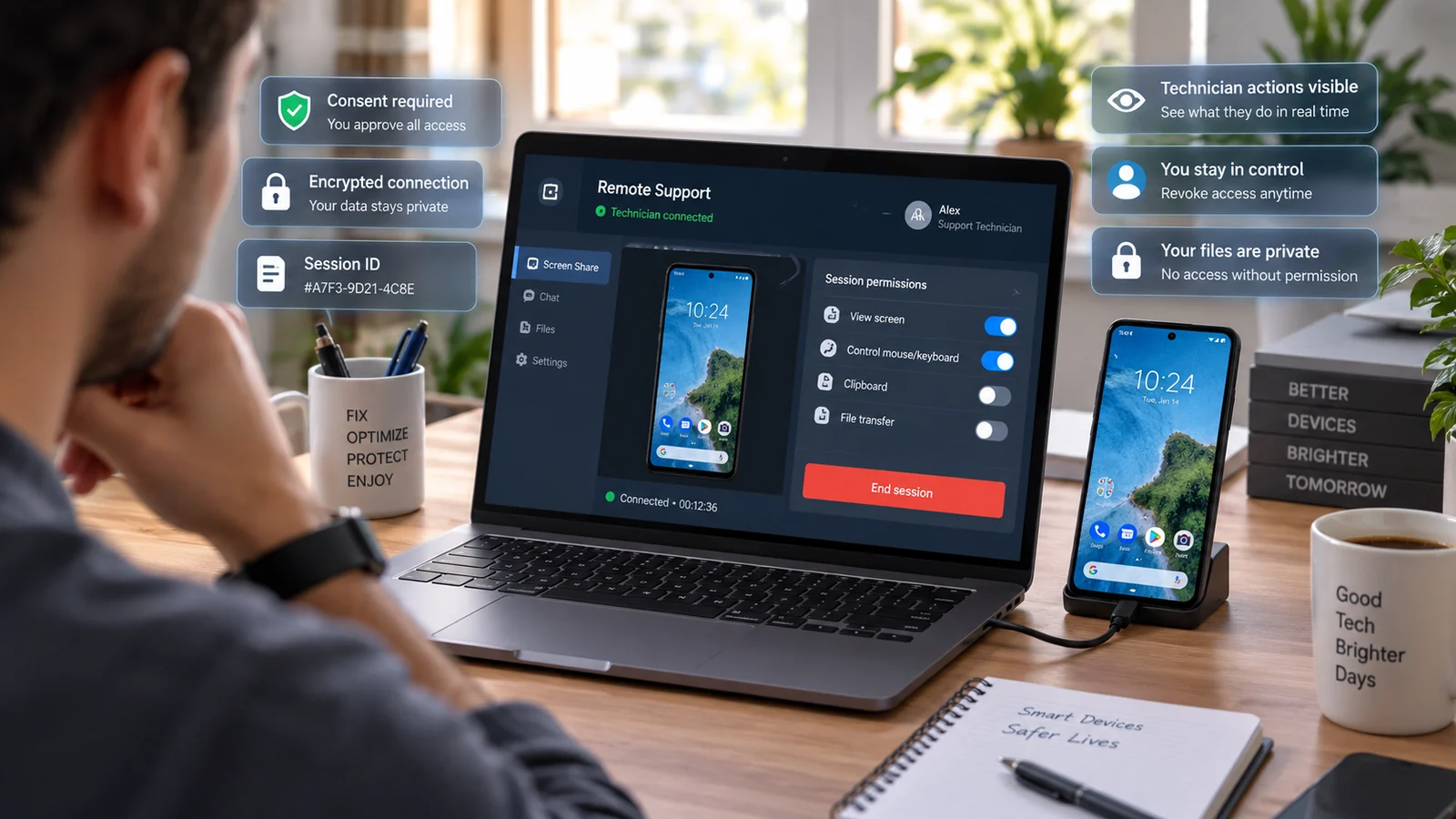
الوصول عن بُعد لإصلاح Android لا يعني «أننا نملك وصولاً دائماً إلى هاتفك من الآن فصاعداً». إنه مشاركة شاشة محددة ومحدودة المدة عبر تطبيق، يُضاف إليها عند الحاجة تنفيذ أوامر ADB.
المكوّنات:
- تطبيق مشاركة شاشة تثبّته بنفسك من Play Store (AnyDesk أو TeamViewer QuickSupport). يولّد هذا التطبيق رمز جلسة عشوائياً في كل مرة تفتحه. تشاركه معنا ونستخدمه للاتصال. تظهر لك رسالة طلب اتصال على هاتفك، ويجب أن توافق عليها قبل أن تبدأ مشاركة الشاشة.
- Android Debug Bridge (ADB) إذا تطلّب العمل أوامر نظام منخفضة المستوى. يتطلب ADB تفعيل USB debugging في Developer options (وتفعله أنت)، وأن يكون الهاتف على الشبكة نفسها التي يتصل بها حاسوبنا (أو موصولاً عبر USB)، وموافقتك على رسالة التفويض الظاهرة على الجهاز عند أول اتصال.
هذه هي كل نقاط الوصول. لا توجد عملية خفية ولا خدمة في الخلفية ولا قناة منفصلة. وعندما تحذف تطبيق مشاركة الشاشة وتعطّل USB debugging، ينتهي الوصول تماماً دون أي أثر باقٍ.
ما الذي يمكننا رؤيته أثناء الجلسة عن بُعد
بالتحديد:
- شاشتك كما تراها تماماً. إذا كانت قائمة مفتوحة فنرى القائمة، وإذا انتقلت إلى تطبيق آخر فنرى التطبيق الآخر، وإذا كانت شاشتك مقفلة فلا نرى سوى شاشة القفل.
- ما تُرجعه أوامر نظام ADB. مثل إصدار Android ورقم الطراز وصحة البطارية وقائمة التطبيقات المثبتة (أسماء الحزم فقط دون محتواها) وتخطيط التخزين وحالة البوتلودر وسجلات النظام.
- اللمسات التي نرسلها نحن. عندما ننقر على شيء عبر الجلسة، ترى النقرة تحدث على شاشتك. ويمكنك رفض أي نقرة بإجراء نقرتك الخاصة لإلغاء الإجراء.
ما الذي لا يمكننا رؤيته أثناء الجلسة عن بُعد
- محتويات معرض الصور ما لم تفتح تطبيق المعرض بنفسك على الشاشة.
- محتويات الرسائل النصية SMS أو تطبيقات المراسلة ما لم تفتحها على الشاشة.
- كلمات المرور المحفوظة في أي مدير كلمات مرور، فهي مشفّرة في مساحة التخزين الخاصة بالتطبيق التي لا يستطيع أي تطبيق وصول عن بُعد قراءتها.
- جلسات التطبيقات البنكية: تكتشف التطبيقات البنكية انعكاس الشاشة، فتُظلم شاشتها أو ترفض العمل. هذه ميزة في التطبيقات البنكية نفسها وليست في تطبيق الوصول عن بُعد.
- جهات الاتصال، باستثناء ما يظهر في واجهة الاتصال إذا فتحتها.
- محتوى البريد الإلكتروني ما لم تفتح تطبيق البريد على الشاشة.
- سجل التصفح والإشارات المرجعية وبيانات الملء التلقائي.
- أي شيء داخل المجلدات المشفّرة مثل Samsung Secure Folder أو Xiaomi Second Space.
النمط واضح: ما لا تفتحه أثناء الجلسة لا نراه أبداً.
ما الذي عليك فعله قبل أي جلسة عن بُعد
أفضل الممارسات التي نوصي بها كل عميل:
- أغلق كل التطبيقات الحساسة (البنك والبريد ومدير كلمات المرور والرسائل الخاصة في وسائل التواصل ومعرض الصور) قبل مشاركة الشاشة.
- فعّل وضع Do Not Disturb حتى لا تظهر الإشعارات الشخصية أثناء اتصالنا.
- انقل الأدوات الحساسة من الشاشة الرئيسية مؤقتاً (مثل أداة الطقس التي تُظهر موقعك، وأداة التقويم التي تُظهر مواعيدك).
- اختيارياً، استخدم حساب Google ضيفاً طوال مدة الجلسة. في معظم الأعمال لا حاجة إليه، لكنه خيار لمن يهتم بخصوصيته.
- اختيارياً، سجّل الجلسة بتسجيل الشاشة باستخدام مسجّل الشاشة المدمج في هاتفك. ابدأ التسجيل قبل الاتصال وأوقفه عند انقطاع اتصالنا.
تستغرق هذه الخطوات دقيقتين وتزيل عملياً كل مخاوف الخصوصية الواقعية.
ماذا يحدث عند انتهاء الجلسة
في اللحظة التي تضغط فيها «قطع الاتصال» أو تحذف تطبيق مشاركة الشاشة:
- ينقطع انعكاس الشاشة فوراً
- يُلغى أي إدخال لمس معلّق من جهتنا
- لا تبقى أي خدمة تعمل في الخلفية
- تنتهي جلسة ADB إن كانت نشطة
- لا توجد طريقة لإعادة الاتصال دون رمز جلسة جديد تولّده أنت
ولتكتمل النظافة الأمنية، عليك بعد انتهاء الإصلاح أن:
- تحذف AnyDesk أو TeamViewer من Play Store
- تعطّل USB debugging في Developer options (Settings ← Developer options ← أوقف المفتاح)
- اختيارياً، تعطّل Developer options بالكامل (Settings ← Apps ← Developer options ← Storage ← Clear data)
بعد هذه الخطوات الثلاث، تصبح حالة جهازك من حيث الوصول عن بُعد مطابقة لحالته قبل بدء الإصلاح.
الإصلاح عن بُعد مقابل المحل المحلي: مقارنة جنباً إلى جنب
معظم من يسألون «هل الإصلاح عن بُعد آمن؟» يقارنونه بالبديل، أي أخذ الهاتف إلى محل إصلاح محلي. وهذه مقارنة صريحة:
| الجانب | الإصلاح عن بُعد | محل الإصلاح المحلي |
|---|---|---|
| تراقب كل إجراء | نعم، عبر عرض مباشر للشاشة | لا، الهاتف عندهم دون إشراف |
| يمكن الإنهاء في أي لحظة | نعم، بضغطة «قطع الاتصال» ودون أي خلاف | ممكن لكنه محرج، وأحياناً يكون الهاتف مفكّكاً أصلاً |
| حيازة الجهاز مفتوح القفل فعلياً | أبداً | ساعات، وأحياناً أيام |
| الوصول إلى صورك ورسائلك وحساباتك | فقط ما يظهر على الشاشة أثناء الجلسة | وصول مادي كامل إلى كل شيء |
| إمكانية تدقيق الأدوات | نعم، ADB مفتوح المصدر وتطبيقات معروفة | أدوات داخلية مملوكة للمحل، ولا رؤية لك فيها |
| وقت التنقل | صفر | عادةً 30 إلى 90 دقيقة ذهاباً وإياباً |
| وقت الانتظار | غالباً في اليوم نفسه | غالباً في اليوم التالي أو أكثر |
| إصلاحات العتاد (الشاشة والبطارية) | غير ممكنة، فلا بد من الحضور شخصياً | ممكنة، وهذه ميزة المحل المحلي الأساسية |
| تفاوت الجودة | يمكن التحقق منها عبر التقييمات والمراقبة المباشرة | متفاوتة جداً ويصعب التحقق منها قبل الالتزام |
| ضمان الخصوصية | تقني (أنت تراقب) وحذف التطبيق ينهي الوصول | قائم على الثقة وحدها |
| متوسط السعر | أقل (بلا تكاليف تشغيل) | أعلى (إيجار وموظفون ومعدات) |
النمط واضح: الإصلاح عن بُعد أكثر أماناً من الإصلاح المحلي تقنياً وإجرائياً في كل الفئات ما عدا أعمال العتاد المادي. وانطباع معظم الناس أن «وجود شخص أمامي يشعرني بأمان أكبر» معكوس في الواقع: فالمحل المحلي يتاح له وصول غير خاضع للإشراف ودون اتصال إلى جهازك المفتوح القفل لساعات، أما الفني عن بُعد فيتاح له وصول خاضع للإشراف عبر الإنترنت إلى شاشتك لمدة ساعة.
حوادث خصوصية حقيقية: ما رأيناه فعلاً
خلال ثلاث سنوات من العمل، هذه هي حوادث الخصوصية التي نعلم بها في قطاع إصلاح Android:
- حوادث المحلات المحلية: هناك حالات موثّقة عديدة حول العالم لموظفي محلات إصلاح محلية نسخوا صور العملاء أو دخلوا إلى حساباتهم أو ثبّتوا برامج تتبع أثناء الإصلاح المادي. وتظهر هذه الحالات في الأخبار كل بضعة أشهر. وعادةً لم تكن في المحلات المعنية أي مراقبة مباشرة، ولم يكتشف العميل المشكلة إلا بعد أيام أو أسابيع.
- حوادث الإصلاح عن بُعد: لا نعلم بأي حالة موثّقة تتعلق بنمط AnyDesk مع ADB الذي نستخدمه، في قطاع الإصلاح عن بُعد المشروع. وأقرب الحالات مخططات الاحتيال عبر المكالمات الهاتفية، حيث يقنع المحتالون كبار السن بتثبيت AnyDesk ثم يوجّهونهم لتسجيل الدخول إلى التطبيقات البنكية على الشاشة. وهذه هندسة اجتماعية تستهدف المستخدم، وليست استغلالاً تقنياً لتطبيقات الوصول عن بُعد. والحماية منها: لا تثبّت أبداً تطبيق وصول عن بُعد استجابةً لمكالمة لم تطلبها، ولا تبدأ التثبيت بنفسك إلا بعد أن تكون قد اخترت مزوّد الخدمة.
هذا التفاوت قائم لأن تطبيقات الوصول عن بُعد مبنية على آليات موافقة قوية: كل اتصال يتطلب موافقة صريحة، وكل جلسة مرئية، وقطع الاتصال لا يتطلب سوى ضغطة واحدة.
علامات تحذير في أي خدمة إصلاح عن بُعد
حتى مع الأمان التقني للإصلاح عن بُعد، ابتعد عن أي خدمة:
- تطلب منك تثبيت تطبيق من خارج Play Store (فملف APK المثبّت يدوياً لا يخضع لمراجعة Google ويستطيع فعل ما يشاء).
- تطلب كلمة مرور حساب Google أو بيانات الدخول إلى التطبيقات البنكية أو مفاتيح 2FA في المحادثة. العمل المشروع لا يحتاج إلى أي منها أبداً.
- تضغط عليك لبدء الجلسة «الآن» دون ذكر السعر أولاً. الخدمات المشروعة تذكر السعر، ثم تؤكد أنت، ثم يبدأ الاتصال.
- ترفض أن تسجّل الجلسة بتسجيل الشاشة عند طلبك ذلك. هذا طلب مجاني ومعقول ولا يجوز رفضه.
- لا تعطيك قائمة مكتوبة بما جرى تنفيذه في نهاية الجلسة.
- تطلب الدفع قبل تنفيذ أي عمل. الخدمات المشروعة تبدأ العمل المدفوع بعد اكتمال التشخيص وموافقتك على المتابعة.
مخاوف الخصوصية بحسب نوع المستخدم
لكل مستخدم نموذج تهديد مختلف. وهكذا يبدو الإصلاح عن بُعد فعلياً للفئات الأربع التي تسأل عنه أكثر من غيرها.
الآباء ومديرو أجهزة العائلة
إن كنت تتولى هواتف والديك المسنّين أو أطفالك أو أقاربك، فالقلق عادةً هو هل تبقى صور الجدة ومحادثات العائلة خاصة. الجواب العملي: آمن تماماً مع الاحتياطات المعتادة. أغلق تطبيقي المعرض والمراسلة قبل مشاركة الشاشة، وفعّل وضع Do Not Disturb حتى لا تظهر الإشعارات الشخصية، وتحقق قبل الإصلاح وبعده أن تطبيقات الجهاز ما زالت تعمل بصورة طبيعية. ونموذج الوصول القائم على الجلسة يعني أنه لا يبقى أي انكشاف بعد انتهاء الإصلاح.
أصحاب الأعمال الصغيرة والمستقلون
إن كان هاتفك جهاز عملك أيضاً (تطبيقات محاسبة ورسائل بريد العملاء وحساب البنك التجاري)، فالقلق هو سمعتك المهنية إذا ساء شيء. الجواب العملي: استخدم اختيارياً حساب Google ضيفاً طوال الجلسة إن كان حسابك الأساسي يضم تطبيقات عمل عالية القيمة، وسجّل الجلسة بتسجيل الشاشة ليكون لديك سجل قابل للتدقيق. وفي الأعمال الروتينية مثل تشخيص تعطل تطبيق واحد، لا داعي لهذا الجهد الإضافي، أما في الأعمال الأعلى حساسية مثل تثبيت روت كامل فهو إجراء نظافة إضافي معقول.
الصحفيون والناشطون والمستخدمون الأكثر عرضة للخطر
إن كانت لديك مخاوف محددة من المراقبة (مصادر أو جهات اتصال حساسة أو نشاط سياسي في مناطق مقيَّدة) فالعتبة هنا أعلى. الجواب العملي: أجرِ الإصلاح عن بُعد على جهاز ثانوي، لا على هاتفك الأساسي الذي تعمل به. استخدم حساب Google جديداً للجهاز الثانوي. شغّل الجهاز نظيفاً، وأجرِ الإصلاح، ثم استخدمه لغرضه المحدد دون إعادة إدخال هويتك الأساسية فيه. وتكلفة هاتف Android ثانوي بـ 150 دولاراً زهيدة مقارنةً بتكلفة اختراق الجهاز الأساسي.
المستخدمون العاديون
الغالبية العظمى من العملاء هنا: هاتف معطّل يريدون إصلاحه، وليس عليه شيء حساس بشكل خاص غير الاستخدام اليومي المعتاد. الجواب العملي: الاحتياطات المعتادة كافية تماماً. أغلق التطبيق البنكي ومعرض الصور قبل مشاركة الشاشة، وفعّل وضع Do Not Disturb، وراقب الجلسة، واحذف التطبيق بعد ذلك. هذا هو مستوى الحذر نفسه الذي تتخذه عند تسليم هاتفك لصديق بضع دقائق.
السياق الإقليمي: جنوب آسيا وسبل الإنصاف للمستهلك
قلق محدد نسمعه من عملاء في بنغلاديش والهند وباكستان: «إن حدث خطأ، فما سبيل الإنصاف المتاح لي؟» وهذا هو السياق الإقليمي بصراحة:
- بنغلاديش: يغطي قانون حماية حقوق المستهلك (Consumer Rights Protection Act 2009) عقود الخدمات، ومنها الخدمات الرقمية. وتقبل المديرية الوطنية لحماية حقوق المستهلك الشكاوى بالبنغالية والإنجليزية، ويُعد سجل محادثة موثّق لاتفاق الخدمة مع تسجيل شاشة للجلسة دليلاً قوياً. ومقرنا في بنغلاديش ونعمل وفق هذا النظام.
- الهند: يغطي قانون حماية المستهلك لعام 2019 (Consumer Protection Act 2019) الخدمات الرقمية صراحةً. وتتولى لجنة المستهلك الإلكترونية (e-Consumer Commission) نزاعات الخدمات عبر الإنترنت، ويتحدد الاختصاص بموقع المستهلك لا بموقع المزوّد، وهو ما يصب في مصلحة العميل.
- باكستان: يغطي قانون حماية المستهلك في البنجاب (Punjab Consumer Protection Act) وقوانين إقليمية مماثلة الخدمات. ومتطلبات التوثيق مشابهة: احتفظ بسلسلة المحادثة وبأي تسجيل للجلسة.
- عملاء المملكة المتحدة والاتحاد الأوروبي: يمنح قانون حقوق المستهلك لعام 2015 في المملكة المتحدة (Consumer Rights Act 2015) وتوجيه حقوق المستهلك في الاتحاد الأوروبي (EU Consumer Rights Directive) حقوقاً قوية في جودة الخدمة واسترداد الأموال للخدمات الرقمية عبر الحدود.
وفي كل الحالات، فإن الأدلة المكتوبة التي نقدمها طوعاً، أي عرض السعر المكتوب وملخص الأعمال المنجزة والمحادثة بطوابعها الزمنية، تستوفي أصلاً متطلبات التوثيق لأي شكوى حماية مستهلك. نقدمها لأنها ممارسة سليمة، لا لأننا نتوقع أن نحتاج إليها.
ما نضمنه كتابةً
في كل جلسة إصلاح عن بُعد لدى Droid Rooter:
- تثبّت تطبيق مشاركة الشاشة بنفسك من Play Store. ولا نرسل لك أبداً ملف APK مثبّتاً يدوياً.
- لا نطلب أبداً كلمة مرور Google ولا بيانات الدخول البنكية ولا مفاتيح 2FA.
- يمكنك تسجيل الجلسة بتسجيل الشاشة، ونشجعك على ذلك.
- نرسل لك ملخصاً مكتوباً بكل إجراء نُفّذ، وبإصدارات الفيرموير وMagisk المستخدمة، وبأي ملفات نسخ احتياطي أنشأناها أثناء الجلسة.
- يمكنك إنهاء الجلسة في أي لحظة دون تبرير.
- راجع مقالة ضمان الإصلاح لمعرفة سياسة «لا إصلاح، لا دفع» بالتفصيل.
متى تستعين بمختص
إن قرأت هذا وشعرت بالاطمئنان لكنك تريد طرح أسئلة أمان محددة قبل الحجز، فراسلنا على WhatsApp أو Telegram. سنجيب عن كل سؤال بصدق، حتى عن الأمور التي لا نستطيع القيام بها. اطّلع على نظرة عامة على خدماتنا لمعرفة ما نغطيه.
الأسئلة الشائعة
هل يستطيع فني عن بُعد سرقة بياناتي عبر AnyDesk أو TeamViewer؟
ليس بصمت، لا. يعمل تطبيقا AnyDesk وTeamViewer على Android بصلاحيات المستخدم العادية، فيستطيعان عكس شاشتك وتنفيذ نقرات يلزمك أن تأذن بها، لكنهما لا يستطيعان سحب معرض صورك أو قراءة رسائلك SMS أو نسخ جهات اتصالك في الخلفية دون علمك. لا توجد واجهة برمجة في Android تتيح لتطبيق عادي من Play Store فعل ذلك دون تفاعل نشط من المستخدم. ومصدر الخطر الوحيد هو ما يظهر على الشاشة أثناء الجلسة، فأغلق التطبيقات الحساسة قبل المشاركة وبذلك تزيل هذا المصدر كلياً.
ماذا لو احتفظ الفني بالوصول عن بُعد بعد انتهاء الإصلاح؟
هذا غير ممكن تقنياً بحسب طريقة عمل تطبيقي AnyDesk وTeamViewer على الهاتف: تنتهي الجلسة عندما تضغط «قطع الاتصال» أو تغلق التطبيق أو تحذفه. لا توجد خدمة خلفية مجدولة ولا اتصال دائم، ولا سبيل لإعادة الاتصال دون أن تشغّل أنت التطبيق وتوافق على رمز جلسة جديد تماماً. وحذف التطبيق بعد الإصلاح يمحو كل أثر، ولمزيد من الاطمئنان يمكنك أيضاً تعطيل USB debugging في Developer options.
هل أخذ هاتفي إلى محل إصلاح محلي أكثر أماناً من الإصلاح عن بُعد؟
إحصائياً، لا. تحتفظ المحلات المحلية بهاتفك المفتوح القفل في حيازتها المادية لساعات مع وصول مادي كامل إلى ما تشاء: المعرض والحسابات وكلمات المرور المحفوظة. معظمها أمين، لكنك لا تستطيع مراقبة ما تفعله فعلاً. أما الإصلاح عن بُعد فيمنحك عرضاً مباشراً للشاشة لكل إجراء على حدة، وإمكانية الإنهاء في أي لحظة. والحالة الوحيدة التي يكون فيها المحل المحلي أفضل فعلاً هي إصلاح العتاد (الشاشة والبطارية ومنفذ الشحن) الذي لا يستطيع الإصلاح عن بُعد القيام به.
هل أحتاج إلى إعطاء كلمات المرور أو رموز 2FA أثناء إصلاح Android عن بُعد؟
تقريباً لا. الغالبية العظمى من الأعمال عن بُعد، مثل فتح قفل البوتلودر وتثبيت الروت وتجاوز FRP مع إثبات الملكية وضبط الأداء وتشخيص تعطل التطبيقات، لا تحتاج إلى أي كلمة مرور منك. والاستثناءات النادرة: إعادة تسجيل الدخول إلى Google بعد إعادة ضبط المصنع (تكتب كلمة المرور بنفسك ونصرف نظرنا عن الشاشة)، أو فتح قفل Mi Account حيث تقدم إثبات الملكية ويتولى مسار الاسترداد الرسمي من Xiaomi كلمة المرور (ولا نطلبها منك مباشرة أبداً).
ماذا يحدث إذا انقطع الإنترنت أو الكهرباء أثناء جلسة إصلاح Android عن بُعد؟
في معظم الأعمال لا مشكلة في ذلك: تعيد جلسة AnyDesk الاتصال تلقائياً عند عودة الإنترنت، ويستأنف ADB من حيث توقف، ونكمل من النقطة التي وصلنا إليها. وفترة الخطر الوحيدة هي أثناء فلاش الفيرموير (من 10 إلى 60 ثانية تجري فيها الكتابة على الهاتف). وإذا انقطعت الكهرباء أو اتصال USB أثناء الفلاش، فقد يحتاج الجهاز إلى الدخول في وضع EDL أو وضع download للاسترداد. ونناقش دائماً هذا الخطر بعينه قبل البدء بأي عمل يقوم على الفلاش، ولدينا إجراءات استرداد جاهزة لكل علامة تجارية.
هل أستطيع تسجيل جلسة إصلاح Android عن بُعد لأحتفظ بها؟
نعم، بالتأكيد. يتضمن هاتفك مسجّل شاشة مدمجاً (في الإعدادات السريعة على معظم واجهات Android الحديثة). ابدأ التسجيل قبل الجلسة وأوقفه عند انقطاع اتصالنا، فيصبح لديك تسجيل مرئي كامل لكل ما جرى على جهازك. يفعل ذلك كثير من عملائنا في الأعمال الأعلى قيمة، ونشجّع عليه، فمن مصلحتنا كما هي مصلحتك ألا يبقى أي غموض بشأن ما أُنجز.
المزيد من أدلة أندرويد
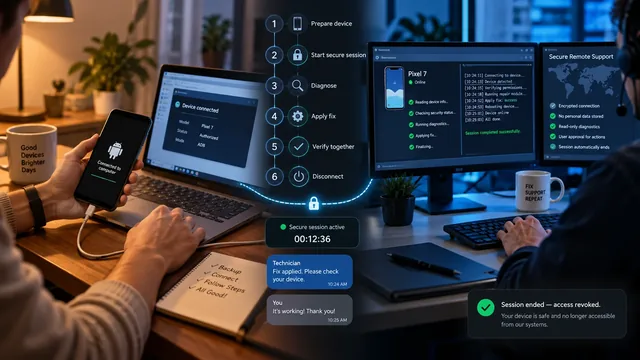
كيف يعمل إصلاح Android عن بُعد: شرح خطوة بخطوة
ماذا يعني إصلاح Android عن بُعد فعلاً: الأدوات التي نستخدمها، وما يمكننا وما لا يمكننا رؤيته على شاشتك، وشرح لجلسة حقيقية، وكيف تستعد.
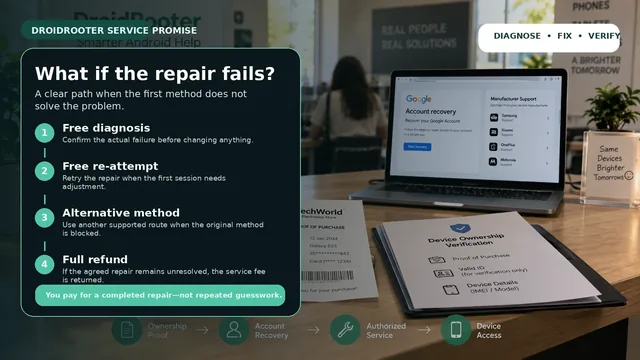
ماذا لو فشل إصلاح Android؟ شرح ضماننا
ماذا يحدث إذا لم ينجح إصلاح Android لدينا؟ إعادة محاولة مجانية، ثم طريقة بديلة، ثم استرداد كامل: لا تدفع إلا إذا أُصلح جهازك بالكامل.
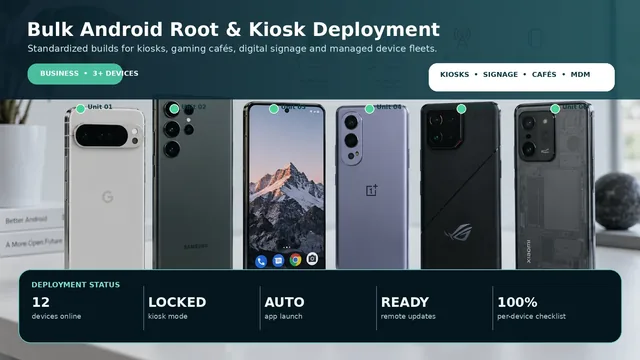
خدمة روت Android للأعمال: التنفيذ بالجملة ووضع Kiosk
خدمة روت Android للأعمال: روت بالجملة لأجهزة الكشك (kiosk) ومقاهي الألعاب وإدارة الأجهزة المحمولة (MDM) واللافتات الرقمية، مع أسعار مخفضة لكل جهاز عند 3 أجهزة فأكثر.