ADB اللاسلكي على Android 17: الإقران وإعادة الاتصال التلقائي والحلول التي ما زالت صالحة
الإقران والاتصال خطوتان مختلفتان. يشرح هذا الدليل ADB Wi-Fi 2.0 والمنفذين وأحدث Platform Tools وتسلسلاً أكثر أماناً لاستكشاف الأخطاء.
المحتويات
- اعرف أي طريقة ADB لاسلكي تستخدم
- افحص نسخة ADB التي تعمل فعلاً
- لماذا أصبحت بعض حلول mDNS الشائعة قديمة
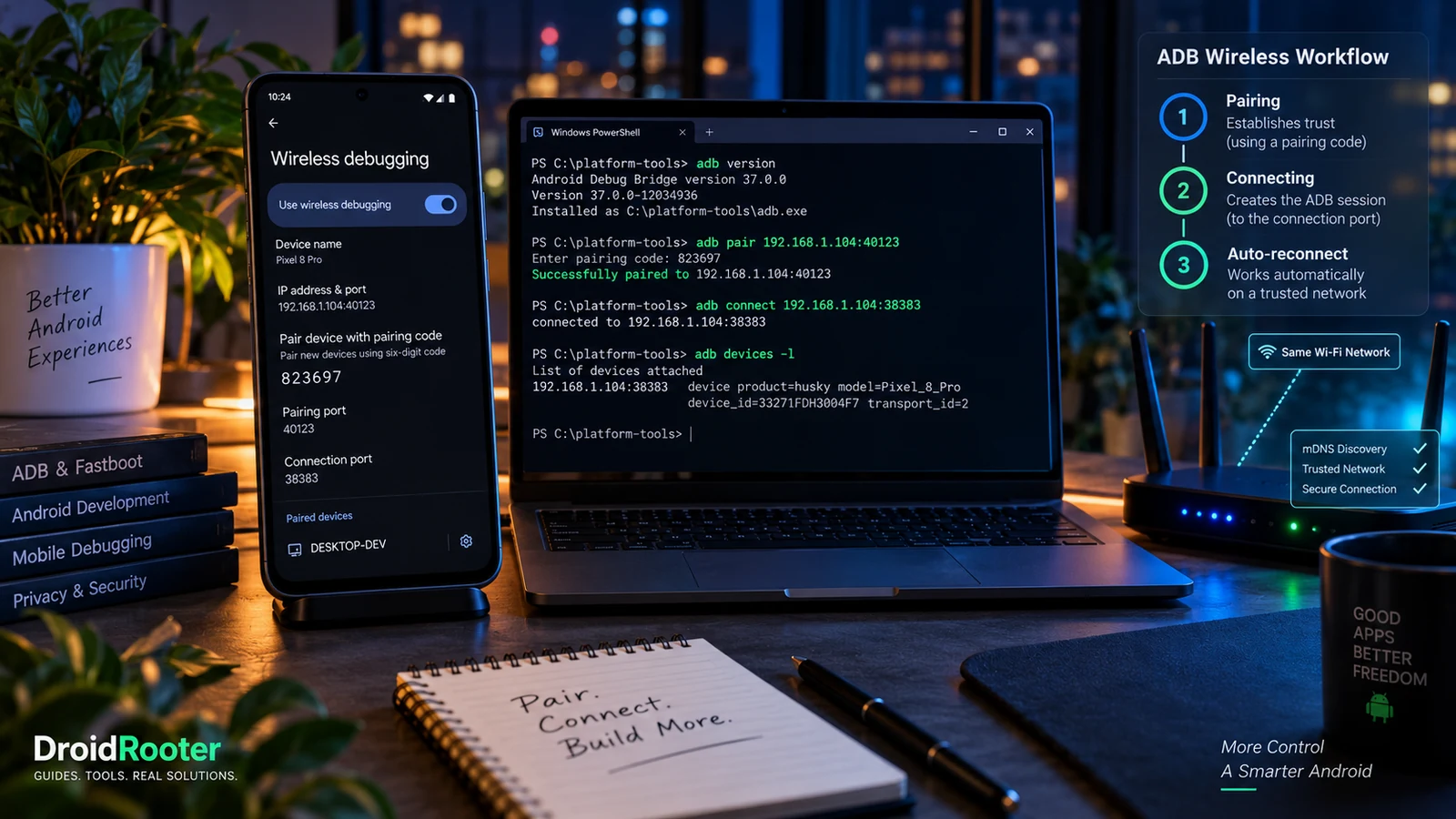
- اقرن الهاتف بالحاسوب
- منفذ الاقتران ومنفذ الاتصال مختلفان
- افهم معنى «الشبكة الموثوقة»
- مقترن لكن غير متصل: مرّ على هذه الفحوصات
- 1. تأكد من العنوان ومنفذ الاتصال الحاليين
- 2. افحص الخادم العامل
- 3. افحص اكتشاف الخدمات
- 4. افحص الشبكة دون إضعافها
- «More than one device» مشكلة اختيار
- عمل ADB اللاسلكي لا يعني أن Shizuku سيبقى يعمل دائماً
- قطع الاتصال لا يعني إلغاء الوصول
- بلاغ خطأ مفيد عن ADB اللاسلكي
- الأسئلة الشائعة
- هل أحتاج إلى كابل USB للاقتران في أندرويد 17؟
- لماذا يقول ADB إنه مقترن بينما قائمة الأجهزة فارغة؟
- هل يعمل ADB Wi-Fi 2.0 على كل هاتف أندرويد أقدم؟
- هل أضبط ADB_MDNS_OPENSCREEN=0؟
- هل أفتح المنفذ 5555 لحل المشكلة؟
- اجعل التشخيص في ثلاثة أجزاء
- المصادر والنطاق
«Successfully paired» يفترض أن تكون نهاية الإعداد. لكنك بدلاً من ذلك تشغّل adb devices ولا ترى شيئاً.
يعيد هذا الناس عادةً إلى شاشة الاقتران، فيولّدون رمزاً آخر ويكررون الأمر نفسه ويحصلون على النتيجة نفسها. الفرق الغائب هو أن الاقتران يؤسس الثقة، أما الاتصال فيُنشئ اتصال تصحيح قابلاً للاستخدام.
يقدّم أندرويد 17 مع ADB 37.0.0 ميزة ADB Wi-Fi 2.0، ومنها الاتصال التلقائي عند انضمام جهاز مقترن إلى شبكة تصحيح لاسلكي موثوقة. يمكن لإصدارات أندرويد الأقدم أن تدعم التصحيح اللاسلكي، لكنها لا تكتسب كل سلوكيات أندرويد 17 لمجرد تحديث ADB على الحاسوب.المصدر 1
يعتمد الإعداد أدناه على هاتفك الخاص وحاسوب موثوق وشبكة خاصة. وليس وسيلة لإدارة جهاز دون إذن صاحبه.
اعرف أي طريقة ADB لاسلكي تستخدم
كثيراً ما توصف ثلاث حالات مختلفة بأنها «ADB لاسلكي»:
| الطريقة | كيف تتعرف عليها | ما يجب تذكره |
|---|---|---|
| Wireless debugging الحديث | مسار رمز الاقتران أو رمز QR في أندرويد | اقرن الحاسوب واستخدم معلومات الاتصال لتلك الجلسة |
| أندرويد 17 مع ADB Wi-Fi 2.0 | جهاز أندرويد 17 مدعوم مع ADB 37 أو أحدث | قد تستعيد الشبكة الموثوقة الاتصال المقترن تلقائياً |
| وضع TCP القديم | شروحات تستخدم adb tcpip 5555 | هذا ليس مسار الاقتران وTLS الحديث |
يحذّر دليل Google للأجهزة صراحةً من أن اتصال adb tcpip القديم المستخدم لعرض الشاشة غير مشفّر.المصدر 1 لا تفتح المنفذ 5555 في الراوتر ولا تعرّض ADB للإنترنت العام.
قاعدة جدار ناري تكشف كل شيء ليست حلاً مقبولاً لمشكلة اكتشاف.
افحص نسخة ADB التي تعمل فعلاً
نزّل أحدث SDK Platform Tools من Google، وليس حزمة «minimal ADB» المهجورة. ثم شغّل:
adb versionاقرأ معلومات Version وليس فقط سطر إصدار البروتوكول المعتاد لـ Android Debug Bridge. تحديث مجلد لا يثبت أن الطرفية أو بيئة التطوير تستخدمه.
في Windows:
where.exe adbفي macOS أو Linux:
command -v adbإن وُجدت عدة نسخ، فحدد أي تثبيت يجب أن تستخدمه أدواتك. ولا تحذف مجلدات SDK غير ذات الصلة عشوائياً. التشغيل المباشر من مجلد platform-tools المقصود مقارنة مفيدة.
لماذا أصبحت بعض حلول mDNS الشائعة قديمة
تذكر ملاحظات إصدار Google أن Platform Tools 37.0.1، الصادر في يوليو 2026، أزال الواجهة الخلفية OpenScreen القديمة. ضبط ADB_MDNS_OPENSCREEN لا أثر له في هذا الإصدار. والتنفيذ الفعّال هو libadbmdns.المصدر 3
قد يكون الشرح الذي يطلب من كل قارئ تبديل هذا المتغير مكتوباً لإصدار مختلف. افحص الإصدار أولاً. ولا تكدّس حلول متغيرات البيئة القديمة على تثبيت جديد دون أن تفهم هل ما زالت موجودة.
اقرن الهاتف بالحاسوب
استخدم شبكة موثوقة وأبقِ الهاتف مفتوحاً أثناء الإعداد.
افتح Developer options > Wireless debugging. اسمح بالتصحيح على الشبكة فقط إن كنت تتحكم بها وتثق بها. اختر خيار رمز الاقتران واترك تلك النافذة مفتوحة.
على الحاسوب، استخدم العنوان ومنفذ الاقتران الظاهرين في تلك النافذة:
adb pair PHONE_IP:PAIRING_PORTاستبدل العنصرين النائبين بالقيم الفعلية، ثم أدخل الرمز المعروض عند الطلب. بعد ذلك افحص:
adb devices -lهذه فحوصات الاقتران والاتصال الحديثة في ADB كما توثّقها Google.المصدر 2
لا تنشر رمز اقتران فعّالاً في منتدى دعم. الاقتران قرار تفويض وليس مجرد اختبار اتصال.
منفذ الاقتران ومنفذ الاتصال مختلفان
إن لم يظهر الهاتف بعد الاقتران، فعد إلى صفحة Wireless debugging الرئيسية. واستخدم عنوانها ومنفذ الاتصال فيها:
adb connect PHONE_IP:CONNECTION_PORT
adb devices -l
لا تعيد استخدام منفذ نافذة الاقتران لمجرد أنه آخر رقم نسخته. ويوثّق مطوّر Bugjaeger هذا الفرق أيضاً في دليل الاتصال اللاسلكي الخاص به.المصدر 4
فمثلاً قد تعرض نافذة الاقتران والصفحة الرئيسية منفذين مختلفين لعنوان IP الهاتف نفسه. هذه القيم معلومات جلسة وليست أرقاماً دائمة تثبّتها في كل أمر لاحق.
افهم معنى «الشبكة الموثوقة»
هناك قراران: هل تثق بالحاسوب، وهل تسمح بالتصحيح اللاسلكي تلقائياً على تلك الشبكة.
تشرح تعليمات Google لأندرويد 17 أن اختيار خيار السماح الدائم للشبكة يجعلها شبكة تصحيح لاسلكي موثوقة. وحينها يستطيع الحاسوب المقترن إعادة الاتصال عندما يعود الجهاز إلى تلك الشبكة.المصدر 1
هذا مريح على مكتبك. لكنه ليس سبباً للموافقة إلى أجل غير مسمى على Wi-Fi في فندق أو مطار أو شبكة عامة مشتركة.
وافصل كذلك بين إعداد الشبكة الموثوقة وإذن الشبكة المحلية على مستوى التطبيق الذي أُدخل للتطبيقات المعنية في أندرويد 17. لا يُحل إعداد ADB بمنح تطبيق وسائط عشوائي مزيداً من الأذونات. ويغطي دليل الشبكة المحلية في أندرويد 17 لدينا اكتشاف التلفزيون والطابعة وNAS بشكل منفصل.
مقترن لكن غير متصل: مرّ على هذه الفحوصات
1. تأكد من العنوان ومنفذ الاتصال الحاليين
اقرأهما مجدداً من صفحة Wireless debugging الرئيسية. لا تعتمد على لقطة شاشة الأمس أو أمر محفوظ. ثم جرّب اتصالاً مباشراً بنقطة الاتصال الحالية تلك.
إن نجح الاتصال المباشر ولم ينجح الاكتشاف التلقائي، فقد ضيّقت المشكلة كثيراً. وغالباً لا تكون إعادة الاقتران أول ما تفعله.
2. افحص الخادم العامل
مع ADB الحالي، افحص:
adb server-statusتستخدم وثائق Google لاستكشاف الأخطاء هذا الأمر لفحص إصدار الخادم وحالة mDNS. وفي التنفيذ الحالي، تأكد أن mDNS مفعّل وأن الواجهة الخلفية هي LIBADBMDNS.المصدر 2
الملف التنفيذي للعميل والخادم العامل بالفعل يستحقان انتباهاً منفصلاً. وعند الحاجة، أعد تشغيل الخادم من تثبيت Platform Tools المقصود:
adb kill-server
adb start-server
adb server-status
هذا يقطع اتصالات ADB الأخرى على ذلك الحاسوب. احفظ عمل التصحيح الجاري أولاً.
إن كانت بيئتك تعطّل mDNS صراحةً، فأزل ذلك الإعداد أو اتبع إعداد ADB_MDNS الموثّق لدى Google لطرفيتك. ولا تستبدله بمتغير OpenScreen القديم.المصدر 2المصدر 3
3. افحص اكتشاف الخدمات
فحص اكتشاف مفيد للقراءة فقط هو:
adb mdns servicesقارن ذلك الناتج بمحاولة اتصال مباشر. نتيجة اكتشاف فارغة لا تثبت وحدها أن بيانات اقتران الهاتف معطوبة.المصدر 2
سجّل مجموعة النتائج:
| الملاحظة | خطوة تالية أضيق |
|---|---|
| ينجح الاقتران ويعمل الاتصال المباشر لكن الاكتشاف التلقائي لا يعمل | افحص mDNS وخادم ADB الفعّال وتصفية الشبكة المحلية |
| ينجح الاقتران لكن الاتصال المباشر يفشل | أعد فحص منفذ الاتصال الحالي ومسار الشبكة وحالة Wireless debugging |
| يعمل على نقطة اتصال خاصة أو شبكة منزلية لكن ليس على شبكة المكتب | اسأل المسؤول عن عزل العملاء والاكتشاف المسموح به |
| يعمل حاسوب ولا يعمل آخر | قارن تثبيتات Platform Tools وحالة الخادم وقواعد جدار الحاسوب الناري |
| يعمل حتى تغيّر الشبكة | راجع الثقة بالشبكة واتصال الشبكة الجديدة بدل افتراض وصول دائم |
| يظهر الهدف مرتين | اختر وسيلة النقل المقصودة صراحةً |
الجدول منهج لاستكشاف الأخطاء. كل ملاحظة تضيّق التحقيق، ولا تشكّل أي منها تشخيصاً شاملاً بمفردها.
4. افحص الشبكة دون إضعافها
قد تغيّر شبكة الضيوف أو عزل العملاء أو جدار الحاسوب الناري أو VPN قدرة الأجهزة على اكتشاف بعضها أو الوصول إلى بعضها. وتحدد وثائق ADB من Google بيئات الشبكة المقيِّدة كمصدر لمشكلات التصحيح اللاسلكي.المصدر 2
جرّب شبكة تملكها وتثق بها. وأبقِ الاختبار منضبطاً: الهاتف نفسه والحاسوب نفسه وتثبيت ADB نفسه. النتيجة الناجحة هناك دليل مفيد تقدمه للمسؤول.
لا تعطّل كل حماية الجدار الناري بشكل دائم. أنشئ فقط الاستثناء الضيق اللازم الذي يدعمه نظام تشغيلك وسياسة شبكتك.
«More than one device» مشكلة اختيار
يمكن أن تتعايش اتصالات USB وWi-Fi والمحاكي. لا تفترض أن معرّف هدف ADB يشبه دائماً الرقم التسلسلي المطبوع للعتاد في الهاتف.
يوثّق نقاش على XDA من 2022 هذا الالتباس بالضبط: رأى المستخدم معرّفات لاسلكية متغيرة وأراد الاتصال برقم تسلسلي دائم واحد. وتركزت الردود والاختبارات على اختيار وسيلة النقل التي يسردها ADB فعلاً.المصدر 6
اقرأ القائمة الحالية وانسخ المعرّف الخاص بالاتصال الذي تنوي استخدامه:
adb devices -l
adb -s "EXACT_IDENTIFIER_FROM_THE_LIST" shell getprop ro.product.model
الأمر الثاني فحص هوية للقراءة فقط. فإن عرّف هدفاً خاطئاً، فتوقف قبل استخدام أوامر التثبيت أو الحذف أو الفلاش.
لا تقتطع أجزاء من معرّف قائم على mDNS لأن النص المتبقي يبدو أكثر ألفة.
عمل ADB اللاسلكي لا يعني أن Shizuku سيبقى يعمل دائماً
اقتران ADB ودورة حياة تطبيق بدأ عبر ADB أمران متصلان لكنهما مختلفان.
يوثّق Shizuku طرق بدء التشغيل الخاصة به وسلوك إعادة التشغيل والقيود الخاصة بكل جهاز.المصدر 5 إعادة اتصال الحاسوب تلقائياً عبر ADB Wi-Fi 2.0 ليست دليلاً على أن Shizuku أُعيد تشغيله تلقائياً، ولا على أن أندرويد لن يوقف خدمة التطبيق أبداً.
افحص شاشة حالة التطبيق نفسه. إن كان ADB يعمل والأداة التابعة لا تعمل، فافحص بدء تشغيل تلك الأداة وتفويضها بدل إعادة بناء اقتران ADB ناجح.
ينطبق الفرق نفسه على تطبيق مساعد يستخدم التصحيح اللاسلكي المحلي على الهاتف نفسه. اتبع الإجراء الذي يدعمه ذلك التطبيق، ولا تفترض أن تعليمات الحاسوب مطابقة للاتصال الحلقي (loopback).
قطع الاتصال لا يعني إلغاء الوصول
عند الانتهاء، أوقف Wireless debugging إن لم تكن بحاجة إليه. ولإزالة الثقة عن حاسوب، استخدم Paired devices > الحاسوب > Forget. ويصف دليل Google أيضاً إلغاء تفويضات التصحيح لإزالة الحواسيب المقترنة سابقاً.المصدر 1
adb disconnect يغلق اتصال نقل فقط. ولا يجوز اعتباره بديلاً عن نسيان حاسوب غير موثوق أو إزالة الثقة التلقائية بالشبكة.
قبل إعارة جهاز أو بيعه، راجع الحواسيب المخوَّلة وإعدادات المطور كجزء من التسليم. ولا تترك حاسوب دعم مؤقتاً مقترناً لمجرد انتهاء الجلسة.
بلاغ خطأ مفيد عن ADB اللاسلكي
أرفق طراز الهاتف ورقم بناء أندرويد بدقة، وناتج adb version وadb server-status، وهل ينجح الاقتران، وهل ينجح الاتصال المباشر، وهل يعمل الإعداد نفسه على شبكة موثوقة أخرى.
اذكر هل USB وWi-Fi متصلان في الوقت نفسه. وأرفق ناتج adb devices -l بعد حجب البيانات الحساسة عندما تكون المشكلة في اختيار الهدف.
لا تنشر رموز الاقتران ولا مفاتيح ADB الخاصة ولا سجلات كاملة تحتوي بيانات تطبيقات شخصية. البلاغ الذي يفصل بين الاكتشاف والثقة والاتصال يوفر الوقت على الجميع.
الأسئلة الشائعة
هل أحتاج إلى كابل USB للاقتران في أندرويد 17؟
ليس في مسار اقتران Wireless debugging الحديث المدعوم. لا تخلطه بالشروحات الأقدم التي تفعّل وضع TCP عبر USB أولاً.المصدر 1المصدر 4
لماذا يقول ADB إنه مقترن بينما قائمة الأجهزة فارغة؟
الاقتران والاتصال الفعّال أمران مختلفان. افحص منفذ الاتصال الحالي في الصفحة الرئيسية، ثم افحص الاكتشاف وحالة الخادم.
هل يعمل ADB Wi-Fi 2.0 على كل هاتف أندرويد أقدم؟
التركيبة الجديدة الموثّقة هي أندرويد 17 مع ADB 37.0.0 أو أحدث. يمكن للإصدارات الأقدم دعم المسار اللاسلكي القديم، لكن هذا ليس وعداً بسلوك تلقائي مطابق.المصدر 1
هل أضبط ADB_MDNS_OPENSCREEN=0؟
ليس كحل لـ Platform Tools 37.0.1. تقول Google إن هذا المتغير لم يعد له أثر في ذلك الإصدار.المصدر 3
هل أفتح المنفذ 5555 لحل المشكلة؟
لا. توجيه المنافذ العام ليس جزءاً من مسار الاقتران المحلي الحديث. أبقِ التصحيح محصوراً في الأجهزة والشبكات المخوَّلة.
اجعل التشخيص في ثلاثة أجزاء
هل يستطيع الحاسوب اكتشاف الهاتف؟ هل يثق الهاتف بالحاسوب؟ هل يستطيع إنشاء الاتصال الحالي؟
أجب عن هذه الأسئلة منفصلة. وستعرف هل تُصلح الشبكة، أم تختار نقطة الاتصال الصحيحة، أم تحدّث تثبيت ADB العامل، أم تعالج مشكلة اقتران حقيقية، بدلاً من توليد الرموز مراراً على أمل أن ينجح أحدها.
المصادر والنطاق
روجع البحث في 28 سبتمبر 2026. تستخدم الأوامر واجهة ADB الموثّقة لدى Google وعناصر نائبة توضيحية. ولا يُدّعى أن إعادة الاتصال التلقائي اختُبرت فعلياً عبر مصنّعين أو شبكات مختلفة لهذا المقال.
- المصدر 1: Android Developers، تشغيل التطبيقات على جهاز عتادي، وAndroid 17 Wi-Fi 2.0، والشبكات الموثوقة، والاقتران وإلغاء التفويض. فتح المصدر
- المصدر 2: Android Developers، Android Debug Bridge واستكشاف أخطاء التصحيح اللاسلكي. فتح المصدر
- المصدر 3: Android Developers، ملاحظات إصدار SDK Platform Tools، خصوصاً 37.0.0 و37.0.1. فتح المصدر
- المصدر 4: مطوّر Bugjaeger، الاتصال عبر Wi-Fi، بما في ذلك منفذا الاقتران والاتصال. فتح المصدر
- المصدر 5: دليل الإعداد الرسمي لـ Shizuku، وطرق بدء التشغيل وقيود الأجهزة. فتح المصدر
- المصدر 6: XDA، نقاش أغسطس 2022 حول معرّفات ADB اللاسلكية وتغيّر أرقام المنافذ. استكشاف أخطاء من مستخدم في الماضي وليس اختباراً على أندرويد 17. فتح المصدر
المزيد من أدلة أندرويد
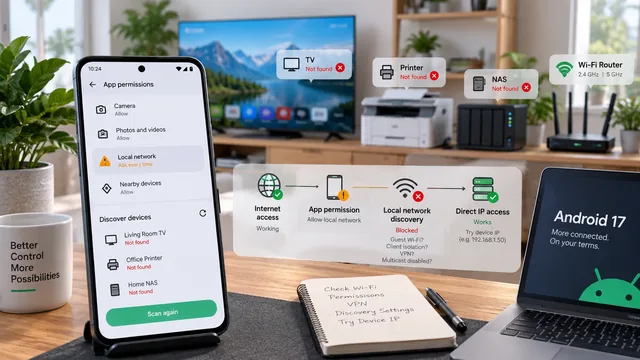
أندرويد 17 لا يجد التلفزيون أو الطابعة أو NAS؟ افحص هذه الإعدادات
عدم ظهور جهاز لا يعني دائماً أن اتصال Wi-Fi معطوب. افصل بين أذونات تطبيقات أندرويد ومشكلات الاكتشاف والتوجيه وعزل الراوتر.
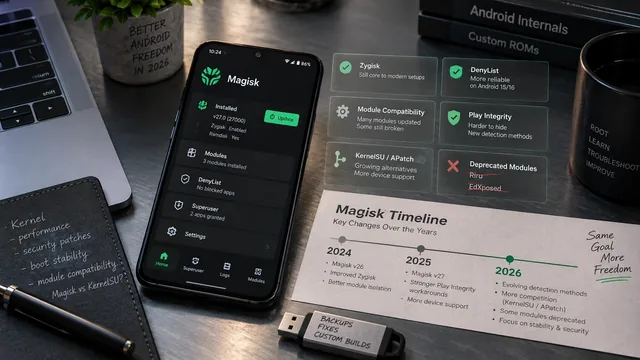
Magisk في 2026: الإصدارات الحالية وتغييرات الإصدار 31 وتحديثات أكثر أماناً
دليل إصدارات دقيق يفصل بين تطبيق Magisk ومكونات الروت المثبّتة وتوافق الوحدات وعملية OTA في أندرويد.
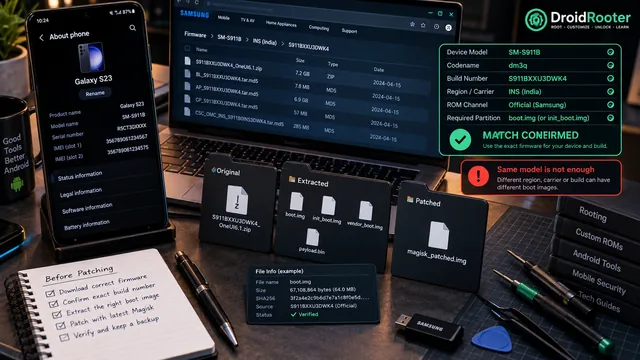
كيف تحصل على صورة boot أو init_boot الصحيحة لـ Magisk
تثبيت Magisk الموثوق يبدأ قبل الـ patch. حدد القسم الصحيح والفيرموير بدقة، ثم استخرج صورة أصلية نظيفة واحتفظ بها.