دليل إزالة تطبيقات Android الزائدة (2026)
إزالة التطبيقات الزائدة في Android 2026: ADB pm disable-user مقابل uninstall، زوائد Samsung وXiaomi وRealme وOppo، الحزم الآمنة وغير الآمنة، وبدون روت أو به.
المحتويات
- مقارنة طرق الإزالة
- الإزالة عبر ADB فقط
- الخطوة 1: فعّل USB debugging
- الخطوة 2: الاتصال عبر ADB
- الخطوة 3: استخدم UAD-ng (موصى به)
- الخطوة 4: أو أزل التطبيقات يدوياً
- الخطوة 5: أعد التشغيل وتحقق
- قوائم الإزالة الخاصة بكل شركة
- Samsung Galaxy
- Xiaomi وRedmi وPOCO (MIUI وHyperOS)
- Realme وOppo (ColorOS وrealme UI)
- زوائد Google العامة (معظم الأجهزة)
- حزم لا تُحذف أبداً (لا تلمسها)
- ما بعد تحديث OTA
- حالات حقيقية من العملاء
- الخاتمة
إزالة التطبيقات الزائدة في Android عام 2026، أي حذف التطبيقات التي تشحنها الشركة المصنّعة أو شركة الاتصالات ولا تستخدمها، تستعيد الـ RAM والمساحة وتقلل التتبع وتحسّن البطارية قليلاً. تتراوح أدوات 2026 من الإزالة عبر ADB بدون روت (كافية لمعظم المستخدمين) إلى إزالة التطبيقات من قسم النظام بالروت (لمن يحتاجون تحديداً إلى استعادة مساحة /system). يغطي هذا الدليل الصورة الواقعية لعام 2026: ADB مقابل الروت، وقوائم التطبيقات الزائدة لكل شركة (Samsung وXiaomi وRealme وOppo)، وطريقة عمل Universal Android Debloater (UAD-ng)، والحد الفاصل بين الحزم الآمنة وغير الآمنة الذي يفرق بين هاتف أنظف وهاتف brick.
مقارنة طرق الإزالة
| الطريقة | يتطلب روت | المساحة المحررة | آمن مع OTA | قابلية التراجع | الخطر |
|---|---|---|---|---|---|
| التعطيل من الإعدادات | ✗ | ✗ | ✓ | بسيطة جداً | منخفض جداً |
| ADB pm disable-user | ✗ | ✗ | لا (يُعاد تفعيله) | سهلة | منخفض |
| ADB pm uninstall --user 0 | ✗ | لا (لكل مستخدم فقط) | يبقى غالباً | سهلة (install-existing) | منخفض إلى متوسط |
| UAD-ng (ADB مصنّف) | ✗ | لا (لكل مستخدم فقط) | يبقى غالباً | سهلة (استعادة UAD) | منخفض (مع الوسوم الآمنة) |
| الروت مع Magisk Debloater | ✓ | نعم (النظام) | لا (OTA يعيد الفلاش) | متوسطة (إعادة فلاش) | متوسط إلى مرتفع |
| تثبيت روم مخصص | فتح قفل البوتلودر | نعم (تثبيت نظيف) | نعم (بلا تطبيقات الشركة) | منخفضة (إعادة فلاش كاملة) | مرتفع |
الإزالة عبر ADB فقط
الخطوة 1: فعّل USB debugging
Settings ← About ← اضغط على Build Number سبع مرات ← Settings ← Developer Options ← فعّل USB Debugging.
الخطوة 2: الاتصال عبر ADB
adb devices
# Should list your device. If "unauthorized", accept prompt on device.

adb shell pm list packages | wc -l
# Counts installed packages — typical 2026 device has 200-400
الخطوة 3: استخدم UAD-ng (موصى به)
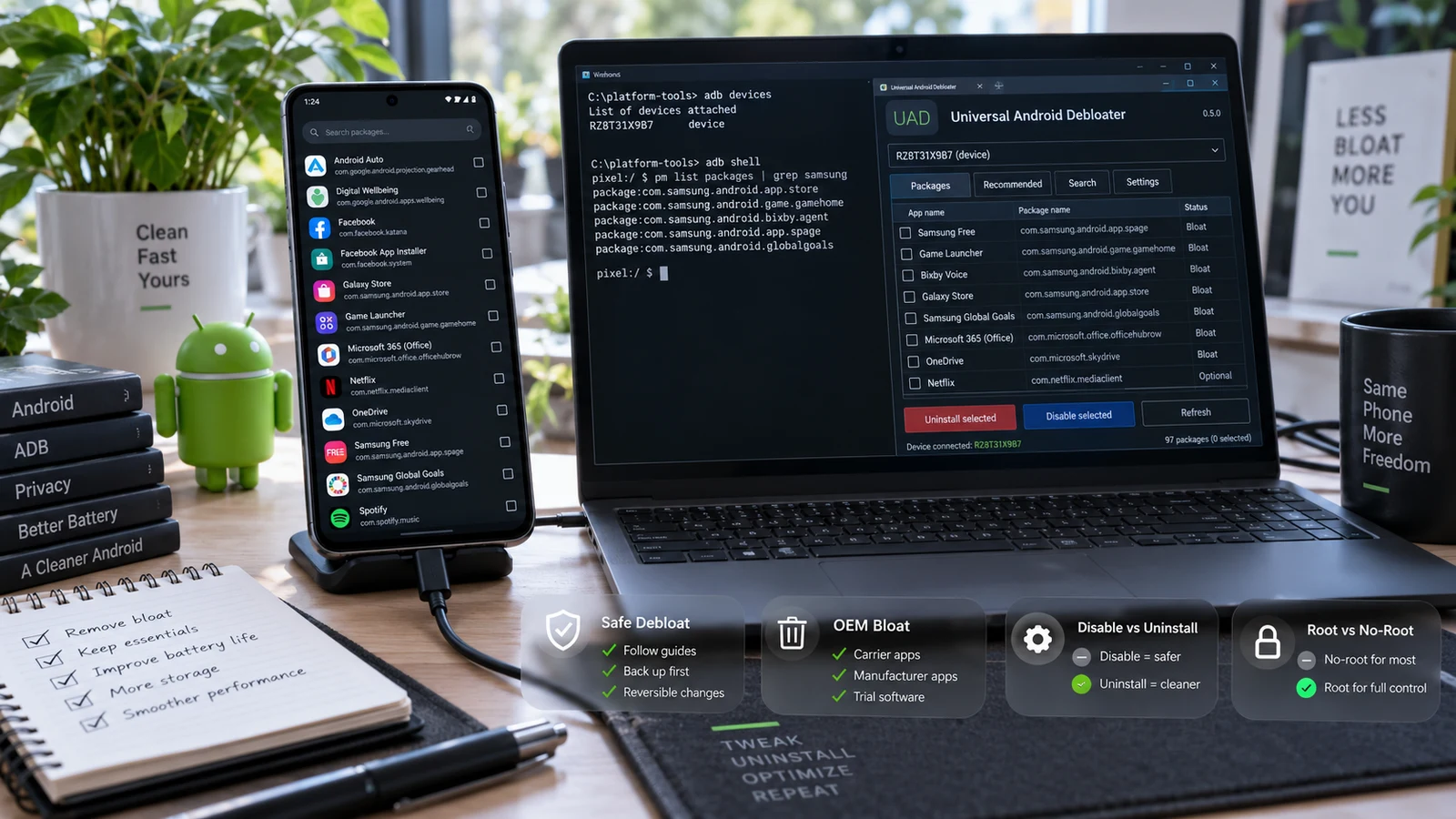
نزّل Universal Android Debloater (UAD-ng) من GitHub. مفتوح المصدر ويُصان بنشاط حتى 2026.
- وصّل الجهاز، فيكتشفه UAD-ng تلقائياً
- تصفّح قائمة الحزم المصنّفة (Recommended / Advanced / Expert / Unsafe)
- اختر Recommended للإزالة الآمنة
- اضغط Uninstall
يشغّل UAD-ng الأمر adb shell pm uninstall --user 0 خلف الكواليس مع حزم مفحوصة من حيث الأمان.
الخطوة 4: أو أزل التطبيقات يدوياً
# List packages by keyword
adb shell pm list packages | grep samsung

# Per-user uninstall (no root needed)
adb shell pm uninstall --user 0 com.samsung.android.bixby.agent

# Or disable (reversible)
adb shell pm disable-user --user 0 com.samsung.android.bixby.agent

# Reverse uninstall
adb shell cmd package install-existing com.samsung.android.bixby.agent

# Reverse disable
adb shell pm enable com.samsung.android.bixby.agent
الخطوة 5: أعد التشغيل وتحقق
اختبر المكالمات والرسائل SMS وبيانات الجوال وWi-Fi وBluetooth والكاميرا والمعرض وجهات الاتصال. إن تعطل شيء فاستعده بالأمر cmd package install-existing.
قوائم الإزالة الخاصة بكل شركة
Samsung Galaxy
- حزمة Bixby: com.samsung.android.bixby.* (عدة حزم)
- Samsung Free / Samsung Members / Galaxy Store: خدمات خاصة بـ Samsung
- Game Launcher / Game Booster: إن كنت لا تلعب
- AR Emoji / AR Zone: نادراً ما تُستخدم
- Samsung Notes / Calendar / Health: إن كنت تستخدم بدائل
- Edge Panel (com.samsung.android.app.cocktailbarservice): إن كنت لا تستخدمها
- Samsung Internet: إن كنت تستخدم Chrome أو Firefox
احذر: com.samsung.android.app.smartcapture (مرتبطة بالتقاط الشاشة في بعض الفيرموير) وSamsung Pay (إن كنت تستخدمه) وSamsung Health (إن كانت لديك ساعة Galaxy Watch).
Xiaomi وRedmi وPOCO (MIUI وHyperOS)
- MSA (com.miui.msa.global): تتبع وحقن إعلانات
- Analytics (com.miui.analytics): تتبع
- Mi Browser / GetApps / Mi Music / Mi Video: إن كنت تستخدم بدائل
- Joyose (com.xiaomi.joyose): خدمة ألعاب مثيرة للجدل، فاختبرها قبل اتخاذ قرار نهائي
- Mi Calendar / Mi Notes / Mi Recorder: إن كنت تستخدم بدائل
Realme وOppo (ColorOS وrealme UI)
- حزمة HeyTap: HeyTap Cloud وHeyTap Health وHeyTap App Market
- Oppo Browser / Oppo Music / Oppo Video: إن كنت تستخدم بدائل
- Game Center / Game Booster: إن كنت لا تلعب
- محرر الفيديو Soloop: محدود الاستخدام
- OppoNote / OppoCalendar: إن كنت تستخدم بدائل
زوائد Google العامة (معظم الأجهزة)
- Stadia (com.google.stadia.android): خدمة متوقفة
- Google News (com.google.android.apps.magazines): إن كنت لا تستخدمه
- Google Podcasts (com.google.android.apps.podcasts): متوقف وحلّ محله YouTube Music
حزم لا تُحذف أبداً (لا تلمسها)
- com.android.*: نواة Android (الإعدادات والهاتف وmms وsystemui وvending وجهات الاتصال)
- com.google.android.gms: Google Mobile Services (البنوك والدفع وتكاملات كثيرة)
- com.google.android.gsf: Google Services Framework
- com.google.android.tts: تحويل النص إلى كلام (تتعطل إمكانية الوصول)
- launcher النظام: إن حُذف فلا شاشة رئيسية
- حزم المودم والهاتف وIMS: تتعطل المكالمات
- لوحة مفاتيح الشركة بدون تثبيت بديل قبلها: يتعطل الإدخال
- أي حزمة بوسم ‘Unsafe' في UAD-ng: أكد المجتمع أنها تسبب أعطالاً
ما بعد تحديث OTA
الحزم التي أُلغي تثبيتها عبر ADB تعود عادةً أثناء تحديثات النظام OTA. خطّط لإعادة الإزالة بعد OTA. صدّر قائمة الإزالة من UAD-ng لتسريع إعادة تطبيقها.
حالات حقيقية من العملاء
- عميل من بريطانيا مع Samsung Galaxy A55 وضغط على المساحة: إزالة عبر ADB فقط، وتحرير نحو 6 GB من حزمة Bixby وSamsung Free وSamsung Notes وEdge Panel، والعميل راضٍ على المدى الطويل
- عميل من الهند مع Xiaomi Redmi Note 13 وقلق من التتبع: UAD-ng مع إزالة MSA وAnalytics وMi Browser، وانخفاض حركة البيانات في الخلفية، وتم الحل
- عميل من بنغلاديش مع Realme سلسلة C وبطء: إزالة حزمة HeyTap وOppo Music وVideo، وتحسّن متواضع في الأداء المحسوس، والعميل راضٍ
- عميل من الاتحاد الأوروبي مع Samsung S24 وإعادة الإزالة بعد OTA: أعاد تطبيق قائمة UAD-ng المحفوظة بعد تحديث OTA كبير في نحو 10 دقائق مقابل ساعة كاملة في الإزالة الأولى
- عميل من أمريكا وجهاز brick بسبب إفراط في الإزالة: حذف com.android.systemui بالخطأ فحدث bootloop، وتمت الاستعادة بإعادة ضبط المصنع ثم الاسترجاع من نسخة احتياطية، وتأكد الالتزام بوسوم UAD-ng الآمنة
الخاتمة
أسهل طريق لإزالة التطبيقات الزائدة في 2026 هو ADB pm uninstall —user 0 بدون روت، ويغلّفه UAD-ng بوسوم أمان مصنّفة لتجربة موجّهة. الإزالة بالروت تضيف استعادة مساحة /system بخطر أعلى، وتُنصح فقط لمن لديهم ضغط محدد على المساحة وثقة بخبرتهم مع الروت. قوائم التطبيقات الزائدة تختلف كثيراً بين الشركات: نطاق Samsung واسع (نحو 3 إلى 5 GB قابلة للاستعادة)، وXiaomi فيها حزم تتبع وحقن إعلانات تستحق الإزالة، وRealme وOppo تتشاركان حزمة HeyTap. اختبر التطبيقات الحرجة دائماً بعد الإزالة، ودوّن قائمتك لإعادة تطبيقها بعد OTA. راجع تحرير مساحة التخزين في Android وإصلاح بطء هاتف Android وإصلاح استنزاف بطارية Android. للحصول على الخدمة راجع خدمة التعديلات المتقدمة، أو راسلنا على WhatsApp (wa.me/WhatsApp) أو Telegram (t.me/DroidRooter).
الأسئلة الشائعة
ما الفرق بين التعطيل وإلغاء التثبيت وإزالة التطبيقات من قسم النظام عند إزالة التطبيقات الزائدة في Android؟
ثلاث حالات مختلفة للإزالة تختلف في قابلية التراجع. (1) **التعطيل** (Settings ← Apps ← التطبيق ← Disable، أو adb shell pm disable-user --user 0 PACKAGE): يتوقف التطبيق عن العمل ولا تشغّله الـ intents ولا يظهر في الـ launcher. المساحة لا تتحرر (ملف APK ما زال في /system). يمكن التراجع بإعادة التفعيل من الإعدادات أو pm enable. يبقى بعد إعادة التشغيل ولا يبقى بعد إعادة ضبط المصنع. (2) **إلغاء التثبيت لكل مستخدم** (adb shell pm uninstall --user 0 PACKAGE): يُزال التطبيق من قائمة تطبيقات المستخدم 0، وملف APK ما زال في /system لكنه غير ظاهر للمستخدم. المساحة لا تتحرر (APK ما زال في /system). يمكن التراجع بالأمر cmd package install-existing PACKAGE. يبقى بعد إعادة التشغيل وبعد معظم عمليات إعادة ضبط المصنع. (3) **إزالة التطبيقات من قسم النظام** (روت مع Magisk Debloater، أو rm /system/app/PACKAGE.apk، أو وحدة Magisk للإزالة systemless): يُحذف APK فعلياً من /system وتتحرر المساحة. لا يمكن التراجع إلا بإعادة فلاش الفيرموير الأصلي (أو بوحدة Magisk تزيل وتستعيد بأسلوب systemless). التوصية العملية: ابدأ بإلغاء التثبيت لكل مستخدم، وهو كافٍ لـ 95% من المستخدمين، ولا تلجأ إلى إزالة التطبيقات من قسم النظام بالروت إلا إذا كنت تحتاج فعلاً إلى استعادة مساحة /system.
هل أحتاج روت لإزالة التطبيقات الزائدة في Android؟
لا. الأمر ADB pm uninstall --user 0 يعمل بدون روت وهو كافٍ لمعظم أهداف الإزالة. (1) بدون روت يمكنك إلغاء تثبيت أي حزمة تقريباً لكل مستخدم: لا يعود التطبيق موجوداً من منظور المستخدم، وتتحرر الـ RAM (لم يعد يعمل) ومساحة المستخدم. يبقى APK في /system (دون تحرير مساحته) لكنه غير مرئي. (2) الروت يتيح إلغاء التثبيت على مستوى النظام: يُحذف APK فعلياً من /system وتتحرر مساحته. مفيد إذا امتلأت /system أو أردت إزالة التطبيقات كلياً. (3) بدون روت لا يمكنك إزالة مجموعة صغيرة من الحزم الحرجة للنظام التي يمنع نظام التشغيل إلغاء تثبيتها حتى لكل مستخدم (تختلف بين الشركات). مع الروت يمكنك ذلك، لكن مع خطر إزالة حزمة حرجة بالخطأ. (4) القرار: الإزالة عبر ADB فقط هي الخيار الافتراضي المناسب لمعظم المستخدمين، فهي أكثر أماناً وكافية ولا تتطلب روت. الإزالة بالروت لمن لديهم روت أصلاً ويحتاجون مساحة /system ويدركون خطر brick الإضافي. (5) التوصية: ابدأ بـ ADB فقط، ولا تفكر في الإزالة بالروت إلا بعد ظهور حاجة محددة (ضغط على المساحة أو تخصيص عميق).
ما التطبيقات الآمنة للإزالة وما غير الآمنة؟
آمنة عموماً (بحسب استخدامك). (1) متصفحات الشركات (Samsung Internet وMi Browser وVivo Browser) إذا كنت تستخدم Chrome أو Firefox أو غيرهما. (2) متاجر الشركات والـ launchers (Galaxy Store وGetApps وVivo App Store) إذا كنت تستخدم Play Store. (3) أدوات الشركة التي لا تستخدمها (Samsung Notes وSamsung Calendar وSamsung Health إن لم تكن لديك ساعة Galaxy Watch). (4) Bixby وVivo Assistant وMi Voice وأمثالها إذا كنت لا تستخدمها. (5) التطبيقات الخارجية المثبتة مسبقاً (Facebook وNetflix وMcAfee) آمنة تقريباً دائماً. (6) تطبيقات شركات الاتصالات (تطبيقات T-Mobile وAT&T وVerizon الخاصة في أمريكا) آمنة عادةً. غير آمنة، لا تحذفها: (1) com.android.*: حزم Android الأساسية (النظام والإعدادات والهاتف وmms وvending). (2) com.google.android.gms: خدمات Google Mobile Services، وبحذفها تتعطل تطبيقات البنوك والدفع وكثير من التكاملات. (3) com.google.android.gsf: Google Services Framework. (4) com.google.android.tts: تحويل النص إلى كلام (قد يعطل ميزات إمكانية الوصول). (5) System UI والـ launcher: إن حذفت الـ launcher فلن تكون هناك شاشة رئيسية. (6) حزم المودم والهاتف وIMS: تتعطل المكالمات. (7) com.samsung.android.app.smartcapture (Samsung): مرتبطة بشكل مفاجئ بمفاتيح الصوت في بعض الفيرموير. (8) com.miui.system وcom.android.systemui (MIUI): استقرار النظام. القاعدة: احذف ما أنت متأكد أنك لا تستخدمه، ولا تحذف أبداً ما لا تعرفه، ووسم ‘Unsafe' في UAD-ng موثوق.
ماذا عن إزالة تطبيقات Samsung: Bixby وSamsung Pay وKnox؟
أهداف الإزالة في Samsung وما يجب الحذر منه. (1) **Bixby**: com.samsung.android.bixby.agent وcom.samsung.android.bixby.service وcom.samsung.android.bixby.wakeup وcom.samsung.android.bixbyvision.framework، ويمكن تعطيلها أو إلغاء تثبيتها بأمان إن لم تستخدم Bixby. أعد توجيه زر Bixby إلى Google Assistant من الإعدادات أو بتطبيق BxActions. (2) **Samsung Pay**: com.samsung.android.spay، لا تحذفه إلا إذا كنت لا تستخدم Samsung Pay. وغالباً ما يتعطل أصلاً على الأجهزة المروّتة (تفعيل Knox e-fuse يعني تعطيل Samsung Pay). (3) **حزم Knox**: com.samsung.android.knox.*، وهي حزم عدة، بعضها يمكن تعطيله بأمان وبعضها جزء أساسي من النظام، فتعامل معها بحذر، وعلى أجهزة Samsung المروّتة كثير من حزم Knox لا تعمل أصلاً. (4) **Samsung Health**: com.sec.android.app.shealth، آمنة للإزالة إن لم تستخدمها. (5) **AR Emoji وSamsung Free وSamsung Members وGame Launcher**: آمنة للإزالة لمعظم المستخدمين. (6) **Edge Panel**: com.samsung.android.app.cocktailbarservice، آمنة للإزالة إن لم تستخدم ميزة Edge Panel. (7) **احذر**: com.samsung.android.app.smartcapture مرتبطة بشكل مفاجئ بوظيفة التقاط الشاشة. وcom.samsung.android.themecenter آمنة لكن دعم السمات يتعطل. وcom.samsung.android.app.routines (Bixby Routines) آمنة للإزالة. نطاق الإزالة في Samsung واسع، ويمكنك استعادة نحو 3 إلى 5 GB من مساحة المستخدم بإزالة جريئة دون كسر الوظائف الأساسية.
ماذا عن إزالة تطبيقات Xiaomi وMIUI وHyperOS: التتبع وJoyose وMSA؟
أهداف الإزالة في Xiaomi وحزم التتبع المعروفة. (1) **MSA (Mi Service Authorization)**: com.miui.msa.global وcom.miui.systemAdSolution، حزمة معروفة بالتتبع وحقن الإعلانات، ويزيلها على نطاق واسع المهتمون بالخصوصية، وإزالتها آمنة. (2) **Analytics**: com.miui.analytics، تحليلات وتتبع مباشر، وإزالتها آمنة. (3) **Joyose**: com.xiaomi.joyose، خدمة نظام متعلقة بالألعاب، وهي مثار جدل: يذكر بعض المستخدمين تراجعاً في الأداء بعد تعطيلها على بعض نسخ HyperOS، فاختبر قبل اتخاذ قرار نهائي. وحدة Magisk باسم ‘Joyose Disabler' توفر حلاً systemless. (4) **Mi Browser**: com.mi.globalbrowser، آمنة للإزالة إن كنت تستخدم Chrome أو Firefox. (5) **GetApps**: com.xiaomi.mipicks، متجر Mi، آمنة إن كنت تستخدم Play Store. (6) **Mi Music وMi Video**: آمنة إن كنت تستخدم Spotify أو YouTube وغيرهما. (7) **Mi Calendar وMi Notes وMi Recorder**: آمنة إن كانت لديك بدائل. (8) **إعلانات النظام**: حقنت Xiaomi الإعلانات تاريخياً في تطبيقاتها الأصلية (مدير الملفات والتنزيلات وapp vault وغيرها)، وتقلل وحدات Magisk المتنوعة والإزالة عبر ADB هذه الإعلانات أو تزيلها. قيمة الإزالة في Xiaomi كبيرة: تستعيد المساحة وتزيل حزم التتبع وحقن الإعلانات التي تشحنها الشركات الأخرى بدرجة أقل.
هل تبقى الإزالة بعد إعادة ضبط المصنع أو تحديث OTA؟
يختلف الأمر بحسب طريقة الإزالة. (1) **ADB pm uninstall --user 0**: يبقى بعد إعادة التشغيل، ويبقى بعد معظم عمليات إعادة ضبط المصنع (تُحفظ حالة كل مستخدم عبر إعادة ضبط المستخدم 0 في حالات كثيرة)، ولا يبقى بعد مسح النظام كاملاً وإعادة تثبيته. يتراجع بتحديثات OTA التي تعيد تثبيت الحزمة ضمن تحديث النظام. (2) **ADB pm disable-user**: يبقى بعد إعادة التشغيل، ولا يبقى عادةً بعد إعادة ضبط المصنع (إذ تعيد تفعيل التطبيقات المعطلة)، ولا يبقى بعد OTA. (3) **إزالة التطبيقات من قسم النظام بالروت**: يبقى بعد إعادة التشغيل، ولا يبقى بعد إعادة ضبط المصنع (لأنها تعيد فلاش /system)، ولا يبقى بعد OTA بالتأكيد (لأنه يعيد فلاش /system). (4) **وحدة Magisk للإزالة systemless**: تبقى بعد إعادة التشغيل. تبقى الوحدة بعد إعادة ضبط /data (الوحدات موجودة في /data/adb/modules، لكن... في الواقع تُمسح إذا مُسحت /data؛ والتفاصيل تختلف بحسب الإعداد). ولا تبقى بعد OTA بشكل سليم. (5) **النتيجة العملية**: الإزالة ليست عملية لمرة واحدة. توقع إعادة الإزالة بعد تحديثات OTA. دوّن قائمة الإزالة (في UAD-ng ميزة تصدير القائمة) لتسريع إعادة تطبيقها بعد OTA. الواقع بصراحة: دورة الإزالة ثم OTA جزء من حياة الأجهزة التي أُزيلت منها تطبيقات كثيرة.
هل توجد بدائل أكثر أماناً من إزالة ADB أو الروت؟
نعم، مرتبة بحسب الأمان: (1) **التعطيل من الإعدادات**: Settings ← Apps ← اختر التطبيق ← Disable. متاح لكثير من التطبيقات الزائدة لكن ليس كلها، والتراجع عنه بسيط جداً، وهو الأقل خطراً. (2) **التعطيل المدمج لكل شركة**: بعض الشركات (Xiaomi وSamsung) توفر خيار «Disable» خاصاً داخل إعدادات التطبيق، وأثره مثل التعطيل القياسي في Android. (3) **الإخفاء عبر الـ launcher**: التطبيقات تبقى مثبتة لكنها تُخفى من واجهة الـ launcher (Nova Launcher وغيره). لا أثر على النظام، مجرد إخفاء مرئي. (4) **Universal Android Debloater (UAD-ng)**: ADB pm uninstall --user 0 مع قائمة حزم مصنّفة ونظام وسوم أمان. أكثر أماناً من ADB الخام لأن المجتمع يفحص كل حزمة. (5) **ADB pm uninstall --user 0 الخام**: أمر مباشر وقوي، ويتطلب أن تحدد بنفسك الآمن من غير الآمن. (6) **الروت مع وحدة Magisk Debloater**: إزالة على مستوى النظام، وهي الأكثر جرأة وأعلى خطر brick، وتُنصح للخبراء فقط. (7) **روم مخصص (LineageOS)**: يستبدل النظام كاملاً بدون تطبيقات الشركة، وهو الحل الجذري، لكنك تفقد ميزات الشركة (Samsung Pay وإيماءات OneUI) كلياً. السلّم الصحيح: جرّب التعطيل من الإعدادات أولاً، ثم انتقل إلى UAD-ng إن لم تسمح الإعدادات، ثم إلى الروت فقط لحاجة محددة لاستعادة المساحة، ولا تفكر في الروم المخصص إلا إذا كانت التطبيقات الزائدة غير محتملة بالجملة.
المزيد من أدلة أندرويد

حرّر مساحة التخزين في Android دون حذف صورك
مساحة Android ممتلئة؟ إليك كيف تحرّر غيغابايتات بأمان دون حذف صورك: الكاش والتنزيلات وبيانات التطبيقات والنقل إلى السحابة وحيل النظام.

لماذا هاتف Android بطيء جداً؟ دليل الإصلاح الكامل (2026)
لماذا هاتف Android بطيء في 2026؟ دليل إصلاح كامل: الذاكرة والتخزين وتطبيقات الخلفية والحرارة، مع جدول يقارن الأسباب بالحلول التي تنجح.

بطارية Android تنفد بسرعة؟ 15 حلاً مجرباً (2026)
بطارية Android تنفد بسرعة؟ إليك 15 حلاً مجرباً يمكنك تجربته اليوم، من مراجعة التطبيقات ونصائح الشحن إلى معرفة متى تكون البطارية نفسها هي العطل.