Guide du debloat Android 2026
Debloat Android 2026 : ADB pm disable-user ou uninstall, bloatwares par marque (Samsung/Xiaomi/Realme/Oppo), paquets sûrs ou non, avec ou sans root.
Sommaire
- Comparatif des méthodes de debloat
- Debloat avec ADB uniquement
- Étape 1 : activer le débogage USB
- Étape 2 : se connecter via ADB
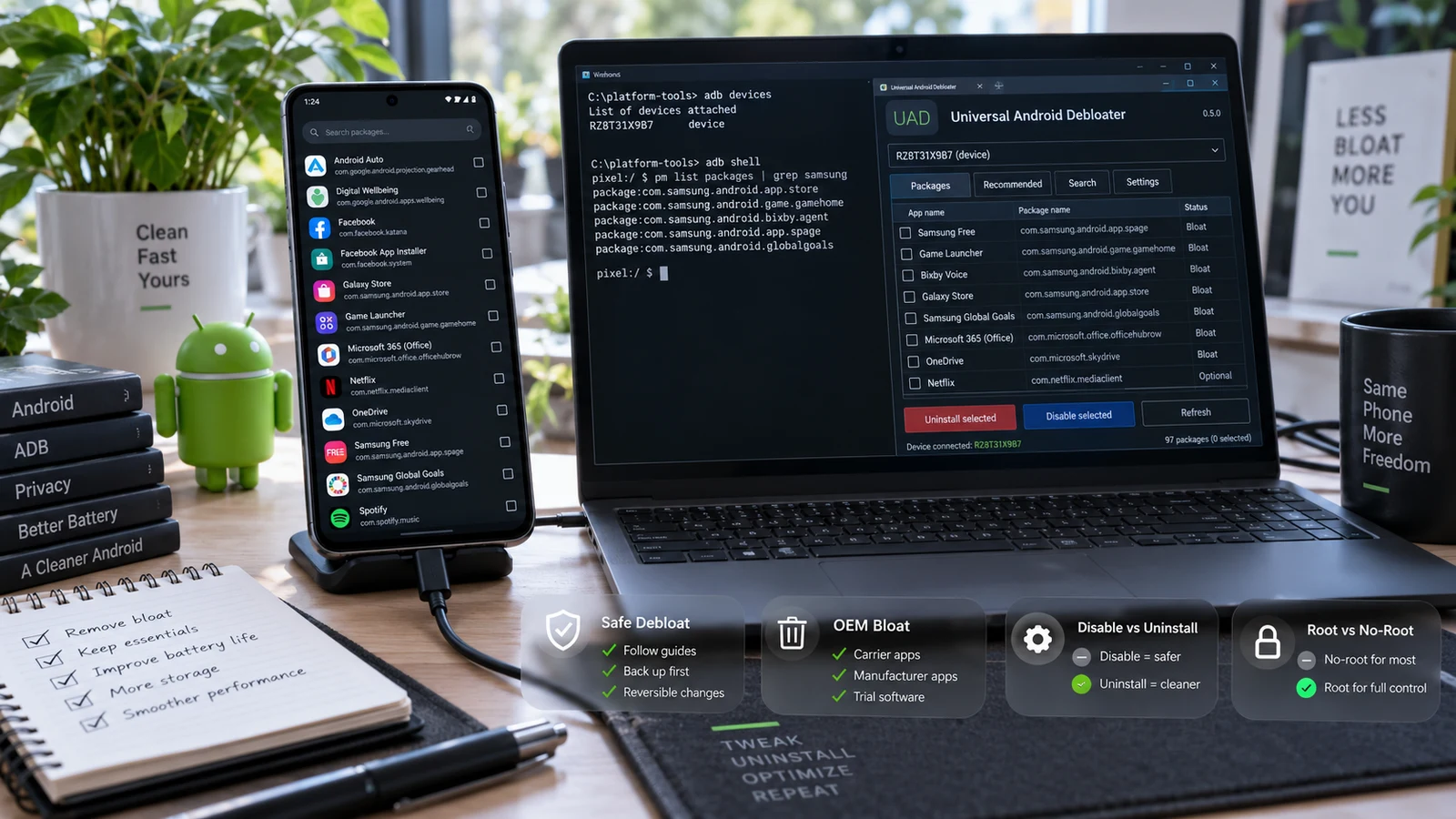
- Étape 3 : utiliser UAD-ng (recommandé)
- Étape 4 : ou faire le debloat à la main
- Étape 5 : redémarrer et vérifier
- Listes de bloatwares par constructeur
- Samsung Galaxy
- Xiaomi/Redmi/POCO (MIUI/HyperOS)
- Realme/Oppo (ColorOS/realme UI)
- Bloatwares Google courants (la plupart des appareils)
- Paquets à ne jamais supprimer (NE PAS TOUCHER)
- Après une mise à jour OTA
- Cas clients réels
- Conclusion
Le debloat d’Android en 2026 consiste à retirer les applis du constructeur ou de l’opérateur dont vous ne vous servez pas. Il libère de la RAM et du stockage, réduit la télémétrie et améliore un peu la batterie. La boîte à outils 2026 va du debloat ADB sans root (suffisant pour la plupart des utilisateurs) à la désinstallation système avec root (pour ceux qui veulent précisément récupérer de l’espace sur /system). Ce guide présente la situation réaliste en 2026 : debloat ADB ou root, listes de bloatwares par marque (Samsung/Xiaomi/Realme/Oppo), méthode avec Universal Android Debloater (UAD-ng) et la frontière entre paquets sûrs et dangereux, celle qui sépare un téléphone plus propre d’un téléphone briqué.
Comparatif des méthodes de debloat
| Méthode | Root requis | Espace libéré | Résiste aux OTA | Réversibilité | Risque |
|---|---|---|---|---|---|
| Désactivation dans les Réglages | ✗ | ✗ | ✓ | Triviale | Très faible |
| ADB pm disable-user | ✗ | ✗ | Non (réactivé) | Facile | Faible |
| ADB pm uninstall --user 0 | ✗ | Non (par utilisateur seulement) | Survit en général | Facile (install-existing) | Faible à moyen |
| UAD-ng (ADB catégorisé) | ✗ | Non (par utilisateur seulement) | Survit en général | Facile (restauration UAD) | Faible (avec étiquettes de sécurité) |
| Root + Magisk Debloater | ✓ | Oui (système) | Non (reflash par OTA) | Moyenne (reflash) | Moyen à élevé |
| Installation d’une ROM personnalisée | Déverrouillage du bootloader | Oui (installation propre) | Oui (aucune appli du constructeur) | Faible (reflash complet) | Élevé |
Debloat avec ADB uniquement
Étape 1 : activer le débogage USB
Réglages → À propos → appuyez 7 fois sur Numéro de build → Réglages → Options pour les développeurs → activez le Débogage USB.
Étape 2 : se connecter via ADB
adb devices
# Should list your device. If "unauthorized", accept prompt on device.

adb shell pm list packages | wc -l
# Counts installed packages — typical 2026 device has 200-400
Étape 3 : utiliser UAD-ng (recommandé)
Téléchargez Universal Android Debloater (UAD-ng) sur GitHub. Open source, activement maintenu en 2026.
- Branchez l’appareil : UAD-ng le détecte automatiquement
- Parcourez la liste de paquets classés (Recommended / Advanced / Expert / Unsafe)
- Sélectionnez Recommended pour un debloat sûr
- Cliquez sur Uninstall
UAD-ng exécute adb shell pm uninstall --user 0 en coulisses, avec une sécurité des paquets vérifiée.
Étape 4 : ou faire le debloat à la main
# List packages by keyword
adb shell pm list packages | grep samsung

# Per-user uninstall (no root needed)
adb shell pm uninstall --user 0 com.samsung.android.bixby.agent

# Or disable (reversible)
adb shell pm disable-user --user 0 com.samsung.android.bixby.agent

# Reverse uninstall
adb shell cmd package install-existing com.samsung.android.bixby.agent

# Reverse disable
adb shell pm enable com.samsung.android.bixby.agent
Étape 5 : redémarrer et vérifier
Testez les appels, les SMS, les données mobiles, le Wi-Fi, le Bluetooth, l’appareil photo, la galerie et les contacts. Si quelque chose ne marche plus, restaurez avec cmd package install-existing.
Listes de bloatwares par constructeur
Samsung Galaxy
- Suite Bixby : com.samsung.android.bixby.* (plusieurs paquets)
- Samsung Free / Samsung Members / Galaxy Store : services propres à Samsung
- Game Launcher / Game Booster : si vous ne jouez pas
- AR Emoji / AR Zone : rarement utilisés
- Samsung Notes / Calendar / Health : si vous utilisez d’autres applis
- Edge Panel (com.samsung.android.app.cocktailbarservice) : si vous ne l’utilisez pas
- Samsung Internet : si vous utilisez Chrome ou Firefox
Attention : com.samsung.android.app.smartcapture (lié à la capture d’écran sur certains firmwares), Samsung Pay (si vous l’utilisez), Samsung Health (si vous avez une Galaxy Watch).
Xiaomi/Redmi/POCO (MIUI/HyperOS)
- MSA (com.miui.msa.global) : télémétrie et injection de publicités
- Analytics (com.miui.analytics) : télémétrie
- Mi Browser / GetApps / Mi Music / Mi Video : si vous utilisez d’autres applis
- Joyose (com.xiaomi.joyose) : service de jeu ; controversé ; testez avant de valider
- Mi Calendar / Mi Notes / Mi Recorder : si vous utilisez d’autres applis
Realme/Oppo (ColorOS/realme UI)
- Suite HeyTap : HeyTap Cloud, HeyTap Health, HeyTap App Market
- Oppo Browser / Oppo Music / Oppo Video : si vous utilisez d’autres applis
- Game Center / Game Booster : si vous ne jouez pas
- Éditeur vidéo Soloop : d’usage marginal
- OppoNote / OppoCalendar : si vous utilisez d’autres applis
Bloatwares Google courants (la plupart des appareils)
- Stadia (com.google.stadia.android) : service arrêté
- Google Actualités (com.google.android.apps.magazines) : si vous ne l’utilisez pas
- Google Podcasts (com.google.android.apps.podcasts) : arrêté ; remplacé par YouTube Music
Paquets à ne jamais supprimer (NE PAS TOUCHER)
- com.android.* : cœur d’Android (réglages, téléphone, mms, systemui, vending, contacts)
- com.google.android.gms : Google Mobile Services (banque, paiements, nombreuses intégrations)
- com.google.android.gsf : Google Services Framework
- com.google.android.tts : synthèse vocale (l’accessibilité cesse de fonctionner)
- Lanceur système : supprimé, plus d’écran d’accueil
- Paquets modem / téléphone / IMS : les appels cessent de fonctionner
- Clavier du constructeur sans alternative installée au préalable : la saisie ne fonctionne plus
- Tout paquet marqué « Unsafe » dans UAD-ng : reconnu comme provoquant des dysfonctionnements par la communauté
Après une mise à jour OTA
Les paquets désinstallés via ADB sont en général réinstallés lors des mises à jour système OTA. Prévoyez de refaire le debloat après chaque OTA. Exportez votre liste UAD-ng pour la réappliquer plus vite.
Cas clients réels
- Client au Royaume-Uni, Samsung Galaxy A55, manque de stockage : debloat ADB seul ; environ 6 Go libérés ; suite Bixby, Samsung Free, Samsung Notes et Edge Panel ; client satisfait sur la durée
- Client en Inde, Xiaomi Redmi Note 13, inquiétude sur la télémétrie : UAD-ng, suppression de MSA, Analytics et Mi Browser ; trafic en arrière-plan réduit ; réglé
- Client au Bangladesh, Realme série C, lenteurs : debloat de la suite HeyTap et d’Oppo Music/Video ; léger gain de fluidité perçu ; client satisfait
- Client dans l’UE, Samsung S24, nouveau debloat après OTA : liste UAD-ng enregistrée réappliquée après une grosse mise à jour OTA ; environ 10 minutes contre 1 heure pour le premier debloat
- Client aux États-Unis, brick par excès de debloat : com.android.systemui supprimé par erreur ; bootloop ; récupéré par réinitialisation d’usine et restauration depuis une sauvegarde ; rappel de s’en tenir aux étiquettes de sécurité d’UAD-ng
Conclusion
En 2026, le debloat d’Android est le plus accessible via ADB pm uninstall —user 0, sans root : UAD-ng l’encapsule avec des étiquettes de sécurité par catégorie pour un parcours guidé. Le debloat avec root permet en plus de récupérer de l’espace sur /system, avec plus de risque ; à réserver aux utilisateurs avec un vrai besoin de stockage et de l’aisance avec le root. Les listes de bloatwares varient beaucoup selon la marque : celle de Samsung est vaste (environ 3 à 5 Go récupérables), celle de Xiaomi comprend des paquets de télémétrie et d’injection de publicités à supprimer, et Realme/Oppo partagent la suite HeyTap. Testez toujours les applis essentielles après le debloat et conservez votre liste pour la réappliquer après une OTA. Voir nos articles libérer de l’espace sur Android, téléphone Android lent : les solutions et batterie Android qui se vide : les solutions. Pour un accompagnement, voyez notre service de mods avancés ou écrivez-nous sur WhatsApp (wa.me/WhatsApp) ou Telegram (t.me/DroidRooter).
Questions fréquentes
Quelle différence entre désactiver, désinstaller et désinstaller du système lors d’un debloat Android ?
Trois états de debloat, avec une réversibilité différente. (1) **Désactiver** (Réglages → Applications → appli → Désactiver, OU adb shell pm disable-user --user 0 PACKAGE) : l’appli cesse de tourner, ne répond plus aux intents et disparaît du lanceur. Espace NON libéré (l’APK reste sur /system). Réversible : réactivez dans les Réglages ou avec pm enable. Survit au redémarrage. Ne survit pas à la réinitialisation d’usine. (2) **Désinstallation par utilisateur** (adb shell pm uninstall --user 0 PACKAGE) : l’appli est retirée de la liste de l’utilisateur 0 ; l’APK reste sur /system mais invisible pour l’utilisateur. Espace NON libéré (l’APK reste sur /system). Réversible : cmd package install-existing PACKAGE. Survit au redémarrage et à la plupart des réinitialisations d’usine. (3) **Désinstallation système** (root + Magisk Debloater OU rm /system/app/PACKAGE.apk OU module Magisk systemless-uninstall) : l’APK est vraiment supprimé de /system. Espace libéré. Réversible uniquement en reflashant le firmware d’origine (ou avec un module Magisk qui supprime et restaure sans toucher au système). La recommandation pratique : commencez par la désinstallation par utilisateur, suffisante pour 95 % des utilisateurs ; la désinstallation système avec root seulement si vous avez besoin de récupérer de l’espace sur /system.
Faut-il le root pour faire le debloat d’Android ?
Non. ADB pm uninstall --user 0 fonctionne sans root et suffit pour la plupart des objectifs de debloat. (1) Sans root, vous pouvez désinstaller par utilisateur presque tous les paquets : les applis disparaissent du point de vue de l’utilisateur, la RAM qu’elles occupaient est libérée (elles ne tournent plus) ainsi que l’espace de stockage utilisateur. L’APK reste sur /system (non libéré) mais invisible. (2) Le root permet la désinstallation au niveau du système : l’APK est vraiment supprimé de /system, ce qui libère de l’espace sur /system. Utile si /system est plein ou si vous voulez des applis totalement supprimées. (3) Sans root, vous ne pouvez pas retirer un petit ensemble de paquets système critiques que le système bloque même pour la désinstallation par utilisateur (variable selon le constructeur). Avec le root, c’est possible, mais au risque de supprimer le mauvais paquet critique. (4) Le choix : le debloat ADB seul est la bonne option par défaut pour la plupart des utilisateurs : plus sûr, suffisant, sans root. Le debloat avec root s’adresse à ceux qui ont déjà le root, ont besoin d’espace sur /system et comprennent le risque de brick supplémentaire. (5) Recommandation : commencez par ADB seul ; ne passez au debloat avec root que si un besoin précis apparaît (manque de stockage, personnalisation poussée).
Quelles applis peut-on retirer sans risque, et lesquelles est-il dangereux de supprimer ?
En général sans risque (selon votre usage). (1) Navigateurs du constructeur (Samsung Internet, Mi Browser, Vivo Browser), si vous utilisez Chrome, Firefox, etc. (2) Boutiques et lanceurs du constructeur (Galaxy Store, GetApps, Vivo App Store), si vous utilisez le Play Store. (3) Utilitaires du constructeur dont vous ne vous servez pas (Samsung Notes, Samsung Calendar, Samsung Health sans Galaxy Watch). (4) Bixby, Vivo Assistant, Mi Voice, etc., si vous ne les utilisez pas. (5) Applis tierces préinstallées (Facebook, Netflix, McAfee), presque toujours sans risque. (6) Bloatwares d’opérateur (applis propres à T-Mobile, AT&T ou Verizon aux États-Unis), généralement sans risque. DANGEREUX, à NE PAS supprimer : (1) com.android.* : paquets de base d’Android (système, réglages, téléphone, mms, vending). (2) com.google.android.gms : Google Mobile Services ; la banque, les paiements et de nombreuses intégrations cessent de fonctionner. (3) com.google.android.gsf : Google Services Framework. (4) com.google.android.tts : synthèse vocale (peut casser l’accessibilité). (5) System UI et lanceur : sans lanceur, plus d’écran d’accueil. (6) Paquets modem, téléphone et IMS : les appels cessent de fonctionner. (7) com.samsung.android.app.smartcapture (Samsung) : étonnamment lié aux touches de volume sur certains firmwares. (8) com.miui.system et com.android.systemui (MIUI) : stabilité du système. La règle : supprimez ce dont vous êtes sûr de ne pas vous servir ; ne supprimez jamais ce que vous ne reconnaissez pas ; l’étiquette « Unsafe » d’UAD-ng est fiable.
Et le debloat propre à Samsung : Bixby, Samsung Pay, Knox ?
Cibles du debloat Samsung et points d’attention. (1) **Bixby** : com.samsung.android.bixby.agent + com.samsung.android.bixby.service + com.samsung.android.bixby.wakeup + com.samsung.android.bixbyvision.framework ; désactivation ou désinstallation sans risque si vous n’utilisez pas Bixby. Réaffectez la touche Bixby à Google Assistant via les Réglages ou l’appli BxActions. (2) **Samsung Pay** : com.samsung.android.spay ; ne le retirez que si vous ne l’utilisez pas. Souvent désactivé de toute façon sur un appareil rooté (fusible Knox déclenché = Samsung Pay désactivé). (3) **Paquets Knox** : com.samsung.android.knox.* ; plusieurs paquets Knox, certains désactivables sans risque, d’autres indispensables au système ; à manier avec prudence ; sur un Samsung rooté, beaucoup de paquets Knox ne fonctionnent plus de toute façon. (4) **Samsung Health** : com.sec.android.app.shealth ; sans risque si vous ne l’utilisez pas. (5) **AR Emoji / Samsung Free / Samsung Members / Game Launcher** : sans risque pour la plupart des utilisateurs. (6) **Edge Panel** : com.samsung.android.app.cocktailbarservice ; sans risque si vous n’utilisez pas la fonction Edge Panel. (7) **Attention** : com.samsung.android.app.smartcapture est étonnamment lié à la capture d’écran. com.samsung.android.themecenter : sans risque, mais la prise en charge des thèmes disparaît. com.samsung.android.app.routines (Bixby Routines) : sans risque. Le champ du debloat Samsung est vaste : un debloat poussé permet de récupérer environ 3 à 5 Go d’espace de stockage utilisateur sans casser les fonctions de base.
Et le debloat Xiaomi, MIUI et HyperOS : télémétrie, Joyose, MSA ?
Cibles du debloat Xiaomi et paquets de télémétrie connus. (1) **MSA (Mi Service Authorization)** : com.miui.msa.global / com.miui.systemAdSolution ; paquet de télémétrie et d’injection de publicités bien connu, très souvent retiré par les utilisateurs soucieux de leur vie privée ; suppression sans risque. (2) **Analytics** : com.miui.analytics ; analytique et télémétrie directes ; suppression sans risque. (3) **Joyose** : com.xiaomi.joyose ; service système lié aux jeux ; controversé : certains utilisateurs signalent des pertes de performance après sa désactivation sur certaines versions d’HyperOS ; testez avant de valider. Le module Magisk « Joyose Disabler » offre une approche systemless. (4) **Mi Browser** : com.mi.globalbrowser ; suppression sans risque si vous utilisez Chrome ou Firefox. (5) **GetApps** : com.xiaomi.mipicks ; Mi Store ; sans risque si vous utilisez le Play Store. (6) **Mi Music / Mi Video** : sans risque si vous utilisez Spotify, YouTube, etc. (7) **Mi Calendar / Mi Notes / Mi Recorder** : sans risque si vous avez des alternatives. (8) **Publicités système** : Xiaomi a longtemps injecté des publicités dans les applis d’origine (gestionnaire de fichiers, téléchargements, app vault, etc.) ; divers modules Magisk et le debloat ADB les réduisent ou les éliminent. L’intérêt du debloat sur Xiaomi est important : il récupère de l’espace ET supprime des paquets de télémétrie et d’injection de publicités que les autres constructeurs livrent de façon moins agressive.
Le debloat survit-il à une réinitialisation d’usine ou à une mise à jour OTA ?
Variable, selon la méthode. (1) **ADB pm uninstall --user 0** : survit au redémarrage. Survit à la plupart des réinitialisations d’usine (l’état par utilisateur est souvent conservé après la réinitialisation de l’utilisateur 0). Ne survit PAS à un effacement complet du système suivi d’une réinstallation. Annulé par les mises à jour OTA qui réinstallent le paquet dans le cadre de la mise à jour système. (2) **ADB pm disable-user** : survit au redémarrage. Ne survit généralement pas à la réinitialisation d’usine (qui réactive les applis désactivées). Ne survit pas à une OTA. (3) **Désinstallation système avec root** : survit au redémarrage. Ne survit pas à la réinitialisation d’usine (qui reflashe /system). Ne survit certainement pas à une OTA (qui reflashe /system). (4) **Module Magisk systemless-uninstall** : survit au redémarrage. Le module persiste après une réinitialisation d’usine de /data (les modules sont dans /data/adb/modules mais… en fait ils sont effacés si /data est effacé ; cela dépend de la configuration). Ne survit pas proprement à une OTA. (5) **Conséquence pratique** : le debloat n’est pas une opération ponctuelle. Attendez-vous à le refaire après les OTA. Conservez votre liste (UAD-ng permet de l’exporter) pour la réappliquer vite après une OTA. En toute honnêteté, le cycle debloat puis OTA fait partie de la vie d’un appareil fortement allégé.
Existe-t-il des alternatives plus sûres au debloat ADB ou root ?
Oui, classées par sécurité : (1) **Désactivation dans les Réglages** : Réglages → Applications → choisir l’appli → Désactiver. Disponible pour beaucoup de bloatwares, pas tous. Très facilement réversible. Risque le plus faible. (2) **Désactivation intégrée selon le constructeur** : certains constructeurs (Xiaomi, Samsung) proposent leur propre option « Désactiver » dans les réglages de l’appli ; même effet que la désactivation standard d’Android. (3) **Masquer dans le lanceur** : les applis restent installées mais disparaissent de la vue du lanceur (Nova Launcher, etc.). Aucun effet au niveau du système, simple effet visuel. (4) **Universal Android Debloater (UAD-ng)** : ADB pm uninstall --user 0 avec une liste de paquets classés et des étiquettes de sécurité. Plus sûr que l’ADB brut grâce à la vérification de chaque paquet par la communauté. (5) **ADB pm uninstall --user 0 brut** : commande directe ; puissante ; à vous de distinguer les paquets sûrs des dangereux. (6) **Root + module Magisk Debloater** : suppression au niveau du système ; la plus agressive ; risque de brick maximal ; réservée aux utilisateurs expérimentés. (7) **ROM personnalisée (LineageOS)** : remplace tout le système sans les bloatwares du constructeur ; option radicale ; perd entièrement les fonctions du constructeur (Samsung Pay, gestes OneUI). La bonne échelle : essayez d’abord la désactivation dans les Réglages, passez à UAD-ng si les Réglages ne le permettent pas, ne passez au root que pour des besoins précis de récupération d’espace, et ne songez à une ROM personnalisée que si les bloatwares sont intolérables dans l’ensemble.
Autres guides Android

Libérer de l’espace sur Android sans supprimer vos photos
Plus de place sur Android ? Voici comment libérer des gigaoctets en toute sécurité sans supprimer vos photos : cache, téléchargements, données d’applications, déport dans le cloud et astuces système.

Pourquoi mon téléphone Android est-il si lent ? Guide complet (2026)
Pourquoi votre téléphone Android est-il lent en 2026 ? Guide complet : RAM, stockage, applications en arrière-plan, chaleur, plus un tableau comparant causes et solutions qui marchent.

Batterie Android qui se vide vite ? 15 solutions éprouvées (2026)
Batterie Android qui se vide trop vite ? Voici 15 solutions éprouvées à essayer dès aujourd’hui, des audits d’applications aux conseils de charge, jusqu’au moment où la batterie elle-même est en fin de vie.