Android Debloating Anleitung 2026
Android Debloating 2026: ADB pm disable-user vs. uninstall, Bloatware je Marke (Samsung, Xiaomi, Realme, Oppo), sichere und riskante Pakete, mit und ohne Root.
Inhaltsverzeichnis
- Debloating-Methoden im Vergleich
- Debloating nur mit ADB: der Ablauf
- Schritt 1: USB debugging aktivieren
- Schritt 2: Per ADB verbinden
- Schritt 3: UAD-ng nutzen (empfohlen)
- Schritt 4: Oder manuell debloaten
- Schritt 5: Neustarten und prüfen
- Bloatware-Checklisten je Hersteller
- Samsung Galaxy
- Xiaomi/Redmi/POCO (MIUI/HyperOS)
- Realme/Oppo (ColorOS/realme UI)
- Google-Bloatware (auf den meisten Geräten)
- Pakete, die du nie entfernen darfst (Finger weg)
- Nach einem OTA-Update
- Echte Kundenfälle
- Fazit
Debloating bedeutet, vom Hersteller oder Netzbetreiber vorinstallierte Apps zu entfernen, die du nicht brauchst. Das schafft RAM und Speicher frei, reduziert Telemetrie und verbessert den Akku leicht. Das Werkzeugspektrum 2026 reicht vom Debloating per ADB ohne Root (für die meisten ausreichend) bis zur Deinstallation auf Systemebene mit Root (für alle, die gezielt Speicher auf /system zurückbrauchen). Diese Anleitung zeigt die realistische Lage 2026: ADB oder Root, herstellerspezifische Bloatware-Listen (Samsung, Xiaomi, Realme, Oppo), den Ablauf mit dem Universal Android Debloater (UAD-ng) und die Grenze zwischen sicheren und riskanten Paketen, die ein aufgeräumtes Handy von einem Brick trennt.
Debloating-Methoden im Vergleich
| Methode | Root nötig | Freier Speicher | OTA-fest | Rückgängig | Risiko |
|---|---|---|---|---|---|
| Deaktivieren in den Einstellungen | ✗ | ✗ | ✓ | Trivial | Sehr niedrig |
| ADB pm disable-user | ✗ | ✗ | Nein (wird reaktiviert) | Einfach | Niedrig |
| ADB pm uninstall --user 0 | ✗ | Nein (nur pro Nutzer) | Meist bleibt es erhalten | Einfach (install-existing) | Niedrig bis mittel |
| UAD-ng (ADB mit Kategorien) | ✗ | Nein (nur pro Nutzer) | Meist bleibt es erhalten | Einfach (UAD-Restore) | Niedrig (mit Safe-Tags) |
| Root + Magisk Debloater | ✓ | Ja (System) | Nein (OTA flasht neu) | Mittel (neu flashen) | Mittel bis hoch |
| Custom ROM installieren | Bootloader-Entsperrung | Ja (saubere Installation) | Ja (keine Hersteller-Apps) | Niedrig (komplett neu flashen) | Hoch |
Debloating nur mit ADB: der Ablauf
Schritt 1: USB debugging aktivieren
Settings → About → 7-mal auf Build Number tippen → Settings → Developer Options → USB Debugging aktivieren.
Schritt 2: Per ADB verbinden
adb devices
# Should list your device. If "unauthorized", accept prompt on device.

adb shell pm list packages | wc -l
# Counts installed packages — typical 2026 device has 200-400
Schritt 3: UAD-ng nutzen (empfohlen)
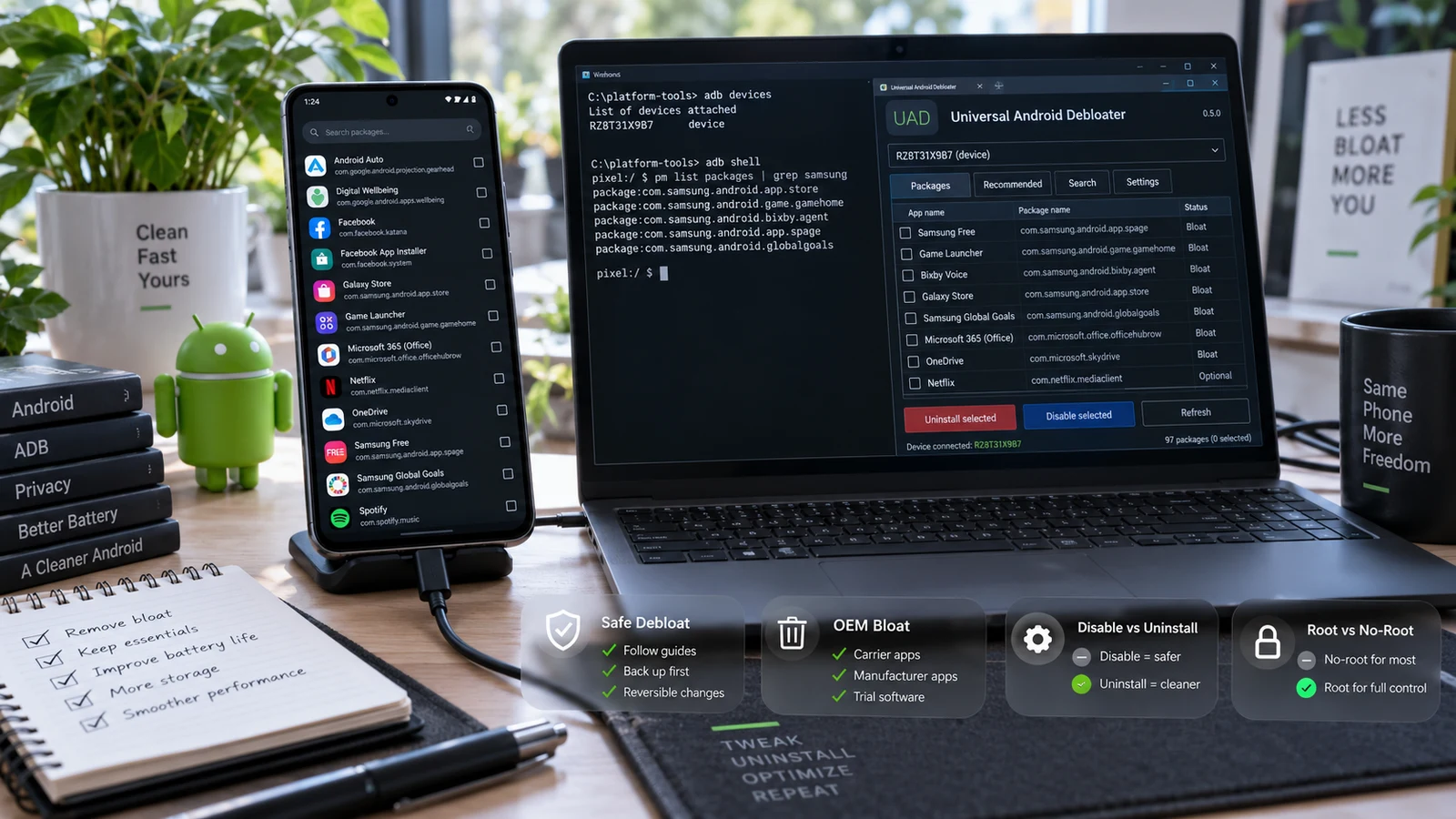
Lade den Universal Android Debloater (UAD-ng) von GitHub herunter. Open Source und 2026 aktiv gepflegt.
- Gerät verbinden → UAD-ng erkennt es automatisch
- Die Paketliste nach Kategorien durchsehen (Recommended / Advanced / Expert / Unsafe)
- Für sicheres Debloating „Recommended“ auswählen
- Auf „Uninstall“ klicken
UAD-ng führt im Hintergrund adb shell pm uninstall --user 0 aus, mit geprüfter Paketsicherheit.
Schritt 4: Oder manuell debloaten
# List packages by keyword
adb shell pm list packages | grep samsung

# Per-user uninstall (no root needed)
adb shell pm uninstall --user 0 com.samsung.android.bixby.agent

# Or disable (reversible)
adb shell pm disable-user --user 0 com.samsung.android.bixby.agent

# Reverse uninstall
adb shell cmd package install-existing com.samsung.android.bixby.agent

# Reverse disable
adb shell pm enable com.samsung.android.bixby.agent
Schritt 5: Neustarten und prüfen
Teste Anrufe, SMS, mobile Daten, WLAN, Bluetooth, Kamera, Galerie und Kontakte. Wenn etwas nicht funktioniert, stelle es mit cmd package install-existing wieder her.
Bloatware-Checklisten je Hersteller
Samsung Galaxy
- Bixby-Paket: com.samsung.android.bixby.* (mehrere Pakete)
- Samsung Free / Samsung Members / Galaxy Store: Dienste nur für Samsung
- Game Launcher / Game Booster: wenn du nicht zockst
- AR Emoji / AR Zone: wird selten genutzt
- Samsung Notes / Calendar / Health: wenn du Alternativen nutzt
- Edge Panel (com.samsung.android.app.cocktailbarservice): wenn du es nicht nutzt
- Samsung Internet: wenn du Chrome oder Firefox nutzt
Vorsicht bei: com.samsung.android.app.smartcapture (bei manchen Firmware-Versionen mit der Bildschirmaufnahme verknüpft), Samsung Pay (wenn du es nutzt), Samsung Health (wenn du eine Galaxy Watch hast).
Xiaomi/Redmi/POCO (MIUI/HyperOS)
- MSA (com.miui.msa.global): Telemetrie und Werbeeinblendung
- Analytics (com.miui.analytics): Telemetrie
- Mi Browser / GetApps / Mi Music / Mi Video: wenn du Alternativen nutzt
- Joyose (com.xiaomi.joyose): Gaming-Dienst, umstritten; erst testen, bevor du dich entscheidest
- Mi Calendar / Mi Notes / Mi Recorder: wenn du Alternativen nutzt
Realme/Oppo (ColorOS/realme UI)
- HeyTap-Paket: HeyTap Cloud, HeyTap Health, HeyTap App Market
- Oppo Browser / Oppo Music / Oppo Video: wenn du Alternativen nutzt
- Game Center / Game Booster: wenn du nicht zockst
- Soloop-Videoeditor: Nischenapp
- OppoNote / OppoCalendar: wenn du Alternativen nutzt
Google-Bloatware (auf den meisten Geräten)
- Stadia (com.google.stadia.android): eingestellter Dienst
- Google News (com.google.android.apps.magazines): wenn du es nicht nutzt
- Google Podcasts (com.google.android.apps.podcasts): eingestellt, ersetzt durch YouTube Music
Pakete, die du nie entfernen darfst (Finger weg)
- com.android.*: Kern von Android (Einstellungen, Telefon, MMS, SystemUI, Vending, Kontakte)
- com.google.android.gms: Google Mobile Services (Banking, Zahlungen, viele Integrationen)
- com.google.android.gsf: Google Services Framework
- com.google.android.tts: Sprachausgabe (Bedienungshilfen funktionieren sonst nicht)
- System-Launcher: ohne ihn gibt es keinen Startbildschirm
- Modem-, Telefon- und IMS-Pakete: Anrufe funktionieren nicht mehr
- Hersteller-Tastatur, solange keine Alternative installiert ist: Eingabe fällt aus
- Alles mit dem Tag „Unsafe“ in UAD-ng: von der Community als schädlich bestätigt
Nach einem OTA-Update
Per ADB entfernte Pakete werden bei OTA-Systemupdates meist neu installiert. Plane daher ein: nach dem OTA erneut debloaten. Exportiere deine UAD-ng-Liste, dann geht das schneller.
Echte Kundenfälle
- Kunde aus UK + Samsung Galaxy A55 + Speichermangel: Debloating nur per ADB; ca. 6 GB frei; Bixby-Paket, Samsung Free, Samsung Notes und Edge Panel entfernt; langfristig zufrieden
- Kunde aus Indien + Xiaomi Redmi Note 13 + Sorge wegen Telemetrie: UAD-ng, MSA, Analytics und Mi Browser entfernt; weniger Hintergrundtraffic; gelöst
- Kunde aus Bangladesch + Realme C-Serie + träges Gerät: HeyTap-Paket sowie Oppo Music und Video entfernt; gefühlt etwas flotter; zufrieden
- Kunde aus der EU + Samsung S24 + erneutes Debloating nach OTA: gespeicherte UAD-ng-Liste nach großem OTA-Update erneut angewendet; etwa 10 Minuten statt der ersten Stunde
- Kunde aus den USA + Brick durch zu viel Debloating: com.android.systemui versehentlich entfernt; Bootloop; per Werksreset und Backup wiederhergestellt; die Safe-Tags von UAD-ng werden jetzt konsequent beachtet
Fazit
Android-Debloating 2026 gelingt am einfachsten ohne Root über ADB pm uninstall —user 0. UAD-ng bündelt das mit Safe-Tags nach Kategorien und führt dich durch den Ablauf. Debloating mit Root schafft zusätzlich Speicher auf /system zurück, aber mit höherem Risiko; nur für Nutzer mit konkretem Speicherdruck und Vertrauen in ihre Root-Erfahrung empfohlen. Die Bloatware-Listen unterscheiden sich stark je Hersteller: Bei Samsung ist der Spielraum groß (ca. 3 bis 5 GB lassen sich zurückgewinnen), bei Xiaomi lohnt sich das Entfernen von Telemetrie- und Werbepaketen, Realme und Oppo überschneiden sich beim HeyTap-Paket. Teste nach dem Debloating immer wichtige Apps und dokumentiere deine Liste für die erneute Anwendung nach OTA-Updates. Lies auch Speicher auf Android freigeben, Android-Handy zu langsam und Akku auf Android leert sich zu schnell. Unseren Service dazu findest du unter Advanced Mods, oder schreib uns auf WhatsApp (wa.me/WhatsApp) oder Telegram (t.me/DroidRooter).
Häufige Fragen
Was ist beim Android-Debloating der Unterschied zwischen disable, uninstall und uninstall-system?
Es gibt drei Debloating-Zustände, die sich unterschiedlich gut rückgängig machen lassen. (1) **Disable** (Settings → Apps → App → Disable, ODER adb shell pm disable-user --user 0 PACKAGE): Die App läuft nicht mehr, wird nicht mehr durch Intents gestartet und erscheint nicht im Launcher. Speicher wird NICHT frei (die APK liegt weiter auf /system). Umkehrbar: in den Einstellungen oder mit pm enable wieder aktivieren. Bleibt nach einem Neustart erhalten. Übersteht keinen Werksreset. (2) **Deinstallation pro Nutzer** (adb shell pm uninstall --user 0 PACKAGE): Die App verschwindet aus der App-Liste von Nutzer 0, die APK liegt weiter auf /system, ist aber nicht sichtbar. Speicher wird NICHT frei (die APK liegt weiter auf /system). Umkehrbar mit cmd package install-existing PACKAGE. Bleibt nach einem Neustart und den meisten Werksresets erhalten. (3) **Systemdeinstallation** (Root + Magisk Debloater ODER rm /system/app/PACKAGE.apk ODER Magisk-Modul für systemless uninstall): Die APK wird tatsächlich von /system entfernt. Speicher wird frei. Rückgängig nur durch erneutes Flashen der Stock-Firmware (oder ein Magisk-Modul, das systemless entfernt und wiederherstellt). Die praktische Empfehlung: Starte mit der Deinstallation pro Nutzer, sie reicht für 95 % der Nutzer; die Systemdeinstallation mit Root nur, wenn du gezielt Speicher auf /system brauchst.
Brauche ich Root zum Debloaten von Android?
Nein. ADB pm uninstall --user 0 funktioniert ohne Root und reicht für die meisten Debloating-Ziele. (1) Ohne Root kannst du fast jedes Paket pro Nutzer deinstallieren: Die Apps sind aus Nutzersicht weg, RAM wird frei (sie laufen nicht mehr) und Nutzerspeicher wird frei. Die APK bleibt auf /system (Speicher dort nicht frei), ist aber unsichtbar. (2) Mit Root geht auch die Deinstallation auf Systemebene: Die APK wird wirklich von /system entfernt und der Speicher dort wird frei. Das hilft, wenn /system voll ist oder die Apps ganz verschwinden sollen. (3) Ohne Root lassen sich einige wenige systemkritische Pakete nicht entfernen, die das OS selbst pro Nutzer schützt (je nach Hersteller verschieden). Mit Root geht das, aber mit dem Risiko, das falsche kritische Paket zu löschen. (4) Die Entscheidung: Debloating nur per ADB ist für die meisten der richtige Standard, denn es ist sicherer, reicht aus und braucht kein Root. Debloating mit Root ist für alle, die schon Root haben, Speicher auf /system brauchen und das zusätzliche Brick-Risiko verstehen. (5) Empfehlung: Starte nur mit ADB und denk erst über Root nach, wenn ein konkreter Bedarf entsteht (Speicherdruck, tiefgehende Anpassung).
Welche Apps lassen sich gefahrlos entfernen und welche nicht?
Meist unproblematisch (je nach Nutzung). (1) Hersteller-Browser (Samsung Internet, Mi Browser, Vivo Browser), wenn du Chrome, Firefox oder Ähnliches nutzt. (2) Hersteller-Stores und -Launcher (Galaxy Store, GetApps, Vivo App Store), wenn du den Play Store nutzt. (3) Hersteller-Tools, die du nicht brauchst (Samsung Notes, Samsung Calendar, Samsung Health ohne Galaxy Watch). (4) Bixby, Vivo Assistant, Mi Voice usw., wenn du sie nicht nutzt. (5) Vorinstallierte Drittanbieter-Apps (Facebook, Netflix, McAfee): fast immer unproblematisch. (6) Netzbetreiber-Bloatware (z. B. US-Apps von T-Mobile, AT&T, Verizon): meist unproblematisch. RISKANT, NICHT entfernen: (1) com.android.*: zentrale Android-Pakete (System, Einstellungen, Telefon, MMS, Vending). (2) com.google.android.gms: Google Mobile Services; Banking, Zahlungen und viele App-Integrationen funktionieren sonst nicht. (3) com.google.android.gsf: Google Services Framework. (4) com.google.android.tts: Sprachausgabe (kann Bedienungshilfen stören). (5) System UI und Launcher: ohne Launcher gibt es keinen Startbildschirm. (6) Modem-, Telefon- und IMS-Pakete: Anrufe funktionieren nicht mehr. (7) com.samsung.android.app.smartcapture (Samsung): bei manchen Firmware-Versionen überraschenderweise mit den Lautstärketasten verknüpft. (8) com.miui.system und com.android.systemui (MIUI): wichtig für die Systemstabilität. Die Regel: Entferne nur, was du sicher nicht brauchst, nie etwas, das du nicht kennst; der Tag „Unsafe“ in UAD-ng ist verlässlich.
Und das Samsung-Debloating: Bixby, Samsung Pay, Knox?
Samsung-spezifische Ziele und Stolperfallen. (1) **Bixby**: com.samsung.android.bixby.agent, com.samsung.android.bixby.service, com.samsung.android.bixby.wakeup und com.samsung.android.bixbyvision.framework lassen sich gefahrlos deaktivieren oder deinstallieren, wenn du Bixby nicht nutzt. Die Bixby-Taste kannst du über die Einstellungen oder die App BxActions auf den Google Assistant umlegen. (2) **Samsung Pay**: com.samsung.android.spay, nur entfernen, wenn du Samsung Pay nicht nutzt. Auf gerooteten Geräten ist es oft ohnehin deaktiviert (ausgelöste Knox-E-Fuse = Samsung Pay aus). (3) **Knox-Pakete**: com.samsung.android.knox.*, mehrere Pakete; manche lassen sich gefahrlos deaktivieren, andere gehören fest zum System; geh vorsichtig vor. Auf gerooteten Samsung-Geräten sind viele Knox-Pakete ohnehin nicht funktionsfähig. (4) **Samsung Health**: com.sec.android.app.shealth, unproblematisch, wenn du es nicht nutzt. (5) **AR Emoji / Samsung Free / Samsung Members / Game Launcher**: für die meisten gefahrlos entfernbar. (6) **Edge Panel**: com.samsung.android.app.cocktailbarservice, unproblematisch, wenn du Edge Panel nicht nutzt. (7) **Vorsicht**: com.samsung.android.app.smartcapture ist überraschenderweise mit der Bildschirmaufnahme verknüpft. com.samsung.android.themecenter lässt sich entfernen, aber dann funktionieren Themes nicht mehr. com.samsung.android.app.routines (Bixby Routines) kann man gefahrlos entfernen. Bei Samsung ist der Spielraum groß: Mit aggressivem Debloating gewinnst du etwa 3 bis 5 GB Nutzerspeicher zurück, ohne Kernfunktionen zu stören.
Und das Debloating bei Xiaomi, MIUI und HyperOS: Telemetrie, Joyose, MSA?
Xiaomi-spezifische Ziele und bekannte Telemetrie-Pakete. (1) **MSA (Mi Service Authorization)**: com.miui.msa.global und com.miui.systemAdSolution, ein bekanntes Telemetrie- und Werbepaket; bei datenschutzbewussten Nutzern oft entfernt; gefahrlos entfernbar. (2) **Analytics**: com.miui.analytics, direkte Analyse und Telemetrie; gefahrlos entfernbar. (3) **Joyose**: com.xiaomi.joyose, ein Systemdienst rund ums Gaming; umstritten, denn manche Nutzer melden Leistungseinbußen nach dem Deaktivieren bei bestimmten HyperOS-Versionen; erst testen, dann endgültig entscheiden. Das Magisk-Modul „Joyose Disabler“ bietet einen systemless Ansatz. (4) **Mi Browser**: com.mi.globalbrowser, gefahrlos entfernbar, wenn du Chrome oder Firefox nutzt. (5) **GetApps**: com.xiaomi.mipicks, der Mi Store; unproblematisch, wenn du den Play Store nutzt. (6) **Mi Music / Mi Video**: unproblematisch, wenn du Spotify, YouTube o. Ä. nutzt. (7) **Mi Calendar / Mi Notes / Mi Recorder**: unproblematisch, wenn du Alternativen hast. (8) **System-Werbung**: Xiaomi hat in Stock-Apps (Dateimanager, Downloads, App Vault usw.) bisher Werbung eingeblendet; verschiedene Magisk-Module und ADB-Debloating reduzieren oder beseitigen sie. Bei Xiaomi lohnt sich Debloating besonders: Du gewinnst Speicher und entfernst Telemetrie- und Werbepakete, die andere Hersteller weniger aggressiv mitliefern.
Bleibt das Debloating nach Werksreset oder OTA-Update erhalten?
Das ist unterschiedlich und hängt von der Methode ab. (1) **ADB pm uninstall --user 0**: bleibt nach einem Neustart erhalten. Übersteht die meisten Werksresets (der Zustand pro Nutzer bleibt bei einem Reset von Nutzer 0 oft erhalten). Übersteht KEIN komplettes Löschen des Systems mit Neuinstallation. OTA-Updates, die das Paket als Teil des Systemupdates neu installieren, machen es rückgängig. (2) **ADB pm disable-user**: bleibt nach einem Neustart erhalten. Übersteht einen Werksreset meist nicht (der Reset aktiviert deaktivierte Apps wieder). Übersteht kein OTA. (3) **Systemdeinstallation mit Root**: bleibt nach einem Neustart erhalten. Übersteht keinen Werksreset (der Reset flasht /system neu). Übersteht ein OTA ganz sicher nicht (das OTA flasht /system neu). (4) **Magisk-Modul für systemless uninstall**: bleibt nach einem Neustart erhalten. Das Modul bleibt bei einem Reset von /data erhalten (Module liegen in /data/adb/modules, aber ... tatsächlich werden sie beim Löschen von /data entfernt; die Einzelheiten hängen vom Setup ab). Übersteht ein OTA nicht sauber. (5) **Praktische Folge**: Debloating ist keine einmalige Sache. Nach OTA-Updates musst du damit rechnen, erneut zu debloaten. Dokumentiere deine Liste (UAD-ng kann sie exportieren), dann geht das nach einem OTA schnell. Die ehrliche Bilanz: Der Kreislauf aus Debloating und OTA gehört bei stark entschlackten Geräten dazu.
Gibt es sicherere Alternativen zum Debloating per ADB oder Root?
Ja, nach Sicherheit sortiert: (1) **Deaktivieren in den Einstellungen**: Settings → Apps → App auswählen → Disable. Bei vielen, aber nicht allen Hersteller-Apps möglich. Leicht rückgängig zu machen. Geringstes Risiko. (2) **Eingebautes Deaktivieren je Hersteller**: Manche Hersteller (Xiaomi, Samsung) bieten in den App-Einstellungen eine eigene Option „Disable“ mit demselben Effekt wie das normale Android-Deaktivieren. (3) **Im Launcher ausblenden**: Die Apps bleiben installiert, sind aber im Launcher nicht sichtbar (Nova Launcher usw.). Kein Effekt auf Systemebene, nur optisch. (4) **Universal Android Debloater (UAD-ng)**: ADB pm uninstall --user 0 mit Paketliste nach Kategorien und Safe-Tags. Sicherer als rohes ADB, weil die Community jedes Paket geprüft hat. (5) **Rohes ADB pm uninstall --user 0**: direkter Befehl, mächtig, du musst aber selbst entscheiden, was sicher ist und was nicht. (6) **Root + Magisk-Debloater-Modul**: Entfernung auf Systemebene, am aggressivsten und mit dem höchsten Brick-Risiko; nur für Erfahrene. (7) **Custom ROM (LineageOS)**: ersetzt das gesamte OS ohne Hersteller-Bloatware; die radikale Lösung, bei der du Hersteller-Funktionen (Samsung Pay, OneUI-Gesten) komplett verlierst. Die richtige Reihenfolge: erst in den Einstellungen deaktivieren → zu UAD-ng wechseln, wenn die Einstellungen es nicht erlauben → Root nur bei konkretem Speicherbedarf auf /system → Custom ROM nur, wenn die Hersteller-Bloatware auf ganzer Linie unerträglich ist.
Weitere Android-Anleitungen

Speicher auf Android freigeben, ohne Fotos zu löschen
Android-Speicher voll? So gibst du sicher Gigabyte frei, ohne Fotos zu löschen: Cache, Downloads, App-Daten, Cloud-Auslagerung und Systemtricks.

Warum ist mein Android-Handy so langsam? Kompletter Lösungs-Guide (2026)
Warum ist dein Android-Handy 2026 so langsam? Kompletter Lösungs-Guide: RAM, Speicher, Hintergrund-Apps, Hitze und eine Tabelle mit Ursachen und Lösungen, die funktionieren.

Akku leert sich zu schnell? 15 bewährte Lösungen (2026)
Akku leert sich zu schnell? 15 bewährte Lösungen für heute, von der App-Prüfung über Ladetipps bis zur Frage, wann der Akku selbst am Ende ist.