Guía para quitar bloatware en Android 2026
Debloat Android 2026: ADB pm disable-user vs uninstall, bloatware Samsung/Xiaomi/Realme/Oppo, paquetes seguros o peligrosos, con o sin root.
Índice
- Comparativa de métodos de debloat
- Debloat solo con ADB
- Paso 1: activa la depuración USB
- Paso 2: conecta el móvil por ADB
- Paso 3: usa UAD-ng (recomendado)
- Paso 4: o hazlo a mano
- Paso 5: reinicia y comprueba
- Listas de bloatware por fabricante
- Samsung Galaxy
- Xiaomi/Redmi/POCO (MIUI/HyperOS)
- Realme/Oppo (ColorOS/realme UI)
- Bloatware habitual de Google (la mayoría de los móviles)
- Paquetes que no se deben quitar (NO TOCAR)
- Después de una OTA
- Escenarios reales de clientes
- Conclusión
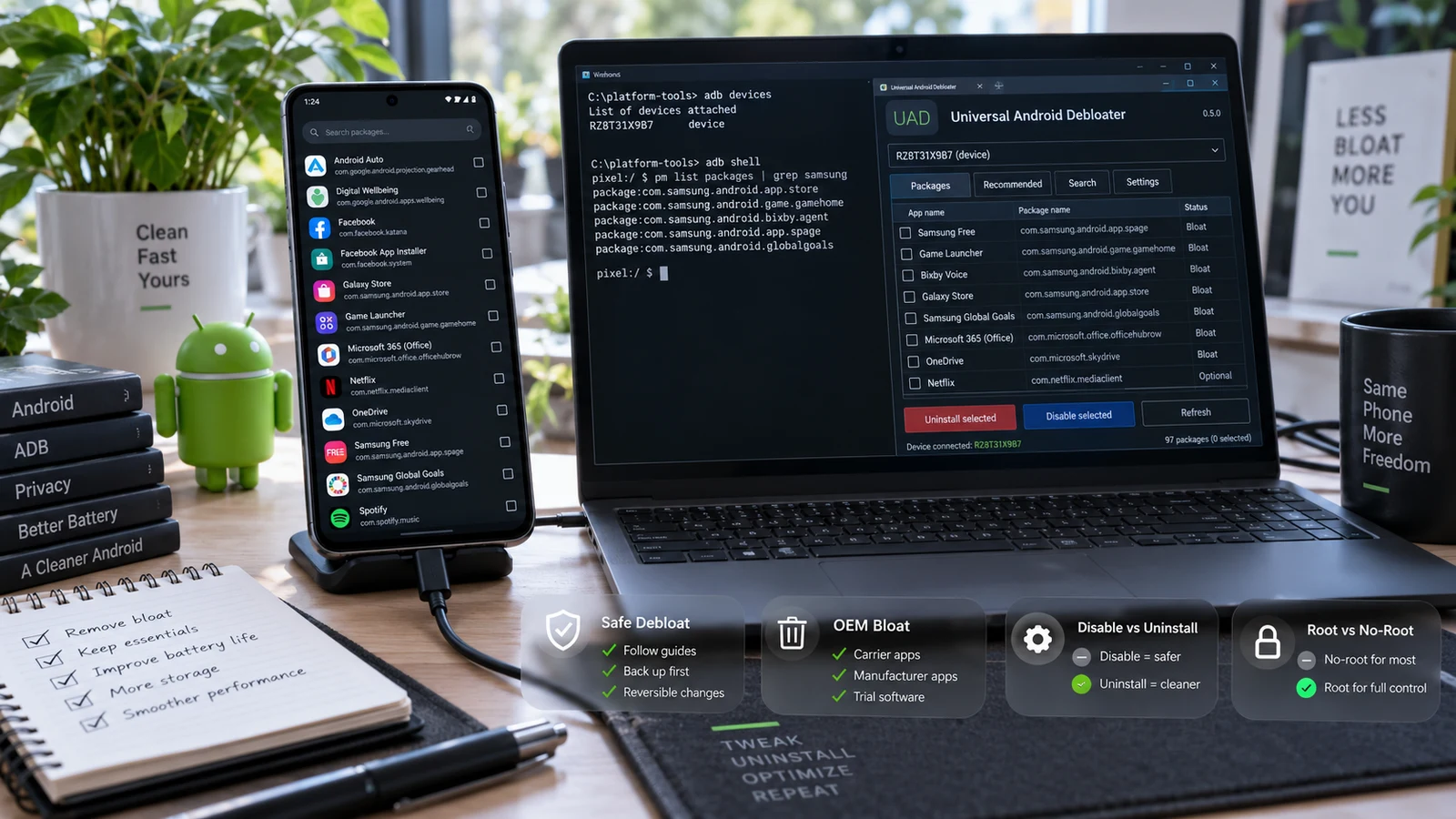
Quitar el bloatware de Android en 2026, es decir, las apps del fabricante o del operador que no usas, libera RAM y almacenamiento, reduce la telemetría y mejora un poco la batería. Las herramientas de 2026 van desde el debloat con ADB sin root (suficiente para la mayoría) hasta la desinstalación a nivel de sistema con root (para quien necesita recuperar espacio en /system). Esta guía explica el panorama real de 2026: debloat con ADB frente a root, listas de bloatware por marca (Samsung, Xiaomi, Realme, Oppo), el flujo con Universal Android Debloater (UAD-ng) y la frontera entre paquetes seguros y peligrosos, que separa un móvil más limpio de un brick.
Comparativa de métodos de debloat
| Método | Requiere root | Espacio liberado | Sobrevive a OTA | Reversibilidad | Riesgo |
|---|---|---|---|---|---|
| Deshabilitar desde Ajustes | ✗ | ✗ | ✓ | Trivial | Muy bajo |
| ADB pm disable-user | ✗ | ✗ | No (se reactiva) | Fácil | Bajo |
| ADB pm uninstall --user 0 | ✗ | No (solo por usuario) | Sobrevive en general | Fácil (install-existing) | Bajo-medio |
| UAD-ng (ADB por categorías) | ✗ | No (solo por usuario) | Sobrevive en general | Fácil (restaurar con UAD) | Bajo (con etiquetas seguras) |
| Root + Magisk Debloater | ✓ | Sí (sistema) | No (la OTA reflashea) | Media (reflashear) | Medio-alto |
| Instalar ROM personalizada | Desbloqueo del bootloader | Sí (instalación limpia) | Sí (sin apps del fabricante) | Baja (reflasheo completo) | Alto |
Debloat solo con ADB
Paso 1: activa la depuración USB
Ajustes → Acerca del teléfono → toca 7 veces el Número de compilación → Ajustes → Opciones de desarrollador → activa la Depuración USB.
Paso 2: conecta el móvil por ADB
adb devices
# Should list your device. If "unauthorized", accept prompt on device.

adb shell pm list packages | wc -l
# Counts installed packages — typical 2026 device has 200-400
Paso 3: usa UAD-ng (recomendado)
Descarga Universal Android Debloater (UAD-ng) desde GitHub. Es de código abierto y se mantiene activamente en 2026.
- Conecta el móvil y UAD-ng lo detecta solo
- Recorre la lista de paquetes por categorías (Recommended / Advanced / Expert / Unsafe)
- Selecciona Recommended para un debloat seguro
- Pulsa Uninstall
UAD-ng ejecuta adb shell pm uninstall --user 0 por debajo, con paquetes cuya seguridad ya está verificada.
Paso 4: o hazlo a mano
# List packages by keyword
adb shell pm list packages | grep samsung

# Per-user uninstall (no root needed)
adb shell pm uninstall --user 0 com.samsung.android.bixby.agent

# Or disable (reversible)
adb shell pm disable-user --user 0 com.samsung.android.bixby.agent

# Reverse uninstall
adb shell cmd package install-existing com.samsung.android.bixby.agent

# Reverse disable
adb shell pm enable com.samsung.android.bixby.agent
Paso 5: reinicia y comprueba
Prueba las llamadas, los SMS, los datos móviles, el Wi-Fi, el Bluetooth, la cámara, la galería y los contactos. Si algo falla, restaura con cmd package install-existing.
Listas de bloatware por fabricante
Samsung Galaxy
- Paquete Bixby: com.samsung.android.bixby.* (varios paquetes)
- Samsung Free / Samsung Members / Galaxy Store: servicios solo de Samsung
- Game Launcher / Game Booster: si no juegas
- AR Emoji / AR Zone: se usan poco
- Samsung Notes / Calendar / Health: si usas otras apps
- Edge Panel (com.samsung.android.app.cocktailbarservice): si no lo usas
- Samsung Internet: si usas Chrome o Firefox
Ojo: com.samsung.android.app.smartcapture (ligado a la captura de pantalla en algunos firmwares), Samsung Pay (si lo usas) y Samsung Health (si tienes un Galaxy Watch).
Xiaomi/Redmi/POCO (MIUI/HyperOS)
- MSA (com.miui.msa.global): telemetría e inserción de anuncios
- Analytics (com.miui.analytics): telemetría
- Mi Browser / GetApps / Mi Music / Mi Video: si usas otras apps
- Joyose (com.xiaomi.joyose): servicio para juegos; polémico; pruébalo antes de dejarlo así
- Mi Calendar / Mi Notes / Mi Recorder: si usas otras apps
Realme/Oppo (ColorOS/realme UI)
- Paquete HeyTap: HeyTap Cloud, HeyTap Health, HeyTap App Market
- Oppo Browser / Oppo Music / Oppo Video: si usas otras apps
- Game Center / Game Booster: si no juegas
- Editor de vídeo Soloop: de uso minoritario
- OppoNote / OppoCalendar: si usas otras apps
Bloatware habitual de Google (la mayoría de los móviles)
- Stadia (com.google.stadia.android): servicio cerrado
- Google News (com.google.android.apps.magazines): si no la usas
- Google Podcasts (com.google.android.apps.podcasts): discontinuada; la sustituye YouTube Music
Paquetes que no se deben quitar (NO TOCAR)
- com.android.*: núcleo de Android (ajustes, teléfono, mms, systemui, vending, contactos)
- com.google.android.gms: Google Mobile Services (banca, pagos y muchas integraciones)
- com.google.android.gsf: Google Services Framework
- com.google.android.tts: texto a voz (se rompe la accesibilidad)
- Launcher del sistema: si lo quitas, te quedas sin pantalla de inicio
- Paquetes del módem, del teléfono y de IMS: dejan de funcionar las llamadas
- Teclado del fabricante, si antes no instalaste otro: te quedas sin entrada de texto
- Cualquier paquete con la etiqueta «Unsafe» en UAD-ng: la comunidad ha comprobado que rompe cosas
Después de una OTA
Los paquetes desinstalados con ADB suelen reinstalarse durante las actualizaciones OTA del sistema. Prepárate para repetir el debloat después de cada OTA. Exporta tu lista de UAD-ng para volver a aplicarla más rápido.
Escenarios reales de clientes
- Cliente del Reino Unido, Samsung Galaxy A55, poco almacenamiento: debloat solo con ADB; unos 6 GB liberados; paquete Bixby, Samsung Free, Samsung Notes y Edge Panel; satisfecho a largo plazo
- Cliente de India, Xiaomi Redmi Note 13, preocupado por la telemetría: UAD-ng y eliminación de MSA, Analytics y Mi Browser; menos tráfico en segundo plano; resuelto
- Cliente de Bangladés, Realme serie C, móvil lento: debloat del paquete HeyTap y de Oppo Music y Video; mejora moderada del rendimiento percibido; satisfecho
- Cliente de la UE, Samsung S24, nuevo debloat tras una OTA: reaplicó la lista de UAD-ng guardada tras una OTA grande; unos 10 minutos frente a la primera sesión de debloat de 1 hora
- Cliente de EE. UU., brick por quitar demasiado: quitó com.android.systemui por error; bootloop; se recuperó con un restablecimiento de fábrica y su copia de seguridad; se reforzó la práctica de respetar las etiquetas seguras de UAD-ng
Conclusión
En 2026 la forma más accesible de quitar el bloatware de Android es ADB pm uninstall —user 0 sin root; UAD-ng lo envuelve con etiquetas de seguridad por categorías para guiarte. El debloat con root permite recuperar espacio en /system, pero con más riesgo; solo se recomienda si te falta almacenamiento y tienes experiencia con root. Las listas de bloatware varían mucho según el fabricante: en Samsung el margen es amplio (unos 3-5 GB recuperables), en Xiaomi hay paquetes de telemetría e inserción de anuncios que conviene quitar, y Realme y Oppo comparten el paquete HeyTap. Prueba siempre las apps críticas después del debloat y guarda tu lista para volver a aplicarla tras las OTA. Consulta nuestras guías para liberar espacio en Android, arreglar un móvil Android lento y solucionar el gasto de batería en Android. Si prefieres que lo hagamos nosotros, mira nuestro servicio de mods avanzados o escríbenos por WhatsApp (wa.me/WhatsApp) o Telegram (t.me/DroidRooter).
Preguntas frecuentes
¿Qué diferencia hay entre deshabilitar, desinstalar y desinstalar del sistema al quitar bloatware?
Son tres estados distintos, con distinta reversibilidad. (1) **Deshabilitar** (Ajustes → Apps → la app → Deshabilitar, o adb shell pm disable-user --user 0 PACKAGE): la app deja de ejecutarse, los intents ya no la activan y no aparece en el launcher. NO libera espacio (el APK sigue en /system). Es reversible: vuelve a habilitarla en Ajustes o con pm enable. Sobrevive a un reinicio. No sobrevive a un restablecimiento de fábrica. (2) **Desinstalación por usuario** (adb shell pm uninstall --user 0 PACKAGE): la app desaparece de la lista de apps del usuario 0; el APK sigue en /system pero el usuario no lo ve. NO libera espacio (el APK sigue en /system). Es reversible: cmd package install-existing PACKAGE. Sobrevive a un reinicio y a la mayoría de los restablecimientos de fábrica. (3) **Desinstalación del sistema** (root + Magisk Debloater, o rm /system/app/PACKAGE.apk, o un módulo de Magisk de desinstalación systemless): el APK se elimina de verdad de /system. Libera espacio. Solo es reversible reflasheando el firmware original (o con un módulo de Magisk que lo quite y lo restaure sin tocar la partición). La recomendación práctica: empieza con la desinstalación por usuario, que basta al 95 % de los usuarios; la desinstalación del sistema con root solo si necesitas recuperar espacio en /system.
¿Necesito root para quitar el bloatware de Android?
No. ADB pm uninstall --user 0 funciona sin root y basta para la mayoría de los objetivos de debloat. (1) Sin root puedes desinstalar por usuario casi cualquier paquete: para el usuario la app deja de existir, se libera RAM (ya no se ejecuta) y se libera almacenamiento de usuario. El APK sigue en /system (sin liberar), pero queda invisible. (2) Con root puedes llegar a la desinstalación del sistema: el APK se elimina de /system y se libera ese espacio. Es útil si /system está lleno o si quieres eliminar las apps por completo. (3) Sin root no puedes quitar un pequeño grupo de paquetes críticos que el sistema bloquea incluso para la desinstalación por usuario (varía según el fabricante). Con root sí puedes, pero corres el riesgo de quitar el paquete crítico equivocado. (4) La decisión: el debloat solo con ADB es lo adecuado por defecto para la mayoría: es más seguro, suficiente y no exige root. El debloat con root es para quien ya tiene root, necesita espacio en /system y entiende el riesgo adicional de brick. (5) Recomendación: empieza solo con ADB y plantéate el debloat con root únicamente cuando surja una necesidad concreta (falta de almacenamiento, personalización profunda).
¿Qué apps se pueden quitar sin riesgo y cuáles no se deben tocar?
Por lo general son seguras (según el uso que le des). (1) Navegadores del fabricante (Samsung Internet, Mi Browser, Vivo Browser), si usas Chrome, Firefox u otro. (2) Tiendas y launchers del fabricante (Galaxy Store, GetApps, Vivo App Store), si usas Play Store. (3) Utilidades del fabricante que no usas (Samsung Notes, Samsung Calendar, Samsung Health si no tienes un Galaxy Watch). (4) Bixby, Vivo Assistant, Mi Voice, etc., si no los usas. (5) Apps de terceros preinstaladas (Facebook, Netflix, McAfee): casi siempre se pueden quitar. (6) Bloatware del operador (apps propias de T-Mobile, AT&T o Verizon en EE. UU.): normalmente se puede quitar. NO se deben quitar: (1) com.android.*: paquetes centrales de Android (sistema, ajustes, teléfono, mms, vending). (2) com.google.android.gms: Google Mobile Services; se rompen la banca, los pagos y muchas integraciones de apps. (3) com.google.android.gsf: Google Services Framework. (4) com.google.android.tts: texto a voz (puede romper la accesibilidad). (5) System UI y launcher: si quitas el launcher, te quedas sin pantalla de inicio. (6) Paquetes del módem, del teléfono y de IMS: dejan de funcionar las llamadas. (7) com.samsung.android.app.smartcapture (Samsung): en algunos firmwares está ligado, sorprendentemente, a las teclas de volumen. (8) com.miui.system y com.android.systemui (MIUI): estabilidad del sistema. La regla: quita lo que sepas con seguridad que no usas; nunca quites lo que no reconozcas; la etiqueta «Unsafe» de UAD-ng es fiable.
¿Y el debloat específico de Samsung: Bixby, Samsung Pay y Knox?
Objetivos del debloat en Samsung y cosas a vigilar. (1) **Bixby**: com.samsung.android.bixby.agent, com.samsung.android.bixby.service, com.samsung.android.bixby.wakeup y com.samsung.android.bixbyvision.framework. Se pueden deshabilitar o desinstalar sin problema si no usas Bixby. Reasigna la tecla de Bixby a Google Assistant desde Ajustes o con la app BxActions. (2) **Samsung Pay**: com.samsung.android.spay. Solo si no lo usas. En dispositivos con root suele estar desactivado de todos modos (al saltar el e-fuse de Knox, Samsung Pay se desactiva). (3) **Relacionados con Knox**: com.samsung.android.knox.*. Hay varios paquetes de Knox; algunos se pueden deshabilitar y otros son parte integral del sistema, así que ten cuidado; en un Samsung con root muchos de ellos ya no funcionan. (4) **Samsung Health**: com.sec.android.app.shealth. Se puede quitar si no lo usas. (5) **AR Emoji / Samsung Free / Samsung Members / Game Launcher**: se pueden quitar para la mayoría de los usuarios. (6) **Edge Panel**: com.samsung.android.app.cocktailbarservice. Se puede quitar si no usas la función Edge Panel. (7) **Ojo**: com.samsung.android.app.smartcapture está ligado, sorprendentemente, a la captura de pantalla. com.samsung.android.themecenter se puede quitar, pero dejan de funcionar los temas. com.samsung.android.app.routines (Bixby Routines) se puede quitar. En Samsung el margen de debloat es amplio: con un debloat agresivo puedes recuperar unos 3-5 GB de almacenamiento de usuario sin romper las funciones básicas.
¿Y el debloat de Xiaomi, MIUI y HyperOS: telemetría, Joyose y MSA?
Objetivos del debloat en Xiaomi y paquetes de telemetría conocidos. (1) **MSA (Mi Service Authorization)**: com.miui.msa.global / com.miui.systemAdSolution. Paquete conocido de telemetría e inserción de anuncios; muchos usuarios preocupados por la privacidad lo quitan; se puede eliminar sin problema. (2) **Analytics**: com.miui.analytics. Analítica y telemetría directas; se puede eliminar. (3) **Joyose**: com.xiaomi.joyose. Servicio del sistema relacionado con los juegos; polémico: algunos usuarios notan pérdida de rendimiento al deshabilitarlo en ciertas versiones de HyperOS; pruébalo antes de dejarlo así. El módulo de Magisk «Joyose Disabler» ofrece una alternativa systemless. (4) **Mi Browser**: com.mi.globalbrowser. Se puede quitar si usas Chrome o Firefox. (5) **GetApps**: com.xiaomi.mipicks. Es la Mi Store; se puede quitar si usas Play Store. (6) **Mi Music / Mi Video**: se pueden quitar si usas Spotify, YouTube u otras. (7) **Mi Calendar / Mi Notes / Mi Recorder**: se pueden quitar si tienes alternativas. (8) **Anuncios del sistema**: Xiaomi ha insertado anuncios históricamente en las apps originales (gestor de archivos, descargas, app vault, etc.); varios módulos de Magisk y el debloat con ADB los reducen o los eliminan. En Xiaomi el debloat merece mucho la pena: recuperas almacenamiento Y eliminas paquetes de telemetría e inserción de anuncios que otros fabricantes incluyen con menos agresividad.
¿El debloat sobrevive a un restablecimiento de fábrica o a una OTA?
Depende del método. (1) **ADB pm uninstall --user 0**: sobrevive a un reinicio. Sobrevive a la mayoría de los restablecimientos de fábrica (en muchos casos el estado por usuario se conserva tras el restablecimiento del usuario 0). NO sobrevive a un borrado completo del sistema con reinstalación. Las OTA que reinstalan el paquete como parte de la actualización lo revierten. (2) **ADB pm disable-user**: sobrevive a un reinicio. Normalmente no sobrevive a un restablecimiento de fábrica (que vuelve a habilitar las apps deshabilitadas). No sobrevive a una OTA. (3) **Desinstalación del sistema con root**: sobrevive a un reinicio. No sobrevive a un restablecimiento de fábrica (que reflashea /system). Desde luego no sobrevive a una OTA (que reflashea /system). (4) **Módulo de Magisk de desinstalación systemless**: sobrevive a un reinicio. El módulo persiste tras un restablecimiento de fábrica de /data (los módulos están en /data/adb/modules, aunque en realidad se borran si se borra /data; los matices dependen de cada configuración). No sobrevive limpiamente a una OTA. (5) **Qué implica en la práctica**: el debloat no se hace una sola vez. Tras las OTA, espera tener que repetirlo. Guarda tu lista (UAD-ng puede exportarla) para volver a aplicarla rápido después de cada OTA. La realidad: el ciclo debloat, OTA y vuelta a empezar forma parte de la vida en un dispositivo con un debloat agresivo.
¿Hay alternativas más seguras que el debloat con ADB o root?
Sí, ordenadas por seguridad: (1) **Deshabilitar desde Ajustes**: Ajustes → Apps → elige la app → Deshabilitar. Disponible para muchas apps del fabricante, pero no para todas. Se revierte sin esfuerzo. Es lo de menor riesgo. (2) **Deshabilitar con la opción propia del fabricante**: algunos fabricantes (Xiaomi, Samsung) ofrecen su propia opción «Deshabilitar» en los ajustes de la app; el efecto es el mismo que el de la opción estándar de Android. (3) **Ocultar desde el launcher**: las apps siguen instaladas pero no se ven en el launcher (Nova Launcher, etc.). No tiene efecto en el sistema; es solo visual. (4) **Universal Android Debloater (UAD-ng)**: ADB pm uninstall --user 0 con una lista de paquetes por categorías y etiquetas de seguridad. Es más seguro que ADB directo porque la comunidad ha revisado cada paquete. (5) **ADB pm uninstall --user 0 directo**: comando directo; potente; tienes que distinguir tú mismo lo seguro de lo peligroso. (6) **Root + módulo Magisk Debloater**: eliminación a nivel de sistema; es lo más agresivo y tiene el mayor riesgo de brick; solo para usuarios con experiencia. (7) **ROM personalizada (LineageOS)**: sustituye todo el sistema sin bloatware del fabricante; es la opción nuclear y pierdes por completo las funciones del fabricante (Samsung Pay, los gestos de One UI). La escalera correcta: prueba primero deshabilitar desde Ajustes, pasa a UAD-ng si Ajustes no lo permite, pasa al root solo si necesitas recuperar espacio de sistema y plantéate una ROM personalizada solo si el bloatware del fabricante te resulta insoportable en general.
Más guías de Android

Libera almacenamiento en Android sin borrar tus fotos
¿Te has quedado sin almacenamiento en Android? Así puedes liberar gigas con seguridad sin borrar tus fotos: caché, descargas, datos de apps, descarga a la nube y trucos del sistema.

¿Por qué mi móvil Android va tan lento? Guía completa para solucionarlo (2026)
¿Por qué tu móvil Android va lento en 2026? Guía completa: RAM, almacenamiento, apps en segundo plano, calor y una tabla de causas y soluciones que funcionan.

¿La batería de tu Android se agota rápido? 15 soluciones que funcionan (2026)
¿La batería de tu Android se agota demasiado rápido? Aquí tienes 15 soluciones probadas que puedes aplicar hoy, desde revisar las apps hasta consejos de carga y qué hacer cuando falla la propia batería.