Guida al debloat di Android (2026)
Debloat Android 2026: ADB pm disable-user o uninstall, app preinstallate per marchio (Samsung, Xiaomi, Realme, Oppo), pacchetti sicuri e non, con o senza root.
Indice
- Confronto tra i metodi di debloat
- Debloat solo con ADB
- Passo 1: attiva USB debugging
- Passo 2: collegati con ADB
- Passo 3: usa UAD-ng (consigliato)
- Passo 4: oppure fai il debloat a mano
- Passo 5: riavvia e verifica
- Elenchi di app preinstallate per marchio
- Samsung Galaxy
- Xiaomi/Redmi/POCO (MIUI/HyperOS)
- Realme/Oppo (ColorOS/realme UI)
- App Google superflue (la maggior parte dei dispositivi)
- Pacchetti da NON rimuovere (NON TOCCARE)
- Dopo gli aggiornamenti OTA
- Casi reali dei clienti
- Conclusione
Il debloat di Android nel 2026, cioè rimuovere le app preinstallate dal produttore o dall’operatore che non usi, libera RAM e memoria, riduce la telemetria e migliora un po’ la batteria. Gli strumenti del 2026 vanno dal debloat con ADB senza root (sufficiente per la maggior parte degli utenti) alla disinstallazione di sistema con il root (per chi ha bisogno proprio di recuperare spazio su /system). Questa guida descrive il quadro realistico del 2026: debloat con ADB o con root, elenchi di app preinstallate per marchio (Samsung, Xiaomi, Realme, Oppo), il flusso di lavoro con Universal Android Debloater (UAD-ng) e il confine tra pacchetti sicuri e non sicuri, che separa un telefono più pulito da uno in brick.
Confronto tra i metodi di debloat
| Metodo | Root necessario | Spazio liberato | Resiste all’OTA | Reversibilità | Rischio |
|---|---|---|---|---|---|
| Disattivazione da Settings | ✗ | ✗ | ✓ | Banale | Molto basso |
| ADB pm disable-user | ✗ | ✗ | No (si riattiva) | Facile | Basso |
| ADB pm uninstall --user 0 | ✗ | No (solo per utente) | Per lo più resiste | Facile (install-existing) | Basso-medio |
| UAD-ng (ADB con categorie) | ✗ | No (solo per utente) | Per lo più resiste | Facile (ripristino UAD) | Basso (con tag di sicurezza) |
| Root e Magisk Debloater | ✓ | Sì (sistema) | No (l’OTA reinstalla) | Media (reflash) | Medio-alto |
| Installazione di custom ROM | Sblocco del bootloader | Sì (installazione pulita) | Sì (nessuna app del produttore) | Bassa (reflash completo) | Alto |
Debloat solo con ADB
Passo 1: attiva USB debugging
Settings → About → tocca 7 volte Build Number → Settings → Developer Options → attiva USB Debugging.
Passo 2: collegati con ADB
adb devices
# Should list your device. If "unauthorized", accept prompt on device.

adb shell pm list packages | wc -l
# Counts installed packages — typical 2026 device has 200-400
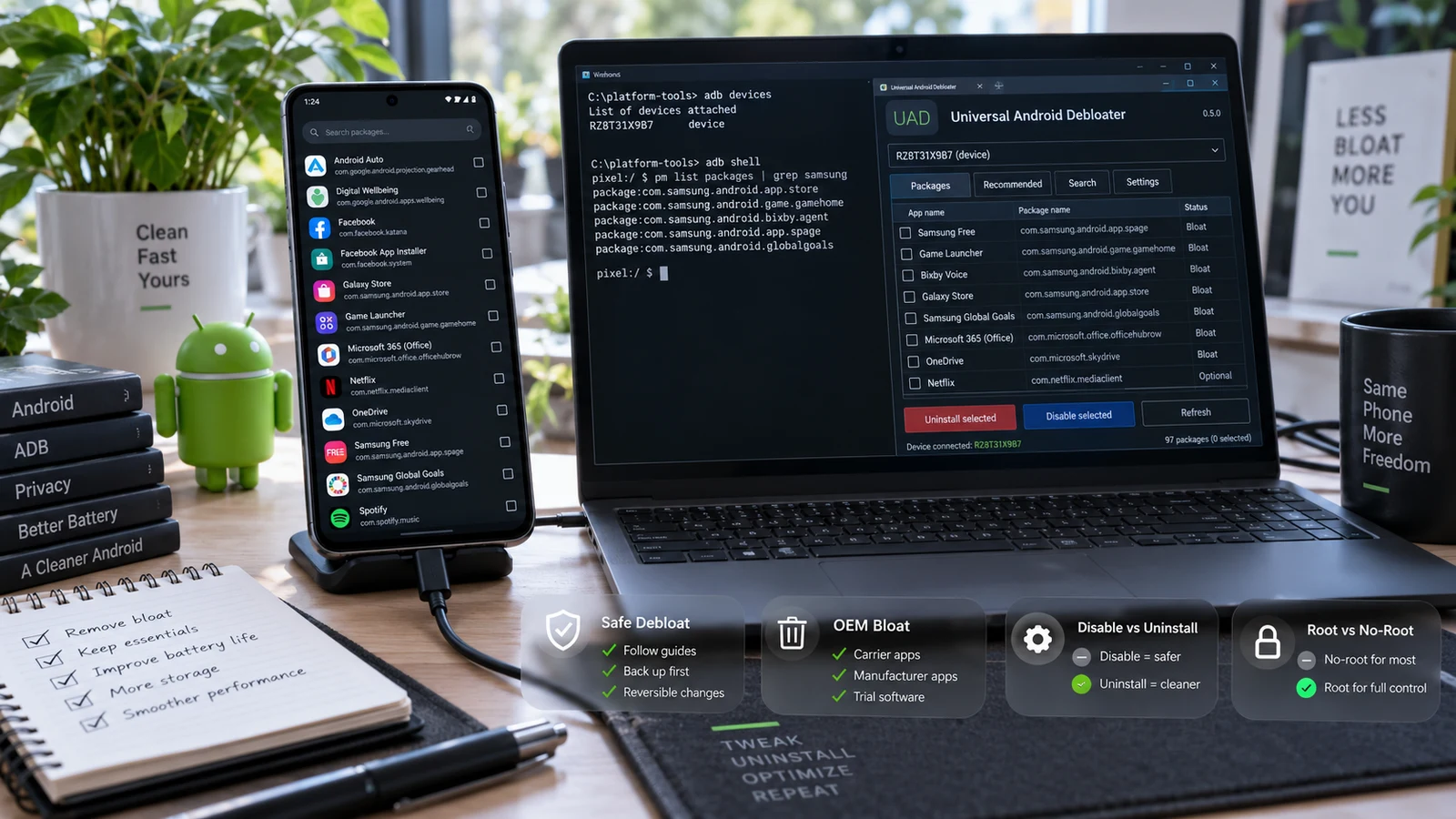
Passo 3: usa UAD-ng (consigliato)
Scarica Universal Android Debloater (UAD-ng) da GitHub. Open source, mantenuto attivamente nel 2026.
- Collega il dispositivo: UAD-ng lo rileva da solo
- Sfoglia l’elenco dei pacchetti per categoria (Recommended / Advanced / Expert / Unsafe)
- Seleziona Recommended per un debloat sicuro
- Fai clic su Uninstall
UAD-ng esegue adb shell pm uninstall --user 0 dietro le quinte, con la sicurezza dei pacchetti già verificata.
Passo 4: oppure fai il debloat a mano
# List packages by keyword
adb shell pm list packages | grep samsung

# Per-user uninstall (no root needed)
adb shell pm uninstall --user 0 com.samsung.android.bixby.agent

# Or disable (reversible)
adb shell pm disable-user --user 0 com.samsung.android.bixby.agent

# Reverse uninstall
adb shell cmd package install-existing com.samsung.android.bixby.agent

# Reverse disable
adb shell pm enable com.samsung.android.bixby.agent
Passo 5: riavvia e verifica
Prova chiamate, SMS, dati mobili, Wi-Fi, Bluetooth, fotocamera, galleria e contatti. Se qualcosa non funziona, ripristina con cmd package install-existing.
Elenchi di app preinstallate per marchio
Samsung Galaxy
- Suite Bixby: com.samsung.android.bixby.* (più pacchetti)
- Samsung Free / Samsung Members / Galaxy Store: servizi solo Samsung
- Game Launcher / Game Booster: se non giochi
- AR Emoji / AR Zone: usati di rado
- Samsung Notes / Calendar / Health: se usi alternative
- Edge Panel (com.samsung.android.app.cocktailbarservice): se non lo usi
- Samsung Internet: se usi Chrome o Firefox
Attenzione: com.samsung.android.app.smartcapture (legato alla cattura dello schermo su alcuni firmware), Samsung Pay (se lo usi), Samsung Health (se hai un Galaxy Watch).
Xiaomi/Redmi/POCO (MIUI/HyperOS)
- MSA (com.miui.msa.global): telemetria e inserimento di pubblicità
- Analytics (com.miui.analytics): telemetria
- Mi Browser / GetApps / Mi Music / Mi Video: se usi alternative
- Joyose (com.xiaomi.joyose): servizio legato ai giochi; controverso; prova prima di decidere
- Mi Calendar / Mi Notes / Mi Recorder: se usi alternative
Realme/Oppo (ColorOS/realme UI)
- Suite HeyTap: HeyTap Cloud, HeyTap Health, HeyTap App Market
- Oppo Browser / Oppo Music / Oppo Video: se usi alternative
- Game Center / Game Booster: se non giochi
- Editor video Soloop: di nicchia
- OppoNote / OppoCalendar: se usi alternative
App Google superflue (la maggior parte dei dispositivi)
- Stadia (com.google.stadia.android): servizio chiuso
- Google News (com.google.android.apps.magazines): se non lo usi
- Google Podcasts (com.google.android.apps.podcasts): chiuso e sostituito da YouTube Music
Pacchetti da NON rimuovere (NON TOCCARE)
- com.android.*: il cuore di Android (settings, phone, mms, systemui, vending, contacts)
- com.google.android.gms: Google Mobile Services (banca, pagamenti, molte integrazioni)
- com.google.android.gsf: Google Services Framework
- com.google.android.tts: sintesi vocale (si rompe l’accessibilità)
- Launcher di sistema: se lo rimuovi, non hai più la schermata Home
- Pacchetti di modem, telefono e IMS: le chiamate smettono di funzionare
- Tastiera del produttore, se prima non ne installi un’altra: non si riesce più a scrivere
- Tutto ciò che ha il tag «Unsafe» in UAD-ng: la community ha verificato che rompe qualcosa
Dopo gli aggiornamenti OTA
I pacchetti disinstallati con ADB di solito vengono reinstallati dagli aggiornamenti OTA di sistema. Metti in conto di rifare il debloat dopo ogni OTA. Esporta l’elenco di debloat di UAD-ng per riapplicarlo più in fretta.
Casi reali dei clienti
- Cliente britannico con Samsung Galaxy A55 e poco spazio: debloat solo con ADB; circa 6 GB liberati; suite Bixby, Samsung Free, Samsung Notes ed Edge Panel; soddisfatto a lungo termine
- Cliente indiano con Xiaomi Redmi Note 13 e preoccupato per la telemetria: UAD-ng, rimozione di MSA, Analytics e Mi Browser; traffico in background ridotto; risolto
- Cliente del Bangladesh con serie Realme C e telefono lento: debloat della suite HeyTap e di Oppo Music/Video; modesto miglioramento percepito delle prestazioni; soddisfatto
- Cliente UE con Samsung S24 e nuovo debloat dopo l’OTA: elenco UAD-ng salvato e riapplicato dopo un grosso aggiornamento OTA; circa 10 minuti contro un’ora per il primo debloat
- Cliente USA con brick da debloat eccessivo: ha rimosso per errore com.android.systemui; bootloop; recuperato con ripristino di fabbrica e backup; rafforzata l’attenzione all’uso dei tag di sicurezza di UAD-ng
Conclusione
Nel 2026 il debloat di Android è più accessibile con ADB pm uninstall —user 0, senza root: UAD-ng lo integra con tag di sicurezza per categoria e una procedura guidata. Il debloat con root permette di recuperare spazio su /system, ma con più rischi: lo consigliamo solo a chi ha un’esigenza specifica di spazio ed è sicuro della propria esperienza con il root. Gli elenchi di app preinstallate cambiano molto da marchio a marchio: il debloat Samsung è ampio (si recuperano circa 3-5 GB), Xiaomi include pacchetti di telemetria e pubblicità che vale la pena togliere, Realme/Oppo hanno in comune la suite HeyTap. Dopo il debloat prova sempre le app essenziali e salva il tuo elenco per riapplicarlo dopo gli OTA. Vedi le nostre guide su come liberare memoria su Android, come velocizzare un telefono Android lento e come risolvere il consumo eccessivo della batteria. Per il servizio, vedi il nostro servizio di modifiche avanzate, oppure scrivici su WhatsApp (wa.me/WhatsApp) o Telegram (t.me/DroidRooter).
Domande frequenti
Che differenza c’è tra disattivare, disinstallare e disinstallare dal sistema nel debloat di Android?
Sono tre stati diversi di debloat, con diversa reversibilità. (1) **Disattivare** (Settings → Apps → app → Disable, OPPURE adb shell pm disable-user --user 0 PACKAGE): l’app smette di funzionare, non viene più avviata dagli intent e non compare nel launcher. La memoria NON viene liberata (l’APK resta su /system). Reversibile: riattivi da Settings o con pm enable. Resiste al riavvio. Non resiste al ripristino di fabbrica. (2) **Disinstallazione per utente** (adb shell pm uninstall --user 0 PACKAGE): l’app viene tolta dall’elenco app dell’utente 0; l’APK resta su /system ma l’utente non lo vede. La memoria NON viene liberata (l’APK resta su /system). Reversibile: cmd package install-existing PACKAGE. Resiste al riavvio e alla maggior parte dei ripristini di fabbrica. (3) **Disinstallazione di sistema** (root e Magisk Debloater, OPPURE rm /system/app/PACKAGE.apk, OPPURE un modulo Magisk di disinstallazione systemless): l’APK viene davvero rimosso da /system. La memoria viene liberata. Reversibile solo reinstallando il firmware originale (o con un modulo Magisk che rimuove e ripristina in modo systemless). Il consiglio pratico: inizia con la disinstallazione per utente, che basta al 95% degli utenti; la disinstallazione di sistema con il root serve solo se ti occorre davvero lo spazio su /system.
Serve il root per fare il debloat di Android?
No. ADB pm uninstall --user 0 funziona senza root e basta per la maggior parte degli obiettivi di debloat. (1) Senza root puoi disinstallare per utente quasi qualsiasi pacchetto: le app non sono più presenti dal punto di vista dell’utente, la RAM si libera (non sono più in esecuzione) e si libera spazio nella memoria utente. L’APK resta su /system (spazio non liberato) ma è invisibile. (2) Con il root puoi arrivare alla disinstallazione di sistema: l’APK viene davvero rimosso da /system e si libera spazio su /system. Utile se /system è pieno o se vuoi le app completamente rimosse. (3) Senza root non puoi rimuovere un piccolo gruppo di pacchetti di sistema critici che il sistema blocca anche per la disinstallazione per utente (dipende dal produttore). Con il root puoi, ma rischi se rimuovi il pacchetto critico sbagliato. (4) La scelta: il debloat solo con ADB è il punto di partenza giusto per la maggior parte degli utenti, perché è più sicuro, basta e non richiede il root. Il debloat con root è per chi ha già il root, ha bisogno di spazio su /system e conosce il rischio aggiuntivo di brick. (5) Consiglio: inizia solo con ADB; valuta il debloat con root solo se emerge un’esigenza precisa (poco spazio, personalizzazione profonda).
Quali app si possono rimuovere in sicurezza e quali NON vanno rimosse?
In genere sicure (dipende da come usi il telefono). (1) Browser del produttore (Samsung Internet, Mi Browser, Vivo Browser), se usi Chrome, Firefox e simili. (2) Store e launcher del produttore (Galaxy Store, GetApps, Vivo App Store), se usi il Play Store. (3) App di utilità del produttore che non usi (Samsung Notes, Samsung Calendar, Samsung Health se non hai un Galaxy Watch). (4) Bixby, Vivo Assistant, Mi Voice e simili, se non li usi. (5) App di terze parti preinstallate (Facebook, Netflix, McAfee): quasi sempre sicure. (6) App degli operatori (quelle specifiche di T-Mobile, AT&T, Verizon negli USA): di solito sicure. NON sicure, da non rimuovere: (1) com.android.*: pacchetti centrali di Android (system, settings, phone, mms, vending). (2) com.google.android.gms: Google Mobile Services; si rompono banca, pagamenti e molte integrazioni delle app. (3) com.google.android.gsf: Google Services Framework. (4) com.google.android.tts: sintesi vocale (può rompere l’accessibilità). (5) System UI e launcher: se rimuovi il launcher, non hai più la schermata Home. (6) Pacchetti di modem, telefono e IMS: le chiamate smettono di funzionare. (7) com.samsung.android.app.smartcapture (Samsung): su alcuni firmware è sorprendentemente legato ai tasti del volume. (8) com.miui.system e com.android.systemui (MIUI): stabilità del sistema. La regola: rimuovi ciò che sai con certezza di non usare; non rimuovere mai ciò che non riconosci; il tag «Unsafe» di UAD-ng è affidabile.
E il debloat specifico per Samsung: Bixby, Samsung Pay, Knox?
Bersagli del debloat Samsung e punti a cui fare attenzione. (1) **Bixby**: com.samsung.android.bixby.agent, com.samsung.android.bixby.service, com.samsung.android.bixby.wakeup e com.samsung.android.bixbyvision.framework si possono disattivare o disinstallare in sicurezza se non usi Bixby. Puoi assegnare il tasto Bixby a Google Assistant da Settings o con l’app BxActions. (2) **Samsung Pay**: com.samsung.android.spay, da rimuovere solo se non usi Samsung Pay. Sui dispositivi con il root spesso è comunque disattivato (fusibile Knox scattato = Samsung Pay disattivato). (3) **Pacchetti Knox**: com.samsung.android.knox.*, più pacchetti Knox; alcuni si possono disattivare, altri sono parte integrante del sistema; procedi con cautela; su un Samsung con il root molti pacchetti Knox comunque non funzionano. (4) **Samsung Health**: com.sec.android.app.shealth, si può rimuovere se non lo usi. (5) **AR Emoji / Samsung Free / Samsung Members / Game Launcher**: si possono rimuovere per la maggior parte degli utenti. (6) **Edge Panel**: com.samsung.android.app.cocktailbarservice, si può rimuovere se non usi la funzione Edge Panel. (7) **Attenzione**: com.samsung.android.app.smartcapture è sorprendentemente legato alla cattura dello schermo. com.samsung.android.themecenter si può rimuovere ma si perde il supporto ai temi. com.samsung.android.app.routines (Bixby Routines) si può rimuovere. Il debloat Samsung è ampio: con un debloat deciso si recuperano circa 3-5 GB di memoria utente senza compromettere le funzioni di base.
E il debloat di Xiaomi/MIUI/HyperOS: telemetria, Joyose, MSA?
Bersagli del debloat Xiaomi e pacchetti di telemetria noti. (1) **MSA (Mi Service Authorization)**: com.miui.msa.global / com.miui.systemAdSolution, pacchetto noto per telemetria e inserimento di pubblicità; molto rimosso da chi tiene alla privacy; si può rimuovere in sicurezza. (2) **Analytics**: com.miui.analytics, analisi e telemetria dirette; si può rimuovere in sicurezza. (3) **Joyose**: com.xiaomi.joyose, servizio di sistema legato ai giochi; controverso: alcuni utenti segnalano un calo di prestazioni dopo averlo disattivato su certe versioni di HyperOS; prova prima di decidere. Il modulo Magisk «Joyose Disabler» offre un approccio systemless. (4) **Mi Browser**: com.mi.globalbrowser, si può rimuovere se usi Chrome o Firefox. (5) **GetApps**: com.xiaomi.mipicks, lo store Mi; si può rimuovere se usi il Play Store. (6) **Mi Music / Mi Video**: si possono rimuovere se usi Spotify, YouTube e simili. (7) **Mi Calendar / Mi Notes / Mi Recorder**: si possono rimuovere se hai alternative. (8) **Pubblicità di sistema**: Xiaomi ha inserito in passato pubblicità nelle app originali (gestione file, download, app vault e altre); vari moduli Magisk e il debloat con ADB le riducono o le eliminano. Su Xiaomi il debloat vale molto: libera memoria E toglie pacchetti di telemetria e pubblicità che altri produttori includono in modo meno aggressivo.
Il debloat resiste a un ripristino di fabbrica o a un aggiornamento OTA?
Dipende dal metodo di debloat. (1) **ADB pm uninstall --user 0**: resiste al riavvio. Resiste alla maggior parte dei ripristini di fabbrica (in molti casi lo stato per utente viene mantenuto dopo il ripristino dell’utente 0). NON resiste a una cancellazione completa del sistema con reinstallazione. Viene annullato dagli aggiornamenti OTA che reinstallano il pacchetto. (2) **ADB pm disable-user**: resiste al riavvio. Di solito non resiste al ripristino di fabbrica (che riattiva le app disattivate). Non resiste all’OTA. (3) **Disinstallazione di sistema con root**: resiste al riavvio. Non resiste al ripristino di fabbrica (il ripristino reinstalla /system). Sicuramente non resiste all’OTA (l’OTA reinstalla /system). (4) **Modulo Magisk di disinstallazione systemless**: resiste al riavvio. Il modulo resta dopo il ripristino di /data (i moduli sono in /data/adb/modules ma… in realtà vengono cancellati se /data viene cancellata; dipende dalla configurazione). Non resiste bene all’OTA. (5) **In pratica**: il debloat non è un’operazione da fare una volta sola. Dopo gli aggiornamenti OTA metti in conto di rifarlo. Annota il tuo elenco di debloat (UAD-ng ha la funzione di esportazione) per riapplicarlo velocemente dopo l’OTA. In concreto: il ciclo debloat e OTA fa parte della vita sui dispositivi con un debloat deciso.
Ci sono alternative più sicure al debloat con ADB o root?
Sì, in ordine di sicurezza: (1) **Disattivazione da Settings**: Settings → Apps → scegli l’app → Disable. Disponibile per molte app preinstallate, non per tutte. Facilmente reversibile. Rischio più basso. (2) **Disattivazione integrata per produttore**: alcuni produttori (Xiaomi, Samsung) offrono una propria opzione «Disable» nelle impostazioni dell’app; stesso effetto della disattivazione standard di Android. (3) **Nascondere dal launcher**: le app restano installate ma non compaiono nel launcher (Nova Launcher e simili). Nessun effetto a livello di sistema, solo estetico. (4) **Universal Android Debloater (UAD-ng)**: ADB pm uninstall --user 0 con un elenco di pacchetti per categoria e un sistema di tag di sicurezza. Più sicuro di ADB puro perché ogni pacchetto è verificato dalla community. (5) **ADB pm uninstall --user 0 puro**: comando diretto; potente; devi riconoscere tu i pacchetti sicuri e quelli no. (6) **Root e modulo Magisk Debloater**: rimozione a livello di sistema; il più aggressivo; il rischio di brick più alto; consigliato solo a utenti esperti. (7) **Custom ROM (LineageOS)**: sostituisce l’intero sistema operativo senza le app del produttore; l’opzione estrema; si perdono del tutto le funzioni del produttore (Samsung Pay, i gesti di OneUI). La scala giusta: prova prima la disattivazione da Settings, passa a UAD-ng se Settings non lo permette, passa al root solo per esigenze precise di recupero di spazio e valuta una custom ROM solo se le app del produttore sono insopportabili in blocco.
Altre guide Android

Libera spazio su Android senza cancellare le foto
Android senza spazio? Ecco come liberare gigabyte in sicurezza senza cancellare le foto: cache, download, dati delle app, spostamento nel cloud e trucchi di sistema.

Perché il mio telefono Android è così lento? Guida completa alle soluzioni (2026)
Perché il tuo telefono Android è lento nel 2026? Guida completa alle soluzioni: RAM, spazio, app in background, calore e una tabella che confronta cause e rimedi efficaci.

Batteria Android che si scarica in fretta? 15 soluzioni collaudate (2026)
La batteria Android si scarica troppo in fretta? Ecco 15 soluzioni collaudate da provare subito, dal controllo delle app ai consigli di ricarica, fino a quando a guastarsi è la batteria stessa.