مدخل كاميرا ثابت لاختبار تطبيقات Android بصورة قابلة للتكرار
استخدم الفيديو أو الصورة نفسها في كل تشغيل، ثم تحقق من الملف أو الرفع أو نتيجة التحليل بدلاً من الاعتماد على المعاينة.
المحتويات
يتغير الضوء والاهتزاز والمسافة في كل تجربة بكاميرا حقيقية، لذلك يصعب مقارنة نسختين من التطبيق أو إعادة عطل ظهر مرة واحدة. على جهاز اختبار بصلاحية root، يمنحك DRVCAM فيديو أو صورة ثابتة يمكن تشغيلها بالشروط نفسها في كل مرة.
حالات اختبار مفيدة
استخدم رمز QR أو مستنداً ثابتاً لاختبار المسح، ومقطعاً معروفاً لاختبار التسجيل والرفع، ونمطاً غير متماثل لاكتشاف الدوران والانعكاس والقص. تستطيع فرق الفلاتر والتحليل البصري مقارنة مخرجات كل build على المشهد نفسه.
احفظ الحالات المتكررة في Main وPreset 1 وPreset 2 حتى تنتقل بينها من لوحة التحكم العائمة من دون إعادة إعداد المصدر.
- مسح QR أو مستند.
- مقارنة التسجيل والضغط والرفع.
- اختبار الاتجاه ونسبة العرض والكاميرا الأمامية.
صمّم مجموعة اختبار صغيرة
يكفي غالباً نمط بأربع زوايا واضحة، وصورة ذات تفاصيل دقيقة، وفيديو قصير يجمع حركة سريعة وبطيئة. وثّق الملف والإعداد والسرعة والتأطير والنتيجة المتوقعة مع كل حالة.
اجعل الاختبار قابلاً للنقل بين الأجهزة المتوافقة. عندما تختلف النتيجة، تستطيع فصل أثر الجهاز عن أثر محتوى الكاميرا لأن المصدر بقي ثابتاً.
- ضع تسمية أعلى وأسفل ويمين ويسار على النمط.
- سجّل checksum للملف المصدر عند الحاجة.
- احتفظ بإصدار التطبيق والنظام مع النتيجة.
المتطلبات قبل البدء
يعمل DRVCAM على هاتف بصلاحية root يعمل بنظام Android 9 أو إصدار أحدث. تحتاج إلى Magisk أو KernelSU أو APatch، إضافة إلى إطار متوافق من عائلة Xposed / LSPosed. اختر الحزمة المناسبة لإصدار نظامك.
تختلف طبقة الكاميرا بين الشركات والتطبيقات؛ لذلك لا يكفي نجاح الشاشة الرئيسية وحده. اختبر التطبيق الهدف ووضع التصوير ونسبة العرض نفسها التي ستستخدمها لاحقاً، ثم راجع الملف الناتج أو البث الفعلي.
- امنح صلاحية root عند ظهور الطلب.
- فعّل التطبيقات المطلوبة فقط لتسهيل التشخيص.
- احتفظ بمصدر قصير وواضح للاختبار الأول.
تحقق من الناتج النهائي
قد تبدو المعاينة صحيحة بينما يطبق التطبيق قصاً أو تدويراً أو ضغطاً عند الحفظ. افتح الصورة أو الفيديو المحفوظ، أو افحص الملف المرفوع، أو تحقق من القيمة التي قرأها الماسح. هذه النتيجة هي مصدر الحقيقة.
أعد الحالة نفسها بعد كل تعديل برمجي وقارن المخرجات، لا لقطات الشاشة فقط. في الاختبارات الآلية يمكن استخدام بيانات الملف أو بصمته أو قيمة التحليل كمقياس ثابت.
- افحص الدقة ونسبة العرض والاتجاه.
- استمع إلى الصوت المسجل لأن الميكروفون حقيقي.
- تحقق من البداية والنهاية في ملفات الفيديو.
حدود الاستخدام والدعم
يستبدل التطبيق الصورة ولا يغيّر الميكروفون. يظل الصوت الحقيقي مسجلاً، لذلك راقب ما يسمعه الطرف الآخر أو ما يُحفظ في التسجيل. لا تستخدم مواد لا تملك حق استخدامها ولا تحاول تجاوز سياسات خدمة أو قانون محلي.
يمكنك تجربة النسخة المجانية للتحقق من الهاتف والتطبيقات. كل الباقات المدفوعة تتضمن المزايا نفسها؛ يختلف عدد الأجهزة والمدة فقط.
- وثّق إصدار النظام والتطبيق عند طلب الدعم.
- اذكر مدير root وإطار Xposed المستخدمين.
- أرسل وصفاً للنتيجة الفعلية لا لصورة المعاينة فقط.
DRVCAM أداة تقنية. أنت وحدك المسؤول عن طريقة استخدامها، ولا تتحمل DroidRooter مسؤولية أي استخدام غير قانوني.
الأسئلة الشائعة
لماذا أستخدم كاميرا افتراضية للاختبار؟
لأن المدخل الثابت يجعل الأخطاء قابلة للتكرار والمقارنة.
هل تصلح لرموز QR؟
نعم، مع ضرورة التحقق من نتيجة المسح الفعلية.
هل تكفي المعاينة؟
لا؛ افحص الملف أو الرفع أو نتيجة التحليل النهائية.
هل يلزم جهاز root؟
نعم، ويُفضّل تخصيص جهاز اختبار مضبوط لهذا الغرض.
المزيد عن DRVCAM
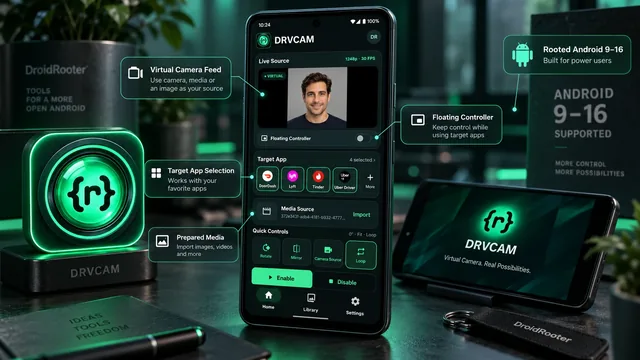
تعرّف إلى DRVCAM: كاميرا افتراضية لأجهزة Android 9 والإصدارات الأحدث بصلاحية root
يحوّل DRVCAM فيديوهاتك وصورك إلى مصدر كاميرا للتطبيقات التي تختارها، مع مشاهد جاهزة وتأطير وتحكم عائم مباشر. تعرّف إلى وظائفه والفئات التي يناسبها.
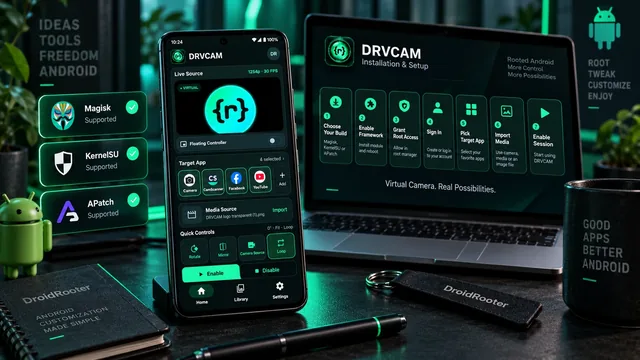
طريقة تثبيت DRVCAM على Android بصلاحية root باستخدام Magisk أو KernelSU أو APatch
خطوات إعداد DRVCAM: اختيار الحزمة المناسبة وتفعيل Zygisk وإطار Xposed ومنح صلاحية root وتسجيل الدخول وتفعيل أول تطبيق مستهدف.
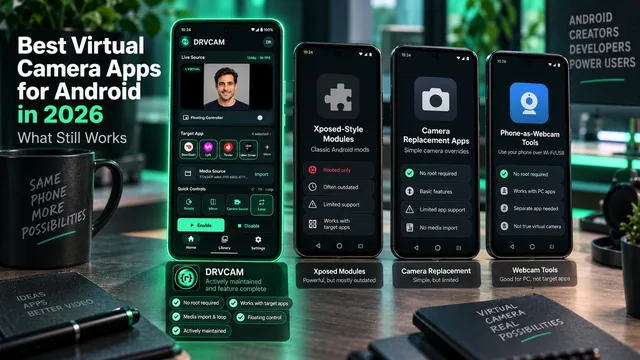
أفضل تطبيقات الكاميرا الافتراضية على Android في 2026: ما الذي لا يزال يعمل؟
راجعنا خيارات الكاميرا الافتراضية التي يجدها مستخدمو Android، من وحدات Xposed مفتوحة المصدر وتطبيقات Play Store إلى أدوات تحويل الهاتف إلى كاميرا ويب، وتحققنا من استمرار صيانتها.