为 Android 应用测试提供可重复的摄像头输入
每次使用同一视频或图片,并比较保存文件、上传内容或识别结果。
真实摄像头的光线、距离和抖动每次不同,扫描、录像和滤镜问题因此难以稳定复现。DRVCAM 可在已 root 测试机上重复送入同一视频或图片,让不同构建之间的比较更可靠。
建立精简测试素材集
准备带有明确上下左右标记的非对称图、QR 码或文档,以及一段短运动视频。记录源文件、预设、应用构建号与预期结果,比较保存文件、上传内容或实际识别值。
不要只看预览截图。只有最终保存、传输或解析的数据才能证明应用真正处理了什么。
先确认运行环境
DRVCAM 面向已经 root 的 Android 9 及以上版本 设备。手机需要使用 Magisk、KernelSU 或 APatch,并正确加载 LSPosed 系列的 Xposed 框架。请根据系统版本选择对应的构建版本,请先在系统设置里确认版本,再从官方页面下载匹配的安装包。
排查问题时,按固定顺序检查:root 权限、Zygisk 层、Xposed 模块是否加载、模块作用域、目标应用是否已选择。一次只修改一个环节,修改系统层配置后按要求重启。记录 Android、root 管理器、Xposed 框架和目标应用版本,后续才能准确复现。
- 第一次只启用一个目标应用。
- 使用短视频或方向清楚的测试图。
- 不要同时安装两个 Android 构建。
把素材整理成可切换场景
从 Library 导入视频或图片。导入不会自动改变当前摄像头画面,因此不会意外打断正在进行的会话。点 Use 才会把素材分配给 Main,也可以把完整配置保存到 Preset 1 或 Preset 2。
每个场景都会保存素材、播放状态、循环、速度、水平与垂直位置、缩放、旋转、镜像和画面比例。建议把 Main 设为默认画面,Preset 1 用于主要内容或特写,Preset 2 用于结束卡片。这样的分工比三个相似场景更容易操作。
在目标应用里控制与验证
选择目标应用后点 Enable,再打开该应用的摄像头。悬浮控制器可以在不离开目标应用的情况下播放、暂停、跳转、重新开始、调整速度和位置、缩放、旋转、镜像、载入预设,并切换到真实摄像头。
预览正常不代表最终结果一定正确。目标应用可能在保存或发送阶段重新裁剪、旋转、压缩。请检查实际保存的照片或视频、上传后的文件、直播画面或识别结果。只有最终输出能够说明摄像头链路是否真的符合预期。
处理兼容性差异
不同厂商、Android 版本和应用对 Camera1、Camera2 及自有模式的处理不同。请测试你真正要使用的应用、摄像头模式和屏幕比例。如果切换画面后目标应用没有变化,先关闭它的摄像头页面再重新打开,让应用建立新的摄像头会话。
超高分辨率素材可能给旧设备带来额外负担。先从 1080p 或用途所需的最低合理分辨率开始,确认稳定后再提高。直播场景还应在相同网络条件下测试,并观察设备温度、电量和长时间播放是否顺畅。
免费版与支持
DRVCAM 只替换画面,不会替换麦克风。请同时检查真实音频。
购买前可以先用免费版检查手机和目标应用。免费版支持图片源和一个应用,足以先走通从选择素材到检查保存结果的基本流程。联系支持时,请提供设备型号、Android 版本、root 方案、Xposed 环境和具体应用,并附上复现步骤和保存下来的结果,能让问题定位快得多,也方便日后更新时对照比较。
建立可重复的操作记录
正式使用前,从头播放素材,检查循环衔接、速度、比例、旋转和镜像。依次测试 Main、两个预设、真实摄像头以及返回虚拟画面的路径。把成功配置和失败步骤写成简短记录,并保留一份结果文件作为基准。
所有付费套餐都包含完整功能,差别只在设备数量与使用时长。需要支持时,不要只说“画面不工作”;请说明执行了哪些步骤、预览是否可见、保存或传输后的结果是什么,以及问题是否能用同一素材再次出现。
- 本次使用结束后,停用不再需要的目标应用。
- 更新系统或应用后,用同一素材重新验证。
- 比较多台设备时保持文件和操作顺序一致。
正式使用前再做一次完整演练
重新启动手机后,从登录、选择素材、分配 Main、启用目标应用开始完整走一遍流程。这样可以确认配置并非只在当前会话中临时有效。录制一段包含开场、预设切换、暂停、继续、返回真实摄像头和再次切回虚拟画面的短片,然后检查每个切换点是否平滑、方向是否正确、音频是否仍来自真实麦克风。
如果用途是直播,请用正式使用时相同的网络和分辨率至少运行几分钟,观察画面是否持续、设备是否明显发热、系统是否因省电策略暂停后台组件。若用途是测试应用,则把源文件、预设参数、目标应用构建号、执行步骤和预期输出写进测试用例,避免以后只凭记忆重复操作。
保存一份已验证输出作为对照样本。系统、框架或目标应用更新后,使用同一素材和步骤重新运行,并把新结果与样本比较。这样能区分内容差异、设备差异和软件回归,也能在联系支持时提供清晰证据,而不是只描述一次无法重现的现象。建议把操作记录与素材版本放在同一项目目录中,并注明测试日期、负责人和结论,方便团队成员接手后直接复现,不必重新猜测当时的设置。
每次确认通过后都更新基准记录。这样即使系统、框架或应用版本发生变化,也能更快判断是哪一层引入了差异,并把可以复现的步骤交给其他成员或支持人员。
DRVCAM 是一项工具。你需要自行对使用方式负责;DroidRooter 不对任何违法用途承担责任。
常见问题
为什么要用虚拟摄像头做测试?
固定输入便于复现。
能测试 QR 吗?
可以。
预览够吗?
不够。
我需要 root 手机吗?
需要。DRVCAM 需要 Magisk、KernelSU 或 APatch 的 root,以及 Xposed 框架,所以团队通常会准备一台专用测试机。
更多 DRVCAM 内容
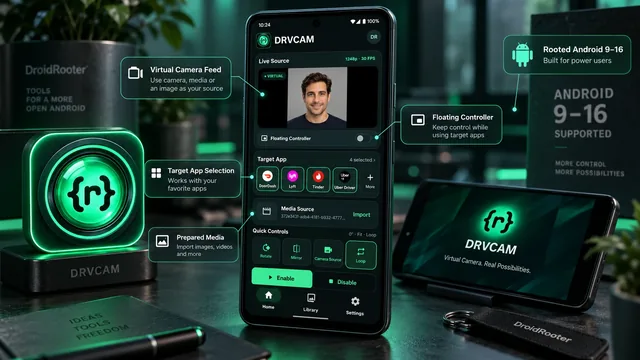
DRVCAM 简介:适用于已 root Android 9 及以上版本的虚拟摄像头
DRVCAM 可将你的视频和图片作为指定应用的摄像头画面,并提供实时预设、取景调整和悬浮控制。本文介绍其功能和适用人群。
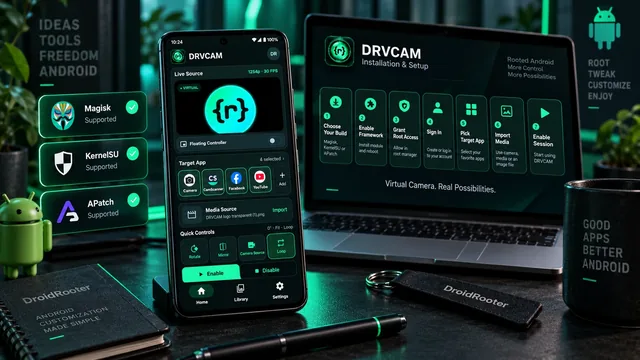
在已 root 的 Android 设备上安装 DRVCAM(Magisk、KernelSU 或 APatch)
逐步设置 DRVCAM:选择正确的构建版本,启用 Zygisk 和 Xposed 框架,授予 root 权限,登录并启用第一个目标应用。
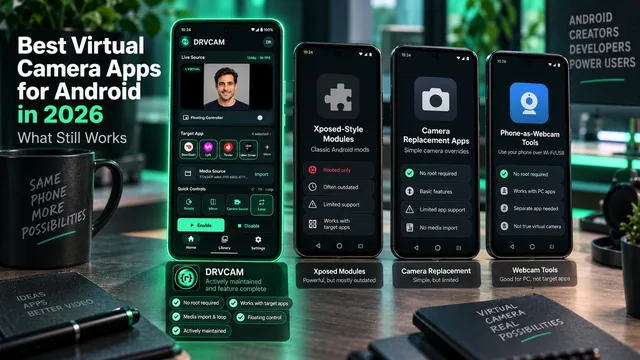
2026 年 Android 虚拟摄像头应用对比:哪些仍然可用
我们查看了 Android 用户能找到的虚拟摄像头方案,包括开源 Xposed 模块、Play 商店应用,以及将手机用作电脑摄像头的工具,并核查了哪些项目仍在维护。