Créer une entrée caméra reproductible pour tester une application Android
Envoyez la même vidéo ou image à chaque exécution et comparez le fichier, l’envoi ou le résultat d’analyse.
Sommaire
La lumière, la distance et le mouvement changent à chaque utilisation d’une vraie caméra. Il devient difficile de reproduire un défaut de scanner, d’enregistrement ou de filtre. DRVCAM permet d’envoyer la même source à chaque exécution sur un appareil de test rooté.
Constituer un jeu de test réduit
Préparez une mire asymétrique marquée en haut, bas, gauche et droite, un QR code ou un document, et une courte vidéo en mouvement. Notez la source, le preset, la version de l’application et le résultat attendu, puis comparez la sortie réelle.
Ne validez jamais un test avec la seule prévisualisation. Contrôlez le fichier enregistré, le contenu envoyé ou la valeur effectivement décodée.
Vérifier la chaîne technique
DRVCAM fonctionne sur un appareil avec root sous Android 9 ou une version ultérieure. Vous avez besoin de Magisk, KernelSU ou APatch, ainsi que d’un framework Xposed compatible de la famille LSPosed. Choisissez la version de DRVCAM adaptée au système indiqué dans les réglages du téléphone.
Pour diagnostiquer un problème, contrôlez toujours les éléments dans le même ordre : accès root, couche Zygisk, framework Xposed, chargement du module, périmètre du module et application cible. Ne changez qu’un paramètre à la fois et redémarrez après une modification système lorsque cela est demandé.
- Commencez avec une seule application cible.
- Utilisez une courte vidéo ou une mire facile à reconnaître.
- Notez les versions d’Android, du gestionnaire root, du framework et de l’application.
Préparer les médias et les scènes
Importez une vidéo ou une image depuis Library. L’import ne modifie jamais tout seul la source active : il ajoute uniquement le fichier à la bibliothèque. Appuyez sur Use pour l’affecter à Main, ou enregistrez une configuration complète dans Preset 1 ou Preset 2.
Chaque scène conserve la source, la lecture, la boucle, la vitesse, la position, le zoom, la rotation, le miroir et le format d’image. Utilisez Main comme scène par défaut, Preset 1 pour le contenu principal ou un gros plan, et Preset 2 pour une conclusion ou un logo. Des rôles distincts réduisent les erreurs en direct.
Contrôler depuis l’application cible
Sélectionnez l’application cible, appuyez sur Enable, puis ouvrez sa caméra. Le contrôleur flottant vous permet de lire, mettre en pause, avancer, recommencer, changer la vitesse, déplacer ou zoomer l’image, appliquer une rotation ou un miroir, charger un preset et revenir à la caméra physique sans quitter l’application.
Si un changement n’apparaît pas, fermez l’écran caméra de l’application cible puis ouvrez-le à nouveau. Certaines applications conservent une session caméra existante et ne relisent la source qu’à la création d’une nouvelle session. Testez le mode caméra exact que vous utiliserez, car les modes propriétaires des fabricants peuvent se comporter autrement.
Valider la sortie réelle
Une prévisualisation correcte ne prouve pas que l’enregistrement ou l’envoi sera identique. L’application peut recadrer, tourner ou compresser l’image après la prévisualisation. Ouvrez donc la photo ou la vidéo enregistrée, contrôlez le fichier transmis, observez le direct ou vérifiez la valeur réellement décodée par un scanner.
Répétez le test avec la même source et les mêmes paramètres. Pour comparer plusieurs appareils ou versions de l’application, gardez le fichier source, le preset, les étapes et le résultat attendu. Vous pourrez alors distinguer un changement du contenu, du téléphone ou du logiciel.
Préparer une utilisation réelle
Lisez le média du début à la fin et vérifiez la jonction de boucle, la vitesse, le cadrage, la rotation et le miroir. Testez Main, les deux presets, le retour à la caméra réelle puis le retour au flux virtuel. Enregistrez une courte séquence couvrant tous ces passages et écoutez aussi le son, puisque le vrai microphone reste actif.
Pour un direct, faites un essai avec le même réseau et la même résolution que le jour prévu. Sur un appareil ancien, commencez avec un fichier 1080p plutôt qu’un média inutilement lourd. Surveillez la température, l’autonomie, l’espace libre et les réglages d’économie d’énergie susceptibles d’arrêter un composant.
Version gratuite et assistance
DRVCAM remplace l’image mais pas le microphone : vérifiez donc aussi le son enregistré ou diffusé.
Essayez la version gratuite pour vérifier votre téléphone et vos applications cibles avant d’acheter. Si vous contactez l’assistance, indiquez le modèle du téléphone, la version Android, la solution root, le framework Xposed et les applications cibles.
Conserver une procédure reproductible
Après un test réussi, conservez une sortie de référence et une note brève de la configuration. Après une mise à jour du système, du framework ou de l’application, rejouez exactement les mêmes étapes et comparez le nouveau résultat à cette référence. Cette méthode évite de rechercher à nouveau des réglages déjà validés.
Toutes les formules payantes proposent les mêmes fonctions ; seuls le nombre d’appareils et la durée changent. Lorsque vous contactez l’assistance, décrivez les étapes, l’état de la prévisualisation et surtout le résultat enregistré ou transmis. Un cas reproductible est beaucoup plus rapide à résoudre qu’une impression générale.
- Désactivez les applications cibles inutiles après la session.
- Conservez les médias et les résultats de test ensemble.
- Refaites le contrôle après toute mise à jour importante.
DRVCAM est un outil. Vous êtes seul responsable de son utilisation ; DroidRooter décline toute responsabilité en cas d’usage illégal.
Questions fréquentes
Pourquoi une caméra virtuelle ?
Pour répéter exactement l’entrée.
Puis-je tester un QR code ?
Oui.
La prévisualisation suffit-elle ?
Non.
Faut-il un appareil dédié ?
Un appareil de test rooté est recommandé.
En savoir plus sur DRVCAM
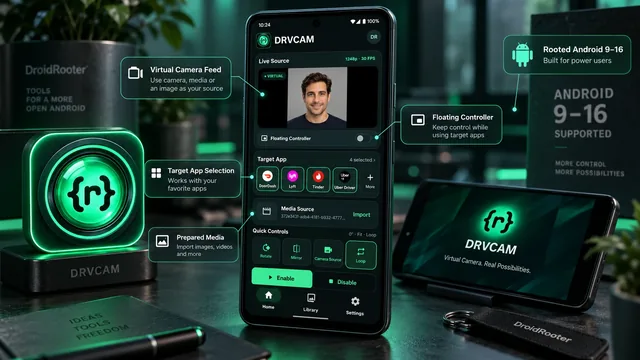
Découvrir DRVCAM : une caméra virtuelle pour Android 9 et versions ultérieures avec root
DRVCAM utilise vos vidéos et vos photos comme source caméra dans les applications choisies, avec des scènes prédéfinies, le cadrage et des commandes flottantes. Découvrez ses fonctions et ses usages.
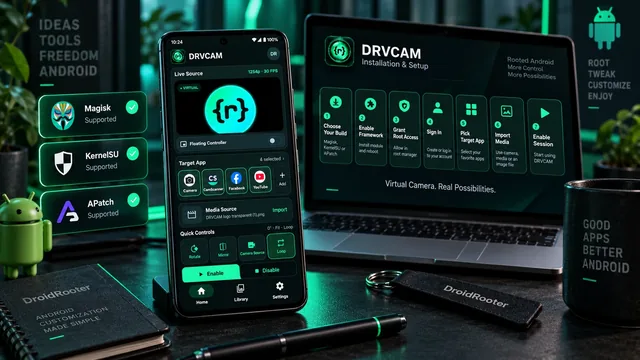
Installer DRVCAM sur Android avec root : Magisk, KernelSU ou APatch
Un guide pas à pas pour choisir la bonne version de DRVCAM, activer Zygisk et Xposed, accorder le root, se connecter et activer une première application cible.
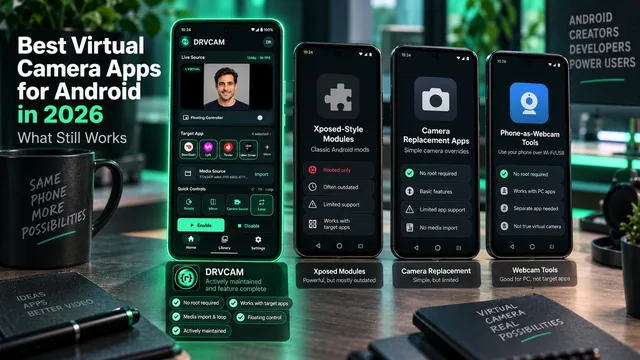
Meilleures caméras virtuelles pour Android en 2026 : lesquelles fonctionnent encore ?
Nous avons examiné les solutions de caméra virtuelle accessibles aux utilisateurs d’Android : modules Xposed libres, applications du Play Store et outils transformant le téléphone en webcam. Nous avons aussi vérifié lesquelles sont encore maintenues.