Creare un input fotocamera ripetibile per testare app Android
Invia sempre lo stesso video o immagine e confronta file salvato, caricamento o risultato di analisi.
Indice
Luce, distanza e movimento cambiano a ogni uso della fotocamera reale. Un errore in scanner, registrazione o filtri diventa difficile da ripetere. DRVCAM può inviare la stessa sorgente a ogni esecuzione su un dispositivo di test con root.
Crea un set di prova essenziale
Prepara una mira asimmetrica con indicazioni alto, basso, sinistra e destra, un QR o documento e un breve video in movimento. Registra sorgente, preset, build dell’app e risultato atteso, poi confronta l’output reale.
Non approvare un test guardando solo l’anteprima. Controlla il file salvato, il contenuto inviato o il valore realmente decodificato.
Controlla prima la catena tecnica
DRVCAM è pensato per dispositivi con root da Android 9 in poi. Servono Magisk, KernelSU o APatch e un framework Xposed della famiglia LSPosed caricato correttamente. Scegli la build adatta alla tua versione Android in base alla versione indicata nelle impostazioni del telefono.
Quando qualcosa non funziona, verifica sempre nello stesso ordine: accesso root, livello Zygisk, framework Xposed, modulo caricato, ambito del modulo e app di destinazione. Modifica un solo elemento alla volta e riavvia quando cambi un componente di sistema, così saprai quale passaggio ha prodotto il risultato.
- All’inizio abilita una sola app di destinazione.
- Usa un video breve o un’immagine di prova riconoscibile.
- Annota le versioni di Android, root manager, framework e app.
Organizza i contenuti in scene
Importa un video o una foto dalla Library. L’importazione aggiunge il file alla libreria ma non cambia automaticamente la sorgente attiva, quindi non interrompe per errore una sessione. Premi Use per assegnare il contenuto a Main, oppure salva una configurazione completa in Preset 1 o Preset 2.
Ogni scena memorizza sorgente, riproduzione, loop, velocità, posizione, zoom, rotazione, specchio e formato. Usa Main come scena iniziale, Preset 1 per il contenuto principale o un dettaglio e Preset 2 per una chiusura o un logo. Ruoli diversi rendono più semplice il cambio durante una registrazione.
Apri l’app e controlla la sessione
Seleziona l’app di destinazione, premi Enable e solo dopo apri la sua fotocamera. Il controller mobile consente di avviare, mettere in pausa, cercare, ricominciare, cambiare velocità, spostare o ingrandire, ruotare, specchiare, caricare un preset e tornare alla fotocamera fisica senza uscire dall’app.
Se un cambio non appare, chiudi la schermata fotocamera dell’app e riaprila. Alcune app mantengono una sessione già avviata e leggono la nuova sorgente solo alla riapertura. Prova la modalità esatta che userai, perché le modalità proprietarie del produttore possono seguire un percorso diverso.
Verifica l’output reale
Un’anteprima corretta non dimostra che foto, video o trasmissione saranno identici. L’app può ritagliare, ruotare o comprimere dopo l’anteprima. Controlla quindi il file salvato, il contenuto caricato, lo stream effettivo o il valore realmente letto da uno scanner.
Ripeti la prova con la stessa sorgente e gli stessi parametri. Se confronti più dispositivi o build dell’app, conserva insieme file sorgente, preset, passaggi e risultato atteso. In questo modo puoi distinguere un cambiamento del contenuto da uno del telefono o del software.
Prepara una prova completa
Riproduci il contenuto dall’inizio alla fine e controlla il punto di loop, la velocità, l’inquadratura, la rotazione e lo specchio. Prova Main, entrambi i preset, il ritorno alla fotocamera reale e il nuovo passaggio alla sorgente virtuale. Registra una breve sequenza con tutti questi cambi e ascolta anche l’audio.
Per una diretta, usa la stessa rete e risoluzione previste. Su dispositivi meno recenti, parti da 1080p anziché da file inutilmente pesanti. Osserva temperatura, batteria, spazio libero e impostazioni di risparmio energetico che potrebbero arrestare un componente in background.
Prova e assistenza
DRVCAM sostituisce l’immagine ma non il microfono, quindi controlla anche l’audio che viene registrato o trasmesso.
Prova la versione gratuita per verificare telefono e app di destinazione prima dell’acquisto. Se ti serve assistenza, indica modello del telefono, versione Android, soluzione root, framework Xposed e app di destinazione.
Conserva una procedura ripetibile
Dopo una prova riuscita, conserva un output di riferimento e una breve nota della configurazione. Dopo un aggiornamento di sistema, framework o app, ripeti gli stessi passaggi e confronta il nuovo risultato con il riferimento. Eviterai di cercare di nuovo impostazioni già verificate.
Tutti i piani a pagamento includono le stesse funzioni; cambiano soltanto numero di dispositivi e durata. Quando contatti l’assistenza, descrivi i passaggi, lo stato dell’anteprima e soprattutto il risultato registrato o trasmesso. Un caso riproducibile si risolve molto più rapidamente.
- Disabilita le app di destinazione non più necessarie.
- Conserva insieme materiali e risultati di prova.
- Ripeti il controllo dopo ogni aggiornamento importante.
DRVCAM è uno strumento. Sei l'unico responsabile del suo utilizzo; DroidRooter non risponde di usi illegali.
Domande frequenti
Perché usarla nei test?
Per ripetere lo stesso input.
Posso testare QR?
Sì.
Basta l’anteprima?
No.
Serve un telefono dedicato?
È consigliato un dispositivo di test con root.
Altri articoli su DRVCAM
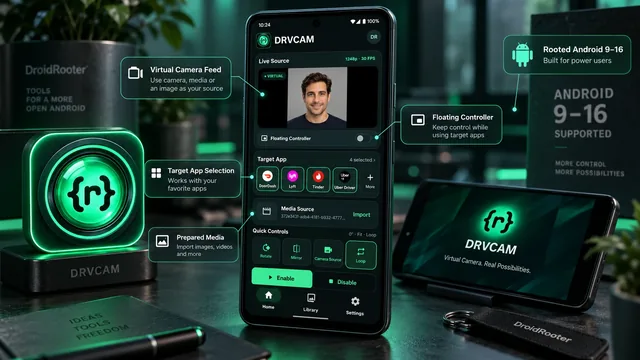
DRVCAM: fotocamera virtuale per Android 9 e versioni successive con root
DRVCAM usa i tuoi video e le tue foto come immagine della fotocamera nelle app scelte, con preset, inquadratura e comandi mobili in tempo reale. Scopri cosa fa e a chi serve.
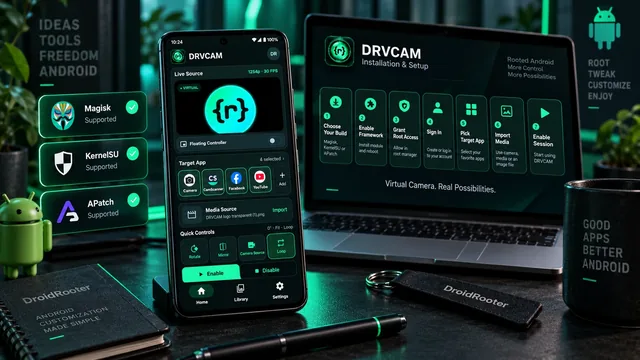
Come installare DRVCAM su Android con root (Magisk, KernelSU o APatch)
Configura DRVCAM passo dopo passo: scegli la build corretta, attiva Zygisk e un framework Xposed, concedi il root, accedi e abilita la prima app di destinazione.
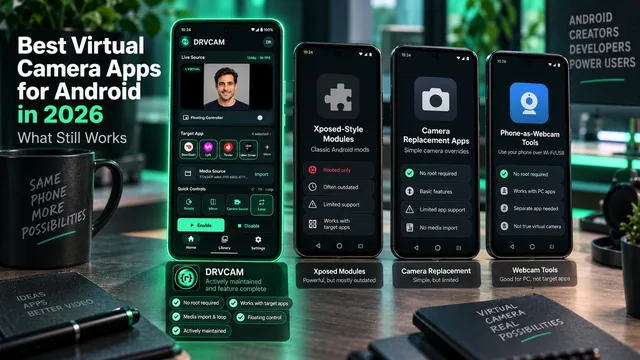
Migliori app fotocamera virtuale per Android nel 2026: quali funzionano ancora
Abbiamo esaminato le soluzioni di fotocamera virtuale disponibili per Android, dai moduli Xposed open source alle app del Play Store e agli strumenti che usano il telefono come webcam, verificando quali sono ancora mantenuti.