Déverrouiller le bootloader Android : guide par marque (2026)
Déverrouillez le bootloader sur Samsung, Xiaomi, OnePlus, Pixel et Motorola : étapes exactes par marque, délai d’attente OEM unlock et ce qui est effacé dans chaque cas.
Sommaire
- Ce qu’il vous faut avant de commencer
- Préparation commune (à faire d’abord, quelle que soit la marque)
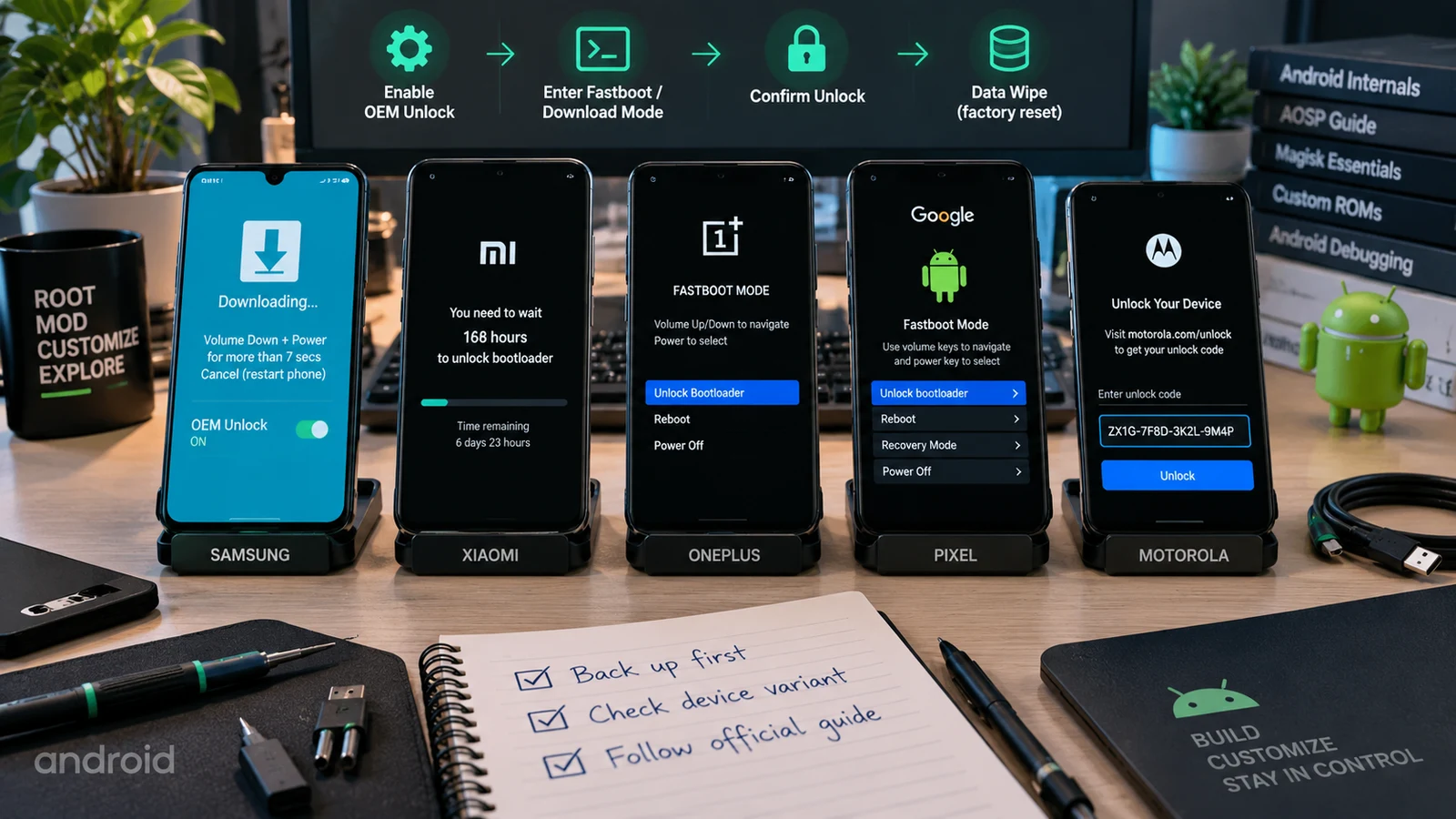
- Samsung (Galaxy S, A, Note, Z, Tab)
- Étapes
- Particularités Samsung
- Xiaomi, Redmi et POCO
- Étapes
- Particularités Xiaomi
- OnePlus
- Étapes
- Particularités OnePlus
- Google Pixel
- Étapes
- Particularités Pixel
- Motorola
- Étapes
- Particularités Motorola
- Après le déverrouillage : ce qui change définitivement
- Pièges courants et comment les éviter
- Quand faire appel à un professionnel
Déverrouiller le bootloader Android est la première étape de presque toute modification avancée : root avec Magisk ou KernelSU, flash d’un recovery personnalisé, installation d’une ROM personnalisée, certaines réparations avancées. Le principe est le même d’une marque à l’autre, mais chaque constructeur ajoute sa variante : Samsung affiche un écran d’avertissement sur l’appareil, Xiaomi impose plusieurs jours d’attente, Pixel utilise le fastboot standard, OnePlus est la plus permissive, et Motorola exige un code unique par appareil, délivré sur son site. Ce guide détaille la procédure exacte de chaque grande marque en 2026.
Ce qu’il vous faut avant de commencer
Quelle que soit la marque, préparez ceci avant de lancer le déverrouillage :
- Une sauvegarde complète et vérifiée de toutes vos photos, contacts, données d’applications, clés d’authentification à deux facteurs, coffres de gestionnaire de mots de passe et fichiers locaux. Vérifiez en restaurant au moins un élément de la sauvegarde avant de déverrouiller.
- Un PC avec platform-tools installés (adb et fastboot). Téléchargement sur developer.android.com/tools/releases/platform-tools. Ajoutez le dossier à votre PATH ou lancez les commandes depuis ce dossier.
- Un câble USB-C ou USB-A vers USB-C fonctionnel prévu pour les données, pas seulement la charge. Beaucoup de câbles bon marché réservés à la charge échouent à la connexion fastboot.
- Au moins 50 % de batterie sur l’appareil, pour éviter une coupure par batterie vide pendant l’effacement.
- Un compte Google connecté sur l’appareil, exigé par toutes les grandes marques pour activer le déverrouillage OEM.
Préparation commune (à faire d’abord, quelle que soit la marque)
Ces étapes valent pour toutes les marques ci-dessous. Faites-les une fois avant de passer à la section de votre marque.
-
Activer les options pour les développeurs
Réglages → À propos du téléphone → touchez sept fois Numéro de build. Un message « You are now a developer » s’affiche.
-
Activer le déverrouillage OEM
Réglages → Système → Options pour les développeurs → activez Déverrouillage OEM. Confirmez l’avertissement système. Si l’option est grisée, connectez-vous à Google, connectez-vous aux données mobiles ou au Wi-Fi, et patientez 24 heures.
-
Activer le débogage USB
Dans le même écran d’options pour les développeurs, activez Débogage USB.
-
Connecter au PC et autoriser
Branchez le téléphone au PC. Lancez « adb devices » depuis le dossier platform-tools. Le téléphone affiche une invite « Allow USB debugging » : touchez Toujours autoriser puis OK. Relancez adb devices et vérifiez que le téléphone apparaît comme « device » (et non « unauthorized »).
-
Redémarrer en mode bootloader/fastboot
Lancez « adb reboot bootloader » depuis le PC. Le téléphone redémarre sur l’écran fastboot de la marque.
Suivez maintenant la section de votre marque.
Samsung (Galaxy S, A, Note, Z, Tab)
Samsung utilise le mode Download plutôt que fastboot, et le déverrouillage se déclenche sur l’appareil, pas depuis un PC. C’est la seule grande marque où le PC n’est pas nécessaire pour l’étape de déverrouillage elle-même.
Étapes
- Éteignez complètement le téléphone.
- Maintenez Volume bas + Volume haut + Alimentation en même temps (ou Volume haut + Bixby + Alimentation sur les appareils plus anciens). Branchez l’appareil à un PC ou à n’importe quel câble USB tout en maintenant les touches.
- Relâchez quand l’écran d’avertissement apparaît.
- Maintenez Volume haut pendant 10 secondes sur l’écran d’avertissement. L’appareil demande de confirmer le déverrouillage OEM.
- Appuyez sur Volume haut pour confirmer. L’appareil efface les données utilisateur et redémarre.
- Terminez l’assistant de configuration. Le fusible Knox est désormais grillé définitivement.
Particularités Samsung
- Le fusible Knox est à sens unique. Une fois grillé, il désactive Samsung Pay, certaines fonctions de Samsung Health, le Dossier sécurisé et toute application bancaire qui vérifie l’état de Knox. Seul un remplacement de la carte mère permettrait de le rétablir.
- Le déverrouillage OEM dépend de la région. Les Samsung vendus par les opérateurs américains (Verizon, AT&T) n’affichent pas l’option de déverrouillage OEM et ne peuvent pas être déverrouillés officiellement. Les modèles internationaux sans opérateur (SM-XXXX sans suffixe d’opérateur) peuvent l’être.
- Snapdragon ou Exynos : le déverrouillage est identique. En revanche, les écosystèmes de root et de ROM personnalisées diffèrent beaucoup. Consultez XDA pour le code exact de votre modèle avant de déverrouiller.
Xiaomi, Redmi et POCO
Xiaomi impose un délai d’attente obligatoire entre l’association de votre compte Mi à l’appareil et l’autorisation de déverrouiller. Le compte à rebours n’est pas négociable.
Étapes
- Connectez-vous à un compte Mi sur l’appareil. Utilisez un compte Mi vieux d’au moins 30 jours pour bénéficier de l’attente réduite de 72 heures ; les comptes tout neufs attendent 7 jours.
- Réglages → Réglages supplémentaires → Options pour les développeurs → Statut de déverrouillage Mi. Touchez Ajouter un compte et un appareil et confirmez. L’appareil est maintenant lié à votre compte Mi.
- Attendez la durée requise (72 heures ou 7 jours). Le compte à rebours démarre dès l’association.
- Téléchargez le Mi Unlock Tool depuis
en.miui.com/unlocksur un PC Windows. Connectez-vous avec le même compte Mi. - Redémarrez le téléphone en fastboot : éteignez-le, puis maintenez Volume bas + Alimentation pendant 10 secondes.
- Connectez-le au PC. Le Mi Unlock Tool détecte l’appareil.
- Cliquez sur Unlock. L’outil vérifie le délai côté serveur ; si l’attente est écoulée, il lance le déverrouillage et efface l’appareil.
Particularités Xiaomi
- Les fusibles anti-rollback des puces récentes empêchent de flasher un firmware plus ancien. Une fois déverrouillé sous HyperOS, vous ne pourrez peut-être pas revenir à MIUI 14, même avec le bootloader déverrouillé.
- L’association au compte Mi se fait par appareil et par compte. Si vous changez de compte Mi, le nouveau compte doit attendre de nouveau toute la durée avant de pouvoir déverrouiller.
- Certains modèles chinois de 2024 à 2026 n’autorisent plus du tout le déverrouillage. Consultez les forums communautaires pour votre modèle exact avant de supposer que c’est possible.
OnePlus
OnePlus a historiquement été la grande marque la plus favorable au root. Déverrouillage fastboot standard, sans délai d’attente.
Étapes
- Effectuez d’abord la préparation commune ci-dessus.
- Le téléphone étant en mode fastboot, lancez sur le PC :
Sur les OnePlus récents (OnePlus 8 et suivants), utilisez :fastboot devices fastboot oem unlockfastboot flashing unlock - Le téléphone affiche un écran de confirmation du déverrouillage.
- Avec les touches de volume, sélectionnez Yes et appuyez sur Alimentation pour confirmer.
- L’appareil s’efface et redémarre sur la configuration initiale.
Particularités OnePlus
- OxygenOS ou OxygenOS basé sur ColorOS. Depuis la fusion, les OnePlus partagent davantage de code avec ColorOS, et le déverrouillage et le root ressemblent plus à ceux d’Oppo qu’à ceux des anciens OnePlus. La compatibilité des modules peut être réduite.
- Les variantes indiennes et chinoises ont parfois des restrictions régionales supplémentaires. Consultez d’abord les ressources communautaires.
Google Pixel
La procédure de déverrouillage la plus propre et la mieux documentée. Les Pixel sont conçus pour ce type de manipulation.
Étapes
- Effectuez d’abord la préparation commune ci-dessus.
- Le téléphone étant en mode fastboot, lancez sur le PC :
fastboot flashing unlock - Le téléphone affiche l’écran de confirmation du déverrouillage.
- Avec les touches de volume, sélectionnez Unlock the bootloader et appuyez sur Alimentation pour confirmer.
- L’appareil s’efface et redémarre.
Particularités Pixel
- Les Pixel verrouillés par un opérateur (États-Unis) ne peuvent pas être déverrouillés. Sur les Pixel Verizon et certains Pixel AT&T, le déverrouillage OEM est désactivé définitivement par l’opérateur.
- À partir du Pixel 7, certaines charges utilisent une disposition de partitions a-only. Consultez les dernières notes de compatibilité de Magisk et KernelSU pour votre génération de Pixel avant de flasher le root.
- Reverrouiller avec un firmware personnalisé est possible sur Pixel en flashant la clé AVB, mais le téléphone reste alors verrouillé définitivement sur ce firmware. C’est une manipulation avancée, pas pour un premier root.
Motorola
Motorola exige un code de déverrouillage propre à chaque appareil, généré sur le site de Motorola. Ce code est lié au numéro de série de votre appareil et doit être délivré avant que la commande de déverrouillage ne fonctionne.
Étapes
- Effectuez d’abord la préparation commune ci-dessus.
- Le téléphone étant en mode fastboot, lancez sur le PC :
Copiez la longue chaîne affichée (sans espaces ; concaténez les différentes lignes en une seule chaîne).fastboot oem get_unlock_data - Rendez-vous sur
motorola-global-portal.custhelp.com/app/standalone/bootloader/unlock-your-device-adepuis le PC. - Connectez-vous avec un compte Motorola. Collez la chaîne de données de déverrouillage, puis validez.
- Motorola envoie par e-mail un code propre à l’appareil (généralement sous 5 à 30 minutes). Vérifiez vos courriers indésirables.
- De retour sur le PC, le téléphone toujours en fastboot :
fastboot oem unlock <UNLOCK_CODE_FROM_EMAIL> - Confirmez sur l’appareil. Il s’efface et redémarre.
Particularités Motorola
- Certaines variantes d’opérateur sont bloquées. Les Motorola verrouillés par un opérateur américain ne peuvent souvent pas être déverrouillés, même avec un code valide.
- Le code de déverrouillage est à usage unique par appareil. Si vous reverrouillez puis voulez déverrouiller de nouveau, il faut redemander un code (et Motorola refuse parfois les demandes répétées).
Après le déverrouillage : ce qui change définitivement
Le déverrouillage laisse sur l’appareil des traces visibles que vous ne pouvez pas entièrement effacer :
- Écran d’avertissement au démarrage : chaque démarrage à froid affiche un avertissement (« Your device is unlocked and cannot be trusted ») pendant 5 à 10 secondes avant de lancer Android.
- Statut Knox (Samsung) : passe définitivement à « 0x1 ». Visible dans Réglages → À propos du téléphone → Informations sur le logiciel.
- État AVB / verified boot : la plupart des marques affichent « verified boot status: orange » ou « device state: unlocked » quand on le consulte.
- Play Integrity : le verdict de base peut généralement être obtenu avec Magisk et le module Play Integrity Fix ; le verdict strong et l’attestation matérielle sont plus difficiles.
- Certaines applications bancaires et de paiement refuseront de se lancer tant que DenyList ou le masquage du root n’est pas bien configuré.
Ces conséquences sont inévitables : elles existent pour signaler à un futur utilisateur (ou à un voleur) que le constructeur ne considère plus l’environnement logiciel de l’appareil comme fiable.
Pièges courants et comment les éviter
- Ne sautez pas la sauvegarde. « Je sauvegarderai demain » est la manière classique de perdre 5 ans de photos. Vérifiez votre sauvegarde avant de déverrouiller.
- N’utilisez pas un câble réservé à la charge. Testez d’abord le câble avec
adb devices; si le téléphone n’est pas détecté, le câble est suspect. - Ne déverrouillez pas avec un avertissement de batterie faible. Une batterie vide en plein effacement peut laisser l’appareil dans un état incohérent. Chargez d’abord à 60 % au moins.
- Ne croyez pas que reverrouiller annule tout. Sur la plupart des marques, ce n’est pas le cas : Knox reste grillé, l’anti-rollback reste actif, l’état de l’appareil est consigné.
- Ne déverrouillez pas un téléphone qui ne vous appartient pas. Le déverrouillage efface l’appareil, y compris les données du propriétaire d’origine. Si vous avez acheté un téléphone d’occasion verrouillé par un compte, faites d’abord lever ce verrouillage correctement via la récupération du compte Mi ou l’équivalent pour votre marque.
Quand faire appel à un professionnel
En cas de doute sur une étape, sur une variante bloquée par un opérateur, face à un refus lié à l’anti-rollback ou à Knox, ou si vous voulez un déverrouillage guidé avec Magisk préinstallé et configuré pour les applications bancaires, écrivez-nous sur WhatsApp ou Telegram. La plupart des déverrouillages avec root se terminent à distance en 60 à 120 minutes, avec une configuration vérifiée et compatible avec les applications bancaires. Consultez notre service de root Android pour le détail de ce qui est inclus.
Questions fréquentes
Déverrouiller le bootloader efface-t-il mon téléphone Android ?
Oui, sur toutes les marques sans exception. Le déverrouillage efface complètement la partition userdata : photos, applications, comptes, réglages, tout disparaît. C’est une mesure de sécurité qui empêche un voleur de déverrouiller l’appareil pour accéder à vos données. Sauvegardez toujours tout vers deux destinations distinctes avant de commencer, et vérifiez que la sauvegarde est complète avant de lancer le déverrouillage.
Déverrouiller le bootloader annule-t-il la garantie Android ?
Sur la plupart des marques, oui en pratique. Le fusible de sécurité Knox de Samsung grille définitivement et la garantie est annulée pour les problèmes logiciels. Le drapeau anti-rollback de Xiaomi est activé. Pixel et OnePlus n’ont pas de fusible matériel, mais l’état de déverrouillage est consigné et la garantie est généralement refusée pour les pannes qui pourraient y être liées. Les pannes purement matérielles (batterie gonflée, écran défaillant) sont parfois encore prises en charge, à la discrétion du constructeur.
Combien de temps dure l’attente pour déverrouiller le bootloader Xiaomi ?
Xiaomi impose 7 jours d’attente pour les comptes de moins de 30 jours, réduits à 72 heures pour les comptes plus anciens dans la plupart des régions. Le compte à rebours ne démarre qu’une fois votre compte Mi associé à l’appareil via l’application Mi Unlock. Ce délai est une mesure antifraude et ne peut pas être contourné officiellement. Anticipez : lancez le compte à rebours une semaine avant d’avoir besoin de déverrouiller.
Puis-je reverrouiller le bootloader après l’avoir déverrouillé ?
Sur Pixel et OnePlus, oui : fastboot flashing lock reverrouille et efface de nouveau l’appareil. Sur Samsung, le fusible Knox ne peut pas être rétabli, même après reverrouillage. Sur Xiaomi, vous pouvez reverrouiller avec le Mi Unlock Tool, mais le drapeau anti-rollback reste activé, ce qui peut poser problème pour de futurs retours à un firmware antérieur. Reverrouiller améliore généralement les verdicts Play Integrity, mais ne rétablit pas complètement l’état verrouillé d’origine sur la plupart des marques.
Faut-il un ordinateur pour déverrouiller le bootloader d’un Samsung ?
Non. Samsung est la seule grande marque qui ne demande pas de PC pour déverrouiller le bootloader : l’invite apparaît sur l’écran d’avertissement du mode Download de l’appareil, et vous confirmez avec Volume haut. Vous aurez besoin d’un PC plus tard pour flasher un firmware personnalisé avec Odin ou installer Magisk, mais le déverrouillage lui-même se fait sur l’appareil.
Pourquoi le déverrouillage OEM est-il grisé sur mon téléphone Android ?
Trois causes habituelles : vous n’êtes pas connecté à un compte Google sur l’appareil (exigé par la plupart des marques comme contrôle antifraude), l’appareil n’a pas de SIM ou ne s’est pas connecté aux données mobiles ou au Wi-Fi au cours des dernières 24 heures, ou l’opérateur a désactivé le déverrouillage OEM sur une variante verrouillée (très courant sur les Pixel d’opérateurs américains et certains Samsung Verizon). Connectez-vous à Google, activez les données, patientez 24 heures et réessayez. Les variantes verrouillées par un opérateur peuvent d’abord nécessiter un déblocage opérateur distinct.
Autres guides Android
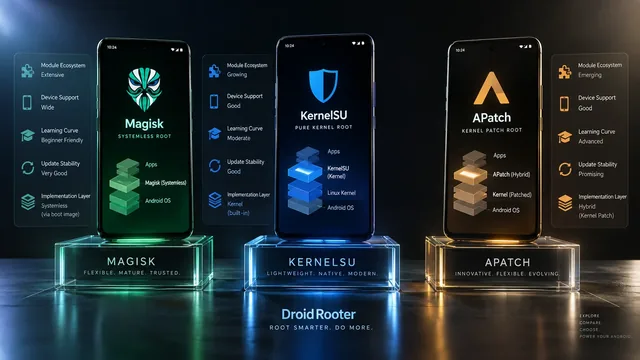
Magisk vs KernelSU vs APatch en 2026 : quel système de root choisir ?
Magisk vs KernelSU vs APatch en 2026 : comparatif complet et conseils d’experts pour choisir la solution de root adaptée à votre téléphone, à vos besoins et à votre niveau.
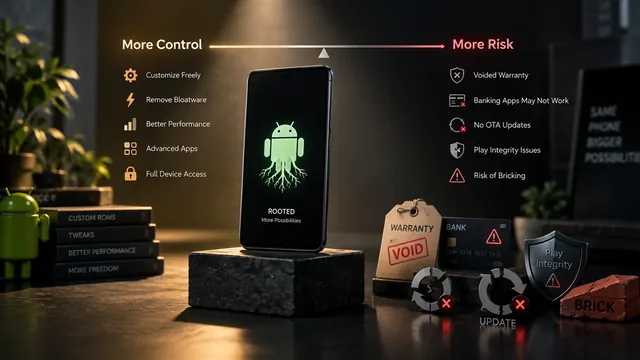
Risques du root Android : ce que personne ne vous dit (guide honnête)
Guide honnête sur les risques du root Android : garantie, e-fuse Knox, applications bancaires, Play Integrity, mises à jour OTA, brick, et quand le root en vaut la peine.
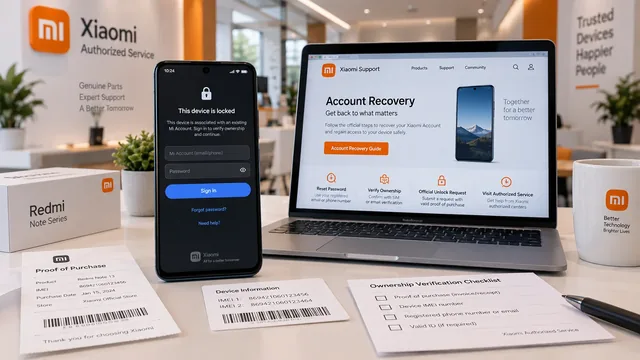
Contournement du compte Mi Xiaomi : méthodes qui marchent (2026)
Compte Mi Xiaomi verrouillé ? Méthodes 2026 pour les téléphones Xiaomi, Redmi et POCO : ce qui le déclenche, ce qui marche sous HyperOS, quand le bricolage échoue et quand faire appel à des pros.