Sbloccare il bootloader su Android: guida per marchio (2026)
Sblocca il bootloader su Samsung, Xiaomi, OnePlus, Pixel e Motorola: passaggi esatti per marchio, periodo di attesa dello sblocco OEM e cosa viene cancellato in ogni caso.
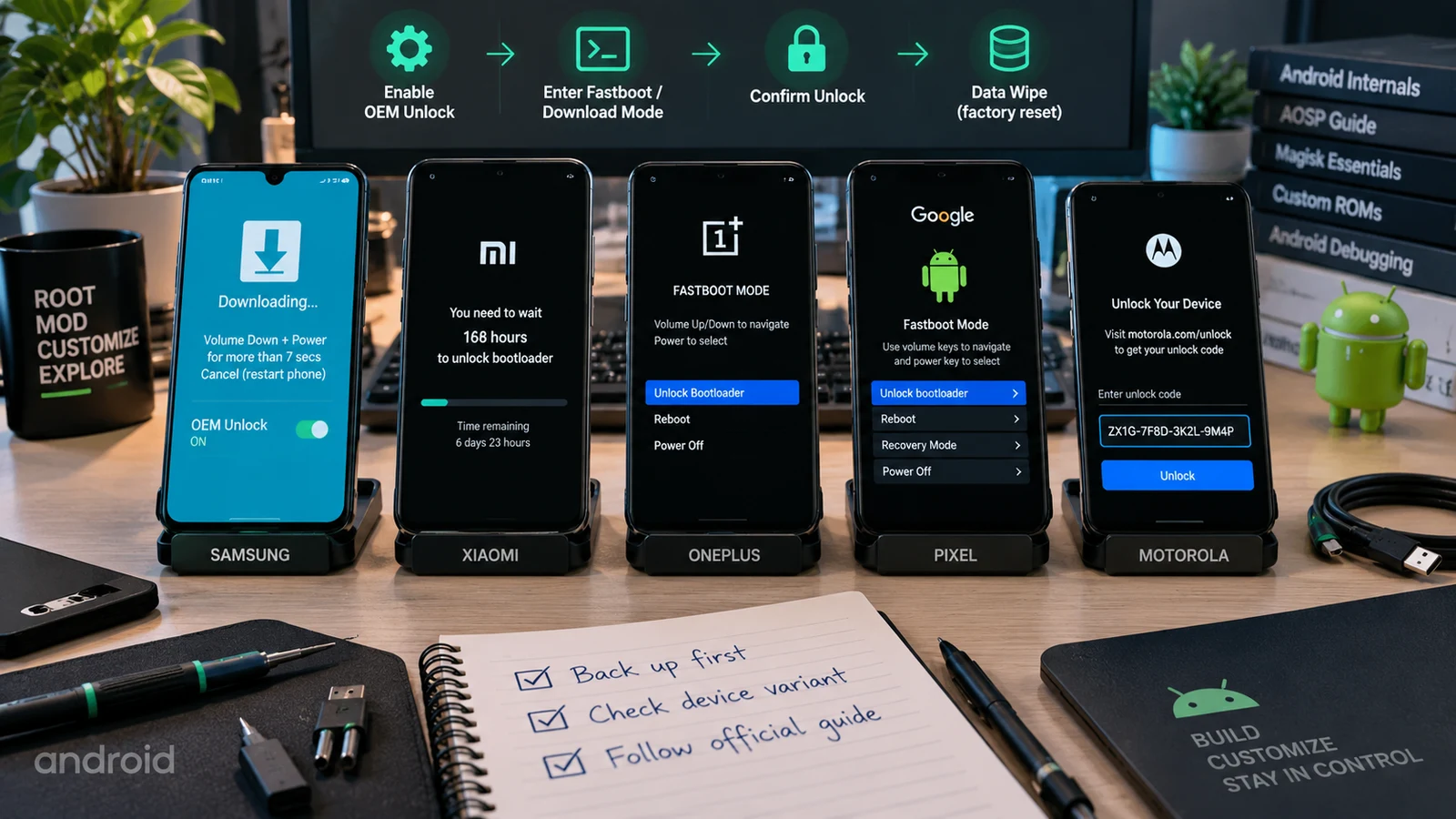
Indice
- Cosa ti serve prima di iniziare
- Preparazione universale (da fare per prima, su ogni marca)
- Samsung (Galaxy S, A, Note, Z, Tab)
- Passaggi
- Particolarità di Samsung
- Xiaomi, Redmi e POCO
- Passaggi
- Particolarità di Xiaomi
- OnePlus
- Passaggi
- Particolarità di OnePlus
- Google Pixel
- Passaggi
- Particolarità di Pixel
- Motorola
- Passaggi
- Particolarità di Motorola
- Dopo lo sblocco: cosa cambia per sempre
- Errori comuni e come evitarli
- Quando rivolgersi a un professionista
Sbloccare il bootloader Android è il primo passo per quasi ogni modifica avanzata: root con Magisk o KernelSU, flash di una recovery custom, installazione di custom ROM e certe procedure di riparazione avanzate. Il processo è simile tra le marche, ma ognuna aggiunge qualcosa di suo: Samsung usa una schermata di avviso sul dispositivo, Xiaomi impone un'attesa di diversi giorni, Pixel usa il fastboot standard, OnePlus è la più permissiva e Motorola richiede un codice univoco per dispositivo dal sito del produttore. Questa guida copre la procedura esatta per ogni marca principale nel 2026.
Cosa ti serve prima di iniziare
Qualunque sia la marca, prima di avviare lo sblocco devi avere pronto quanto segue:
- Un backup completo e verificato di foto, contatti, dati delle app, seed dell'autenticazione a due fattori, vault del password manager e file locali. Verifica di riuscire a ripristinare almeno un elemento dal backup prima di sbloccare.
- Un PC con platform-tools installato (adb e fastboot). Scaricalo da developer.android.com/tools/releases/platform-tools. Aggiungi la cartella al PATH oppure esegui i comandi da dentro la cartella.
- Un cavo USB-C o da USB-A a USB-C funzionante adatto ai dati, non solo alla ricarica. Molti cavi economici solo ricarica falliscono l'handshake di fastboot.
- Almeno il 50 per cento di batteria sul dispositivo, per evitare che si spenga durante la cancellazione.
- Un account Google con accesso effettuato sul dispositivo: lo richiedono tutte le marche principali per attivare lo sblocco OEM.
Preparazione universale (da fare per prima, su ogni marca)
Questi passaggi valgono per ogni marca qui sotto. Eseguili una volta, prima di passare alla sezione della tua marca.
-
Attiva le Developer options
Settings → About phone → tocca sette volte Build number. Vedrai l'avviso 'You are now a developer'.
-
Attiva OEM unlocking
Settings → System → Developer options → attiva OEM unlocking. Conferma l'avviso del sistema. Se l'interruttore è in grigio, accedi a Google, connettiti ai dati mobili o al Wi-Fi e attendi 24 ore.
-
Attiva USB debugging
Nella stessa schermata delle Developer options, attiva USB debugging.
-
Collega al PC e autorizza
Collega il telefono al PC. Esegui 'adb devices' dalla cartella platform-tools. Il telefono mostra la richiesta 'Allow USB debugging': tocca Always allow e OK. Riesegui adb devices e verifica che il telefono compaia come 'device' (non 'unauthorized').
-
Riavvia in modalità bootloader/fastboot
Esegui 'adb reboot bootloader' dal PC. Il telefono si riavvia nella schermata fastboot della marca.
Ora segui la sezione della tua marca.
Samsung (Galaxy S, A, Note, Z, Tab)
Samsung usa la modalità Download al posto di fastboot e lo sblocco si attiva sul dispositivo, non dal PC. È l'unica marca principale per cui non serve un PC per il passaggio di sblocco vero e proprio.
Passaggi
- Spegni completamente il telefono.
- Tieni premuti insieme Volume giù + Volume su + Accensione (oppure Volume su + Bixby + Accensione sui dispositivi più vecchi). Collega a un PC o a un qualsiasi cavo USB mentre tieni premuto.
- Rilascia quando compare la schermata di avviso.
- Tieni premuto Volume su per 10 secondi nella schermata di avviso. Il dispositivo chiede di confermare lo sblocco OEM.
- Premi Volume su per confermare. Il dispositivo cancella userdata e si riavvia.
- Completa la configurazione guidata. Il fusibile e-fuse Knox ora è bruciato in modo permanente.
Particolarità di Samsung
- L'e-fuse Knox è a senso unico. Farlo scattare disattiva Samsung Pay, alcune funzioni di Samsung Health, Secure Folder e qualsiasi app bancaria che controlli lo stato di Knox. Non c'è modo di ripristinarlo, se non sostituendo la scheda madre.
- Lo sblocco OEM dipende dalla regione. I Samsung degli operatori USA (Verizon, AT&T) non mostrano l'interruttore OEM unlocking e non si possono sbloccare ufficialmente. I modelli Samsung internazionali non vincolati (SM-XXXX senza suffisso dell'operatore) si possono sbloccare.
- Snapdragon vs Exynos: si sbloccano allo stesso modo. Gli ecosistemi di root e custom ROM che ne seguono sono molto diversi; controlla su XDA il codice del tuo modello prima di sbloccare.
Xiaomi, Redmi e POCO
Xiaomi impone un periodo di attesa obbligatorio tra l'associazione del tuo Mi Account al dispositivo e il permesso di sbloccare. Il conto alla rovescia non è negoziabile.
Passaggi
- Accedi a un Mi Account sul dispositivo. Usa un Mi Account vecchio di almeno 30 giorni per ottenere l'attesa più breve, di 72 ore; gli account nuovi aspettano 7 giorni.
- Settings → Additional Settings → Developer options → Mi Unlock status. Tocca Add account and device e conferma. Il dispositivo è ora associato al tuo Mi Account.
- Attendi il periodo richiesto (72 ore o 7 giorni). Il conto alla rovescia parte nel momento in cui associ.
- Scarica il Mi Unlock Tool da
en.miui.com/unlocksu un PC Windows. Accedi con lo stesso Mi Account. - Riavvia il telefono in fastboot: spegni, poi tieni premuti Volume giù + Accensione per 10 secondi.
- Collega al PC. Il Mi Unlock Tool rileva il dispositivo.
- Clicca Unlock. Lo strumento verifica l'attesa lato server; se il tempo è scaduto, avvia lo sblocco e cancella il dispositivo.
Particolarità di Xiaomi
- I fusibili anti-rollback sui chipset più recenti impediscono di flashare firmware più vecchi. Una volta sbloccato su HyperOS, potresti non riuscire a tornare a MIUI 14 nemmeno con il bootloader sbloccato.
- L'associazione al Mi Account vale per ogni coppia dispositivo-account. Se cambi Mi Account, il nuovo account deve aspettare di nuovo l'intero periodo prima di poter sbloccare.
- Alcuni modelli cinesi del 2024-2026 hanno lo sblocco disattivato del tutto. Controlla i forum della community per il tuo modello esatto prima di dare per scontato che sia possibile.
OnePlus
Storicamente OnePlus è stata la marca principale più favorevole al root. Sblocco fastboot standard, senza periodo di attesa.
Passaggi
- Completa i passaggi della preparazione universale qui sopra.
- Con il telefono in modalità fastboot, esegui dal PC:
Sui dispositivi OnePlus più recenti (da OnePlus 8 in poi), usa:fastboot devices fastboot oem unlockfastboot flashing unlock - Il telefono mostra una schermata di conferma dello sblocco.
- Usa i tasti del volume per evidenziare Yes e premi Accensione per confermare.
- Il dispositivo si cancella e si riavvia nella configurazione iniziale.
Particolarità di OnePlus
- OxygenOS vs OxygenOS basato su ColorOS. Dopo la fusione, i dispositivi OnePlus condividono più codice con ColorOS e l'esperienza di sblocco e root è più simile a quella di Oppo che a quella dei vecchi OnePlus. La compatibilità dei moduli può essere ridotta.
- Le varianti indiane e cinesi a volte hanno ulteriori restrizioni regionali; consulta prima le risorse della community.
Google Pixel
La procedura di sblocco più pulita e meglio documentata. I Pixel sono progettati per supportare questo flusso.
Passaggi
- Completa i passaggi della preparazione universale qui sopra.
- Con il telefono in modalità fastboot, esegui dal PC:
fastboot flashing unlock - Il telefono mostra la schermata di conferma dello sblocco.
- Usa i tasti del volume per evidenziare Unlock the bootloader e premi Accensione per confermare.
- Il dispositivo si cancella e si riavvia.
Particolarità di Pixel
- I Pixel vincolati a un operatore (USA) non si possono sbloccare. Sui Pixel Verizon e su alcuni AT&T lo sblocco OEM è disattivato in modo permanente a livello di operatore.
- Pixel 7 e successivi usano uno schema di partizioni solo A per alcuni carichi di lavoro. Prima di flashare il root, controlla le note di compatibilità più recenti di Magisk e KernelSU per la tua generazione di Pixel.
- Sui Pixel è possibile ribloccare con firmware custom flashando la chiave AVB, ma così il telefono resta legato a quel firmware custom in modo permanente. È una procedura avanzata, non per chi fa root per la prima volta.
Motorola
Motorola richiede un codice di sblocco per dispositivo generato sul sito di Motorola. Il codice è univoco per il numero di serie del tuo dispositivo e deve essere emesso prima che il comando di sblocco funzioni.
Passaggi
- Completa i passaggi della preparazione universale qui sopra.
- Con il telefono in modalità fastboot, esegui dal PC:
Copia la lunga stringa in output (senza spazi; unisci le varie righe in un'unica stringa).fastboot oem get_unlock_data - Dal PC, vai su
motorola-global-portal.custhelp.com/app/standalone/bootloader/unlock-your-device-a. - Accedi con un account Motorola. Incolla la stringa dei dati di sblocco. Invia.
- Motorola invia per email un codice di sblocco per dispositivo (di solito entro 5-30 minuti). Controlla la cartella spam.
- Di nuovo al PC, con il telefono ancora in modalità fastboot:
fastboot oem unlock <UNLOCK_CODE_FROM_EMAIL> - Conferma sul dispositivo. Il dispositivo si cancella e si riavvia.
Particolarità di Motorola
- Alcune varianti degli operatori sono bloccate. I Motorola vincolati agli operatori USA spesso non si possono sbloccare nemmeno con un codice valido.
- Il codice di sblocco è valido una volta per dispositivo. Se riblocchi e vuoi sbloccare di nuovo, devi richiedere un altro codice (e Motorola a volte rifiuta richieste ripetute).
Dopo lo sblocco: cosa cambia per sempre
Lo sblocco del bootloader lascia sul dispositivo tracce visibili che non puoi rimuovere del tutto:
- Schermata di avviso all'avvio: a ogni avvio da spento compare un avviso (“Your device is unlocked and cannot be trusted”) per 5-10 secondi prima di entrare in Android.
- Stato Knox (Samsung): passa a “0x1” in modo permanente. Si vede in Settings → About phone → Software information.
- Stato AVB / verified boot: la maggior parte delle marche mostra qualcosa come “verified boot status: orange” o “device state: unlocked” quando lo controlli.
- Play Integrity: il verdetto base di solito si supera con Magisk + il modulo Play Integrity Fix; il verdetto strong e l'attestazione hardware sono più difficili.
- Alcune app bancarie e di pagamento si rifiuteranno di avviarsi finché non configuri correttamente DenyList o il nascondimento del root.
Sono conseguenze inevitabili dello sblocco: servono ad avvisare un futuro utente (o un ladro) che l'ambiente software del dispositivo non è più considerato affidabile dal produttore.
Errori comuni e come evitarli
- Non saltare il backup. “Lo faccio domani” è il modo in cui si perdono 5 anni di foto. Verifica il backup prima di sbloccare.
- Non usare un cavo solo ricarica. Prova prima il cavo con
adb devices; se il telefono non viene rilevato, il cavo è sospetto. - Non sbloccare con l'avviso di batteria scarica. Una batteria che si esaurisce durante la cancellazione può lasciare il dispositivo in uno stato incoerente. Prima carica almeno al 60 per cento.
- Non pensare che ribloccare annulli del tutto lo sblocco. Sulla maggior parte delle marche non è così: Knox resta bruciato, l'anti-rollback resta attivo e il flag dello stato del dispositivo viene registrato.
- Non sbloccare un telefono che non è tuo. Lo sblocco cancella il dispositivo, compresi i dati del proprietario originale. Se hai comprato un telefono usato con un blocco account, fallo rimuovere prima nel modo corretto tramite il recupero del Mi Account o l'equivalente per la tua marca.
Quando rivolgersi a un professionista
Se hai dubbi su un passaggio, hai una variante vincolata a un operatore, ricevi un rifiuto legato ad anti-rollback o Knox, oppure vuoi uno sblocco guidato con Magisk già installato e configurato per la compatibilità con le app bancarie, scrivici su WhatsApp o Telegram. La maggior parte dei lavori di sblocco e root si conclude da remoto in 60-120 minuti, con una configurazione verificata e compatibile con le app bancarie. Guarda il nostro servizio di root Android per sapere cosa è incluso.
Domande frequenti
Sbloccare il bootloader cancella i dati del mio telefono Android?
Sì, su ogni marca, senza eccezioni. Lo sblocco del bootloader cancella completamente la partizione userdata: foto, app, account, impostazioni, tutto va perso. È una misura di sicurezza, perché un ladro non possa sbloccare e accedere ai tuoi dati. Fai sempre il backup di tutto in due posti separati prima di iniziare e verifica che sia completo prima di avviare lo sblocco.
Sbloccare il bootloader fa decadere la garanzia del mio Android?
Nella pratica, sulla maggior parte delle marche sì. L'e-fuse di sicurezza Knox di Samsung scatta in modo permanente e la garanzia decade per i problemi legati al software. Su Xiaomi viene impostato il flag anti-rollback. Pixel e OnePlus non hanno un fusibile hardware, ma lo stato di sblocco viene registrato e la garanzia di solito viene negata per i problemi che potrebbero essere collegati allo sblocco. I guasti solo hardware (batteria gonfia, guasto allo schermo) a volte vengono comunque coperti, a discrezione del produttore.
Quanto dura l'attesa per sbloccare il bootloader Xiaomi?
Xiaomi impone un'attesa di 7 giorni per gli account con meno di 30 giorni, che scende a 72 ore per gli account più vecchi nella maggior parte delle regioni. Il conto alla rovescia parte solo dopo aver associato il Mi Account al dispositivo tramite l'app Mi Unlock. L'attesa è una misura antifrode e non si può aggirare ufficialmente. Pianifica: avvia il conto alla rovescia una settimana prima di dover sbloccare.
Posso ribloccare il bootloader dopo averlo sbloccato?
Su Pixel e OnePlus sì: fastboot flashing lock riblocca e cancella di nuovo il dispositivo. Su Samsung, il fusibile Knox non si può ripristinare nemmeno dopo il riblocco. Su Xiaomi puoi ribloccare con il Mi Unlock Tool, ma il flag anti-rollback resta impostato e può dare problemi con futuri downgrade del firmware. In generale ribloccare migliora i verdetti di Play Integrity, ma sulla maggior parte delle marche non ripristina del tutto lo stato originale di blocco.
Mi serve un computer per sbloccare il bootloader su Samsung?
No. Samsung è l'unica marca principale che non richiede un PC per sbloccare il bootloader: la richiesta di sblocco compare nella schermata di avviso della modalità Download del dispositivo e confermi con Volume su. Un PC ti servirà dopo, per flashare firmware custom con Odin o installare Magisk, ma lo sblocco in sé avviene sul dispositivo.
Perché OEM unlocking è in grigio sul mio telefono Android?
Di solito per tre motivi: non hai effettuato l'accesso a un account Google sul dispositivo (lo richiedono la maggior parte delle marche come controllo antifrode), il dispositivo non ha una SIM o non si è connesso ai dati mobili o al Wi-Fi nelle ultime 24 ore, oppure l'operatore ha disattivato lo sblocco OEM su una variante vincolata (molto comune sui Pixel degli operatori USA e su alcuni Samsung Verizon). Accedi a Google, connettiti ai dati, attendi 24 ore e riprova. Le varianti vincolate a un operatore possono richiedere prima uno sblocco separato dall'operatore.
Altre guide Android
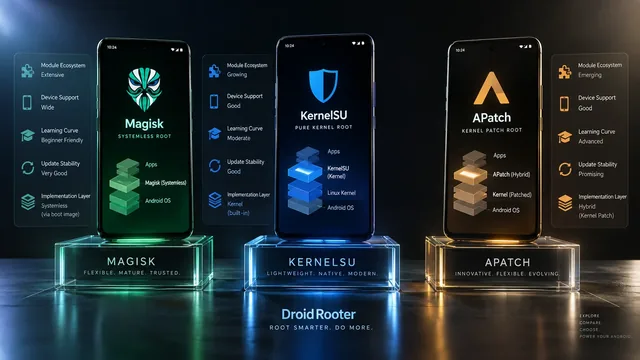
Magisk vs KernelSU vs APatch: il miglior root nel 2026?
Magisk vs KernelSU vs APatch nel 2026: confronto completo e consigli degli esperti su quale soluzione root è giusta per il tuo telefono, le tue esigenze e il tuo livello di esperienza.
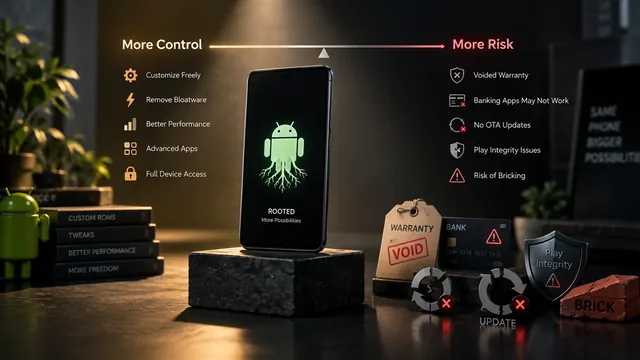
Rischi del root su Android: ciò che nessuno ti dice (guida onesta)
Guida onesta ai rischi del root su Android: garanzia, e-fuse Knox, app bancarie, Play Integrity, aggiornamenti OTA, brick e quando il root vale la pena.
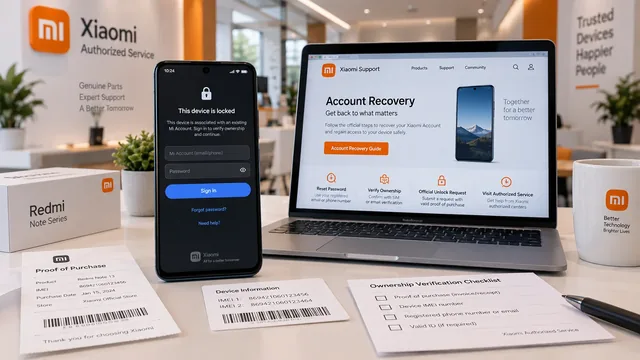
Aggirare l’account Mi di Xiaomi: metodi che funzionano (2026)
Account Mi Xiaomi bloccato? Metodi che funzionano nel 2026 per telefoni Xiaomi, Redmi e POCO: cosa lo fa scattare, cosa funziona in HyperOS, quando il fai da te fallisce e quando servono i professionisti.