فتح قفل البوتلودر على Android: دليل لكل علامة تجارية (2026)
افتح قفل البوتلودر على Samsung وXiaomi وOnePlus وPixel وMotorola: خطوات دقيقة لكل علامة، وفترة انتظار OEM unlock، وما الذي يُمسح في كل حالة.
المحتويات
- ما تحتاجه قبل البدء
- التحضير العام (ابدأ به مع كل علامة تجارية)
- Samsung (Galaxy S وA وNote وZ وTab)
- الخطوات
- ملاحظات خاصة بـ Samsung
- Xiaomi وRedmi وPOCO
- الخطوات
- ملاحظات خاصة بـ Xiaomi
- OnePlus
- الخطوات
- ملاحظات خاصة بـ OnePlus
- Google Pixel
- الخطوات
- ملاحظات خاصة بـ Pixel
- Motorola
- الخطوات
- ملاحظات خاصة بـ Motorola
- بعد فتح القفل: ما الذي يتغير نهائياً
- أخطاء شائعة وكيف تتجنبها
- متى تستعين بمختص
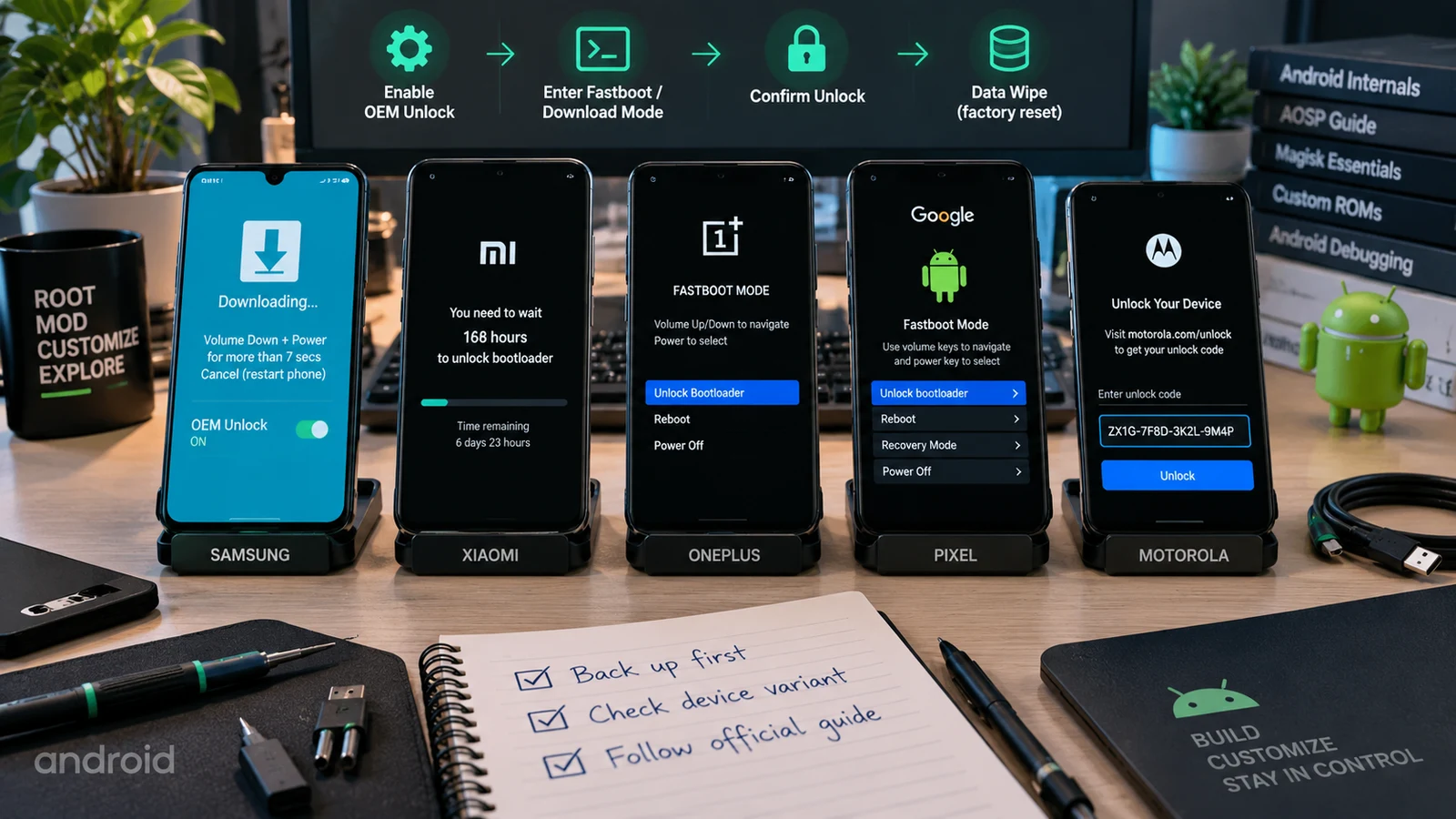
فتح قفل بوتلودر أندرويد هو الخطوة الأولى لكل التعديلات المتقدمة تقريباً: صلاحية الروت عبر Magisk أو KernelSU، وفلاش ريكفري مخصص، وتثبيت روم مخصص، وبعض إجراءات الإصلاح المتقدمة. العملية متشابهة في جوهرها بين العلامات التجارية، لكن لكل شركة لمستها الخاصة: Samsung تعرض شاشة تحذير على الجهاز، وXiaomi تفرض فترة انتظار لعدة أيام، وPixel تستخدم fastboot القياسي، وOnePlus هي الأكثر تساهلاً، وMotorola تتطلب رمزاً فريداً لكل جهاز من موقع الشركة. يغطي هذا الدليل الإجراء الدقيق لكل علامة رئيسية في 2026.
ما تحتاجه قبل البدء
أياً كانت العلامة التجارية، يجب أن يكون ما يلي جاهزاً قبل بدء فتح القفل:
- نسخة احتياطية كاملة ومتحقق منها لكل الصور وجهات الاتصال وبيانات التطبيقات ومفاتيح المصادقة الثنائية وخزائن مدير كلمات المرور وأي ملفات محلية. تحقق بأن تستعيد عنصراً واحداً على الأقل من النسخة قبل فتح القفل.
- حاسوب مثبّت عليه platform-tools (adb وfastboot). نزّلها من developer.android.com/tools/releases/platform-tools. أضف المجلد إلى PATH أو شغّل الأوامر من داخله.
- كابل USB-C أو USB-A إلى USB-C يعمل ومخصص لنقل البيانات وليس للشحن فقط. كثير من كابلات الشحن الرخيصة تفشل في مصافحة fastboot.
- 50 بالمئة على الأقل من البطارية في الجهاز لتجنب انقطاع الطاقة أثناء المسح.
- حساب Google مسجّل الدخول على الجهاز، وهو مطلوب لدى كل علامة رئيسية لتفعيل OEM unlocking.
التحضير العام (ابدأ به مع كل علامة تجارية)
تنطبق هذه الخطوات على كل علامة أدناه. نفّذها مرة واحدة قبل أن تنتقل إلى قسم علامتك.
-
فعّل Developer options
Settings ← About phone ← اضغط على Build number سبع مرات. ستظهر رسالة «You are now a developer».
-
فعّل OEM unlocking
Settings ← System ← Developer options ← فعّل OEM unlocking. أكّد تحذير النظام. إن كان المفتاح رمادياً، فسجّل الدخول إلى Google واتصل ببيانات الجوال أو Wi-Fi وانتظر 24 ساعة.
-
فعّل USB debugging
في شاشة Developer options نفسها، فعّل USB debugging.
-
اتصل بالحاسوب وامنح الإذن
وصّل الهاتف بالحاسوب. شغّل adb devices من مجلد platform-tools. سيعرض الهاتف نافذة «Allow USB debugging»، فاضغط Always allow ثم OK. أعد تشغيل adb devices وتأكد أن الهاتف يظهر بحالة device وليس unauthorized.
-
أعد التشغيل إلى وضع bootloader/fastboot
شغّل adb reboot bootloader من الحاسوب. سيعيد الهاتف التشغيل إلى شاشة fastboot الخاصة بالعلامة.
اتبع الآن القسم الخاص بعلامتك.
Samsung (Galaxy S وA وNote وZ وTab)
تستخدم Samsung وضع Download بدلاً من fastboot، ويُنفَّذ فتح القفل على الجهاز نفسه وليس من الحاسوب. إنها العلامة الرئيسية الوحيدة التي لا تحتاج فيها إلى حاسوب في خطوة فتح القفل نفسها.
الخطوات
- أطفئ الهاتف تماماً.
- اضغط مع الاستمرار على خفض الصوت + رفع الصوت + الطاقة معاً (أو رفع الصوت + Bixby + الطاقة في الأجهزة الأقدم). وصّله بحاسوب أو بأي كابل USB أثناء الضغط.
- اترك الأزرار عند ظهور شاشة التحذير.
- اضغط مطولاً على رفع الصوت لمدة 10 ثوانٍ في شاشة التحذير. سيطلب الجهاز تأكيد فتح OEM.
- اضغط رفع الصوت للتأكيد. سيمسح الجهاز userdata ويعيد التشغيل.
- أكمل معالج الإعداد. أصبح Knox e-fuse قد تغيّرت حالته بشكل دائم.
ملاحظات خاصة بـ Samsung
- تغيّر حالة Knox e-fuse لا رجعة فيه. تغيّر حالته يعطّل Samsung Pay وبعض ميزات Samsung Health وSecure Folder وأي تطبيقات مصرفية تتحقق من حالة Knox. لا توجد طريقة لإعادته إلا باستبدال اللوحة الأم.
- OEM unlocking يختلف حسب المنطقة. أجهزة Samsung المرتبطة بمشغلي الولايات المتحدة (Verizon وAT&T) لا تعرض مفتاح OEM unlocking ولا يمكن فتح قفلها رسمياً. أما طرازات Samsung الدولية المفتوحة (SM-XXXX دون لاحقة مشغّل) فيمكن فتح قفلها.
- Snapdragon مقابل Exynos: كلاهما يُفتح بالطريقة نفسها. لكن منظومتي الروت والرومات المخصصة بعد ذلك تختلفان كثيراً، فراجع XDA لرمز طرازك قبل فتح القفل.
Xiaomi وRedmi وPOCO
تفرض Xiaomi فترة انتظار إلزامية بين ربط حساب Mi بالجهاز والسماح لك بفتح القفل. العد التنازلي غير قابل للتفاوض.
الخطوات
- سجّل الدخول إلى حساب Mi على الجهاز. استخدم حساب Mi عمره 30 يوماً على الأقل لتحصل على فترة الانتظار الأقصر وهي 72 ساعة، أما الحسابات الجديدة فتنتظر 7 أيام.
- Settings ← Additional Settings ← Developer options ← Mi Unlock status. اضغط Add account and device وأكّد. أصبح الجهاز مربوطاً بحساب Mi الخاص بك.
- انتظر المدة المطلوبة (72 ساعة أو 7 أيام). يبدأ العد التنازلي لحظة الربط.
- نزّل Mi Unlock Tool من
en.miui.com/unlockعلى حاسوب Windows. سجّل الدخول بحساب Mi نفسه. - أعد تشغيل الهاتف إلى fastboot: أطفئه ثم اضغط مع الاستمرار على خفض الصوت + الطاقة لمدة 10 ثوانٍ.
- وصّله بالحاسوب. ستكتشف Mi Unlock Tool الجهاز.
- اضغط Unlock. تتحقق الأداة من فترة الانتظار على الخادم، وإن انتهت المدة فستبدأ فتح القفل وتمسح الجهاز.
ملاحظات خاصة بـ Xiaomi
- فيوزات anti-rollback في الشرائح الأحدث تمنع فلاش فيرموير أقدم. فبعد فتح القفل على HyperOS قد لا تتمكن من الرجوع إلى MIUI 14 حتى مع بوتلودر مفتوح.
- ربط حساب Mi لكل جهاز ولكل حساب. إن غيّرت حساب Mi، فعلى الحساب الجديد انتظار المدة كاملة من جديد قبل أن يتمكن من فتح القفل.
- بعض طرازات 2024 إلى 2026 في الصين يُعطَّل فيها فتح القفل تماماً. راجع منتديات المجتمع لطرازك بالضبط قبل افتراض أن فتح القفل ممكن.
OnePlus
كانت OnePlus تاريخياً أكثر العلامات الرئيسية ملاءمة للروت. فتح قفل fastboot قياسي دون فترة انتظار.
الخطوات
- أكمل خطوات التحضير العام أعلاه.
- والهاتف في وضع fastboot، شغّل على الحاسوب:
وفي أجهزة OnePlus الأحدث (OnePlus 8 وما بعده)، استخدم:fastboot devices fastboot oem unlockfastboot flashing unlock - يعرض الهاتف شاشة تأكيد فتح القفل.
- استخدم أزرار الصوت لتحديد Yes ثم اضغط الطاقة للتأكيد.
- يمسح الجهاز ويعيد التشغيل إلى شاشة الإعداد.
ملاحظات خاصة بـ OnePlus
- OxygenOS مقابل OxygenOS المبني على ColorOS. أجهزة OnePlus بعد الدمج تشترك مع ColorOS في شيفرة أكثر، وتجربة فتح القفل والروت أقرب إلى Oppo منها إلى OnePlus القديمة. وقد يقل توافق الوحدات.
- النسخ الهندية والصينية لها أحياناً قيود إقليمية إضافية، فراجع مصادر المجتمع أولاً.
Google Pixel
أنظف إجراء لفتح القفل وأكثرها توثيقاً. أجهزة Pixel مصممة لدعم هذا المسار.
الخطوات
- أكمل خطوات التحضير العام أعلاه.
- والهاتف في وضع fastboot، شغّل على الحاسوب:
fastboot flashing unlock - يعرض الهاتف شاشة تأكيد فتح القفل.
- استخدم أزرار الصوت لتحديد Unlock the bootloader ثم اضغط الطاقة للتأكيد.
- يمسح الجهاز ويعيد التشغيل.
ملاحظات خاصة بـ Pixel
- أجهزة Pixel المقفلة على مشغّل (في الولايات المتحدة) لا يمكن فتح قفلها. أجهزة Pixel من Verizon وبعض أجهزة AT&T يكون OEM unlocking فيها معطلاً نهائياً على مستوى المشغّل.
- يستخدم Pixel 7 وما بعده تقسيم a-only لبعض الأحمال. راجع أحدث ملاحظات توافق Magisk وKernelSU لجيل Pixel الخاص بك بالضبط قبل فلاش الروت.
- إعادة قفل البوتلودر مع فيرموير مخصص ممكنة في Pixel بفلاش مفتاح AVB، لكنها تقفل الهاتف على ذلك الفيرموير المخصص نهائياً. هذا مسار متقدم وليس لمن يجرب الروت لأول مرة.
Motorola
تتطلب Motorola رمز فتح خاصاً بكل جهاز يُنشأ على موقعها. الرمز فريد للرقم التسلسلي لجهازك ويجب إصداره قبل أن ينجح أمر فتح القفل.
الخطوات
- أكمل خطوات التحضير العام أعلاه.
- والهاتف في وضع fastboot، شغّل على الحاسوب:
انسخ السلسلة الطويلة الناتجة (دون مسافات، وادمج الأسطر المتعددة في سلسلة واحدة).fastboot oem get_unlock_data - زر
motorola-global-portal.custhelp.com/app/standalone/bootloader/unlock-your-device-aمن الحاسوب. - سجّل الدخول بحساب Motorola. الصق سلسلة بيانات فتح القفل ثم أرسلها.
- ترسل Motorola بالبريد رمز فتح خاصاً بالجهاز (عادةً خلال 5 إلى 30 دقيقة). تحقق من مجلد الرسائل غير المرغوبة.
- عد إلى الحاسوب والهاتف ما زال في وضع fastboot:
fastboot oem unlock <UNLOCK_CODE_FROM_EMAIL> - أكّد على الجهاز. سيمسح الجهاز ويعيد التشغيل.
ملاحظات خاصة بـ Motorola
- بعض نسخ المشغّلين محظورة. أجهزة Motorola المقفلة على مشغّلي الولايات المتحدة كثيراً ما لا يمكن فتح قفلها حتى برمز صالح.
- رمز الفتح لمرة واحدة لكل جهاز. إن أعدت القفل وأردت الفتح مجدداً فعليك طلب الرمز من جديد (وترفض Motorola أحياناً الطلبات المتكررة).
بعد فتح القفل: ما الذي يتغير نهائياً
يترك فتح قفل البوتلودر آثاراً ظاهرة على الجهاز لا يمكنك إزالتها بالكامل:
- شاشة تحذير الإقلاع: عند كل إقلاع بارد تظهر رسالة تحذير («Your device is unlocked and cannot be trusted») لمدة 5 إلى 10 ثوانٍ قبل المتابعة إلى أندرويد.
- حالة Knox (Samsung): تتحول إلى «0x1» بشكل دائم. تظهر في Settings ← About phone ← Software information.
- حالة AVB / الإقلاع الموثّق: تعرض معظم العلامات شكلاً من «verified boot status: orange» أو «device state: unlocked» عند الفحص.
- Play Integrity: يمكن عادةً اجتياز الحكم الأساسي باستخدام Magisk مع وحدة Play Integrity Fix، أما الحكم القوي وشهادة العتاد فأصعب.
- بعض تطبيقات البنوك والدفع سترفض العمل حتى تضبط DenyList أو إخفاء الروت بشكل صحيح.
هذه عواقب لا مفر منها لفتح القفل، وهي موجودة لتنبّه أي مستخدم لاحق (أو لص) إلى أن بيئة برمجيات الجهاز لم تعد موثوقة لدى الشركة المصنعة.
أخطاء شائعة وكيف تتجنبها
- لا تتخطَّ خطوة النسخ الاحتياطي. عبارة «سأنسخ غداً» هي سبب ضياع صور خمس سنوات. تحقق من نسختك قبل فتح القفل.
- لا تستخدم كابل شحن فقط. جرّب الكابل أولاً بـ
adb devices، فإن لم يُكتشف الهاتف فالكابل مشتبه به. - لا تفتح القفل مع تحذير بطارية منخفضة. نفاد البطارية في منتصف المسح قد يترك الجهاز في حالة غير متسقة. اشحن إلى 60 بالمئة على الأقل أولاً.
- لا تفترض أن إعادة القفل تعكس فتح القفل بالكامل. في معظم العلامات لا تفعل: تبقى حالة Knox متغيّرة، ويبقى anti-rollback مضبوطاً، ويُسجَّل علم حالة الجهاز.
- لا تفتح قفل هاتف لا تملكه. فتح القفل يمسح الجهاز بما فيه بيانات المالك الأصلي. إن اشتريت هاتفاً مستعملاً عليه قفل حساب، فأزل القفل أولاً بالطريقة الصحيحة عبر استرداد حساب Mi أو ما يعادله لعلامتك.
متى تستعين بمختص
إن لم تكن متأكداً من أي خطوة، أو كنت تتعامل مع نسخة مقيّدة بالمشغّل، أو مع رفض متعلق بـ anti-rollback أو Knox، أو أردت فتح قفل بمساعدة مع Magisk مثبّتاً ومضبوطاً للتوافق مع التطبيقات المصرفية، فراسلنا على WhatsApp أو Telegram. تنتهي معظم أعمال فتح القفل والروت عن بُعد خلال 60 إلى 120 دقيقة بإعداد متحقق منه ومتوافق مع التطبيقات المصرفية في النهاية. اطّلع على خدمة روت أندرويد لدينا لمعرفة ما تشمله.
الأسئلة الشائعة
هل يمسح فتح قفل البوتلودر بيانات هاتف أندرويد؟
نعم، في كل العلامات دون استثناء. فتح قفل البوتلودر يمسح قسم userdata بالكامل: الصور والتطبيقات والحسابات والإعدادات، كلها تزول. هذه ميزة أمان حتى لا يتمكن لص من فتح القفل والوصول إلى بياناتك. انسخ كل شيء احتياطياً دائماً إلى وجهتين منفصلتين قبل أن تبدأ، وتأكد أن النسخة كاملة قبل أن تبدأ فتح القفل.
هل يُبطل فتح قفل البوتلودر ضمان هاتف أندرويد؟
في معظم العلامات نعم من الناحية العملية. تتغيّر حالة Knox e-fuse في Samsung بشكل دائم ويسقط الضمان للمشكلات المتعلقة بالبرمجيات. ويُضبط علم anti-rollback في Xiaomi. ولا يملك Pixel وOnePlus فيوزاً عتادياً، لكن حالة فتح القفل تُسجَّل ويُرفض الضمان عادةً للمشكلات التي قد تكون مرتبطة بها. أما الأعطال العتادية البحتة (انتفاخ البطارية، عطل الشاشة) فتُقبل أحياناً بتقدير الشركة المصنعة.
كم تستغرق مدة انتظار فتح بوتلودر Xiaomi؟
تفرض Xiaomi فترة انتظار 7 أيام للحسابات التي يقل عمرها عن 30 يوماً، وتنخفض إلى 72 ساعة للحسابات الأقدم في معظم المناطق. لا يبدأ العد التنازلي إلا بعد ربط حساب Mi بالجهاز عبر تطبيق Mi Unlock. فترة الانتظار إجراء لمنع الاحتيال ولا يمكن تجاوزها رسمياً. خطط مسبقاً: ابدأ العد التنازلي قبل أسبوع من حاجتك لفتح القفل.
هل يمكنني إعادة قفل البوتلودر بعد فتحه؟
في Pixel وOnePlus نعم: أمر fastboot flashing lock يعيد القفل ويمسح الجهاز مرة أخرى. في Samsung لا يمكن إعادة Knox fuse حتى بعد إعادة القفل. وفي Xiaomi يمكنك إعادة القفل عبر Mi Unlock Tool لكن علم anti-rollback يبقى مضبوطاً، ما قد يسبب مشكلات عند الرجوع لفيرموير أقدم لاحقاً. إعادة القفل تحسّن عموماً أحكام Play Integrity لكنها لا تعيد الحالة المقفلة الأصلية بالكامل في معظم العلامات.
هل أحتاج إلى حاسوب لفتح قفل بوتلودر Samsung؟
لا. Samsung هي العلامة الرئيسية الوحيدة التي لا تتطلب حاسوباً لفتح البوتلودر: تظهر رسالة فتح القفل في شاشة تحذير وضع Download في الجهاز، وتؤكد برفع الصوت. ستحتاج إلى حاسوب لاحقاً لفلاش فيرموير مخصص عبر Odin أو لتثبيت Magisk، لكن فتح القفل نفسه يتم على الجهاز.
لماذا يظهر OEM unlocking رمادياً في هاتف أندرويد؟
ثلاثة أسباب معتادة: لم تسجّل الدخول إلى حساب Google على الجهاز (مطلوب في معظم العلامات كفحص ضد الاحتيال)، أو الجهاز بلا شريحة SIM أو لم يتصل ببيانات الجوال أو Wi-Fi خلال آخر 24 ساعة، أو عطّل المشغّل OEM unlocking في نسخة مقفلة عليه (شائع خصوصاً في أجهزة Pixel لمشغّلي الولايات المتحدة وبعض أجهزة Samsung من Verizon). سجّل الدخول إلى Google واتصل بالبيانات وانتظر 24 ساعة ثم أعد المحاولة. وقد تتطلب النسخ المقفلة على المشغّل فتح قفل المشغّل منفصلاً أولاً.
المزيد من أدلة أندرويد
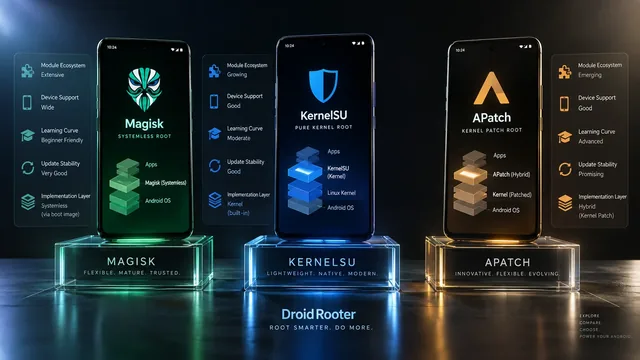
Magisk مقابل KernelSU مقابل APatch: أيّها أفضل للروت في 2026؟
مقارنة كاملة بين Magisk وKernelSU وAPatch في 2026 مع نصيحة الخبراء حول أنسب حل root لهاتفك وحاجتك ومستوى خبرتك.
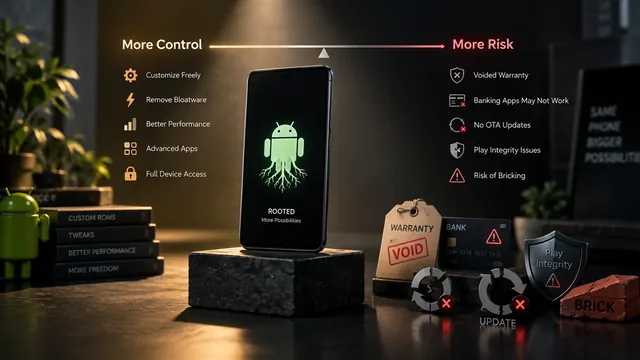
مخاطر روت Android: ما لا يخبرك به أحد (دليل صريح)
دليل صريح لمخاطر روت Android: الضمان وKnox e-fuse والتطبيقات البنكية وPlay Integrity وتحديثات OTA وخطر brick، ومتى يستحق الروت العناء.
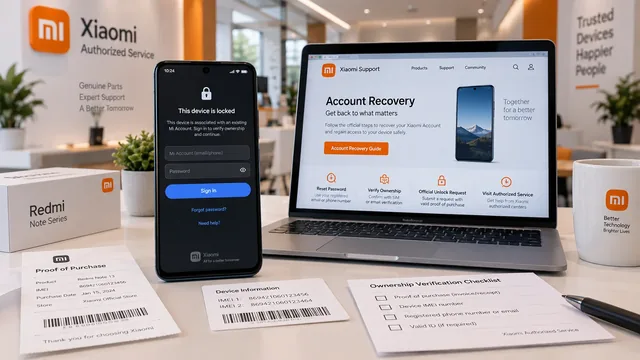
تجاوز Xiaomi Mi Account: الطرق التي تعمل (2026)
Xiaomi Mi Account مقفل؟ طرق تعمل في 2026 لهواتف Xiaomi وRedmi وPOCO: ما الذي يسبب القفل، وما الذي ينجح في HyperOS، ومتى تفشل المحاولة الذاتية وتلزم الاستعانة بمختص.