Androidのブートローダーアンロック:ブランド別ガイド(2026年版)
Samsung、Xiaomi、OnePlus、Pixel、Motorolaのブートローダーをアンロックする方法。ブランドごとの具体的な手順、OEMアンロックの待機期間、それぞれで消去されるデータを解説します。
目次
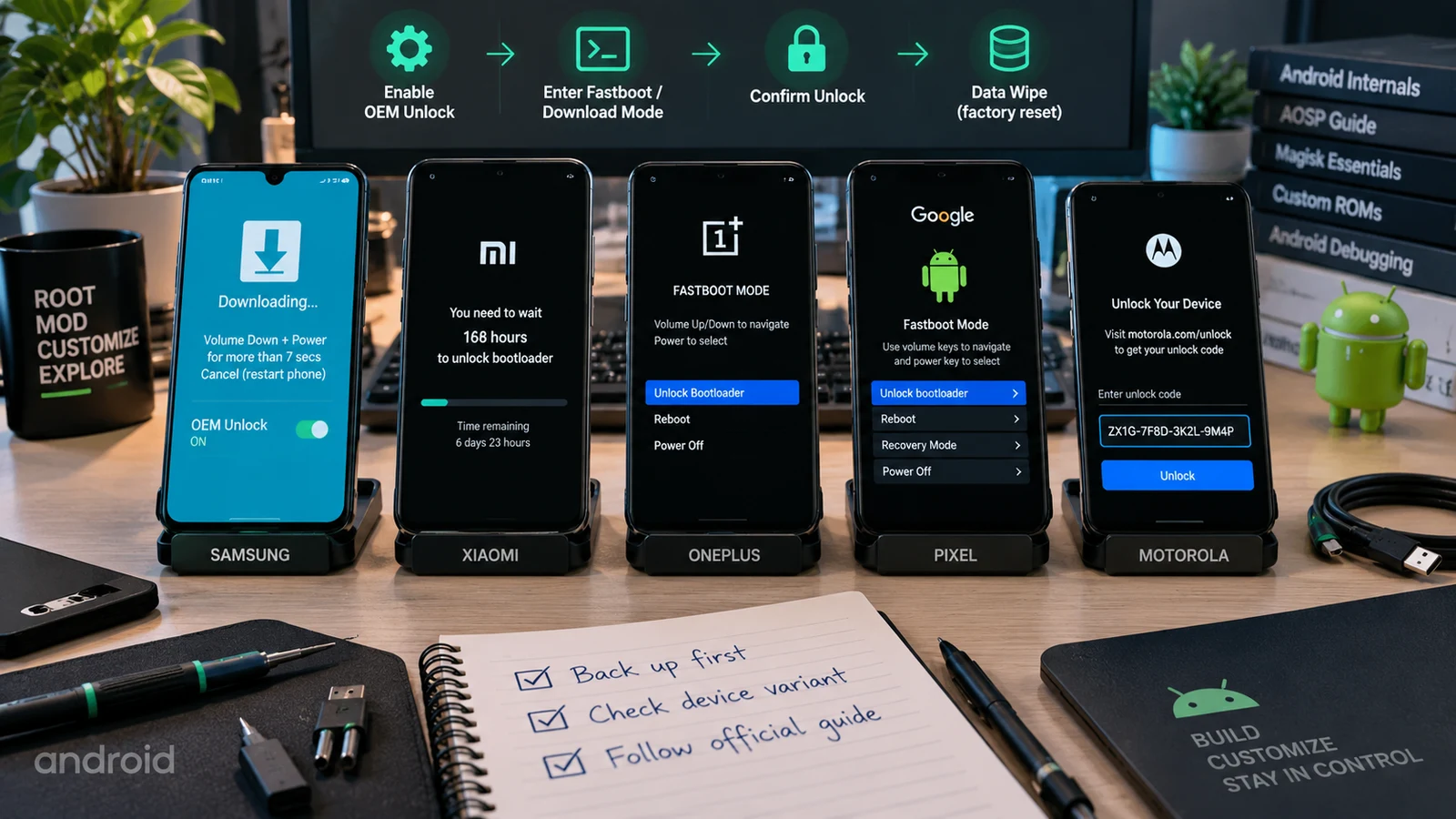
ブートローダーのアンロックは、ほぼすべての高度なカスタマイズの第一歩です。MagiskやKernelSUによるroot化、カスタムリカバリーの書き込み、カスタムROMの導入、一部の高度な修理手順が該当します。基本的な流れはメーカーを問わず似ていますが、各メーカーに独自の違いがあります。Samsungは端末上の警告画面、Xiaomiは数日間の待機期間、Pixelは標準のfastboot、OnePlusは最も制限が緩く、Motorolaはメーカーのサイトで発行される端末ごとの固有コードが必要です。このガイドでは、2026年時点の主要メーカーごとの正確な手順を説明します。
始める前に必要なもの
メーカーを問わず、アンロックを始める前に次のものを用意してください。
- 完全で確認済みのバックアップ:写真、連絡先、アプリのデータ、2要素認証のシード、パスワードマネージャーの保管庫、ローカルファイルのすべて。アンロックの前に、バックアップから少なくとも1つ復元できることを確認してください。
- platform-toolsをインストールしたパソコン(adbとfastboot)。developer.android.com/tools/releases/platform-toolsからダウンロードします。フォルダーをPATHに追加するか、フォルダー内でコマンドを実行してください。
- 動作するUSB-CまたはUSB-AからUSB-Cのケーブル:充電専用ではなく、データ通信に対応したもの。安価な充電専用ケーブルの多くは、fastbootの接続に失敗します。
- 端末のバッテリー残量が50パーセント以上:初期化中のバッテリー切れによる中断を避けるためです。
- 端末でGoogleアカウントにログインしていること:OEMロック解除を有効にするために、主要なメーカーすべてで必要です。
共通の事前準備(どのメーカーでも最初に行う)
以下の手順は、すべてのメーカーに共通です。メーカー別の項目に進む前に、一度だけ行ってください。
-
開発者向けオプションを有効にする
Settings → About phone → Build numberを7回タップします。「You are now a developer」というメッセージが表示されます。
-
OEMロック解除を有効にする
Settings → System → Developer options → OEM unlockingをオンにします。システムの警告を確認してください。切り替えがグレーアウトしている場合は、Googleにログインし、モバイルデータまたはWi-Fiに接続して、24時間待ってください。
-
USBデバッグを有効にする
同じDeveloper optionsの画面で、USB debuggingをオンにします。
-
パソコンに接続して認証する
スマホをパソコンにつなぎます。platform-toolsのフォルダーで「adb devices」を実行します。スマホに「Allow USB debugging」と表示されたら、「Always allow」にチェックして「OK」をタップします。もう一度adb devicesを実行し、スマホが「device」と表示される(「unauthorized」ではない)ことを確認します。
-
ブートローダー(fastboot)モードで再起動する
パソコンから「adb reboot bootloader」を実行します。スマホは、そのメーカーのfastboot画面で再起動します。
次に、お使いのメーカーの項目に進んでください。
Samsung(Galaxy S、A、Note、Z、Tab)
Samsungはfastbootではなくダウンロードモードを使い、アンロックはパソコンではなく端末上で行います。実際のアンロック手順でパソコンが不要なのは、主要メーカーではSamsungだけです。
手順
- スマホの電源を完全に切ります。
- 音量ダウン + 音量アップ + 電源を同時に押し続けます(古い機種では音量アップ + Bixby + 電源)。押したまま、パソコンまたは任意のUSBケーブルにつなぎます。
- 警告画面が表示されたら、キーを離します。
- 警告画面で音量アップを10秒間長押しします。端末がOEMロック解除の確認を表示します。
- 音量アップを押して確定します。端末がユーザーデータを消去して再起動します。
- セットアップウィザードを完了します。Knoxのe-fuseは、この時点で恒久的に切れた状態になります。
Samsungの注意点
- Knoxのe-fuseは不可逆です。切れるとSamsung Pay、一部機能のSamsung Health、Secure Folder、Knoxの状態を確認する銀行アプリが使えなくなります。マザーボードの交換以外に、元に戻す方法はありません。
- OEMロック解除は地域によって異なります。米国キャリア版のSamsung端末(Verizon、AT&T)はOEMロック解除のスイッチが表示されず、公式にアンロックできません。海外版のSIMフリーSamsung(キャリアを示す接尾辞がないSM-XXXX)はアンロックできます。
- SnapdragonとExynos:アンロックの方法はどちらも同じです。そのあとのrootやカスタムROMの環境は大きく異なるため、アンロックの前にXDAで自分の機種コードを確認してください。
Xiaomi、Redmi、POCO
Xiaomiは、Miアカウントを端末に紐付けてからアンロックを許可するまでに、必須の待機期間を設けています。このカウントダウンは交渉できません。
手順
- 端末でMiアカウントにログインします。作成から30日以上たったMiアカウントなら、短い72時間の待機期間が適用されます。新規アカウントは7日間待つ必要があります。
- Settings → Additional Settings → Developer options → Mi Unlock status。Add account and deviceをタップして確定します。これで端末がMiアカウントに紐付けられます。
- 必要な期間(72時間または7日間)待ちます。カウントダウンは紐付けた瞬間に始まります。
en.miui.com/unlockからMi Unlock ToolをWindowsのパソコンにダウンロードします。同じMiアカウントでログインします。- スマホをfastbootで再起動します。電源を切り、音量ダウン + 電源を10秒間押し続けます。
- パソコンに接続します。Mi Unlock Toolが端末を検出します。
- Unlockをクリックします。ツールはサーバー側で待機期間を確認し、期間が終わっていればアンロックを実行して端末を初期化します。
Xiaomiの注意点
- 新しいチップセットのアンチロールバックのヒューズにより、古いファームウェアは書き込めません。HyperOSでアンロックすると、ブートローダーがアンロックされていても、MIUI 14にダウングレードできない場合があります。
- Miアカウントの紐付けは、端末とアカウントの組み合わせごとです。Miアカウントを変更すると、新しいアカウントはアンロックの前に、もう一度すべての待機期間を待つ必要があります。
- 2024年から2026年の中国向け機種の一部は、アンロックが完全に無効です。アンロックできると考える前に、お使いの機種についてコミュニティのフォーラムで確認してください。
OnePlus
OnePlusは昔から、主要メーカーの中で最もroot化しやすいメーカーです。標準のfastbootでアンロックでき、待機期間はありません。
手順
- 上の共通の事前準備を完了します。
- スマホがfastbootモードの状態で、パソコンから次のコマンドを実行します。
新しいOnePlus端末(OnePlus 8以降)では、次を使います。fastboot devices fastboot oem unlockfastboot flashing unlock - スマホにアンロックの確認画面が表示されます。
- 音量キーでYesを選び、電源キーで確定します。
- 端末が初期化され、セットアップ画面で再起動します。
OnePlusの注意点
- OxygenOSと、ColorOSベースのOxygenOS。統合後のOnePlus端末はColorOSとコードを多く共有しており、アンロックとroot化の体験は従来のOnePlusよりOppoに近くなります。モジュールの互換性が下がる場合があります。
- インド版と中国版には、地域ごとの追加の制限がある場合があります。まずコミュニティの情報を確認してください。
Google Pixel
最も整理されていて、最も文書化されたアンロック手順です。Pixelは、この作業に対応するように設計されています。
手順
- 上の共通の事前準備を完了します。
- スマホがfastbootモードの状態で、パソコンから次のコマンドを実行します。
fastboot flashing unlock - スマホにアンロックの確認画面が表示されます。
- 音量キーでUnlock the bootloaderを選び、電源キーで確定します。
- 端末が初期化され、再起動します。
Pixelの注意点
- キャリアロックされたPixel(米国)はアンロックできません。Verizonと、AT&Tの一部のPixelは、キャリア側でOEMロック解除が恒久的に無効にされています。
- Pixel 7以降は、一部の処理でa-onlyパーティション構成を使います。root化の書き込みの前に、お使いのPixelの世代について、MagiskとKernelSUの最新の互換性メモを確認してください。
- PixelではAVBキーを書き込むことで、カスタムファームウェアのままブートローダーを再ロックできます。ただし、その場合は端末がそのカスタムファームウェアに恒久的に固定されます。これは上級者向けの作業で、初めてroot化する人には向きません。
Motorola
Motorolaは、Motorolaのサイトで発行する端末ごとのアンロックコードが必要です。このコードは端末のシリアル番号に固有で、アンロックコマンドが成功する前に発行されている必要があります。
手順
- 上の共通の事前準備を完了します。
- スマホがfastbootモードの状態で、パソコンから次のコマンドを実行します。
出力された長い文字列をコピーします(スペースなし。複数行は1つの文字列につなげます)。fastboot oem get_unlock_data - パソコンで
motorola-global-portal.custhelp.com/app/standalone/bootloader/unlock-your-device-aにアクセスします。 - Motorolaのアカウントでログインします。アンロックデータの文字列を貼り付けて送信します。
- Motorolaから、端末ごとのアンロックコードがメールで届きます(通常は5分から30分以内)。迷惑メールのフォルダーも確認してください。
- スマホをfastbootモードにしたままパソコンに戻り、次を実行します。
fastboot oem unlock <UNLOCK_CODE_FROM_EMAIL> - 端末上で確定します。端末が初期化され、再起動します。
Motorolaの注意点
- 一部のキャリア版はブロックされています。米国でロックされたMotorolaは、有効なコードがあってもアンロックできないことが多いです。
- アンロックコードは、端末ごとに1回限りです。再ロックしてもう一度アンロックしたい場合は、コードを再申請する必要があります(Motorolaが再申請を断ることもあります)。
アンロック後に元に戻らなくなること
ブートローダーのアンロックは、端末に目に見える痕跡を残し、完全には消せません。
- 起動時の警告画面:コールドブートのたびに、Androidの起動に進む前の5〜10秒間、警告(「Your device is unlocked and cannot be trusted」)が表示されます。
- Knoxの状態(Samsung):恒久的に「0x1」になります。Settings → About phone → Software informationで確認できます。
- AVB / verified bootの状態:ほとんどのメーカーでは、確認すると「verified boot status: orange」や「device state: unlocked」のような表示が出ます。
- Play Integrity:基本判定(basic verdict)はMagiskとPlay Integrity Fixモジュールで通せることが多いですが、強い判定(strong verdict)とハードウェア認証は通すのが難しくなります。
- 一部の銀行アプリや決済アプリは、DenyListまたはrootの隠蔽を正しく設定するまで起動を拒否します。
これらはアンロックの避けられない結果です。端末のソフトウェア環境がメーカーに信頼されなくなったことを、将来の利用者(または窃盗犯)に知らせるために存在します。
よくある失敗と避け方
- バックアップを省略しないでください。「バックアップは明日やろう」と考えて、5年分の写真を失う人がいます。アンロックの前にバックアップを確認してください。
- 充電専用ケーブルを使わないでください。まず
adb devicesでケーブルをテストし、スマホが検出されない場合はケーブルを疑ってください。 - バッテリー低下の警告が出ているときにアンロックしないでください。初期化の途中でバッテリーが切れると、端末が不整合な状態になることがあります。先に60パーセント以上まで充電してください。
- 再ロックでアンロックが完全に元に戻ると思わないでください。ほとんどのメーカーでは戻りません。Knoxは切れたまま、アンチロールバックは設定されたまま、端末状態のフラグは記録されたままです。
- 自分のものではないスマホをアンロックしないでください。アンロックは、元の所有者のデータを含めて端末を消去します。アカウントロックのかかった中古スマホを購入した場合は、先にMiアカウントの復旧など、お使いのメーカーに合った方法で正しく解除してください。
専門家に相談すべきタイミング
手順に不安がある場合、キャリア制限のある機種の場合、アンチロールバックやKnox関連で拒否される場合、またはMagiskをインストールし銀行アプリに対応した設定にしたうえでガイド付きでアンロックしたい場合は、WhatsAppまたはTelegramでご連絡ください。アンロックとroot化の作業のほとんどは、リモートで60分から120分で完了し、最後には確認済みで銀行アプリにも対応した環境が整います。内容はAndroid root化サービスをご覧ください。
よくある質問
ブートローダーをアンロックすると、Androidスマホのデータは消えますか?
はい。例外なく、すべてのメーカーで消えます。ブートローダーのアンロックはuserdataパーティションを完全に消去し、写真、アプリ、アカウント、設定がすべてなくなります。これは、窃盗犯がアンロックしてデータにアクセスできないようにするためのセキュリティ機能です。始める前に、必ずすべてを2か所の別の保存先にバックアップし、アンロックを実行する前にバックアップが完全であることを確認してください。
ブートローダーをアンロックすると、Androidのメーカー保証は無効になりますか?
実際には、ほとんどのメーカーで無効になります。SamsungはKnoxのセキュリティe-fuseが恒久的に切れ、ソフトウェア関連の不具合では保証が無効になります。Xiaomiはアンチロールバックのフラグが設定されます。PixelとOnePlusにはハードウェアのfuseはありませんが、アンロックの状態が記録され、関連が疑われる不具合では通常、保証が断られます。ハードウェアだけの故障(バッテリーの膨張、画面の故障など)は、メーカーの判断で対応されることもあります。
Xiaomiのブートローダーアンロックの待機期間はどれくらいですか?
Xiaomiは、作成から30日未満のアカウントには7日間の待機期間を設け、ほとんどの地域で30日以上たったアカウントは72時間に短縮されます。カウントダウンは、Mi Unlockアプリで端末にMiアカウントを紐付けた後に始まります。待機期間は不正防止策で、公式には回避できません。アンロックが必要になる1週間前にカウントダウンを始めるなど、前もって計画してください。
アンロックした後に、ブートローダーを再ロックできますか?
PixelとOnePlusでは可能で、fastboot flashing lockで再ロックされ、端末が再び初期化されます。Samsungは、再ロックしてもKnoxのfuseを元に戻せません。Xiaomiは、Mi Unlock Toolで再ロックできますが、アンチロールバックのフラグは設定されたままで、将来のファームウェアのダウングレードで問題になることがあります。再ロックすると、一般にPlay Integrityの判定は改善しますが、ほとんどのメーカーでは元のロック状態に完全には戻りません。
Samsungのブートローダーをアンロックするのに、パソコンは必要ですか?
いいえ。ブートローダーのアンロックにパソコンが不要な主要メーカーは、Samsungだけです。アンロックの確認は端末のダウンロードモードの警告画面に表示され、音量アップで確定します。あとでOdinによるカスタムファームウェアの書き込みや、Magiskのインストールにはパソコンが必要ですが、アンロック自体は端末上で完結します。
Androidスマホで、OEMロック解除がグレーアウトしているのはなぜですか?
よくある原因は3つです。端末でGoogleアカウントにログインしていない(ほとんどのメーカーが不正対策として要求します)、SIMが入っていない、または過去24時間にモバイルデータやWi-Fiに接続していない、キャリアロックされた機種でキャリアがOEMロック解除を無効にしている(米国キャリア版のPixelやVerizonのSamsungの一部で特に多い)、のいずれかです。Googleにログインし、データに接続して24時間待ってから、もう一度試してください。キャリアロックされた機種は、先にキャリアのロック解除が必要な場合があります。
Androidのガイドをもっと見る
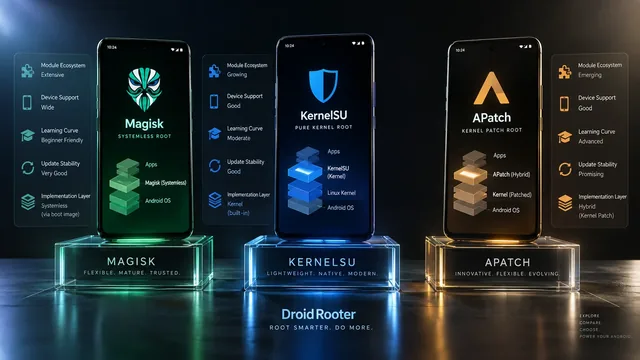
Magisk・KernelSU・APatchの比較:2026年に最適なroot方式は?
2026年のMagisk・KernelSU・APatchを徹底比較。お使いの端末、目的、スキルに合ったroot方式を専門家の助言とともに解説します。
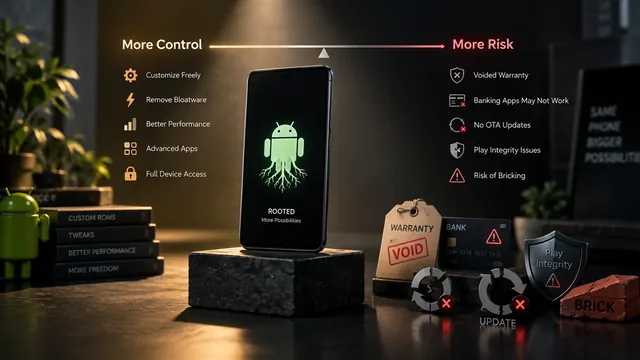
Android root化のリスク:誰も教えてくれない事実(率直なガイド)
Android root化のリスクを率直に解説します。保証、Knox eFuse、銀行アプリ、Play Integrity、OTAアップデート、ブリック、そしてrootする価値がある場合まで。
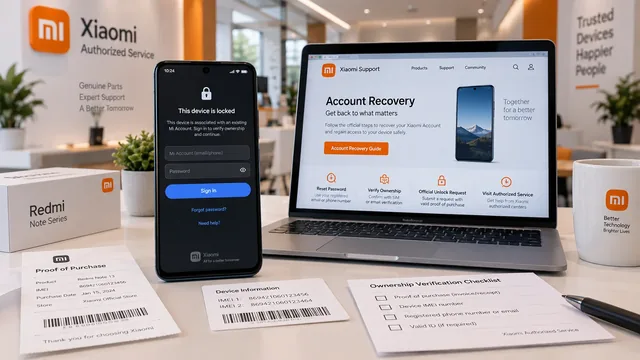
Xiaomi Miアカウント回避:有効な方法(2026年)
XiaomiのMiアカウントがロックされた? Xiaomi、Redmi、POCO端末に有効な2026年の方法を解説。ロックの原因、HyperOSで通用する方法、自力では難しい場合と専門家に任せるべき場合を紹介します。