Samsung Galaxyのroot化ガイド — 2026年版
Galaxyのroot化で最初に確認するOne UI、型番、CSC、Knoxを解説。対応端末でのMagisk AP、Odin、初回導入と更新、純正復旧の注意点をまとめます。
目次
- この記事のポイント
- Odinを起動する前に、解除できる端末か確認する
- Knoxは解除後に戻せる設定とは限らない
- One UI・地域・通信会社の確認
- SamsungがFastbootではなくOdinを使う理由
- 準備するもの
- 1. 正式型番・CSC・ビルドを記録
- 2. Download Modeと解除の確認
- 3. 純正ファームウェアを一致させる
- 4. MagiskでAPをパッチする
- 5. Odinへ正しいファイルを割り当てる
- 6. 初回起動と追加設定
- CSCと地域差
- Play Integrity・銀行アプリ
- Combination Fileは通常のMagisk導入ファイルではない
- FRP・Knox Guard・画面ロックは別の問題
- エラーが出たとき
- 純正への復旧で特に注意すること
- どのような利用なら検討するか
Odinを起動する前に、解除できる端末か確認する
Samsungのroot化では、最初にOdinやMagiskをダウンロードするより先に、その型番・地域・One UI・ブートローダーで解除が可能かを確認する必要があります。
英語版の新しい対応状況記事は、One UI 8による制約を大きな変化として取り上げています。以前の海外版Galaxyで使えた手順が、同じ名前の更新済み端末でも使えるとは限りません。
「Galaxy S23をroot化した」という古い事例だけで進めず、SMから始まる型番、CSC、完全なビルド番号、OEMロック解除の状態を確認してください。
Knoxは解除後に戻せる設定とは限らない
Knox Warranty Bitが0x0から0x1へ変化する手順では、単なるアプリの状態ではなく、端末に残るハードウェア側の記録が問題になります。
影響を受ける可能性があるものは、Samsung Wallet/Pay、Secure Folder、Samsung Healthの一部機能、企業向けKnox、メーカーの修理・保証判断などです。影響の詳細は機種とサービスによって異なります。
Magiskを削除すること、純正ファームウェアへ戻すこと、Knoxの記録を元に戻すことは別です。 後から元に戻せるつもりで、不可逆の操作へ進まないでください。
One UI・地域・通信会社の確認
| 端末の状態 | 判断のポイント |
|---|---|
| 新しいOne UIで出荷されたGalaxy | 現在の解除手段が確認できるか |
| One UIの大きな更新を適用済み | 古い版への復帰で解除機能が戻るとは限らない |
| 古いOne UIの海外版 | 型番と現在のOEMロック解除の有無を確認 |
| 米国通信会社版 | SIMロック解除とブートローダー解除を分ける |
| すでに改造済み | 更新前に現在の起動イメージとKnox状態を確認 |
Snapdragonなら不可、Exynosなら可能、といった昔の単純な表だけでは現在のGalaxyを判断できません。Galaxy A、Z Fold/Flip、Tabにも世代と地域の違いがあります。
root化できるAndroid端末の整理も参照してください。
SamsungがFastbootではなくOdinを使う理由
PixelやMotorolaの一般的なFastbootの説明を、Galaxyへそのまま当てはめません。Samsungの標準的なファームウェア作業ではDownload Modeと、BL・AP・CP・CSCなどのパッケージを使います。
| ファイル | 主な役割 |
|---|---|
| BL | ブートローダー関連 |
| AP | OS・起動関連を含む大きなパッケージ。Magiskがパッチ対象にする構成があります |
| CP | モデム関連 |
| CSC | 地域設定・初期化を伴う構成など |
| HOME_CSC | データ保持を意図する更新経路で使う構成など |
正確な使い分けは、MagiskのSamsung向け公式手順と対象端末の案内を優先します。ファイル名が似ていることだけでは、別ビルド間で互換とは判断できません。
準備するもの
解除が可能だと確認できた端末、Windows PC、適切なSamsung USBドライバー、信頼できるOdin、純正ファームウェア、公式Magisk、データ対応USBケーブルを用意します。
さらに、完全なバックアップ、元のビルド・CSCの記録、純正へ戻すパッケージ、必要なアプリの一覧も必要です。解除や初回導入で初期化する前提で、認証アプリや決済の再設定も確認します。
1. 正式型番・CSC・ビルドを記録
設定画面の情報を記録します。One UIとAndroidの数字だけでなく、完全なビルド番号とブートローダーのリビジョンが重要です。
Developer Optionsを表示し、OEMロック解除が利用可能かを確認します。項目が存在しない場合、古い端末の「日付変更」などの小技を順番に試すのではなく、現在の機種にそもそも解除機能があるかを調べます。
2. Download Modeと解除の確認
Download Modeへのボタン操作は世代によって違います。Bixbyボタンのない端末に、古いBixby操作の説明を当てはめないでください。
対応端末で解除の選択肢が表示される場合は、メーカーとMagiskの手順に従います。データ消去、Knox、純正機能への影響を理解してから確認します。
解除の画面が出ないからといって、Odinで修正版APを書けばロックを突破できるわけではありません。
3. 純正ファームウェアを一致させる
正式型番、CSC、ビルド、Binary Revisionを確認して、必要なBL・AP・CP・CSCを揃えます。
SW REV CHECK FAILのようなエラーは、端末が許可するリビジョンとファイルの違いに関係する場合があります。ダウングレードや別地域への変更を、root化と同時に行わないほうが安全です。
4. MagiskでAPをパッチする
公式手順がAPのパッチを指定する端末では、AP_…tar.md5を端末へコピーし、Magiskのファイル選択・パッチ機能で処理します。APは大きなファイルのため、保存先の容量を確認してください。
生成したTARは不要に展開しません。PCへの転送は、公式手順が勧める方法を使い、破損がないようにします。例えばADBで転送する場合は、出力された正確な名前を指定します。
adb shell ls /sdcard/Download/
adb pull /sdcard/Download/EXACT_PATCHED_AP_FILENAME.tar patched_ap.tarEXACT_PATCHED_AP_FILENAME.tarは仮名です。実際の出力名へ置き換えてください。通常のファイル転送で大きなAPが破損する可能性も考え、転送サイズや整合性を確認します。
5. Odinへ正しいファイルを割り当てる
以下は役割の整理であり、すべてのGalaxyにそのまま適用する万能設定ではありません。
BL  : 同じ純正ファームウェアのBL
AP  : 実機で作成したMagiskパッチ済みAP
CP  : 同じ純正ファームウェアのCP
CSC : 初回導入・更新の公式手順に応じて選択
初回導入と更新のCSCの選択を混同しないでください。 MagiskのSamsung向け公式手順は、初回導入と更新で使うファイルや初期化の扱いを分けています。初回導入ではCSC、対応する更新ではHOME_CSCを使うという説明を、対象機種と現在の手順で確認します。
「データを残したいから、とりあえずHOME_CSC」という理由だけで初回手順を変えないでください。初回の消去を省略できるとは限りません。
Re-Partition、PIT、Nand Eraseなどは、通常のroot化のために無条件に有効化する設定ではありません。Auto Rebootなども、初回のRecovery起動を含む公式手順に合わせます。
6. 初回起動と追加設定
端末によっては、Recoveryからの初回処理や特定の起動順序が必要です。OdinがPASSを表示したことだけで、作業全体が完了したと判断しないでください。
Android起動後、Magiskの状態、通信、Wi-Fi、カメラ、指紋、充電、再起動、必要なアプリを確認します。Knox依存機能に影響が出ることを、事前に説明した内容と照合します。
CSCと地域差
CSCはプリインストールアプリだけでなく、VoLTE、Wi-Fi Calling、通話録音の可用性、Samsungサービス、更新チャネルなどにも関わる場合があります。
root化したいだけなら、地域変更まで同時に行う理由はありません。必要な場合は、別の目的・リスクとして検討します。
Play Integrity・銀行アプリ
古い記事にある「Zygisk、Shamiko、PIF、Tricky Storeを全部入れればよい」という固定構成を、現在の手順として使わないでください。原文自身も、古いPlay Integrity Fixの配布状態の変化を説明しています。
アプリが何を検出しているのか、現在の構成、必要な機能を整理します。テストで一つの判定を通過しても、銀行やSamsungサービスが受け付けるとは限りません。
Combination Fileは通常のMagisk導入ファイルではない
Samsung Combination Fileは、工場・サービス・診断などの用途で使われてきたファームウェアです。古いFRPやサービス作業の解説で登場しますが、現行Galaxyの標準的なMagisk導入に必須とは限りません。
root化ガイドに名前が出たという理由だけで、型番の違うCombination Fileをダウンロードしないでください。
FRP・Knox Guard・画面ロックは別の問題
Google FRP、Samsungアカウント、Knox Guard、画面ロック、ブートローダーのロックは区別します。root化ガイドは、他人の所有保護を外すための手順ではありません。
ご自身の端末でアカウント問題がある場合は、FRP・アカウント相談から、所有確認と公式復旧を含めて検討します。
エラーが出たとき
| 症状 | 確認すること |
|---|---|
| Odinに端末が表示されない | Download Mode、ドライバー、ケーブル、USBポート、他ソフトとの競合 |
| APの途中で失敗 | 型番・リビジョン、パッチ済みファイルの破損、転送、Odinの対応 |
| SHA256などのエラー | ファイルと使用ツールの組み合わせを確認。保護設定を推測で無効化しない |
| SW REV CHECK FAIL | ブートローダーのリビジョンとファイルの適合 |
| 書き込み後に起動ループ | APと純正ファイルの一致、初回手順、追加モジュール |
| unroot後もWalletやSecure Folderが使えない | Knoxの状態と各サービスの条件 |
純正への復旧で特に注意すること
Magisk導入済みSamsungで、boot・init_boot・recovery・vbmetaだけを単独で純正に戻す一般論は使わないでください。 Magiskの公式Samsung手順が警告するように、端末の起動構成全体に合わせた復旧が必要です。
純正へ戻す場合は、対象モデル向けの完全なOdin復旧経路と必要な初期化を確認します。Knoxが変化していれば、純正ファイルを書き戻しても元には戻りません。
どのような利用なら検討するか
既に対応するGalaxyを所有し、Taskerや特定のシステム変更が必要で、Knoxとアプリの影響を理解している場合には検討余地があります。
これから「root化専用」として買うなら、解除可能なPixel、Motorola Retail、対象OnePlusなどのほうが、条件を確認しやすい場合があります。高価なFold/Flipで最初の実験を始める前に、失敗時の復旧と純正機能の価値を考えてください。
root化サービス · Galaxyの対応ガイド · ファームウェア復旧
よくある質問
2026年にroot化できるGalaxyはどれですか?
正式型番、One UI、CSC、通信会社、OEMロック解除の状態で判断します。古いモデル表だけでは現在のビルドを判定できません。
Knoxが永久に変わるとはどういう意味ですか?
一部の変更でハードウェア側の記録が変わり、通常の初期化や純正再書き込みでは戻せないことを指します。影響するサービスを先に確認します。
なぜFastbootではなくOdinですか?
SamsungのDownload Modeとファームウェア形式が、Pixelなどの一般的なFastboot方式と異なるためです。
Combination Fileが必要ですか?
通常のMagisk導入に無条件で必要なものではありません。工場・サービス用の用途を、root化の一般手順と混同しません。
unrootすればKnoxも戻りますか?
root権限は削除できても、ハードウェア側の記録が元へ戻るとは限りません。
保証は復活しますか?
純正へ戻すだけで保証判断が元に戻るとは約束できません。メーカーの扱いと居住地域の権利を分けて確認します。
root化目的でGalaxyを買うべきですか?
必要な機能と解除条件を確認してから判断します。変更を主目的にするなら、純正イメージと解除手順を確認しやすい別の機種も比較してください。
よくある質問
2026年にroot化できるSamsung Galaxyのモデルは?
一般的にroot化できるのは、グローバル版のSnapdragonモデルです。Galaxy S24、S23、S22(米国/インド向けのSnapdragon版)、Galaxy A55、A35、A25、A15(海外版の大半)、Galaxy Z Fold/Flipシリーズ(Snapdragon版)、Galaxy Tab Sシリーズ(一部のモデル)などです。一般的にroot化できないのは次のものです。一部の市場のSシリーズのExynos版(年ごとに異なり、EU版S24のExynos 2400は、米国/インド版のSnapdragon 8 Gen 3より難しい状況でした)、米国T-Mobileのキャリアロック版(OEMロック解除が完全に無効)、米国/EUの一部のキャリアロック版、Galaxy JシリーズとエントリーのMシリーズ(コミュニティの情報が少ない)。作業の前に、必ず機種、地域、キャリアロックの状態を確認してください。設定 → 開発者向けオプションで、OEMロック解除のトグルがあり、グレーアウトしていないことを確認します。
Samsungの「Knox eFuseは元に戻せない」とはどういう意味ですか?
Samsungの端末には、Knoxと呼ばれるハードウェアレベルのセキュリティ指標があります。値は0x0(工場出荷状態で、一度もロック解除していない)と0x1(過去に一度でもOEMロック解除をした)の2種類です。Knoxの値はハードウェアのヒューズに記録され、初めてOEMロック解除をした時点で物理的に焼き切れます。ソフトウェア、初期化、再書き込みでは元に戻せず、該当するハードウェア部品を交換する以外に方法はありません。Knoxが0x1になると、現在root化されているか、ロック解除状態か、再ロックして純正に書き戻したかにかかわらず、Samsung独自の一部機能が恒久的に使えなくなります。(1) Samsung Payに新しいカードを登録できません(登録済みのカードはカードの有効期限まで使える場合があります)。(2) Secure Folderを設定できません。(3) Samsung Healthの機密データ(睡眠、ストレス、ECG、血圧)が使えません。(4) Samsung Walletの決済機能が使えません。(5) Knoxに紐づく企業向け機能(企業のMDMに登録して使う機能)が使えません。そのため、Samsung端末のOEMロック解除は、これらの機能に関しては事実上取り消せない決断です。Pixel、OnePlus、Motorolaなど多くのブランドにはないトレードオフです。
SamsungでfastbootではなくOdinを使うのはなぜですか?
Samsung端末は、他の多くのAndroid端末とは異なるブートローダーと書き込みプロトコルを使っています。Pixel、OnePlus、Motorolaで使われる標準のfastbootプロトコルは、Samsungでは動作しません。Samsungでの代替手段は、ダウンロードモードとOdin(Windows用ツール)、またはHeimdall(クロスプラットフォームのオープンソースの代替ツール)です。Odinは、Samsungの `.tar.md5` 形式のファームウェアアーカイブを扱います。このアーカイブには、AP(アプリケーションプロセッサー/システム)、BL(ブートローダー)、CP(携帯電話のモデム)、CSC(消費者向けソフトウェアのカスタマイズ/地域)、HOME_CSC(ユーザーデータを保持)の各スロットが含まれます。SamsungでMagiskのroot化を行うとは、APファイルにMagiskでパッチを当て、パッチ済みのAPをOdinで書き込むことです。他のブランドでboot.imgにパッチを当ててfastbootで書き込む手順とは異なりますが、考え方は似ています。Samsungのファームウェアファイルは大きく(数GBのAPファイル)、Odinには設定項目が多く、操作を誤ると端末が文鎮化する恐れがあるため、難易度は高くなります。
SamsungのCombination Fileとは何で、どんなときに使いますか?
Samsung Combination Fileは、Samsungが社内の工場テストやアフターサービスで使うエンジニアリング/テスト用のファームウェアイメージです。一般向けのファームウェアにはない開発者モードの機能が含まれ、昇格した権限を持つADBシェル、一部の回避機能、パーティションへの直接アクセスなどが可能です。Combination Fileは、古いAndroidバージョン(12以下)でのFRP回避の手順で使われることがあり、過去には古いSamsung端末の一部の高度なroot化手順でも使われました。ただし、2026年に対応端末で行う標準的なMagiskのroot化では、通常は使いません。Odinでパッチ済みAPを書き込む方法が標準です。Combination Fileはサイズが大きく、入手も難しく(新しいモデルでは商用のファームウェアデータベースへのアクセスが必要)、標準的なroot化には過剰です。2026年の主な用途は、古いSamsung端末でのプロによるFRP回避です。
Samsungをunrootして、Knoxを元に戻せますか?
unroot(OdinでストックのAPを書き込んで純正状態に戻すこと)はできますが、Knoxを0x0に戻すことはできません。Knoxはソフトウェアではなく物理的なハードウェアのヒューズです。一度0x1になれば、ずっと0x1のままです。純正ファームウェアを書き込んでunrootすると、次のようになります。(1) 一般ユーザーから見た純正の使用感に戻ります。(2) 端末がPlay Integrityのほとんどのチェックに再び合格します。(3) root化中に動かなかった一部の銀行アプリが再び使えます。(4) Samsung Payの登録、Secure Folderの設定、Samsung Healthの機密機能は復活しません。この非対称性はSamsung特有の事情で、ほとんどの他ブランドにはありません。Pixel、OnePlus、Motorola、Xiaomiでは、完全にunrootすれば、一度もroot化していない端末と同じように動作します。Samsungでは、「unroot」は部分的にしか戻りません。
root化後もSamsungの保証は受けられますか?
Samsungの公式方針では、ブートローダーのロック解除により保証は無効になります。実際の対応は状況によって異なります。(1) ハードウェア不具合の保証修理(バッテリーの膨張、充電ポートの故障、画面の故障)は、バングラデシュ、インド、パキスタン、英国などのSamsungサービスセンターでは、Knoxの状態にかかわらず対応してもらえることがあります。ただし、サービスセンターや不具合の内容によります。(2) ソフトウェア関連の保証請求は、Knoxが0x1の端末ではほぼ必ず断られます。(3) EUの消費者法(物品販売指令)では、EU域内で購入した場合、Samsungのメーカー保証とは別に、ハードウェア不具合に対する法的な権利が認められており、Samsungは法定保証期間中はそれに応じる必要があります。(4) 保証期間外の有償修理は影響を受けません。Knoxの状態にかかわらず、Samsungは有償修理を受け付けます。考え方としては、root化したらメーカー保証はなくなるものと想定し、EUではハードウェア不具合についてEUの消費者法を頼りにし、それ以外の地域では有償修理の費用を見込んでおくことです。
Samsungをroot化すべきですか、それともPixelやOnePlusを買うべきですか?
正直なところ、用途によります。すでにSamsung端末を持っていて、Knoxに紐づく機能(Samsung Pay、Secure Folder)が重要でないなら、トレードオフを理解したうえでroot化してかまいません。まだ端末を持っておらず、root化を優先するなら、Pixel 8/9やOnePlus 12のほうが、Knox eFuseのような取り消せない制約がないため、はるかにroot化しやすい選択肢です。root化の作業も協力的で、root化後の使い勝手も簡単です。Samsungは、最も売れているAndroidブランドであるため、台数でいえば最もroot化されているブランドですが、端末ごとのroot化は、主要ブランドの中でも特に制約の多い部類です。Samsung PayやSecure Folderが欠かせない方は、Samsungをroot化せず、ブランドを変えるか、純正のまま使ってください。
関連記事
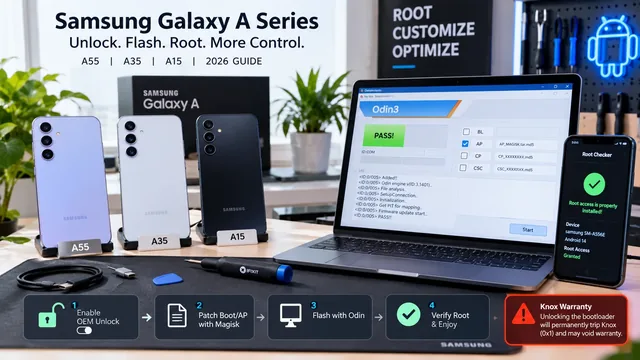
Samsung Galaxy A55、A35、A15のroot化方法 — 2026年版ガイド
2026年版 Samsung Galaxy A55、A35、A15のroot化。Odinとパッチ済みブートイメージ、Knox eFuseが恒久的に記録される点の注意、Aシリーズの違い、Play Integrityの設定を解説します。
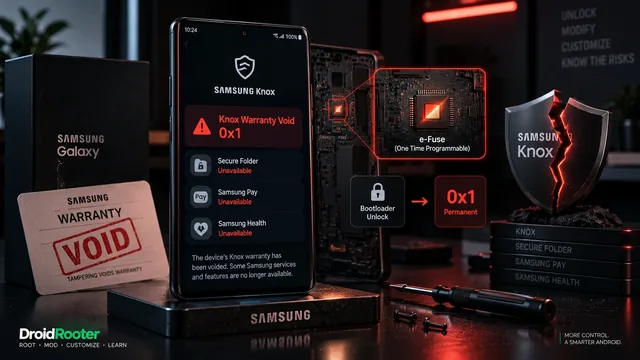
Samsung Knoxによる保証無効 — 元に戻せない? 2026年版
2026年のSamsung Knoxによる保証無効について。Knox 0x1になる原因、eFuseの仕組み、その後もSamsungのサービスを受けられるか、地域ごとの方針の違いを解説します。
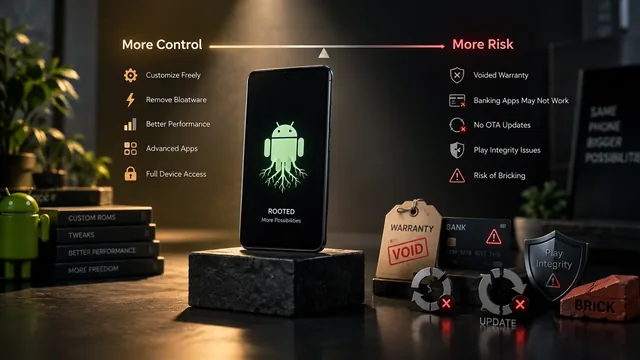
Android root化のリスク:誰も教えてくれない事実(率直なガイド)
Android root化のリスクを率直に解説します。保証、Knox eFuse、銀行アプリ、Play Integrity、OTAアップデート、ブリック、そしてrootする価値がある場合まで。