Samsung Galaxy A55・A35・A15のroot化手順:2026年版ガイド
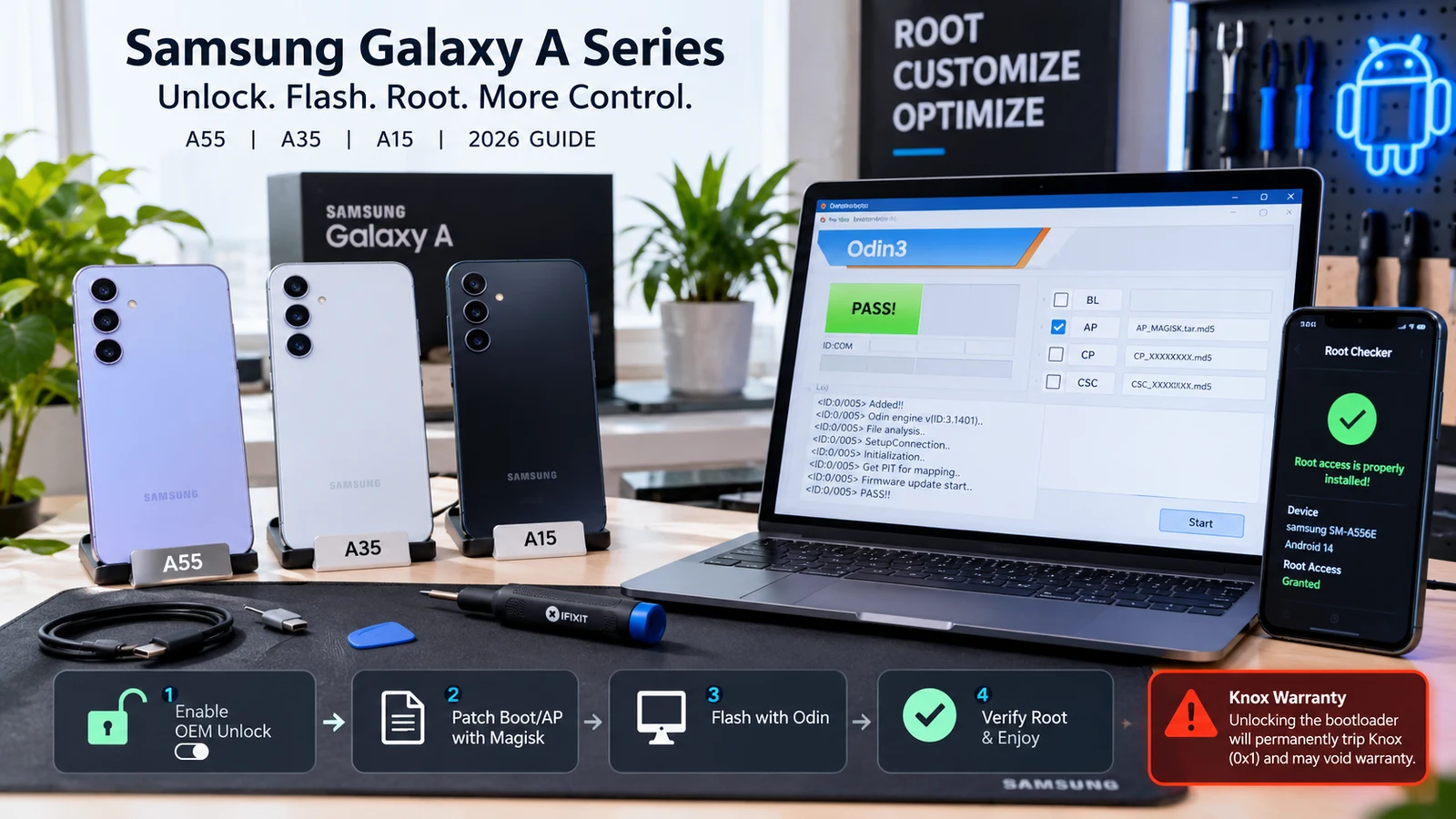
2026年のSamsung Galaxy A55、A35、A15のroot化手順。Odinとパッチ済みブートイメージ、Knox eFuseが元に戻らない点、Aシリーズ間の違い、Play Integrityの設定を解説します。
目次
- 最初に互換性を確認
- A55の型番
- A35の型番
- A15の型番
- A55・A35・A15の違い
- 前提条件
- A55の手順
- 手順1:開発者向けオプション、OEMロック解除、USBデバッグを有効にする
- 手順2:端末の外にすべてバックアップする
- 手順3:ダウンロードモードで起動してブートローダーをアンロックする
- 手順4:端末を再セットアップし、OEMロック解除を再度有効にする
- 手順5:純正ファームウェアをダウンロードする
- 手順6:boot.imgを取り出す
- 手順7:Magiskでboot.imgにパッチを当てる
- 手順8:Odinでパッチ済みboot.imgを書き込む
- 手順9:rootを確認する
- 手順10:DenyListを設定し、Play Integrity Fixを導入する
- A35とA15での違い
- よくあるエラーと対処法
- root化後:Play Integrityを通す
- Galaxy Aシリーズでの実際のお客様の事例
- Galaxy A55/A35/A15をroot化すると使えなくなるもの
- 専門家に相談すべきタイミング
Samsung Galaxy Aシリーズは、今もSamsungの量販ミッドレンジの主力です。A55、A35、A15(いずれも2024年発売で、2026年も広く使われています)と新しいA36を合わせると、BD、IN、PKの市場ではSamsung Galaxy全体のおよそ半数を占めます。Knox eFuseによる保証上のトレードオフを考えると、Aシリーズをroot化する価値はあるのか、というご相談をよくいただきます。このガイドでは、A55、A35、A15のroot化の流れを一通り解説します。互換性の確認、Odinとパッチ済みブートイメージによる方法、Knoxが元に戻らない点の率直な説明、root化後のPlay Integrityの設定、よくある失敗とその対処です。方法自体は成熟していて情報も豊富です。難しいのは、そのトレードオフをどう判断するかです。
最初に互換性を確認
最も重要なのは、お使いのAシリーズの型番がroot化できるかどうかの確認です。Samsungは、同じモデル番号でも地域ごとにチップセットの違う型番を販売しており、ブートローダーのアンロックの方針は型番によって大きく異なります。
A55の型番
- SM-A556B(国際版Exynos):root化可能。ブートローダーをアンロックでき、Odinとパッチ済みboot.imgの方法が使えます
- SM-A556U(米国版Snapdragon):root化不可。ファームウェアでOEMロック解除が完全に無効化されています。試さないでください
- SM-A5560(中国版Snapdragon):部分的にroot化可能。キャリアロックの状態によって異なります
A35の型番
- SM-A356B(国際版Exynos):root化可能
- SM-A356U(米国版Snapdragon):root化不可
- SM-A356E(一部のアジア/EU市場、Exynos):root化可能
A15の型番
- SM-A155F(国際版Exynos):root化可能
- SM-A156U(米国版Snapdragon):root化不可
- SM-A155M(中南米版Exynos):root化可能
お使いの型番を確認するには、Settings → About phone → Model numberを開きます。SM-Axxxに続く文字で型番の種類がわかります。末尾がU(米国版Snapdragon)の場合、このガイドは当てはまりません。ブートローダーのアンロックが完全にブロックされています。
A55・A35・A15の違い
| 機種 | チップセット | root化可能(Exynos版)? | 方法 | Knoxへの影響 |
|---|---|---|---|---|
| Galaxy A55 | Exynos 1480(国際版)、Snapdragon 778G+(米国版) | 可(Exynos)、不可(米国版Snapdragon) | OdinとMagiskでパッチしたboot.img | アンロックでKnox 0x1に固定 |
| Galaxy A35 | Exynos 1380(国際版)、Snapdragon 778G+(米国版) | 可(Exynos)、不可(米国版Snapdragon) | OdinとMagiskでパッチしたboot.img | アンロックでKnox 0x1に固定 |
| Galaxy A15 | Helio G99 / Dimensity 6100+(国際版)、Snapdragon版もあります | 可(Exynos/MTK)、不可(米国版Snapdragon) | OdinとMagiskでパッチしたboot.img | アンロックでKnox 0x1に固定 |
前提条件
始める前に必要なもの:
- 互換性が確認できた型番(上の表を参照)
- Windows PC(OdinはWindowsでのみ動作します。macOSやLinuxの場合はWindowsの仮想マシンかBoot Campが必要です)
- Samsung純正のUSB-Cケーブル:サードパーティ製ケーブルは、Odinの接続エラーの原因になりがちです
- Magisk ManagerのAPK(github.com/topjohnwu/Magisk/releasesから、v28.0以降。Android 16ではv28.0以降、Android 15ではv27.0以降でも動作します)
- 純正ファームウェア:お使いの機種とCSC地域に完全に一致するものを、SamFw(samfw.com)またはFrijaからダウンロードします
- 7-Zip(APファイルの展開用)
- lz4ユーティリティ(boot.img.lz4の展開用)
- 30 GB以上の空きディスク容量(ファームウェアの展開用)
- 中断されない60分以上の時間(全工程の所要時間)
A55の手順
A35とA15も原理は同じで、boot.imgはそれぞれの機種のファームウェアから取り出します。以下はA55での手順です。
手順1:開発者向けオプション、OEMロック解除、USBデバッグを有効にする
Settings → About phone → Software information → Build numberを7回タップします。次にSettings → Developer optionsで、OEM unlockingとUSB debuggingを有効にします。OEM unlockingがグレーアウトしている場合、その型番はロックされているため、ここで中止してください。
手順2:端末の外にすべてバックアップする
写真はGoogleフォトにバックアップするかUSBでPCに転送し、書類はDriveに、WhatsAppはアプリ内のバックアップを使います。ブートローダーをアンロックすると初期化されます。バックアップが完了したことを確認してから進めてください。
手順3:ダウンロードモードで起動してブートローダーをアンロックする
電源を切ります。音量アップと音量ダウンを同時に押したままUSBケーブルでPCに接続し、ダウンロードモードの画面が表示されたら指を離して警告を確認します。音量アップを長押しして、OEMアンロックを確定します。Knox eFuseはこの時点で切れます。 端末が再起動し、初期化されます。
手順4:端末を再セットアップし、OEMロック解除を再度有効にする
初期化後、Googleアカウントで初期セットアップを済ませます(使い捨てのアカウントでも構いません)。開発者向けオプションとUSBデバッグを再び有効にします。OEM unlockingが有効のままになっていることを確認します(アンロック後も有効なままです)。
手順5:純正ファームウェアをダウンロードする
SamFwまたはFrijaから、現在インストールされているのと完全に同じバージョンのファームウェアを入手します(Settings → About phone → Build numberで確認)。CSCは端末の地域と一致している必要があります(例:インドはINS、バングラデシュはBTC、英国はBTU)。
手順6:boot.imgを取り出す
ファームウェアのZIPを7-Zipで開き、AP_*.tar.md5ファイル(通常3〜6 GB)を探します。そのAPファイルを7-Zipで開き、boot.img.lz4を取り出して展開します。
# decompress boot.img.lz4 to boot.img
lz4 -d boot.img.lz4 boot.img

# verify the extracted boot.img is reasonable size (typically 50-200 MB)
ls -la boot.img
boot.imgを端末の内部ストレージに転送します。
手順7:Magiskでboot.imgにパッチを当てる
端末にMagisk ManagerのAPKをインストールします。Magisk Managerを開き、Install → Select and Patch a Fileでboot.imgを選ぶと、Magiskがパッチを当て、magisk_patched-XXXXX_YYYYY.imgとしてDownloadsに保存します。パッチ済みファイルをPCに転送します。
手順8:Odinでパッチ済みboot.imgを書き込む
PCにSamsung USBドライバー(samsung.com/us/support/owners/app/USB-Driver-Mobile-Phones)とOdin(最新版、2026年時点では3.14.4)をインストールします。端末をダウンロードモードで起動します(電源オフ、音量アップと音量ダウンを押したままUSB接続)。
Odinを開くと、COMポートの欄に端末が「Added」と表示されるはずです。APのスロットをクリックしてパッチ済みboot.imgを読み込みます。読み込まれているのがAPのスロットだけであることを確認して、Startをクリックします。
「PASS!」と表示されるまで待ちます。端末は自動的に再起動します。初回の起動はいつもより時間がかかることがあります。 問題があると判断する前に、最低5分は待ってください。
手順9:rootを確認する
Magisk Managerを開き、rootのバージョンがインストールされ、スーパーユーザーが使えることを確認します。Root Checker(Playストアのアプリ)を開き、rootが確認できることを確かめます。
手順10:DenyListを設定し、Play Integrity Fixを導入する
MagiskのSettingsでZygiskを有効にし、「Enforce DenyList」を有効にします。銀行アプリとGoogle PayをDenyListに追加します。ShamikoモジュールとPlay Integrity Fixモジュールを、それぞれのGitHubのリリースから導入して再起動します。Play Integrity TestアプリでBASICとDEVICEが合格することを確認します。
A35とA15での違い
手順は基本的に同じで、違いは次のとおりです。
- ダウンロードするファームウェア:A35はA356系、A15はA155系のファームウェアを使います
- APファイル内のboot.imgの場所:3機種とも同じパスです
- Magiskのバージョン:Android 15以降では3機種ともv28.0以降で共通です
- Odinの扱い:同じです
- root化後のPlay Integrity:同じです
A55、A35、A15のroot化で実際に違うのは、元になるファームウェアと、そこから取り出すboot.imgだけです。
よくあるエラーと対処法
サポートによく寄せられる失敗例は次のとおりです。
- 「OdinでFAILになる」:ファームウェアの違い(CSCの不一致)、ダウンロードの破損、ブートローダーファイルの不足、アンチロールバック違反が原因です。確認済みのファームウェアをダウンロードし直し、CSCが端末と一致していることを確認してください。
- 「OEMロック解除がグレーアウトしている」:お使いの型番はroot化できません(米国版Snapdragon)。ここで中止してください。
- 「Magisk Managerに‘install method’は出るが、パッチ済みファイルが現れない」:Magiskにストレージの権限がありません。Settings → Apps → Magiskで、Files-and-mediaの権限を許可してください。
- 「起動時に「An unauthorized action has been attempted」の画面になる」:パッチ済みboot.imgが一致していません。インストール済みのファームウェアと、boot.imgの元のファームウェアが違っています。現在インストールされているファームウェアと完全に同じバージョンのboot.imgを使ってください。
- 「書き込み後に起動ループになる」:boot.imgのバージョンが違っています。Odinで純正のAPを書き込み直して復旧し、正しいboot.imgを取り出してパッチをやり直してください。
- 「起動はするが、Magisk Managerが‘not installed’と表示する」:Magiskは入っていますが、初期化でManagerのAPKが消えています。GitHubからMagisk ManagerのAPKをもう一度インストールしてください。
root化後:Play Integrityを通す
標準の構成は次のとおりです。
- MagiskのSettingsでZygiskを有効にし、「Enforce DenyList」を有効にします
- Magiskの「DenyList」に、銀行、決済、整合性チェックを行うアプリを追加します
- LSPosed-modのGitHubからShamikoモジュールを導入します
- chiteromanのGitHubからPlay Integrity Fixを導入します
- 再起動
- Play Integrity Testアプリで確認します。BASICとDEVICEは合格するはずです。STRONGはお使いの銀行アプリによって結果が変わり、Tricky Storeが必要になる場合があります
この構成にしても特定の銀行アプリがrootを検出する場合、そのアプリはSTRONG_INTEGRITY(偽装がより難しい)を使っているか、SamsungのKnoxを使った独自チェックを行っている可能性が高いです。後者は、Knox 0x1が永久に元に戻らないため、回避できません。
Galaxy Aシリーズでの実際のお客様の事例
過去12カ月のSamsung Aシリーズのroot化の作業から見えた傾向です。
- A55 + バングラデシュのユーザー(AdAwayとGreenifyを希望):Aシリーズで最も多いroot化の依頼です。システム全体の広告ブロックと積極的なバッテリー管理を得る代わりに、Knox 0x1、Samsung Payが使えなくなること(バングラデシュでは使っていない方も多いです)、保証の無効化をお客様は受け入れています。うまく動作し、長期的な満足度も高いです。
- A35 + インドのユーザー(カスタムROMのLineageOSを希望):One UIの余計なアプリから離れたいという依頼です。当社はアンロックとMagiskの導入までを行い、LineageOSの書き込みはお客様ご自身で後から行います。A35向けのLineageOS 22のビルドはまずまずですが、Pixel向けほど完成度は高くありません。
- A15 + パキスタンのユーザー(GCam、つまりGoogleカメラの改造版を希望):A15の標準カメラは平凡で、MagiskモジュールでのGCamの移植により画質が大きく向上します。写真を重視するユーザーからのよくある依頼で、うまく動作します。
- A55 + 英国のユーザー(Samsung Payが使えない地域で代わりにGoogle Payを希望):注意点として、root化するとGoogle Payは使えなくなります(root検出で拒否されます)。お客様が誤解していることがよくあります。当社はアンロックの前にこの点を説明しており、root化後はSamsung PayとGoogle Payの両方が使えなくなると理解した時点で、約60%のお客様がroot化を見送ります。
- A35 + UAEのユーザー(HSBC MEの銀行アプリが必要):HSBC Middle EastはSTRONG_INTEGRITYのチェックを使っており、Tricky Storeを使ってもroot化後のアプリへのログインは不安定です。当社は書き込みの前に必ずテストします。HSBCが必須のお客様は、通常はroot化を見送ります。
- A55 / A35 + 成人した子どもが親の代わりに依頼:ほとんどの場合、向いていません。当社は、親御さんの実際の使い方にrootが具体的にどう役立つのかを、お子さんに説明してもらうようお願いしています。結果的に、ほとんどのケースで親御さんは純正のまま使い続けます。
Galaxy A55/A35/A15をroot化すると使えなくなるもの
root化後に失われる機能を、率直にお伝えします。
- Samsung Pay / Samsung Wallet:DenyListの設定に関係なく、永久に使えません。Knoxレベルのセキュアエレメントのチェックを使っています
- Samsung Pass(Samsung内蔵のパスワード管理):Knoxが作動したあとは動作を拒否します
- Secure Folder:Knoxが作動したあとは動作を拒否し、中の既存のデータにもアクセスできません
- Samsung Healthの一部の機密性の高いデータ:心拍やストレスの測定機能が制限される場合があります
- Knox Manage / Knox Configure(法人向け):完全に動作を拒否します
- Google Pay / Google Wallet(提供されている地域):ブランドに関係なく、root化した端末では動作を拒否します
- STRONG_INTEGRITYを使う一部の銀行アプリ(地域により異なります。HSBC UK、Standard Chartered、インド、BD、PKのいくつかの銀行)
- 一部のファームウェアでのNetflixのHD再生:Knoxが作動した一部のファームウェアでは、WidevineがL1からL3に下がるため、SD画質に落ちます
- Pokémon GOなど、強力なチート対策を持つゲーム:root化した端末では動作を拒否します
「引き続き使えるもの」のリスト(通話、SMS、Wi-Fi、カメラ、ほとんどのアプリ)のほうがずっと長いですが、失われる機能が重大になる方もいます。判断する前に、ご自身が使っている機能を確認してください。
専門家に相談すべきタイミング
Samsung Galaxy A55、A35、A15のroot化を、Magisk、DenyList、Play Integrity Fix、必要に応じてTricky Storeまで含めた構成で、お使いの銀行アプリや決済アプリに合わせて設定してほしい場合は、WhatsAppまたはTelegramでご連絡ください。当社はBD、IN、PK、UK、EUの市場で、Samsung Aシリーズのroot化をほぼ毎週行っています。サービスには、事前の銀行アプリの互換性チェック、OdinとMagiskの完全な導入、root化後のPlay Integrity構成の設定、実際に使うアプリでの動作確認が含まれます。Samsung端末で具体的に何が含まれるかは、Androidのroot化サービスをご覧ください。
よくある質問
2026年にroot化できるSamsung Galaxy Aシリーズの機種はどれですか?
A55(SM-A556B)、A35(SM-A356B)、A15(SM-A155F)の国際版Exynos型番は、いずれもOdinとパッチ済みboot.imgの方法でroot化できます。これらの機種の米国版Snapdragon型番はroot化できません。Samsungが、米国版Snapdragonではブートローダーのアンロックを完全にブロックしているためです。旧世代のAシリーズ(A54、A53、A52)も同じで、国際版Exynosはroot化でき、米国版Snapdragonはできません。A36や2026年の新機種も同様に、Exynosはroot化でき、Snapdragonはできません。必ずSettings → About phone → Model numberでお使いの型番を確認してください。SM-Axxxのコードで型番の種類がわかります。
root化するとSamsungの保証は無効になりますか?
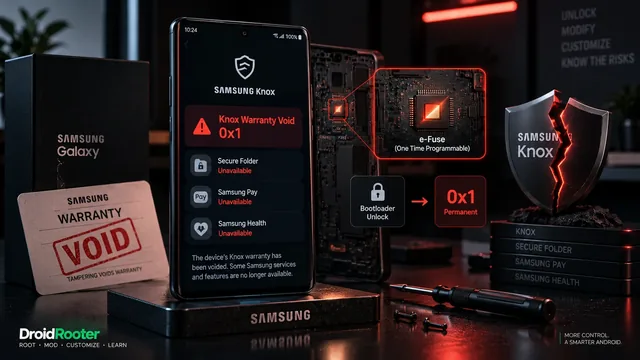
はい、永久に無効になります。ブートローダーをアンロックすると、Knox eFuseがただちに、元に戻せない形で0x1に切れます。その後、ソフトウェアの問題についてはSamsungの保証サービスを受けられなくなります。ハードウェアの問題の保証は地域によって異なりますが、こちらも受けられないことが多いです。Samsung Pay、Samsung Wallet、Samsung Pass、Secure Folderは、すべて永久に使えなくなります。購入者がKnoxの状態を確認するBD/IN/PKの市場では、再販価格が20〜30%下がります。判断する前に、保証への影響の全体像を[Samsung Knox保証の記事](/blog/samsung-knox-warranty-2026)でご確認ください。
古いパッチレベルでroot化するために、ファームウェアをダウングレードできますか?
Samsungのファームウェアのダウングレードは、通常、アンチロールバック保護(RMM/KGの状態)によってブロックされています。端末のブートローダーが、ファームウェアのバージョンを内部のアンチロールバックカウンターと照合し、古いファームウェアを拒否します。一部の古いAシリーズの機種には、コンビネーションファームウェアの書き込みによるダウングレードの経路がありますが、A55/A35/A15(2024年以降)では通常ありません。端末に出荷時から入っている現行のファームウェアでroot化するか、より新しい互換ファームウェアが出るのを待つ計画にしてください。
Galaxy A55をroot化したあとも、銀行アプリは使えますか?
適切に設定すれば、Play IntegrityのBASICとDEVICEの判定を確認する銀行アプリの大半は動作します。銀行アプリごとにMagiskのDenyListでrootを隠し、ShamikoとPlay Integrity FixのZygiskモジュールを導入して、Play Integrity TestアプリでBASICとDEVICEが合格することを確認します。STRONG_INTEGRITYを要求するアプリ(HSBC UK、ほとんどの地域のStandard Chartered、インドとBDのいくつかの銀行)は、Tricky Storeを使っても失敗する場合があります。root化した端末に頼る前に、お使いの銀行で必ずテストしてください。Samsung PayとSamsung Walletは、root隠しの設定に関係なく、Knox 0x1の後は動作しません。
書き込み中にOdinがFAILになったらどうすればよいですか?
主な原因は、ファームウェアの型番違い(CSCの不一致)、APファイルのサイズ違い(ダウンロードの破損)、ファームウェア内のブートローダーファイルの不足、アンチロールバック違反(現在より古いファームウェア)です。対処は次のとおりです。SamFwやFrijaなど確認済みの入手先から新しいファームウェアをダウンロードし、ファイルサイズが想定どおりか確認し、CSCコードが端末の地域と一致していることを確認します。現在インストールされているより古いファームウェアは書き込まないでください。確認済みのファームウェアでもOdinがFAILになる場合は、専門的な復旧が必要かもしれません。FAILの状態によっては、fastbootでの復旧やSamsung Toolを使った回避が必要になります。
Galaxy A55を後で売るために、rootを外して純正に戻せますか?
一部だけ可能です。Odinで純正ファームウェアを書き込み直すと、Magiskが消え、ユーザー向けのソフトウェアは純正の状態に戻ります。ただし、Knox 0x1の状態は永久に作動したままです。eFuseはどんな方法でもリセットできません。Knoxの状態を確認する購入者には0x1と表示され、再販価格への影響は残ります。端末は問題なく起動して通常どおり動作し、ざっと見ただけでは純正に見えますが、詳しい購入者やKnoxを確認する人には、過去にアンロックされたことがわかります。売却するときは、必ずKnoxの状態を伝えてください。
Androidのガイドをもっと見る
Samsung Knox保証無効化は永久的? 2026年版
2026年のSamsung Knox保証無効化を解説。Knox 0x1になる条件、eFuseの仕組み、その後もSamsungのサービスを受けられるか、地域ごとの方針の違い。
Androidのブートローダーアンロック:ブランド別ガイド(2026年版)
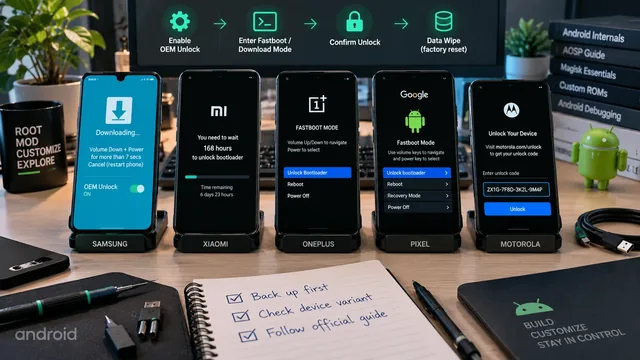
Samsung、Xiaomi、OnePlus、Pixel、Motorolaのブートローダーをアンロックする方法。ブランドごとの具体的な手順、OEMアンロックの待機期間、それぞれで消去されるデータを解説します。
Android root化のリスク:誰も教えてくれない事実(率直なガイド)
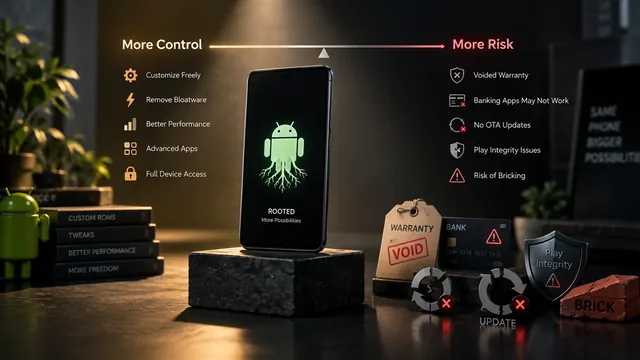
Android root化のリスクを率直に解説します。保証、Knox eFuse、銀行アプリ、Play Integrity、OTAアップデート、ブリック、そしてrootする価値がある場合まで。