Samsung Galaxy A55, A35 und A15 rooten: Anleitung 2026
Samsung Galaxy A55, A35, A15 rooten 2026: Odin und gepatchtes Bootimage, Warnung vor dauerhafter Knox-Fuse, Unterschiede der A-Serie, Play-Integrity-Setup.
Inhaltsverzeichnis
- Zuerst die Kompatibilität prüfen
- A55-Varianten
- A35-Varianten
- A15-Varianten
- A55, A35 und A15 im Vergleich
- Voraussetzungen
- Schritt für Schritt beim A55
- Schritt 1: Developer Options, OEM Unlock und USB debugging aktivieren
- Schritt 2: Alles vom Gerät sichern
- Schritt 3: In den Download Mode booten und den Bootloader entsperren
- Schritt 4: Gerät neu einrichten und OEM Unlock erneut aktivieren
- Schritt 5: Stock-Firmware herunterladen
- Schritt 6: boot.img extrahieren
- Schritt 7: boot.img mit Magisk patchen
- Schritt 8: Gepatchtes boot.img mit Odin flashen
- Schritt 9: Root prüfen
- Schritt 10: DenyList einrichten und Play Integrity Fix installieren
- Unterschiede bei A35 und A15
- Häufige Fehler und Lösungen
- Nach dem Rooten: Play Integrity bestehen
- Echte Kundenfälle zur Galaxy A-Serie
- Was nach dem Rooten von Galaxy A55/A35/A15 NICHT mehr funktioniert
- Wann du einen Profi holen solltest
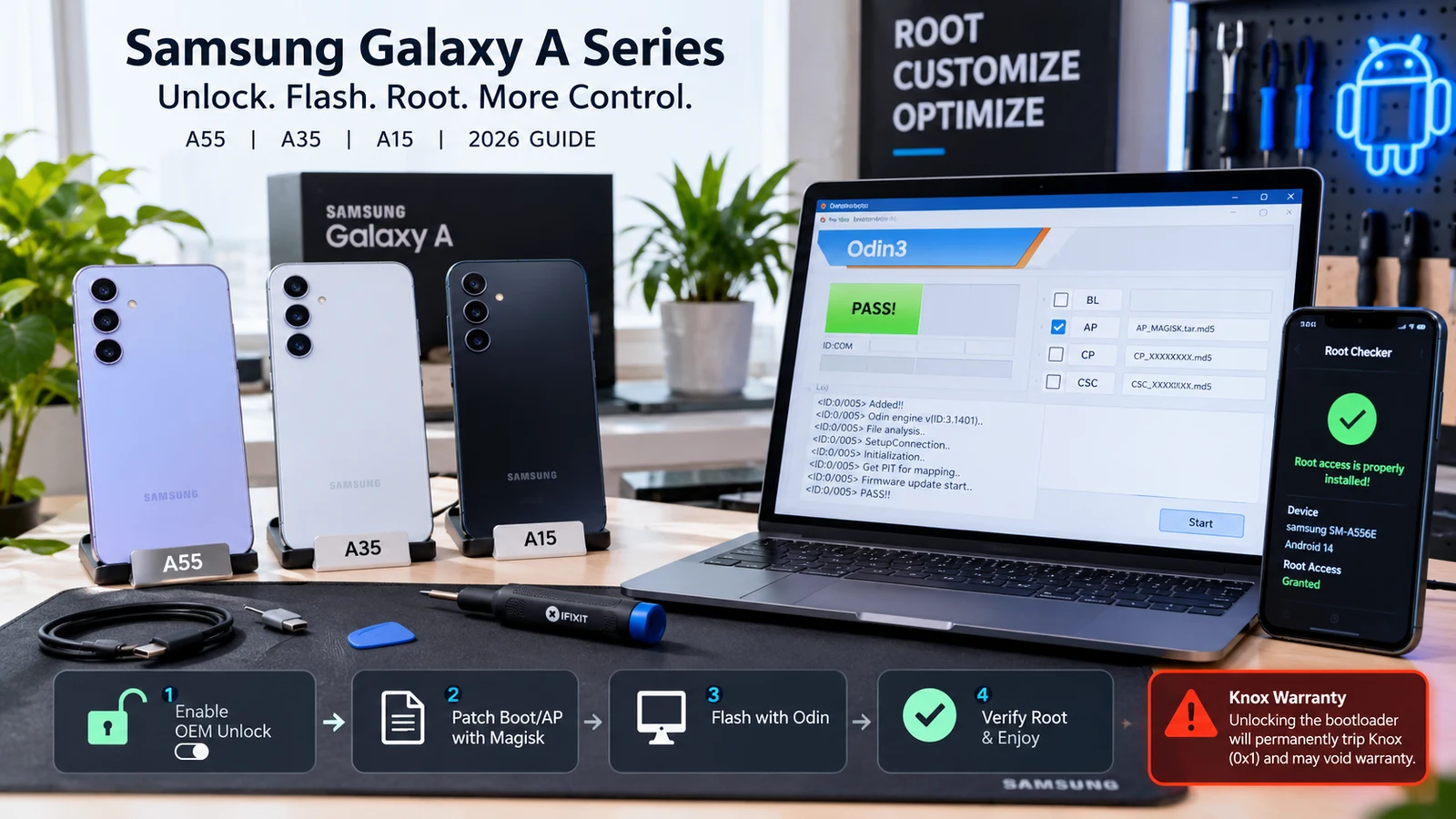
Die Samsung Galaxy A-Serie ist weiterhin Samsungs Mittelklasse-Reihe für die Masse. A55, A35 und A15 (2024 erschienen, 2026 weit verbreitet) sowie das neuere A36 machen zusammen rund die Hälfte aller Samsung-Galaxy-Geräte in BD, IN und PK aus. Kunden fragen oft, ob sich das Rooten eines A-Serie-Samsung angesichts des Garantieverlusts durch die Knox-E-Fuse lohnt. Diese Anleitung deckt den kompletten Root-Vorgang für A55, A35 und A15 ab: Kompatibilitätsprüfung, die Methode mit Odin und gepatchtem Boot-Image, ehrliche Hinweise zur dauerhaften Knox-Auslösung, das Play-Integrity-Setup nach dem Rooten sowie typische Fehler und ihre Lösungen. Die Methode ist ausgereift und gut dokumentiert. Die schwierigere Frage ist, ob sich die damit verbundenen Nachteile lohnen.
Zuerst die Kompatibilität prüfen
Der wichtigste Schritt: Prüfe, ob sich deine konkrete A-Serie-Variante rooten lässt. Samsung verkauft dieselbe Modellnummer je nach Region mit verschiedenen Chipsätzen, und die Bootloader-Richtlinie unterscheidet sich stark.
A55-Varianten
- SM-A556B (international, Exynos): rootbar, Bootloader entsperrbar, Odin mit gepatchtem boot.img funktioniert
- SM-A556U (USA, Snapdragon): nicht rootbar, OEM-Entsperrung ist in der Firmware fest deaktiviert, nicht versuchen
- SM-A5560 (China, Snapdragon): teilweise rootbar, je nach Netzbetreiber-Sperre
A35-Varianten
- SM-A356B (international, Exynos): rootbar
- SM-A356U (USA, Snapdragon): nicht rootbar
- SM-A356E (einige Märkte in Asien/EU, Exynos): rootbar
A15-Varianten
- SM-A155F (international, Exynos): rootbar
- SM-A156U (USA, Snapdragon): nicht rootbar
- SM-A155M (Lateinamerika, Exynos): rootbar
Dein Modell findest du unter Settings → About phone → Model number. Das Suffix nach SM-Axxx verrät die Variante. Hat dein Modell das Suffix U (USA, Snapdragon), gilt diese Anleitung nicht: Der Bootloader-Unlock ist fest gesperrt.
A55, A35 und A15 im Vergleich
| Modell | Chipsatz | Rootbar (Exynos)? | Methode | Knox-Folge |
|---|---|---|---|---|
| Galaxy A55 | Exynos 1480 (international); Snapdragon 778G+ (USA) | Ja (Exynos); Nein (USA, Snapdragon) | Odin + mit Magisk gepatchtes boot.img | Knox 0x1 dauerhaft nach Unlock |
| Galaxy A35 | Exynos 1380 (international); Snapdragon 778G+ (USA) | Ja (Exynos); Nein (USA, Snapdragon) | Odin + mit Magisk gepatchtes boot.img | Knox 0x1 dauerhaft nach Unlock |
| Galaxy A15 | Helio G99 / Dimensity 6100+ (international); Snapdragon-Varianten existieren | Ja (Exynos/MTK); Nein (USA, Snapdragon) | Odin + mit Magisk gepatchtes boot.img | Knox 0x1 dauerhaft nach Unlock |
Voraussetzungen
Bevor du anfängst:
- Geprüft kompatible Variante (laut Tabelle oben)
- Windows-PC (Odin läuft nur unter Windows; unter macOS/Linux brauchst du eine Windows-VM oder Boot Camp)
- Original-Samsung-USB-C-Kabel: Kabel von Drittanbietern verursachen oft Odin-Verbindungsfehler
- Magisk Manager APK von github.com/topjohnwu/Magisk/releases (v28.0+; für Android 16 v28.0+, für Android 15 funktioniert auch v27.0+)
- Stock-Firmware passend zu deinem exakten Modell und der CSC-Region, von SamFw (samfw.com) oder Frija
- 7-Zip zum Entpacken der AP-Datei
- lz4-Tool zum Dekomprimieren von boot.img.lz4
- Mindestens 30 GB freier Speicherplatz zum Entpacken der Firmware
- Mindestens 60 Minuten ungestörte Zeit für den ganzen Vorgang
Schritt für Schritt beim A55
Das Prinzip ist beim A35 und A15 gleich, das boot.img stammt jeweils aus der Firmware des Modells. Anleitung speziell für das A55:
Schritt 1: Developer Options, OEM Unlock und USB debugging aktivieren
Settings → About phone → Software information → siebenmal auf Build number tippen. Settings → Developer options → OEM unlocking und USB debugging aktivieren. Ist OEM unlocking ausgegraut, ist deine Variante gesperrt. Dann brich hier ab.
Schritt 2: Alles vom Gerät sichern
Fotos zu Google Photos oder per USB auf den PC, Dokumente in Drive, WhatsApp über die In-App-Sicherung. Das Entsperren des Bootloaders löst einen Werksreset aus. Prüfe, dass die Backups komplett sind, bevor du weitermachst.
Schritt 3: In den Download Mode booten und den Bootloader entsperren
Ausschalten → Volume Up + Volume Down gedrückt halten und das USB-Kabel zum PC einstecken → loslassen, sobald der Download Mode erscheint → Warnung bestätigen. Volume Up lange drücken, um OEM unlock zu bestätigen. In diesem Moment brennt die Knox-E-Fuse durch. Das Gerät startet neu und setzt sich auf Werkseinstellungen zurück.
Schritt 4: Gerät neu einrichten und OEM Unlock erneut aktivieren
Schließe nach dem Werksreset die Ersteinrichtung mit einem Google-Konto ab (gern ein Wegwerf-Konto), aktiviere Developer Options und USB Debugging erneut. Prüfe, dass OEM Unlocking jetzt dauerhaft aktiv ist (die Option bleibt nach dem Unlock aktiviert).
Schritt 5: Stock-Firmware herunterladen
Von SamFw oder Frija: Lade genau die Firmware-Version, die aktuell installiert ist (Settings → About phone → Build number). Der CSC muss zur Region des Geräts passen (z. B. INS für Indien, BTC für Bangladesch, BTU für UK).
Schritt 6: boot.img extrahieren
Öffne das Firmware-ZIP mit 7-Zip und suche die Datei AP_*.tar.md5 (meist 3 bis 6 GB). Öffne die AP-Datei mit 7-Zip und extrahiere boot.img.lz4. Dekomprimieren:
# decompress boot.img.lz4 to boot.img
lz4 -d boot.img.lz4 boot.img

# verify the extracted boot.img is reasonable size (typically 50-200 MB)
ls -la boot.img
Übertrage boot.img in den internen Speicher des Geräts.
Schritt 7: boot.img mit Magisk patchen
Installiere die Magisk Manager APK auf dem Gerät. Öffne Magisk Manager → Install → Select and Patch a File → boot.img wählen → Magisk patcht die Datei und speichert sie unter Downloads als magisk_patched-XXXXX_YYYYY.img. Übertrage die gepatchte Datei auf den PC.
Schritt 8: Gepatchtes boot.img mit Odin flashen
Auf dem PC: Samsung-USB-Treiber installieren (samsung.com/us/support/owners/app/USB-Driver-Mobile-Phones), Odin installieren (neueste Version, 2026 aktuell 3.14.4). Gerät in den Download Mode booten (ausschalten → Volume Up + Volume Down gedrückt halten und USB einstecken).
Öffne Odin: Das Gerät sollte im COM-Port-Feld als „Added“ erscheinen. Klicke auf den AP-Slot und lade das gepatchte boot.img. Prüfe, dass nur der AP-Slot belegt ist. Klicke auf Start.
Warte auf die Meldung „PASS!“. Das Gerät startet automatisch neu. Der erste Start kann länger dauern als sonst: Warte mindestens 5 Minuten, bevor du von einem Problem ausgehst.
Schritt 9: Root prüfen
Öffne Magisk Manager: Er sollte die installierte Root-Version und verfügbaren Superuser anzeigen. Öffne Root Checker (App aus dem Play Store): Er sollte Root bestätigen.
Schritt 10: DenyList einrichten und Play Integrity Fix installieren
Magisk → Settings → Zygisk aktivieren → Enforce DenyList aktivieren. Füge deine Banking-Apps und Google Pay zur DenyList hinzu. Installiere das Shamiko-Modul und das Play-Integrity-Fix-Modul aus ihren jeweiligen GitHub-Releases. Neu starten. Prüfe mit der App Play Integrity Test, dass BASIC und DEVICE bestehen.
Unterschiede bei A35 und A15
Der Ablauf ist praktisch identisch, die Unterschiede:
- Firmware-Download: Das A35 nutzt Firmware der A356-Reihe, das A15 die der A155-Reihe
- Ort von boot.img in der AP-Datei: bei allen dreien gleich
- Magisk-Version: bei allen dreien v28.0+ ab Android 15
- Odin-Handhabung: identisch
- Play Integrity nach dem Rooten: identisch
Der einzige praktische Unterschied beim Rooten von A55, A35 und A15 sind die Quell-Firmware und das dazugehörige boot.img.
Häufige Fehler und Lösungen
Häufige Fehler aus dem Kundensupport:
- „Odin zeigt FAIL“: falsche Firmware (CSC passt nicht), beschädigter Download, fehlende Bootloader-Datei oder Anti-Rollback-Verstoß. Lade die geprüfte Firmware neu und kontrolliere, ob der CSC zum Gerät passt.
- „OEM-Entsperrung ausgegraut“: Deine Variante ist nicht rootbar (USA, Snapdragon). Brich ab.
- „Magisk Manager zeigt ‚install method‘, aber keine gepatchte Datei erscheint“: Magisk hat keine Speicherberechtigung. Erteile die Berechtigung „Files-and-media“ unter Settings → Apps → Magisk.
- „Gerät startet mit dem Bildschirm ‚An unauthorized action has been attempted‘“: Das gepatchte boot.img passt nicht. Die installierte Firmware-Version weicht von der boot.img-Quelle ab. Nimm das boot.img aus genau der Firmware, die aktuell installiert ist.
- „Bootloop nach dem Flashen“: boot.img in falscher Version. Flashe die Stock-AP über Odin zur Wiederherstellung, extrahiere das richtige boot.img neu und patche es erneut.
- „Gerät startet, aber Magisk Manager zeigt ‚not installed‘“: Magisk ist installiert, aber die Manager-APK wurde beim Werksreset entfernt. Installiere die Magisk Manager APK von GitHub neu.
Nach dem Rooten: Play Integrity bestehen
Der Standard-Stack:
- Magisk → Settings → Zygisk aktivieren → Enforce DenyList aktivieren
- Magisk → DenyList → Banking-, Zahlungs- und Integritätsprüf-Apps hinzufügen
- Shamiko-Modul von LSPosed-mod auf GitHub installieren
- Play Integrity Fix von chiteroman auf GitHub installieren
- Neu starten
- Mit der App Play Integrity Test prüfen: BASIC und DEVICE sollten bestehen. STRONG hängt von deinen Banking-Apps ab und erfordert womöglich Tricky Store
Erkennt eine bestimmte Banking-App nach diesem Stack immer noch Root, nutzt sie wahrscheinlich STRONG_INTEGRITY (schwerer zu täuschen) oder hat Samsung-spezifische Knox-Prüfungen. Die lassen sich nie umgehen, weil Knox 0x1 dauerhaft ist.
Echte Kundenfälle zur Galaxy A-Serie
Muster aus den letzten 12 Monaten Root-Arbeit an Samsung-Geräten der A-Serie:
- A55 + Nutzer aus Bangladesch mit Wunsch nach AdAway und Greenify: die häufigste Root-Anfrage zur A-Serie. Der Kunde nimmt Knox 0x1, den Verlust von Samsung Pay (in BD ohnehin oft ungenutzt) und den Garantieverlust in Kauf, dafür bekommt er systemweite Werbeblockierung und konsequente Akkuverwaltung. Funktioniert gut, langfristig hohe Zufriedenheit.
- A35 + Nutzer aus Indien mit Wunsch nach Custom ROM (LineageOS): will dem One-UI-Ballast entkommen. Wir erledigen Unlock und Magisk, LineageOS flasht der Kunde später selbst. Die LineageOS-22-Builds fürs A35 sind brauchbar, aber nicht so ausgereift wie die fürs Pixel.
- A15 + Nutzer aus Pakistan mit Wunsch nach GCam (Google-Camera-Mod): Die Standardkamera des A15 ist mittelmäßig, ein GCam-Port per Magisk-Modul verbessert die Fotoqualität spürbar. Häufiger Wunsch fotografiebegeisterter Nutzer, funktioniert gut.
- A55 + Nutzer aus UK mit Wunsch nach Google Pay als Alternative in Regionen ohne Samsung Pay: Achtung, Rooten setzt Google Pay AUSSER FUNKTION (die Root-Erkennung verweigert den Dienst), das verstehen Kunden oft falsch. Wir klären das vor dem Entsperren. Rund 60 Prozent dieser Kunden verzichten aufs Rooten, sobald sie wissen, dass nach dem Root weder Samsung Pay noch Google Pay laufen.
- A35 + Nutzer aus den VAE, der auf die Banking-App von HSBC ME angewiesen ist: HSBC Middle East nutzt STRONG_INTEGRITY-Prüfungen, selbst mit Tricky Store ist der App-Login nach dem Root unzuverlässig. Wir testen vor jedem Flashen. Ist HSBC unverzichtbar, entscheidet sich der Kunde meist gegen das Rooten.
- A55 / A35, erwachsenes Kind fragt für die Eltern an: fast immer keine gute Wahl. Wir empfehlen, dass das Kind genau erklärt, was Root für die tatsächliche Nutzung der Eltern bringen würde. Die meisten Fälle enden damit, dass das Gerät der Eltern im Originalzustand bleibt.
Was nach dem Rooten von Galaxy A55/A35/A15 NICHT mehr funktioniert
Ehrliche Übersicht über die Funktionen, die nach dem Rooten verloren gehen:
- Samsung Pay / Samsung Wallet: dauerhaft deaktiviert, unabhängig von der DenyList, da sie Prüfungen im Secure Element auf Knox-Ebene nutzen
- Samsung Pass (Samsungs integrierter Passwortmanager): verweigert nach dem Knox-Auslösen den Dienst
- Secure Folder: verweigert nach dem Knox-Auslösen den Dienst, vorhandene Daten darin sind nicht zugänglich
- Samsung Health bei einigen sensiblen Daten: Stressmessungen per Herzfrequenz können ungenauer werden
- Knox Manage / Knox Configure für Unternehmensnutzer: funktionieren gar nicht mehr
- Google Pay / Google Wallet in Märkten, in denen es verfügbar ist: verweigern auf gerooteten Geräten den Dienst, unabhängig von der Marke
- Einige Banking-Apps mit STRONG_INTEGRITY (je nach Region; HSBC UK, Standard Chartered, mehrere Banken in IN/BD/PK)
- Netflix in HD bei manchen Firmwares: fällt auf SD zurück, weil Widevine bei einigen Knox-ausgelösten Firmwares von L1 auf L3 herabgestuft wird
- Pokémon GO und ähnliche Spiele mit starkem Anti-Cheat: verweigern auf gerooteten Geräten den Dienst
Die Liste dessen, was weiterhin funktioniert, ist deutlich länger (normale Anrufe/SMS/WLAN/Kameras/die meisten Apps). Der Verlust ist für manche Nutzer aber erheblich. Prüfe deine konkreten Abhängigkeiten, bevor du dich entscheidest.
Wann du einen Profi holen solltest
Möchtest du Samsung Galaxy A55, A35 oder A15 gerootet haben, mit dem kompletten Stack aus Magisk, DenyList, Play Integrity Fix und optional Tricky Store, abgestimmt auf deine Banking- und Zahlungs-Apps? Schreib uns per WhatsApp oder Telegram. Wir rooten Samsung-Geräte der A-Serie etwa wöchentlich in den Märkten BD, IN, PK, UK und EU. Der Service umfasst eine Vorabprüfung der Banking-App-Kompatibilität, die komplette Installation mit Odin und Magisk, die Einrichtung des Play-Integrity-Stacks nach dem Rooten und die Prüfung der Apps, die du tatsächlich nutzt. Was bei Samsung-Geräten konkret enthalten ist, siehst du auf unserer Seite Android-Rooting-Service.
Häufige Fragen
Welche Samsung Galaxy A-Modelle lassen sich 2026 rooten?
Die internationalen Exynos-Varianten von A55 (SM-A556B), A35 (SM-A356B) und A15 (SM-A155F) lassen sich alle mit Odin und gepatchtem boot.img rooten. Die US-Varianten mit Snapdragon lassen sich NICHT rooten, denn Samsung blockiert dort den Bootloader-Unlock komplett. Ältere A-Modelle (A54, A53, A52) folgen demselben Muster: international mit Exynos rootbar, USA mit Snapdragon nicht. Auch A36 und neuere Modelle von 2026 folgen dieser Aufteilung. Prüfe immer deine genaue Model number unter Settings → About phone → Model number. Der SM-Axxx-Code verrät die Variante.
Erlischt durch Rooten die Samsung-Garantie?
Ja, dauerhaft. Der Bootloader-Unlock brennt die Knox-E-Fuse sofort und unumkehrbar auf 0x1. Danach lehnt Samsung Garantieleistungen bei Softwareproblemen ab, bei Hardwareproblemen hängt es von der Region ab, und oft wird sie ebenfalls verweigert. Samsung Pay, Samsung Wallet, Samsung Pass und Secure Folder funktionieren danach dauerhaft nicht mehr. Der Wiederverkaufswert sinkt in BD/IN/PK, wo Käufer den Knox-Status prüfen, um 20 bis 30 Prozent. Alle Folgen für die Garantie findest du vor deiner Entscheidung in unserem [Beitrag zur Samsung-Knox-Garantie](/blog/samsung-knox-warranty-2026).
Kann ich die Firmware downgraden, um einen älteren Patch-Stand zu rooten?
Ein Firmware-Downgrade bei Samsung wird in der Regel durch den Anti-Rollback-Schutz (RMM/KG-Status) blockiert. Der Bootloader vergleicht die Firmware-Version mit seinem internen Anti-Rollback-Zähler und lehnt ältere Firmware ab. Einige ältere A-Modelle haben per Combination-Firmware-Flash Downgrade-Wege, A55/A35/A15 (ab 2024) in der Regel nicht. Plane, auf der aktuell ausgelieferten Firmware zu rooten, oder warte auf eine neuere kompatible Firmware.
Funktionieren meine Banking-Apps nach dem Rooten des Galaxy A55?
Mit sauberem Setup funktionieren die meisten Banking-Apps, die die Play-Integrity-Urteile BASIC und DEVICE prüfen. Richte die Magisk DenyList ein, um Root vor jeder Banking-App zu verbergen, installiere die Zygisk-Module Shamiko und Play Integrity Fix und prüfe mit der App Play Integrity Test, dass BASIC und DEVICE bestehen. Apps mit STRONG_INTEGRITY (HSBC UK, Standard Chartered in den meisten Regionen, mehrere Banken in Indien und BD) können selbst mit Tricky Store weiterhin scheitern. Teste deine Banken, bevor du dich auf das gerootete Gerät verlässt. Samsung Pay und Samsung Wallet funktionieren nach Knox 0x1 nicht, egal wie gut Root versteckt ist.
Was tun, wenn Odin beim Flashen FAIL anzeigt?
Häufige Ursachen: falsche Firmware-Variante (CSC passt nicht), falsche Größe der AP-Datei (beschädigter Download), fehlende Bootloader-Datei in der Firmware, Anti-Rollback-Verstoß (Firmware älter als die aktuelle). Lösung: Lade frische Firmware aus einer geprüften Quelle (SamFw, Frija), kontrolliere, dass die Dateigrößen stimmen, stelle sicher, dass der CSC zur Region des Geräts passt, und versuche nie, ältere Firmware als die installierte zu flashen. Zeigt Odin mit geprüfter Firmware weiterhin FAIL, braucht das Gerät womöglich professionelle Wiederherstellung. Je nach FAIL-Zustand könnte eine Wiederherstellung über fastboot oder ein Bypass mit Samsung Tool nötig sein.
Kann ich Root entfernen und Stock wiederherstellen, um das Galaxy A55 später zu verkaufen?
Teilweise. Das erneute Flashen der Stock-Firmware per Odin entfernt Magisk und stellt die Software für den Nutzer wieder auf Stock. Der Knox-Status 0x1 bleibt jedoch dauerhaft bestehen, denn die E-Fuse lässt sich durch kein Verfahren zurücksetzen. Käufer, die den Knox-Status prüfen, sehen 0x1, der Wertverlust bleibt. Das Gerät startet, funktioniert normal und wirkt auf einen flüchtigen Blick wie Stock, aber ein kundiger Käufer oder jede Knox-fähige Prüfung erkennt den früheren Unlock. Nenne den Knox-Status beim Verkauf immer.
Weitere Android-Anleitungen
Samsung Knox: Garantie erloschen, ist das dauerhaft? Update 2026
Erloschene Samsung-Knox-Garantie 2026: Was Knox 0x1 auslöst, was die E-Fuse ist, ob Samsung-Service danach noch möglich ist, und regionale Unterschiede.
Bootloader auf Android entsperren: Guide je Marke (2026)
Bootloader entsperren bei Samsung, Xiaomi, OnePlus, Pixel und Motorola: genaue Schritte je Marke, Wartezeit beim OEM-Unlock und was jeweils gelöscht wird.
Risiken beim Rooten von Android: was dir keiner sagt (ehrlicher Guide)
Ehrlicher Guide zu den Risiken beim Rooten von Android: Garantie, Knox-E-Fuse, Banking-Apps, Play Integrity, OTA-Updates, Bricking und wann sich Root lohnt.