Rooter les Samsung Galaxy A55, A35 et A15 : guide 2026
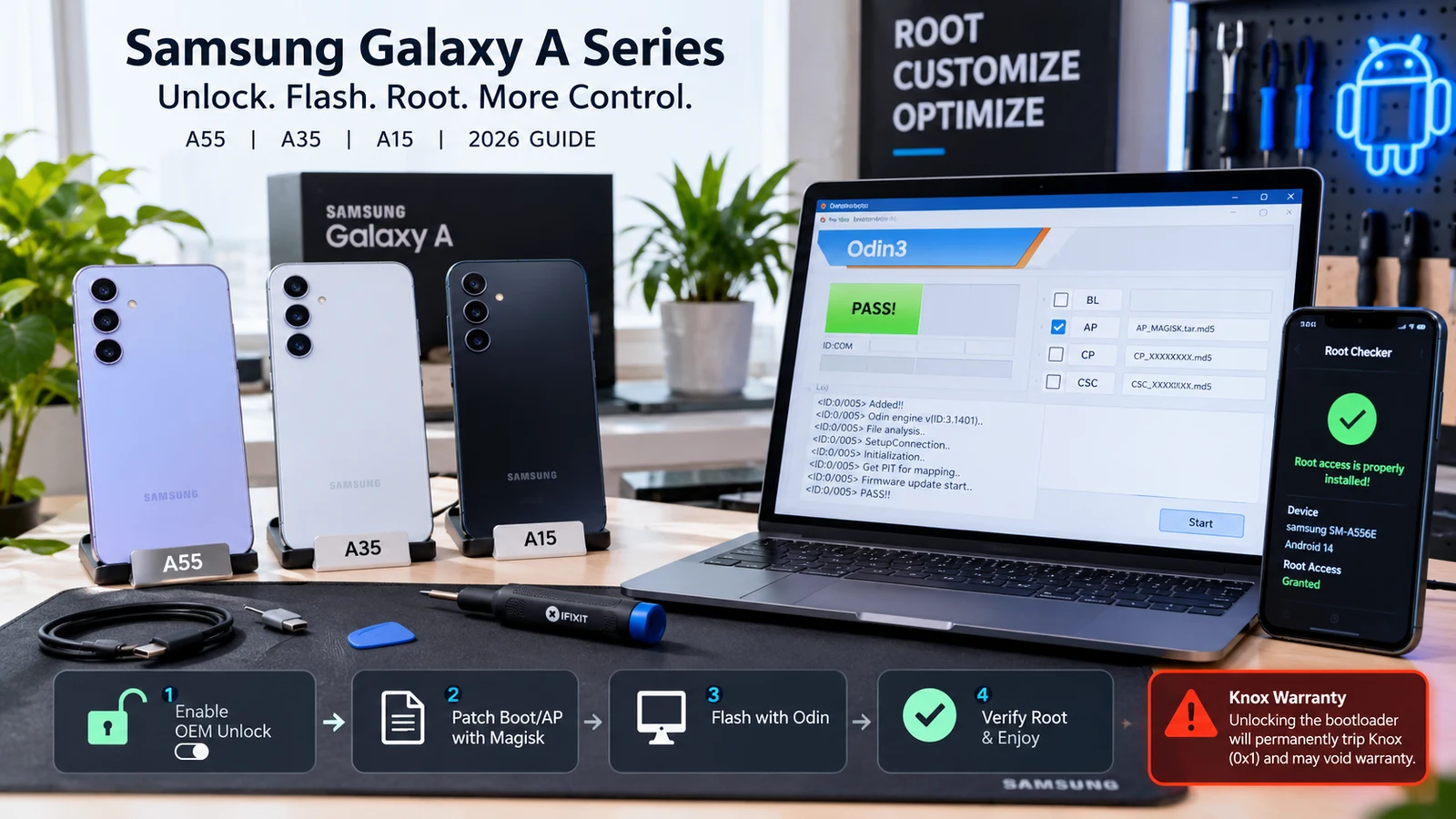
Root Galaxy A55, A35 et A15 en 2026 : Odin et image boot patchée, avertissement Knox irréversible, différences de série A et configuration Play Integrity.
Sommaire
- D’abord, vérifier la compatibilité
- Variantes de l’A55
- Variantes de l’A35
- Variantes de l’A15
- A55, A35 et A15 : les différences
- Prérequis
- Procédure pas à pas pour l’A55
- Étape 1 : activer les options pour les développeurs, le déverrouillage OEM et le débogage USB
- Étape 2 : tout sauvegarder hors de l’appareil
- Étape 3 : passer en mode Download et déverrouiller le bootloader
- Étape 4 : reconfigurer l’appareil et réactiver le déverrouillage OEM
- Étape 5 : télécharger le firmware d’origine
- Étape 6 : extraire boot.img
- Étape 7 : patcher boot.img avec Magisk
- Étape 8 : flasher boot.img patchée avec Odin
- Étape 9 : vérifier le root
- Étape 10 : configurer la DenyList et installer Play Integrity Fix
- Différences pour l’A35 et l’A15
- Erreurs courantes et solutions
- Après le root : réussir Play Integrity
- Cas clients réels sur la série A
- Ce qui ne marche PAS après le root des A55, A35 et A15
- Quand faire appel à un professionnel
La série A reste la gamme de téléphones de milieu de gamme vendue en grand volume par Samsung. Les A55, A35 et A15 (sortis en 2024 et très répandus en 2026), avec le plus récent A36, représentent à eux seuls environ la moitié des Samsung Galaxy au Bangladesh, en Inde et au Pakistan. Nos clients demandent régulièrement si le root d’un Samsung de la série A en vaut la peine, vu le compromis sur la garantie avec l’e-fuse Knox. Ce guide couvre toute la procédure pour les A55, A35 et A15 : vérification de compatibilité, méthode Odin + image boot patchée, information honnête sur le caractère définitif de Knox, configuration de Play Integrity après le root, et pannes courantes avec leurs solutions. La méthode est éprouvée et bien documentée : c’est le compromis qui est la vraie question.
D’abord, vérifier la compatibilité
L’étape la plus importante est de confirmer que votre variante de la série A est rootable. Samsung vend plusieurs variantes de puce d’un même numéro de modèle selon les régions, et la politique de déverrouillage du bootloader diffère fortement de l’une à l’autre.
Variantes de l’A55
- SM-A556B (Exynos international) : rootable ; bootloader déverrouillable ; la méthode Odin + boot.img patchée fonctionne
- SM-A556U (Snapdragon États-Unis) : non rootable ; le déverrouillage OEM est désactivé en dur dans le firmware ; n’essayez pas
- SM-A5560 (Snapdragon Chine) : partiellement rootable ; dépend du verrouillage opérateur
Variantes de l’A35
- SM-A356B (Exynos international) : rootable
- SM-A356U (Snapdragon États-Unis) : non rootable
- SM-A356E (certains marchés Asie/UE, Exynos) : rootable
Variantes de l’A15
- SM-A155F (Exynos international) : rootable
- SM-A156U (Snapdragon États-Unis) : non rootable
- SM-A155M (Exynos Amérique latine) : rootable
Pour vérifier votre modèle : Paramètres → À propos du téléphone → Numéro de modèle. Le suffixe SM-Axxx indique la variante. Si votre modèle a le suffixe U (Snapdragon États-Unis), ce guide ne s’applique pas : le déverrouillage du bootloader y est bloqué.
A55, A35 et A15 : les différences
| Modèle | Puce | Rootable (variante Exynos) ? | Méthode | Impact sur Knox |
|---|---|---|---|---|
| Galaxy A55 | Exynos 1480 (international) ; Snapdragon 778G+ (États-Unis) | Oui (Exynos) ; non (Snapdragon États-Unis) | Odin + boot.img patchée par Magisk | Knox 0x1 définitif dès le déverrouillage |
| Galaxy A35 | Exynos 1380 (international) ; Snapdragon 778G+ (États-Unis) | Oui (Exynos) ; non (Snapdragon États-Unis) | Odin + boot.img patchée par Magisk | Knox 0x1 définitif dès le déverrouillage |
| Galaxy A15 | Helio G99 / Dimensity 6100+ (international) ; variantes Snapdragon existantes | Oui (Exynos/MTK) ; non (variantes Snapdragon États-Unis) | Odin + boot.img patchée par Magisk | Knox 0x1 définitif dès le déverrouillage |
Prérequis
Avant de commencer :
- Variante compatible vérifiée (voir le tableau ci-dessus)
- PC Windows (Odin ne tourne que sous Windows ; sous macOS ou Linux, il faut une machine virtuelle Windows ou Boot Camp)
- Câble USB-C Samsung d’origine : les câbles tiers provoquent souvent des échecs de connexion avec Odin
- APK Magisk Manager depuis github.com/topjohnwu/Magisk/releases (v28.0+ : pour Android 16, utilisez v28.0+ ; pour Android 15, v27.0+ convient aussi)
- Firmware d’origine correspondant à votre modèle exact et à votre région CSC, depuis SamFw (samfw.com) ou Frija
- 7-Zip pour extraire le fichier AP
- Utilitaire lz4 pour décompresser boot.img.lz4
- Au moins 30 Go d’espace disque libre pour extraire le firmware
- Au moins 60 minutes sans interruption pour toute la procédure
Procédure pas à pas pour l’A55
La méthode est la même sur le principe pour l’A35 et l’A15 ; le boot.img provient du firmware de chaque modèle. Marche à suivre pour l’A55 :
Étape 1 : activer les options pour les développeurs, le déverrouillage OEM et le débogage USB
Paramètres → À propos du téléphone → Informations sur le logiciel → touchez 7 fois Numéro de build. Paramètres → Options pour les développeurs → activez Déverrouillage OEM + Débogage USB. Si le déverrouillage OEM est grisé, votre variante est verrouillée : arrêtez-vous.
Étape 2 : tout sauvegarder hors de l’appareil
Photos vers Google Photos ou transfert USB vers le PC : documents vers Drive ; WhatsApp via la sauvegarde intégrée. Le déverrouillage du bootloader déclenche une réinitialisation d’usine ; vérifiez que les sauvegardes sont terminées avant de continuer.
Étape 3 : passer en mode Download et déverrouiller le bootloader
Éteignez l’appareil → maintenez Volume haut + Volume bas et branchez le câble USB au PC → relâchez dès que le mode Download apparaît → confirmez l’avertissement. Appuyez longuement sur Volume haut pour confirmer le déverrouillage OEM. L’e-fuse Knox grille à ce moment précis. L’appareil redémarre et lance une réinitialisation d’usine.
Étape 4 : reconfigurer l’appareil et réactiver le déverrouillage OEM
Après la réinitialisation, terminez la configuration initiale avec un compte Google (un compte jetable si vous préférez), puis réactivez les options pour les développeurs et le débogage USB. Vérifiez que le déverrouillage OEM est bien activé de façon permanente (il le reste après le déverrouillage).
Étape 5 : télécharger le firmware d’origine
Depuis SamFw ou Frija, récupérez la version exacte du firmware actuellement installé (Paramètres → À propos du téléphone → Numéro de build). Le CSC doit correspondre à la région de l’appareil (par exemple INS pour l’Inde, BTC pour le Bangladesh, BTU pour le Royaume-Uni).
Étape 6 : extraire boot.img
Ouvrez le ZIP du firmware avec 7-Zip ; repérez le fichier AP_*.tar.md5 (en général 3 à 6 Go). Ouvrez-le avec 7-Zip et extrayez boot.img.lz4. Décompressez :
# decompress boot.img.lz4 to boot.img
lz4 -d boot.img.lz4 boot.img

# verify the extracted boot.img is reasonable size (typically 50-200 MB)
ls -la boot.img
Transférez boot.img vers le stockage interne de l’appareil.
Étape 7 : patcher boot.img avec Magisk
Installez l’APK Magisk Manager sur l’appareil. Ouvrez Magisk Manager → Install → Select and Patch a File → choisissez boot.img → Magisk patche le fichier et l’enregistre dans Téléchargements sous le nom magisk_patched-XXXXX_YYYYY.img. Transférez le fichier patché vers le PC.
Étape 8 : flasher boot.img patchée avec Odin
Sur le PC : installez les pilotes USB Samsung (samsung.com/us/support/owners/app/USB-Driver-Mobile-Phones) puis Odin (dernière version, actuellement 3.14.4 en 2026). Passez l’appareil en mode Download (éteint → Volume haut + Volume bas → branchez l’USB).
Ouvrez Odin : l’appareil doit apparaître comme « Added » dans la zone du port COM. Cliquez sur l’emplacement AP et chargez la boot.img patchée. Vérifiez que seul l’emplacement AP est chargé. Cliquez sur Start.
Attendez le message « PASS! ». L’appareil redémarre automatiquement. Le premier démarrage peut être plus long que d’habitude : attendez au moins 5 minutes avant de conclure à un problème.
Étape 9 : vérifier le root
Ouvrez Magisk Manager : il devrait afficher la version de root installée et le superutilisateur disponible. Ouvrez Root Checker (application du Play Store) : il devrait confirmer le root.
Étape 10 : configurer la DenyList et installer Play Integrity Fix
Magisk → Paramètres → activez Zygisk → activez Enforce DenyList. Ajoutez vos applications bancaires et Google Pay à la DenyList. Installez le module Shamiko et le module Play Integrity Fix depuis leurs versions GitHub respectives. Redémarrez. Avec l’application Play Integrity Test, vérifiez que BASIC et DEVICE passent.
Différences pour l’A35 et l’A15
La procédure est quasiment identique : voici les différences :
- Firmware à télécharger : l’A35 utilise le firmware de la série A356 ; l’A15 celui de la série A155
- Emplacement de boot.img dans le fichier AP : le même pour les trois
- Version de Magisk : v28.0+ pour les trois sous Android 15+
- Utilisation d’Odin : identique
- Play Integrity après le root : identique
La seule différence pratique entre le root des A55, A35 et A15 est le firmware source et le boot.img correspondant.
Erreurs courantes et solutions
Pannes fréquentes signalées à notre support :
- « Odin affiche FAIL » : mauvais firmware (CSC différent), téléchargement corrompu, fichier bootloader manquant ou violation de l’anti-rollback. Retéléchargez un firmware vérifié et contrôlez que le CSC correspond à l’appareil.
- « Déverrouillage OEM grisé » : votre variante n’est pas rootable (Snapdragon États-Unis) ; arrêtez-vous.
- « Magisk Manager affiche “install method” mais aucun fichier patché n’apparaît » : Magisk n’a pas l’autorisation de stockage ; accordez l’accès aux fichiers et médias dans Paramètres → Applications → Magisk.
- « L’appareil démarre sur l’écran “An unauthorized action has been attempted” » : boot.img patchée incompatible ; la version du firmware installé diffère de la source du boot.img. Utilisez le boot.img du firmware exact actuellement installé.
- « Bootloop après le flash » : boot.img d’une mauvaise version ; reflashez l’AP d’origine avec Odin pour récupérer l’appareil, puis réextrayez le bon boot.img et repatchez-le.
- « L’appareil démarre mais Magisk Manager affiche “not installed” » : Magisk est installé, mais l’APK du gestionnaire a été supprimé par la réinitialisation d’usine ; réinstallez l’APK Magisk Manager depuis GitHub.
Après le root : réussir Play Integrity
La configuration standard :
- Magisk → Paramètres → activez Zygisk → activez Enforce DenyList
- Magisk → DenyList → ajoutez les applications bancaires, de paiement et de contrôle d’intégrité
- Installez le module Shamiko depuis le GitHub LSPosed-mod
- Installez Play Integrity Fix depuis le GitHub de chiteroman
- Redémarrer
- Vérifiez avec l’application Play Integrity Test : BASIC et DEVICE devraient passer ; STRONG dépend de vos applications bancaires et peut exiger Tricky Store
Si une application bancaire détecte encore le root après cette configuration, elle utilise probablement STRONG_INTEGRITY (plus difficile à tromper) ou des contrôles Knox propres à Samsung (impossibles à contourner, car Knox 0x1 est définitif).
Cas clients réels sur la série A
Les tendances observées ces 12 derniers mois lors du root de Samsung de la série A pour nos clients :
- A55 + utilisateur au Bangladesh voulant AdAway et Greenify : la demande de root la plus courante sur la série A. Le client accepte Knox 0x1, la perte de Samsung Pay (souvent inutilisé au Bangladesh de toute façon) et la fin de la garantie, en échange d’un blocage des publicités sur tout le système et d’une gestion poussée de la batterie. Ça marche bien, et la satisfaction reste élevée à long terme.
- A35 + utilisateur en Inde voulant une ROM personnalisée (LineageOS) : il veut fuir la surcharge de One UI. Nous faisons le déverrouillage et Magisk ; le client flashe LineageOS lui-même ensuite. Les builds LineageOS 22 pour l’A35 sont corrects, mais moins soignés que ceux des Pixel.
- A15 + utilisateur au Pakistan voulant GCam (mod de Google Camera) : l’appareil photo d’origine de l’A15 est médiocre ; un portage GCam via module Magisk améliore nettement la qualité des photos. Demande courante chez les amateurs de photo ; ça marche bien.
- A55 + utilisateur au Royaume-Uni voulant Google Pay comme alternative dans les régions sans Samsung Pay : attention, le root CASSE Google Pay, qui refuse de fonctionner quand il détecte le root ; les clients comprennent souvent mal ce point. Nous le précisons avant de déverrouiller ; environ 60 % de ces clients renoncent au root en comprenant que Samsung Pay et Google Pay cessent tous deux de fonctionner après le root.
- A35 + utilisateur aux Émirats dépendant de l’application bancaire HSBC ME : HSBC Moyen-Orient utilise des contrôles STRONG_INTEGRITY ; même avec Tricky Store, la connexion à l’application est peu fiable après le root. Nous testons avant tout flash ; le client renonce en général au root si HSBC est indispensable.
- A55 / A35 pour un parent, demandé par son enfant adulte : presque toujours un mauvais choix pour ce profil ; nous conseillons à l’enfant d’expliquer précisément ce que le root apporterait à l’usage réel du parent, et la plupart des cas se terminent par un téléphone laissé d’origine.
Ce qui ne marche PAS après le root des A55, A35 et A15
Les fonctions perdues après le root, en toute franchise :
- Samsung Pay / Samsung Wallet : désactivés définitivement, quelle que soit la DenyList ; ils s’appuient sur des contrôles Knox de l’élément sécurisé
- Samsung Pass (gestionnaire de mots de passe intégré à Samsung) : refuse de fonctionner une fois Knox déclenché
- Dossier sécurisé : refuse de fonctionner une fois Knox déclenché ; les données qu’il contient deviennent inaccessibles
- Samsung Health pour certaines données sensibles : les mesures de stress par fréquence cardiaque peuvent se dégrader
- Knox Manage / Knox Configure pour les utilisateurs en entreprise : refus total
- Google Pay / Google Wallet dans les pays où il est disponible : refuse de fonctionner sur un appareil rooté, quelle que soit la marque
- Certaines applications bancaires avec STRONG_INTEGRITY (selon la région : HSBC UK, Standard Chartered, plusieurs banques indiennes, bangladaises et pakistanaises)
- Streaming Netflix en HD sur certains firmwares : repli en SD à cause du passage de Widevine L1 à L3 sur certains firmwares où Knox est déclenché
- Pokémon GO et jeux similaires avec anti-triche STRONG : refusent de fonctionner sur un appareil rooté
La liste de ce qui marche encore est bien plus longue (appels, SMS, Wi-Fi, appareils photo, la plupart des applications), mais les fonctions perdues comptent pour certains utilisateurs : vérifiez vos dépendances avant de décider.
Quand faire appel à un professionnel
Si vous voulez qu’on roote votre Samsung Galaxy A55, A35 ou A15 avec la configuration complète Magisk + DenyList + Play Integrity Fix + Tricky Store en option, adaptée à vos applications bancaires et de paiement, écrivez-nous sur WhatsApp ou Telegram. Nous rootons des Samsung de la série A à peu près chaque semaine au Bangladesh, en Inde, au Pakistan, au Royaume-Uni et dans l’UE. Le service comprend la vérification préalable de compatibilité des applications bancaires, l’installation complète Odin + Magisk, la configuration de Play Integrity après le root et la vérification sur les applications que vous utilisez vraiment. Consultez notre service de root Android pour le détail sur les appareils Samsung.
Questions fréquentes
Quels Samsung Galaxy de la série A peut-on rooter en 2026 ?
Les variantes Exynos internationales de l’A55 (SM-A556B), de l’A35 (SM-A356B) et de l’A15 (SM-A155F) se rootent toutes avec la méthode Odin + boot.img patchée. Les variantes Snapdragon des États-Unis ne sont PAS rootables : Samsung y bloque entièrement le déverrouillage du bootloader. Les anciens modèles A (A54, A53, A52) suivent le même schéma : Exynos international rootable, Snapdragon États-Unis non. L’A36 et les modèles 2026 plus récents suivent la même répartition. Vérifiez toujours votre numéro de modèle dans Paramètres → À propos du téléphone → Numéro de modèle : le code SM-Axxx indique la variante.
Le root annule-t-il la garantie Samsung ?
Oui, définitivement. Le déverrouillage du bootloader fait passer l’e-fuse Knox à 0x1 immédiatement et de façon irréversible. Samsung refusera ensuite la garantie pour les problèmes logiciels : pour les problèmes matériels, elle varie selon la région et est souvent refusée aussi. Samsung Pay, Samsung Wallet, Samsung Pass et le Dossier sécurisé cessent tous définitivement de fonctionner. La valeur de revente baisse de 20 à 30 % au Bangladesh, en Inde et au Pakistan, où les acheteurs vérifient l’état de Knox. Consultez notre [article sur la garantie Samsung Knox](/blog/samsung-knox-warranty-2026) pour mesurer toutes les conséquences avant de décider.
Puis-je rétrograder le firmware pour rooter un correctif plus ancien ?
La rétrogradation du firmware Samsung est généralement bloquée par la protection anti-rollback (état RMM/KG). Le bootloader compare la version du firmware à son compteur anti-rollback interne et refuse les versions plus anciennes. Certains anciens modèles A offrent une voie de rétrogradation par flash d’un firmware Combination : ce n’est en général pas le cas des A55/A35/A15 (2024+). Prévoyez de rooter avec le firmware actuel de l’appareil ou attendez un firmware compatible plus récent.
Mes applications bancaires fonctionneront-elles après le root d’un Galaxy A55 ?
Avec une configuration correcte, la plupart des applications bancaires qui vérifient les verdicts BASIC et DEVICE de Play Integrity fonctionneront. Configurez la DenyList de Magisk pour masquer le root à chaque application bancaire, installez les modules Zygisk Shamiko et Play Integrity Fix, puis vérifiez avec l’application Play Integrity Test que BASIC et DEVICE passent. Les applications qui exigent STRONG_INTEGRITY (HSBC UK, Standard Chartered dans la plupart des régions, plusieurs banques indiennes et bangladaises) peuvent encore échouer, même avec Tricky Store : testez vos banques avant de compter sur l’appareil rooté. Samsung Pay et Samsung Wallet ne fonctionnent plus après Knox 0x1, même en masquant le root.
Que faire si Odin affiche FAIL pendant le flash ?
Causes courantes : mauvaise variante de firmware (CSC différent), fichier AP de mauvaise taille (téléchargement corrompu), fichier bootloader absent du firmware, violation de l’anti-rollback (firmware plus ancien que l’actuel). Solution : téléchargez un firmware neuf depuis une source vérifiée (SamFw, Frija), vérifiez que les tailles de fichiers correspondent aux tailles attendues, assurez-vous que le CSC correspond à la région de l’appareil et ne tentez pas de flasher un firmware plus ancien que celui installé. Si Odin échoue encore avec un firmware vérifié, l’appareil peut nécessiter une récupération professionnelle : selon l’état FAIL précis, une récupération par fastboot ou un contournement avec Samsung Tool peut être nécessaire.
Puis-je retirer le root et restaurer l’état d’origine pour revendre le Galaxy A55 ?
En partie. Reflasher le firmware d’origine avec Odin supprime Magisk et remet le logiciel visible par l’utilisateur à l’état d’origine. Mais Knox reste définitivement à 0x1 : aucune procédure ne réinitialise l’e-fuse. Un acheteur qui vérifie Knox verra 0x1, et l’impact sur la valeur de revente demeure. L’appareil démarre et fonctionne normalement, et paraît d’origine à un examen rapide, mais un acheteur averti ou tout contrôle compatible Knox révélera le déverrouillage passé. Indiquez toujours l’état de Knox à la revente.
Autres guides Android
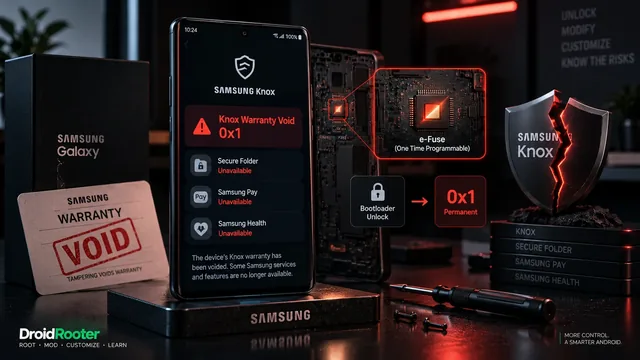
Garantie Samsung annulée par Knox : est-ce permanent ? Mise à jour 2026
Garantie Samsung annulée par Knox en 2026 : ce qui déclenche Knox 0x1, l’e-fuse expliqué, le SAV Samsung après coup et les différences régionales.
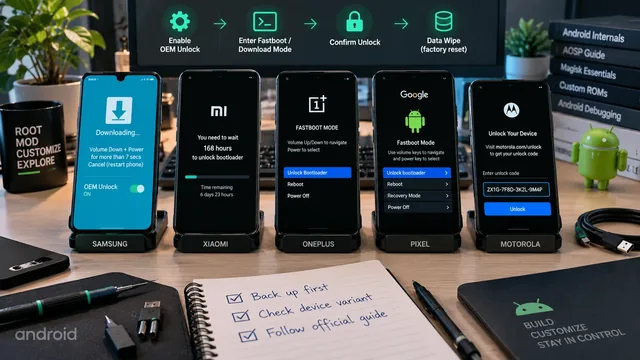
Déverrouiller le bootloader Android : guide par marque (2026)
Déverrouillez le bootloader sur Samsung, Xiaomi, OnePlus, Pixel et Motorola : étapes exactes par marque, délai d’attente OEM unlock et ce qui est effacé dans chaque cas.
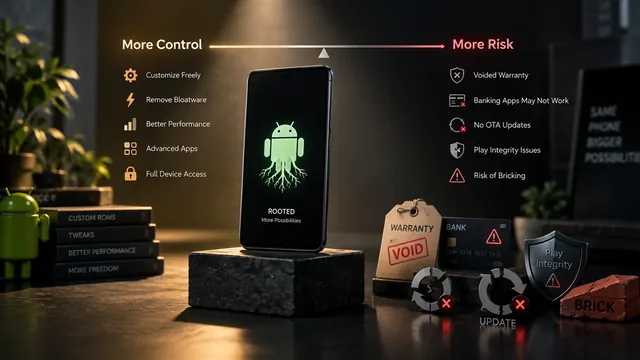
Risques du root Android : ce que personne ne vous dit (guide honnête)
Guide honnête sur les risques du root Android : garantie, e-fuse Knox, applications bancaires, Play Integrity, mises à jour OTA, brick, et quand le root en vaut la peine.