Cómo rootear Samsung Galaxy A55, A35 y A15: guía 2026
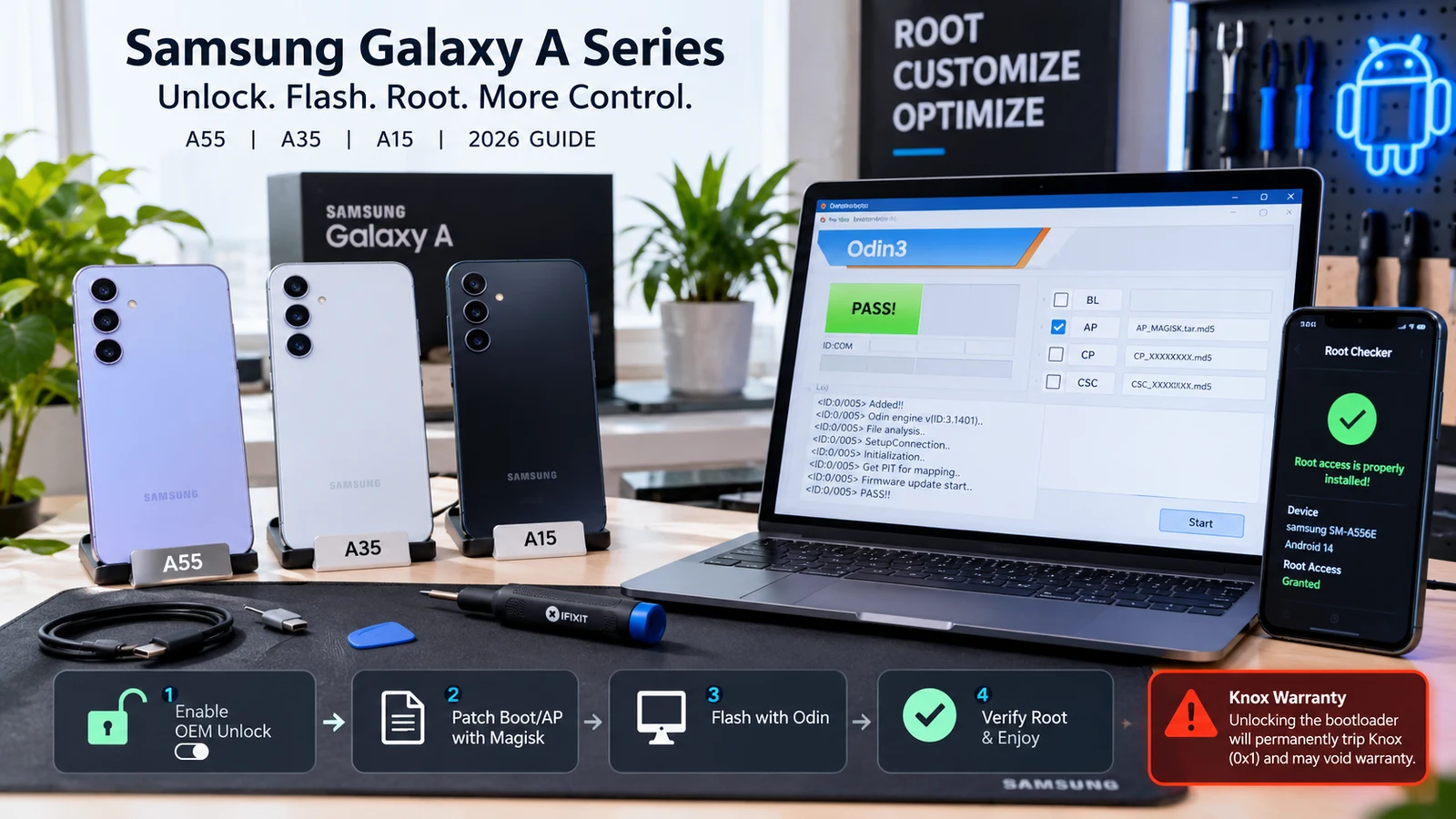
Root Galaxy A55, A35 y A15 en 2026: Odin e imagen de arranque parcheada, advertencia sobre Knox permanente, diferencias de la serie A y Play Integrity.
Índice
- Primero, comprueba la compatibilidad
- Variantes del A55
- Variantes del A35
- Variantes del A15
- Diferencias entre A55, A35 y A15
- Requisitos previos
- Proceso paso a paso para el A55
- Paso 1: activa Opciones de desarrollador, Desbloqueo OEM y Depuración USB
- Paso 2: haz una copia de seguridad completa fuera del dispositivo
- Paso 3: entra en el modo Download y desbloquea el bootloader
- Paso 4: vuelve a configurar el dispositivo y reactiva el desbloqueo OEM
- Paso 5: descarga el firmware original
- Paso 6: extrae boot.img
- Paso 7: parchea boot.img con Magisk
- Paso 8: flashea el boot.img parcheado con Odin
- Paso 9: verifica el root
- Paso 10: configura DenyList e instala Play Integrity Fix
- Diferencias para el A35 y el A15
- Errores comunes y soluciones
- Tras el root: supera Play Integrity
- Casos reales de clientes con la serie Galaxy A
- Lo que NO funciona tras rootear un Galaxy A55, A35 o A15
- Cuándo recurrir a un profesional
La serie Samsung Galaxy A sigue siendo la gama media de gran volumen de Samsung: el A55, el A35 y el A15 (lanzados en 2024 y muy extendidos en 2026), junto con el más reciente A36, suponen en conjunto cerca de la mitad de todos los Samsung Galaxy en los mercados de BD, IN y PK. Los clientes preguntan a menudo si merece la pena rootear un Samsung de la serie A, dado el coste en garantía por el e-fuse de Knox. Esta guía cubre el proceso completo para el A55, el A35 y el A15: comprobaciones de compatibilidad, método con Odin y una imagen de arranque parcheada, una explicación franca de que Knox es permanente, la configuración de Play Integrity tras el root y los fallos más comunes con sus soluciones. El método está maduro y bien documentado; lo difícil es decidir si compensa.
Primero, comprueba la compatibilidad
El paso más importante es confirmar que tu variante concreta de la serie A se puede rootear. Samsung vende varias variantes de chipset con el mismo número de modelo en distintas regiones, y la política de desbloqueo del bootloader cambia mucho entre ellas.
Variantes del A55
- SM-A556B (Exynos internacional): se puede rootear; bootloader desbloqueable; funciona el método de Odin con boot.img parcheado
- SM-A556U (Snapdragon de EE. UU.): no se puede rootear; el desbloqueo OEM está desactivado mediante una restricción del firmware; no lo intentes
- SM-A5560 (Snapdragon de China): se puede rootear en parte; depende de si está bloqueado por operador
Variantes del A35
- SM-A356B (Exynos internacional): se puede rootear
- SM-A356U (Snapdragon de EE. UU.): no se puede rootear
- SM-A356E (algunos mercados de Asia y la UE, Exynos): se puede rootear
Variantes del A15
- SM-A155F (Exynos internacional): se puede rootear
- SM-A156U (Snapdragon de EE. UU.): no se puede rootear
- SM-A155M (Exynos de LATAM): se puede rootear
Para comprobar tu modelo: Ajustes → Acerca del teléfono → Número de modelo. El sufijo de SM-Axxx indica la variante. Si tu modelo termina en U (Snapdragon de EE. UU.), esta guía no te sirve: el desbloqueo del bootloader está bloqueado por una restricción del firmware.
Diferencias entre A55, A35 y A15
| Modelo | Chipset | ¿Rooteable (variante Exynos)? | Método | Efecto en Knox |
|---|---|---|---|---|
| Galaxy A55 | Exynos 1480 (internacional); Snapdragon 778G+ (EE. UU.) | Sí (Exynos); no (Snapdragon de EE. UU.) | Odin + boot.img parcheado con Magisk | Knox 0x1 permanente al desbloquear |
| Galaxy A35 | Exynos 1380 (internacional); Snapdragon 778G+ (EE. UU.) | Sí (Exynos); no (Snapdragon de EE. UU.) | Odin + boot.img parcheado con Magisk | Knox 0x1 permanente al desbloquear |
| Galaxy A15 | Helio G99 / Dimensity 6100+ (internacional); existen variantes Snapdragon | Sí (Exynos/MTK); no (variantes Snapdragon de EE. UU.) | Odin + boot.img parcheado con Magisk | Knox 0x1 permanente al desbloquear |
Requisitos previos
Antes de empezar:
- Variante compatible verificada (según la tabla anterior)
- PC con Windows (Odin solo funciona en Windows; en macOS o Linux necesitas una máquina virtual de Windows o Boot Camp)
- Cable USB-C original de Samsung: los cables de terceros suelen provocar fallos en la conexión con Odin
- APK de Magisk Manager desde github.com/topjohnwu/Magisk/releases (v28.0 o posterior; para Android 16 usa v28.0 o posterior; para Android 15 también sirve v27.0 o posterior)
- Descarga del firmware original que coincida con tu modelo exacto y la región CSC, desde SamFw (samfw.com) o Frija
- 7-Zip para extraer el archivo AP
- Utilidad lz4 para descomprimir boot.img.lz4
- Al menos 30 GB libres en disco para extraer el firmware
- Al menos 60 minutos sin interrupciones para todo el proceso
Proceso paso a paso para el A55
El método es el mismo en esencia para el A35 y el A15; el boot.img sale del firmware de cada modelo. Guía específica para el A55:
Paso 1: activa Opciones de desarrollador, Desbloqueo OEM y Depuración USB
Ajustes → Acerca del teléfono → Información de software → toca 7 veces Número de compilación. Ajustes → Opciones de desarrollador → activa Desbloqueo OEM y Depuración USB. Si Desbloqueo OEM aparece en gris, tu variante está bloqueada: detente.
Paso 2: haz una copia de seguridad completa fuera del dispositivo
Fotos a Google Fotos o por USB al PC; documentos a Drive; WhatsApp con la copia de la propia app. El desbloqueo del bootloader provoca un restablecimiento de fábrica; comprueba que las copias terminaron antes de seguir.
Paso 3: entra en el modo Download y desbloquea el bootloader
Apaga → mantén Subir volumen + Bajar volumen y conecta el cable USB al PC → suelta cuando aparezca el modo Download → confirma el aviso. Mantén pulsado Subir volumen para confirmar el desbloqueo OEM. El e-fuse de Knox se quema en este momento. El dispositivo se reinicia y hace un restablecimiento de fábrica.
Paso 4: vuelve a configurar el dispositivo y reactiva el desbloqueo OEM
Tras el restablecimiento, completa la configuración inicial con una cuenta de Google (si quieres, una desechable) y activa de nuevo Opciones de desarrollador y Depuración USB. Confirma que Desbloqueo OEM queda activado de forma permanente (sigue activo tras el desbloqueo).
Paso 5: descarga el firmware original
Desde SamFw o Frija, descarga exactamente la versión de firmware que tienes instalada (Ajustes → Acerca del teléfono → Número de compilación). El CSC debe coincidir con la región del dispositivo (por ejemplo, INS para India, BTC para Bangladés, BTU para Reino Unido).
Paso 6: extrae boot.img
Abre el ZIP del firmware con 7-Zip y busca el archivo AP_*.tar.md5 (normalmente de 3 a 6 GB). Abre el archivo AP con 7-Zip y extrae boot.img.lz4. Descomprime:
# decompress boot.img.lz4 to boot.img
lz4 -d boot.img.lz4 boot.img

# verify the extracted boot.img is reasonable size (typically 50-200 MB)
ls -la boot.img
Pasa boot.img al almacenamiento interno del dispositivo.
Paso 7: parchea boot.img con Magisk
Instala el APK de Magisk Manager en el dispositivo. Abre Magisk Manager → Instalar → Seleccionar y parchear un archivo → elige boot.img → Magisk lo parchea y lo guarda en Descargas como magisk_patched-XXXXX_YYYYY.img. Pasa el archivo parcheado al PC.
Paso 8: flashea el boot.img parcheado con Odin
En el PC: instala los controladores USB de Samsung (samsung.com/us/support/owners/app/USB-Driver-Mobile-Phones) y Odin (la última versión, que en 2026 es la 3.14.4). Arranca el dispositivo en modo Download (apaga → mantén Subir volumen + Bajar volumen y conecta el USB).
Abre Odin: el dispositivo debe aparecer como «Added» en el cuadro del puerto COM. Haz clic en la ranura AP y carga el boot.img parcheado. Comprueba que solo está cargada la ranura AP. Haz clic en Start.
Espera al mensaje «PASS!». El dispositivo se reinicia solo. El primer arranque puede tardar más de lo normal: espera al menos 5 minutos antes de pensar que hay un problema.
Paso 9: verifica el root
Abre Magisk Manager: debería mostrar la versión de root instalada y el superusuario disponible. Abre Root Checker (app de Play Store): debería confirmar el root.
Paso 10: configura DenyList e instala Play Integrity Fix
Magisk → Ajustes → activa Zygisk → activa Enforce DenyList. Añade a DenyList tus apps bancarias y Google Pay. Instala el módulo Shamiko y el módulo Play Integrity Fix desde sus respectivas versiones de GitHub. Reinicia. Comprueba con la app Play Integrity Test que BASIC y DEVICE se superan.
Diferencias para el A35 y el A15
El proceso es prácticamente idéntico; las diferencias son:
- Firmware a descargar: el A35 usa firmware de la serie A356; el A15, de la serie A155
- Ubicación de boot.img en el archivo AP: la misma ruta en los tres
- Versión de Magisk: la misma v28.0 o posterior para los tres en Android 15 o posterior
- Uso de Odin: idéntico
- Play Integrity tras el root: idéntico
La única diferencia práctica entre rootear el A55, el A35 y el A15 es el firmware de origen y su boot.img correspondiente.
Errores comunes y soluciones
Fallos frecuentes que vemos en soporte:
- «Odin muestra FAIL»: firmware equivocado (CSC que no coincide), descarga corrupta, falta el archivo del bootloader o se viola la protección anti-rollback. Vuelve a descargar un firmware verificado y comprueba que el CSC coincide con el dispositivo.
- «Desbloqueo OEM en gris»: tu variante no se puede rootear (Snapdragon de EE. UU.); detente.
- «Magisk Manager muestra “install method” pero no aparece ningún archivo parcheado»: Magisk no tiene permiso de almacenamiento; concede el permiso de Archivos y multimedia en Ajustes → Aplicaciones → Magisk.
- «El dispositivo arranca en la pantalla “An unauthorized action has been attempted”»: el boot.img parcheado no coincide; la versión de firmware instalada difiere de la de origen del boot.img. Usa el boot.img del firmware exacto que tienes instalado.
- «Bootloop tras el flasheo»: boot.img de otra versión; reflashea el AP original con Odin para recuperarlo, vuelve a extraer el boot.img correcto y parchéalo de nuevo.
- «El dispositivo arranca pero Magisk Manager indica “not installed”»: Magisk está instalado, pero el APK del gestor se desinstaló con el restablecimiento de fábrica; vuelve a instalar el APK de Magisk Manager desde GitHub.
Tras el root: supera Play Integrity
La combinación estándar:
- Magisk → Ajustes → activa Zygisk → activa Enforce DenyList
- Magisk → DenyList → añade las apps bancarias, de pago y de comprobación de integridad
- Instala el módulo Shamiko desde el GitHub de LSPosed-mod
- Instala Play Integrity Fix desde el GitHub de chiteroman
- Reiniciar
- Verifica con la app Play Integrity Test: BASIC y DEVICE deberían superarse; STRONG depende de tus apps bancarias concretas y puede requerir Tricky Store
Si una app bancaria sigue detectando el root con esta combinación, lo más probable es que use STRONG_INTEGRITY (más difícil de falsear) o comprobaciones de Knox propias de Samsung (que no se pueden evitar de ningún modo, porque Knox 0x1 es permanente).
Casos reales de clientes con la serie Galaxy A
Patrones de los últimos 12 meses de trabajo de root en Samsung de la serie A:
- A55 + usuario de Bangladés que quiere AdAway y Greenify: la petición de root más común en la serie A. El cliente acepta Knox 0x1, perder Samsung Pay (que allí a menudo ni se usa) y anular la garantía a cambio de bloquear anuncios en todo el sistema y gestionar la batería de forma agresiva. Funciona bien y la satisfacción a largo plazo es alta.
- A35 + usuario de India que quiere una ROM personalizada (LineageOS): quiere librarse del exceso de software de One UI. Hacemos el desbloqueo y Magisk; el cliente flashea LineageOS después por su cuenta. Las compilaciones de LineageOS 22 para el A35 son decentes, aunque menos pulidas que las de Pixel.
- A15 + usuario de Pakistán que quiere GCam (mod de Google Camera): la cámara original del A15 es mediocre; un port de GCam como módulo de Magisk mejora de forma notable la calidad de las fotos. Petición habitual de usuarios aficionados a la fotografía; funciona bien.
- A55 + usuario de Reino Unido que quiere Google Pay como alternativa donde no hay Samsung Pay: ojo, rootear ROMPE Google Pay, que rechaza el dispositivo al detectar root; el cliente suele entenderlo mal. Lo aclaramos antes de desbloquear; cerca del 60 % de estos clientes decide no rootear al entender que tanto Samsung Pay como Google Pay dejan de funcionar tras el root.
- A35 + usuario de EAU que depende de la app bancaria de HSBC ME: HSBC Middle East usa comprobaciones de STRONG_INTEGRITY; incluso con Tricky Store, el inicio de sesión en la app es poco fiable tras el root. Probamos antes de flashear nada; si HSBC es imprescindible, el cliente suele decidir no rootear.
- A55 / A35 cuando un hijo adulto lo pide en nombre de su madre o padre: casi nunca encaja bien; recomendamos que el hijo explique qué aportaría realmente el root al uso que hace su madre o padre del teléfono, y la mayoría de los casos terminan con el teléfono sin tocar.
Lo que NO funciona tras rootear un Galaxy A55, A35 o A15
Lo que pierdes tras el root, sin rodeos:
- Samsung Pay / Samsung Wallet: desactivados para siempre, aunque uses DenyList; usan comprobaciones del elemento seguro a nivel de Knox
- Samsung Pass (el gestor de contraseñas integrado de Samsung): se niega a funcionar tras activarse Knox
- Carpeta segura: se niega a funcionar tras activarse Knox; los datos que ya había dentro quedan inaccesibles
- Samsung Health en algunos datos sensibles: las mediciones de estrés con la frecuencia cardiaca pueden empeorar
- Knox Manage / Knox Configure para usuarios empresariales: se niegan por completo a funcionar
- Google Pay / Google Wallet en los mercados donde está disponible: se niega en dispositivos con root, sea cual sea la marca
- Algunas apps bancarias con STRONG_INTEGRITY (según la región; HSBC UK, Standard Chartered y varios bancos de India, BD y PK)
- Netflix en HD en algunos firmware: pasa a SD por la bajada de Widevine L1 a L3 en algunos firmware con Knox activado
- Pokémon GO y juegos similares con anti-trampas STRONG: se niegan en dispositivos con root
La lista de «lo que sí funciona» es mucho más larga (llamadas, SMS, Wi-Fi, cámaras y la mayoría de las apps), pero lo que se pierde es importante para algunos usuarios: comprueba tus dependencias concretas antes de decidir.
Cuándo recurrir a un profesional
Si quieres rootear un Samsung Galaxy A55, A35 o A15 con la combinación completa de Magisk, DenyList, Play Integrity Fix y, opcionalmente, Tricky Store, configurada para tus apps bancarias y de pago, escríbenos por WhatsApp o Telegram. Hacemos roots de la serie A de Samsung más o menos cada semana en los mercados de BD, IN, PK, Reino Unido y la UE. El servicio incluye una comprobación previa de compatibilidad con tus apps bancarias, la instalación completa con Odin y Magisk, la configuración de Play Integrity tras el root y la verificación en las apps que realmente usas. Consulta nuestro servicio de root para Android para ver qué incluye en dispositivos Samsung.
Preguntas frecuentes
¿Qué modelos de la serie Samsung Galaxy A se pueden rootear en 2026?
Las variantes internacionales con Exynos del A55 (SM-A556B), el A35 (SM-A356B) y el A15 (SM-A155F) se pueden rootear con el método de Odin y boot.img parcheado. Las variantes Snapdragon para EE. UU. de estos modelos NO se pueden rootear: Samsung bloquea por completo el desbloqueo del bootloader en ellas. Los modelos anteriores de la serie A (A54, A53, A52) siguen el mismo patrón: el Exynos internacional se puede rootear y el Snapdragon de EE. UU., no. El A36 y los modelos más nuevos de 2026 mantienen esa misma división. Comprueba siempre tu número de modelo en Ajustes → Acerca del teléfono → Número de modelo: el código SM-Axxx indica la variante.
¿Rootear anula la garantía de mi Samsung?
Sí, de forma permanente. El desbloqueo del bootloader quema el e-fuse de Knox a 0x1 al instante y de forma irreversible. Después, Samsung rechazará el servicio en garantía por problemas de software; la garantía por problemas de hardware varía según la región y a menudo también se rechaza. Samsung Pay, Samsung Wallet, Samsung Pass y Carpeta segura dejan de funcionar para siempre. El valor de reventa cae entre un 20 y un 30 % en los mercados de BD, IN y PK, donde los compradores revisan el estado de Knox. Consulta nuestra [entrada sobre la garantía de Samsung Knox](/blog/samsung-knox-warranty-2026) para conocer todas las consecuencias antes de decidir.
¿Puedo instalar un firmware anterior para rootear un parche más antiguo?
En general, la protección anti-rollback (estado RMM/KG) bloquea la bajada de versión del firmware de Samsung. El bootloader del dispositivo compara la versión del firmware con su contador anti-rollback interno y rechaza los firmware más antiguos. Algunos modelos antiguos de la serie A admiten bajar de versión mediante el flasheo de firmware combination; el A55, el A35 y el A15 (2024 en adelante) por lo general, no. Planea rootear con el firmware actual que trae el dispositivo o espera a un firmware compatible más reciente.
¿Funcionarán mis apps bancarias tras rootear el Galaxy A55?
Con una configuración correcta, funcionarán la mayoría de las apps bancarias que comprueban los veredictos BASIC y DEVICE de Play Integrity. Configura DenyList de Magisk para ocultar el root a cada app bancaria, instala los módulos Zygisk Shamiko y Play Integrity Fix y verifica con la app Play Integrity Test que BASIC y DEVICE se superan. Las apps que exigen STRONG_INTEGRITY (HSBC UK, Standard Chartered en la mayoría de las regiones y varios bancos de India y BD) pueden seguir fallando incluso con Tricky Store; prueba tus bancos concretos antes de depender del dispositivo con root. Samsung Pay y Samsung Wallet no funcionan tras Knox 0x1, aunque ocultes el root.
¿Qué hago si Odin muestra FAIL durante el flasheo?
Causas habituales: variante de firmware equivocada (CSC que no coincide), tamaño del archivo AP incorrecto (descarga corrupta), falta el archivo del bootloader en el firmware o se viola el anti-rollback (firmware más antiguo que el actual). Solución: descarga un firmware nuevo de una fuente verificada (SamFw, Frija), comprueba que los tamaños de archivo coinciden con los esperados, asegúrate de que el código CSC corresponde a la región del dispositivo y no intentes flashear un firmware más antiguo que el instalado. Si Odin sigue dando FAIL con un firmware verificado, el dispositivo puede necesitar una recuperación profesional: según el estado de FAIL, puede hacer falta recuperación por fastboot o un bypass con Samsung Tool.
¿Puedo quitar el root y restaurar el firmware original para vender el Galaxy A55 más adelante?
En parte. Reflashear el firmware original con Odin elimina Magisk y deja el software visible para el usuario como de fábrica. Sin embargo, el estado Knox 0x1 queda activado para siempre: ningún procedimiento restablece el e-fuse. Los compradores que revisen Knox verán 0x1, así que la pérdida de valor de reventa se mantiene. El dispositivo arrancará, funcionará con normalidad y parecerá de fábrica a quien lo revise de manera informal, pero un comprador con conocimientos o cualquiera que haga comprobaciones de Knox verá el desbloqueo anterior. Indica siempre el estado de Knox al vender.
Más guías de Android
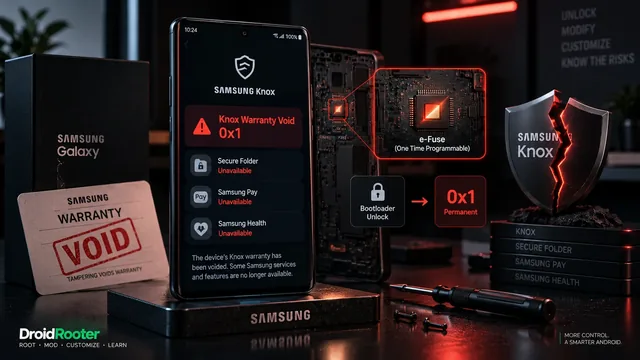
Samsung Knox y garantía anulada: ¿es permanente? Actualización 2026
Garantía de Samsung Knox anulada en 2026: qué activa Knox 0x1, el e-fuse explicado, si aún puedes recibir servicio de Samsung y diferencias regionales.
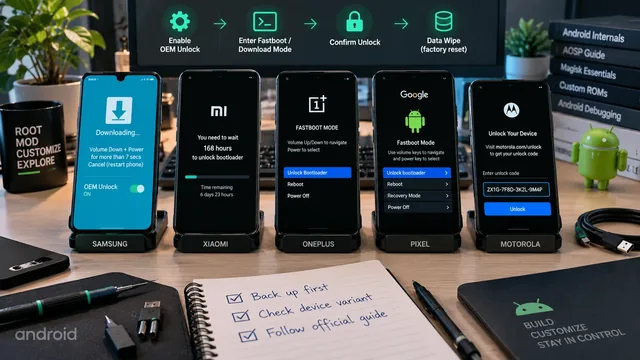
Desbloquear el bootloader en Android: guía por marcas (2026)
Desbloquea el bootloader en Samsung, Xiaomi, OnePlus, Pixel y Motorola: pasos exactos por marca, periodo de espera de OEM unlock y qué datos se borran en cada caso.
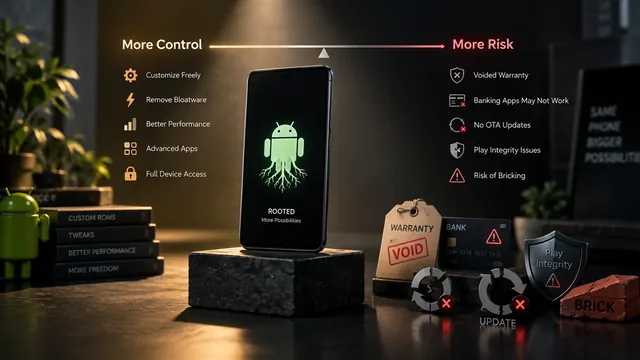
Riesgos de rootear Android: lo que nadie te cuenta (guía honesta)
Guía honesta sobre los riesgos de rootear Android: garantía, e-fuse de Knox, apps bancarias, Play Integrity, actualizaciones OTA, bricks y cuándo merece la pena el root.