Come rootare Samsung Galaxy A55, A35 e A15: guida 2026
Root di Samsung Galaxy A55, A35, A15 nel 2026: Odin + boot image patchata, e-fuse Knox permanente, differenze tra modelli A e Play Integrity.
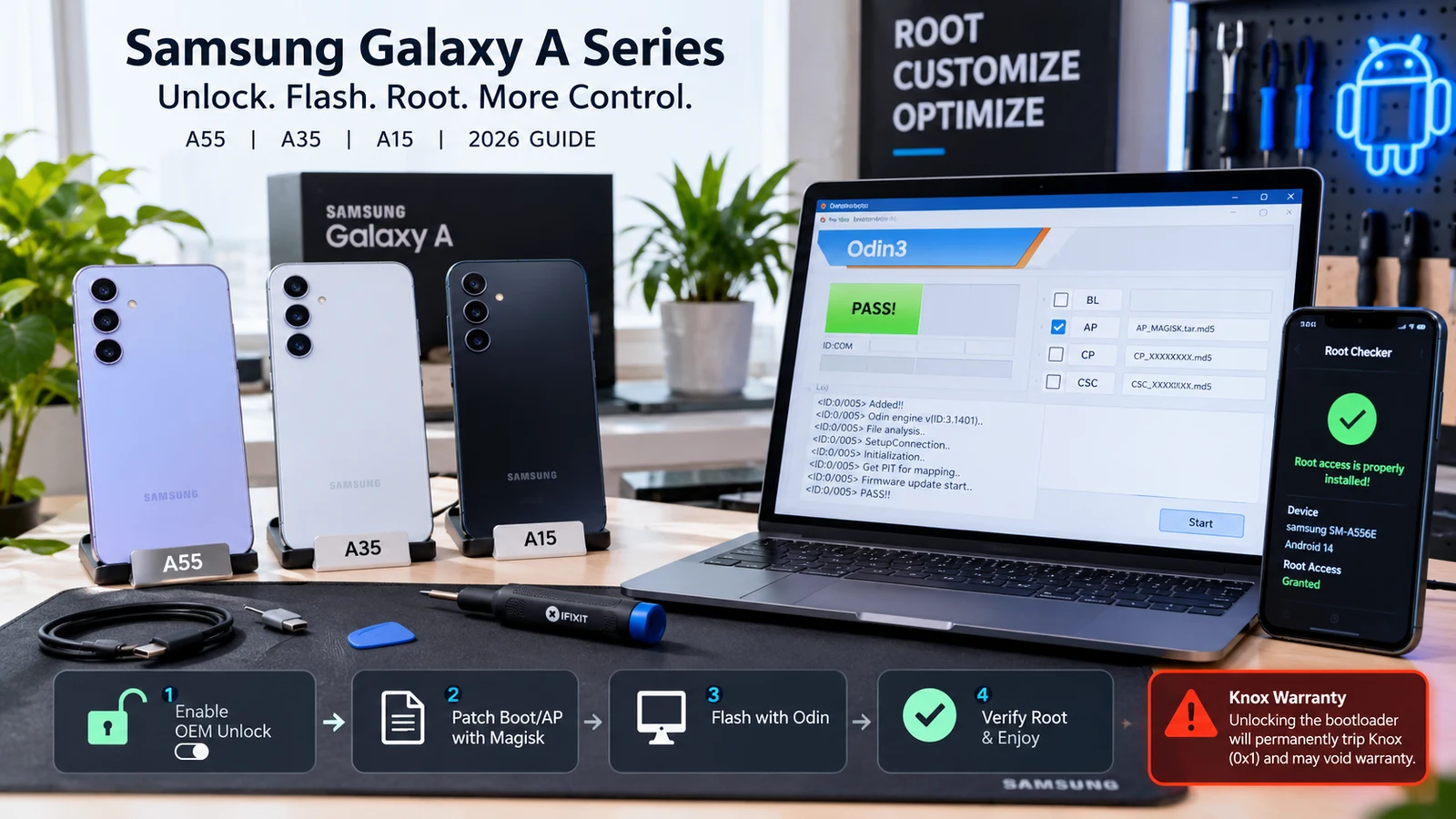
Indice
- Prima controlla la compatibilità
- Varianti di A55
- Varianti di A35
- Varianti di A15
- Differenze tra A55, A35 e A15
- Prerequisiti
- Procedura passo per passo per A55
- Passo 1: attiva Developer options, OEM unlocking e USB debugging
- Passo 2: fai il backup di tutto fuori dal dispositivo
- Passo 3: avvia la Download Mode e sblocca il bootloader
- Passo 4: riconfigura il dispositivo e riattiva l'opzione OEM unlocking
- Passo 5: scarica il firmware stock
- Passo 6: estrai boot.img
- Passo 7: patcha boot.img con Magisk
- Passo 8: flasha il boot.img patchato con Odin
- Passo 9: verifica il root
- Passo 10: configura la DenyList e installa Play Integrity Fix
- Differenze per A35 e A15
- Errori comuni e soluzioni
- Dopo il root: superare Play Integrity
- Casi reali di clienti con Galaxy serie A
- Cosa NON funziona dopo il root di Galaxy A55/A35/A15
- Quando rivolgersi a un professionista
La serie Samsung Galaxy A resta la linea di fascia media venduta in grandi volumi di Samsung: A55, A35 e A15 (usciti nel 2024 e molto diffusi nel 2026) più il più recente A36 rappresentano insieme circa la metà di tutti i Samsung Galaxy nei mercati di BD, IN e PK. I clienti ci chiedono spesso se valga la pena rootare un Samsung serie A, visto il compromesso sulla garanzia dovuto all'e-fuse Knox. Questa guida copre l'intero processo di root per A55, A35 e A15: controllo della compatibilità, metodo con Odin e boot image patchata, spiegazione onesta della permanenza di Knox, configurazione di Play Integrity dopo il root, errori comuni e rimedi. Il metodo è maturo e ben documentato; la parte difficile è decidere se il compromesso vale la pena.
Prima controlla la compatibilità
Il passo più importante è confermare che la tua variante della serie A si possa rootare. Samsung vende più varianti di chipset dello stesso modello nelle diverse regioni, e la politica di sblocco del bootloader cambia molto da una all'altra.
Varianti di A55
- SM-A556B (internazionale, Exynos): rootabile; bootloader sbloccabile; funziona il metodo Odin + boot.img patchata
- SM-A556U (USA, Snapdragon): non rootabile; lo sblocco OEM è disattivato a livello di firmware; non provarci
- SM-A5560 (Cina, Snapdragon): rootabile in parte; dipende dal blocco dell'operatore
Varianti di A35
- SM-A356B (internazionale, Exynos): rootabile
- SM-A356U (USA, Snapdragon): non rootabile
- SM-A356E (alcuni mercati di Asia/UE, Exynos): rootabile
Varianti di A15
- SM-A155F (internazionale, Exynos): rootabile
- SM-A156U (USA, Snapdragon): non rootabile
- SM-A155M (America Latina, Exynos): rootabile
Per controllare il tuo modello: Settings → About phone → Model number. Il suffisso di SM-Axxx indica la variante. Se il tuo modello ha il suffisso U (USA, Snapdragon), questa guida non si applica: lo sblocco del bootloader è bloccato a livello di firmware.
Differenze tra A55, A35 e A15
| Modello | Chipset | Rootabile (variante Exynos)? | Metodo | Effetto su Knox |
|---|---|---|---|---|
| Galaxy A55 | Exynos 1480 (internazionale); Snapdragon 778G+ (USA) | Sì (Exynos); No (USA Snapdragon) | Odin + boot.img patchata con Magisk | Knox 0x1 permanente allo sblocco |
| Galaxy A35 | Exynos 1380 (internazionale); Snapdragon 778G+ (USA) | Sì (Exynos); No (USA Snapdragon) | Odin + boot.img patchata con Magisk | Knox 0x1 permanente allo sblocco |
| Galaxy A15 | Helio G99 / Dimensity 6100+ (internazionale); esistono varianti Snapdragon | Sì (Exynos/MTK); No (varianti USA Snapdragon) | Odin + boot.img patchata con Magisk | Knox 0x1 permanente allo sblocco |
Prerequisiti
Prima di iniziare:
- Variante compatibile verificata (vedi la tabella sopra)
- PC Windows (Odin gira solo su Windows; con macOS/Linux serve una VM Windows o Boot Camp)
- Cavo USB-C originale Samsung: i cavi di terze parti spesso causano errori di handshake con Odin
- APK di Magisk Manager da github.com/topjohnwu/Magisk/releases (v28.0+; per Android 16 usa v28.0+; per Android 15 funziona anche la v27.0+)
- Firmware stock corrispondente al tuo modello esatto e alla regione CSC, da SamFw (samfw.com) o Frija
- 7-Zip per estrarre il file AP
- Utility lz4 per decomprimere boot.img.lz4
- Almeno 30 GB di spazio libero su disco per estrarre il firmware
- Almeno 60 minuti senza interruzioni per l'intero processo
Procedura passo per passo per A55
In linea di principio il metodo è lo stesso per A35 e A15; boot.img proviene dal firmware di ciascun modello. Procedura specifica per A55:
Passo 1: attiva Developer options, OEM unlocking e USB debugging
Settings → About phone → Software information → tocca 7 volte Build number. Poi Settings → Developer options → attiva OEM unlocking e USB debugging. Se l'opzione OEM unlocking è grigia, la tua variante è bloccata: fermati.
Passo 2: fai il backup di tutto fuori dal dispositivo
Foto su Google Photos o con trasferimento USB al PC; documenti su Drive; WhatsApp con il backup interno all'app. Lo sblocco del bootloader attiva un ripristino ai dati di fabbrica: prima di procedere, verifica che i backup siano completi.
Passo 3: avvia la Download Mode e sblocca il bootloader
Spegni → tieni premuti Volume su + Volume giù e collega il cavo USB al PC → rilascia quando compare la Download Mode → conferma l'avviso. Tieni premuto Volume su per confermare lo sblocco OEM. L'e-fuse Knox si brucia in questo momento. Il dispositivo si riavvia e avvia il ripristino ai dati di fabbrica.
Passo 4: riconfigura il dispositivo e riattiva l'opzione OEM unlocking
Dopo il ripristino, completa la configurazione iniziale con un account Google (se vuoi, uno usa e getta), poi riattiva Developer options e USB debugging. Controlla che l'opzione OEM unlocking sia ora attiva in modo permanente (resta attiva dopo lo sblocco).
Passo 5: scarica il firmware stock
Da SamFw o Frija: scarica la versione di firmware esatta che hai installato (Settings → About phone → Build number). Il CSC deve corrispondere alla regione del dispositivo (per esempio INS per l'India, BTC per il Bangladesh, BTU per il Regno Unito).
Passo 6: estrai boot.img
Apri lo ZIP del firmware con 7-Zip e cerca il file AP_*.tar.md5 (di solito 3-6 GB). Apri il file AP con 7-Zip ed estrai boot.img.lz4. Poi decomprimilo:
# decompress boot.img.lz4 to boot.img
lz4 -d boot.img.lz4 boot.img

# verify the extracted boot.img is reasonable size (typically 50-200 MB)
ls -la boot.img
Trasferisci boot.img nella memoria interna del dispositivo.
Passo 7: patcha boot.img con Magisk
Installa l'APK di Magisk Manager sul dispositivo. Apri Magisk Manager → Install → Select and Patch a File → scegli boot.img → Magisk lo patcha e lo salva in Downloads come magisk_patched-XXXXX_YYYYY.img. Trasferisci il file patchato sul PC.
Passo 8: flasha il boot.img patchato con Odin
Sul PC: installa i driver USB di Samsung (samsung.com/us/support/owners/app/USB-Driver-Mobile-Phones) e Odin (ultima versione, nel 2026 la 3.14.4). Avvia il dispositivo in Download Mode (spegni → tieni premuti Volume su + Volume giù e collega l'USB).
Apri Odin: il dispositivo dovrebbe comparire come «Added» nella casella COM. Clicca sullo slot AP e carica il boot.img patchato. Verifica che sia caricato solo lo slot AP. Clicca su Start.
Aspetta il messaggio «PASS!». Il dispositivo si riavvia da solo. Il primo avvio può durare più del solito: aspetta almeno 5 minuti prima di pensare a un problema.
Passo 9: verifica il root
Apri Magisk Manager: dovrebbe mostrare la versione di root installata e il superuser disponibile. Apri Root Checker (app del Play Store): dovrebbe confermare il root.
Passo 10: configura la DenyList e installa Play Integrity Fix
Magisk → Settings → attiva Zygisk → attiva Enforce DenyList. Aggiungi alla DenyList le app bancarie e Google Pay. Installa il modulo Shamiko e il modulo Play Integrity Fix dalle rispettive release su GitHub. Riavvia. Con l'app Play Integrity Test verifica che BASIC e DEVICE passino.
Differenze per A35 e A15
Il processo è praticamente identico; le differenze sono queste:
- Firmware da scaricare: A35 usa il firmware della serie A356; A15 usa quello della serie A155
- Posizione di boot.img nel file AP: stesso percorso su tutti e tre
- Versione di Magisk: la stessa v28.0+ per tutti e tre su Android 15+
- Uso di Odin: identico
- Play Integrity dopo il root: identico
L'unica differenza pratica nel rootare A55, A35 e A15 è il firmware di origine e il boot.img corrispondente.
Errori comuni e soluzioni
Errori frequenti segnalati all'assistenza:
- «Odin mostra FAIL»: firmware sbagliato (CSC non corrispondente), download corrotto, file del bootloader mancante o violazione dell'anti-rollback. Scarica di nuovo un firmware verificato e controlla che il CSC corrisponda al dispositivo.
- «OEM unlocking grigio»: la tua variante non è rootabile (USA, Snapdragon); fermati.
- Magisk Manager mostra «install method», ma non compare nessun file modificato: Magisk non ha il permesso di archiviazione; concedi Files-and-media in Settings → Apps → Magisk.
- «Il dispositivo si avvia sulla schermata ‘An unauthorized action has been attempted’»: boot.img patchata non corrispondente; la versione di firmware installata è diversa da quella da cui viene boot.img. Usa il boot.img del firmware esatto che hai installato.
- «Boot loop dopo il flash»: boot.img di una versione sbagliata; ripristina riflashando l'AP stock con Odin, poi estrai il boot.img giusto e patchalo di nuovo.
- «Il dispositivo si avvia ma Magisk Manager mostra ‘not installed’»: Magisk è installato, ma l'APK del manager è stato disinstallato dal ripristino ai dati di fabbrica; reinstalla l'APK di Magisk Manager da GitHub.
Dopo il root: superare Play Integrity
La configurazione standard:
- Magisk → Settings → attiva Zygisk → attiva Enforce DenyList
- Magisk → DenyList → aggiungi le app bancarie, di pagamento e che controllano l'integrità
- Installa il modulo Shamiko dal GitHub di LSPosed-mod
- Installa Play Integrity Fix dal GitHub di chiteroman
- Riavvia
- Verifica con l'app Play Integrity Test: BASIC e DEVICE dovrebbero passare; STRONG dipende dalle tue app bancarie e può richiedere Tricky Store
Se dopo questa configurazione un'app bancaria rileva ancora il root, probabilmente usa STRONG_INTEGRITY (più difficile da aggirare) oppure i controlli Knox specifici di Samsung, che non si possono aggirare in nessun caso perché Knox 0x1 è permanente.
Casi reali di clienti con Galaxy serie A
Schemi ricorrenti negli ultimi 12 mesi di lavori di root su Samsung serie A:
- A55 + utente del Bangladesh che vuole AdAway e Greenify: la richiesta di root più comune sulla serie A. Il cliente accetta Knox 0x1, la perdita di Samsung Pay (in BD spesso non lo usa comunque) e l'annullamento della garanzia in cambio di blocco degli annunci a livello di sistema e gestione aggressiva della batteria. Funziona bene, con alta soddisfazione nel tempo.
- A35 + utente indiano che vuole una custom ROM (LineageOS): vuole liberarsi del superfluo di One UI. Noi facciamo lo sblocco e Magisk; il cliente flasha LineageOS da solo in seguito. Le build di LineageOS 22 per A35 sono discrete, anche se meno rifinite di quelle per Pixel.
- A15 + utente pakistano che vuole GCam (mod di Google Camera): la fotocamera stock dell'A15 è mediocre; un port di GCam tramite modulo Magisk migliora molto la qualità delle foto. Richiesta comune tra chi ama la fotografia; funziona bene.
- A55 + utente nel Regno Unito che vuole Google Pay come alternativa nelle regioni senza Samsung Pay: attenzione, il root ROMPE Google Pay (rifiuta di funzionare se rileva il root) e spesso il cliente non lo sa. Lo chiariamo prima dello sblocco: circa il 60 percento di questi clienti rinuncia al root quando capisce che dopo il root non funzionano né Samsung Pay né Google Pay.
- A35 + utente negli Emirati che dipende dall'app bancaria HSBC ME: HSBC Middle East usa controlli STRONG_INTEGRITY; anche con Tricky Store l'accesso all'app dopo il root è inaffidabile. Proviamo prima di flashare qualsiasi cosa; di solito, se HSBC è fondamentale, il cliente rinuncia al root.
- A55 / A35 con un figlio adulto che chiede per conto del genitore: quasi sempre non è adatto; consigliamo al figlio di spiegare cosa farebbe davvero il root per l'uso reale del genitore, e nella maggior parte dei casi il genitore resta con il sistema stock.
Cosa NON funziona dopo il root di Galaxy A55/A35/A15
Le funzioni che si perdono dopo il root, senza giri di parole:
- Samsung Pay / Samsung Wallet: disattivati per sempre, anche con la DenyList; usano controlli Knox sul secure element
- Samsung Pass (il gestore di password integrato in Samsung): non funziona dopo lo scatto del fusibile Knox
- Secure Folder: non funziona dopo lo scatto del fusibile Knox; i dati al suo interno diventano inaccessibili
- Samsung Health per alcuni dati sensibili: le misurazioni dello stress dal battito cardiaco possono peggiorare
- Knox Manage / Knox Configure per gli utenti aziendali: rifiutano del tutto di funzionare
- Google Pay / Google Wallet nei mercati in cui è disponibile: rifiuta di funzionare sui dispositivi rootati, qualunque sia la marca
- Alcune app bancarie con STRONG_INTEGRITY (varia per regione; HSBC UK, Standard Chartered, diverse banche di India/BD/PK)
- Streaming HD di Netflix su alcuni firmware: passa a SD per il downgrade di Widevine da L1 a L3 su alcuni firmware con fusibile Knox scattato
- Pokémon GO e giochi simili con anti-cheat STRONG: non funzionano sui dispositivi rootati
L'elenco di ciò che continua a funzionare è molto più lungo (chiamate, SMS, Wi-Fi, fotocamere, la maggior parte delle app), ma le funzioni perse contano per alcuni utenti: prima di decidere, verifica le funzioni specifiche da cui dipendi.
Quando rivolgersi a un professionista
Se vuoi un Samsung Galaxy A55, A35 o A15 rootato con tutta la configurazione Magisk + DenyList + Play Integrity Fix + Tricky Store opzionale, adattata alle tue app bancarie e di pagamento, scrivici su WhatsApp o Telegram. Rootiamo Samsung serie A circa ogni settimana nei mercati di BD, IN, PK, Regno Unito e UE. Il servizio include il controllo preliminare della compatibilità delle app bancarie, l'installazione completa di Odin + Magisk, la configurazione di Play Integrity dopo il root e la verifica sulle app che usi davvero. Vedi il nostro servizio di root Android per cosa include in particolare sui dispositivi Samsung.
Domande frequenti
Quali modelli Samsung Galaxy serie A si possono rootare nel 2026?
Le varianti internazionali Exynos di A55 (SM-A556B), A35 (SM-A356B) e A15 (SM-A155F) si rootano tutte con il metodo Odin + boot.img patchata. Le varianti USA con Snapdragon di questi modelli NON si rootano: Samsung blocca del tutto lo sblocco del bootloader sulle varianti USA Snapdragon. La serie A precedente (A54, A53, A52) segue lo stesso schema: internazionale Exynos rootabile, USA Snapdragon no. Anche A36 e i modelli più recenti del 2026 seguono la stessa divisione: Exynos rootabile, Snapdragon no. Controlla sempre il tuo numero di modello in Settings → About phone → Model number: il codice SM-Axxx indica la variante.
Il root annulla la garanzia Samsung?
Sì, per sempre. Lo sblocco del bootloader porta subito e in modo irreversibile l'e-fuse Knox a 0x1. Dopo, Samsung rifiuta l'assistenza in garanzia per i problemi software; la garanzia per i problemi hardware varia per regione e spesso viene rifiutata anch'essa. Samsung Pay, Samsung Wallet, Samsung Pass e Secure Folder smettono di funzionare per sempre. Il valore di rivendita scende del 20-30 percento nei mercati BD/IN/PK, dove chi compra controlla lo stato di Knox. Prima di decidere, leggi il nostro [articolo sulla garanzia Samsung Knox](/blog/samsung-knox-warranty-2026) per tutte le conseguenze sulla garanzia.
Posso fare il downgrade del firmware per rootare una patch più vecchia?
Il downgrade del firmware Samsung è in genere bloccato dalla protezione anti-rollback (stato RMM/KG). Il bootloader del dispositivo confronta la versione del firmware con il contatore anti-rollback interno e rifiuta i firmware più vecchi. Alcuni modelli serie A più vecchi hanno vie di downgrade tramite flash del firmware combination; A55/A35/A15 (2024+) di solito no. Pianifica di rootare sul firmware attuale fornito con il dispositivo oppure aspetta un firmware compatibile più recente.
Le mie app bancarie funzioneranno dopo il root di Galaxy A55?
Con la configurazione giusta, funzionano la maggior parte delle app bancarie che controllano i verdetti BASIC e DEVICE di Play Integrity. Configura la DenyList di Magisk per nascondere il root a ogni app bancaria, installa i moduli Zygisk Shamiko + Play Integrity Fix e verifica con l'app Play Integrity Test che BASIC e DEVICE passino. Le app che richiedono STRONG_INTEGRITY (HSBC UK, Standard Chartered nella maggior parte delle regioni, diverse banche indiane e del BD) possono fallire anche con Tricky Store: prova le tue banche prima di affidarti al dispositivo rootato. Samsung Pay e Samsung Wallet non funzionano dopo Knox 0x1, anche se nascondi il root.
Cosa faccio se Odin mostra FAIL durante il flash?
Cause comuni: variante di firmware sbagliata (CSC non corrispondente), dimensione errata del file AP (download corrotto), file del bootloader mancante nel firmware, violazione dell'anti-rollback (firmware più vecchio di quello attuale). Rimedio: scarica un firmware nuovo da una fonte verificata (SamFw, Frija), controlla che le dimensioni dei file siano quelle attese, verifica che il codice CSC corrisponda alla regione del dispositivo e non provare a flashare un firmware più vecchio di quello installato. Se Odin continua a dare FAIL anche con firmware verificato, il dispositivo può richiedere un recupero professionale: a seconda dello stato FAIL, può servire il recupero via fastboot o un bypass con Samsung Tool.
Posso togliere il root e ripristinare lo stock per vendere il Galaxy A55 in futuro?
In parte. Riflashando il firmware stock con Odin si rimuove Magisk e il software visibile all'utente torna allo stato stock. Però Knox 0x1 resta scattato per sempre: nessuna procedura può ripristinare l'e-fuse. Chi controlla lo stato di Knox vedrà 0x1 e il calo del valore di rivendita resta. Il dispositivo si avvia, funziona normalmente e a un controllo superficiale sembra stock, ma un acquirente esperto o chiunque faccia controlli Knox vedrà lo sblocco precedente. Quando vendi, dichiara sempre lo stato di Knox.
Altre guide Android
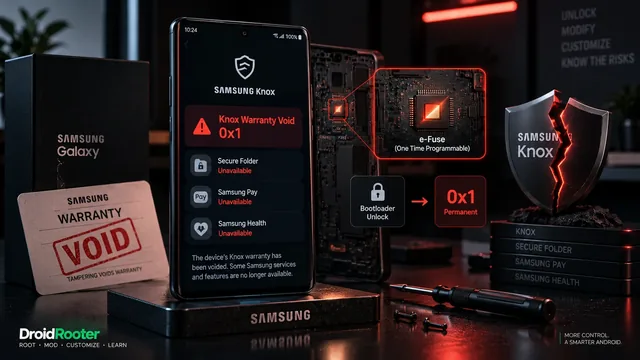
Garanzia Samsung Knox annullata: è permanente? Aggiornamento 2026
Garanzia Samsung Knox annullata nel 2026: cosa attiva Knox 0x1, l'e-fuse spiegato, se hai ancora diritto all'assistenza Samsung e le differenze tra regioni.
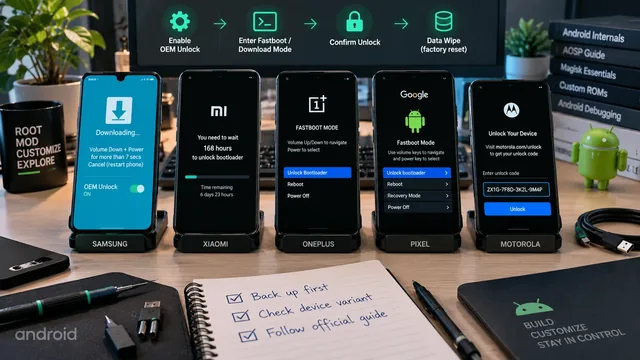
Sbloccare il bootloader su Android: guida per marchio (2026)
Sblocca il bootloader su Samsung, Xiaomi, OnePlus, Pixel e Motorola: passaggi esatti per marchio, periodo di attesa dello sblocco OEM e cosa viene cancellato in ogni caso.
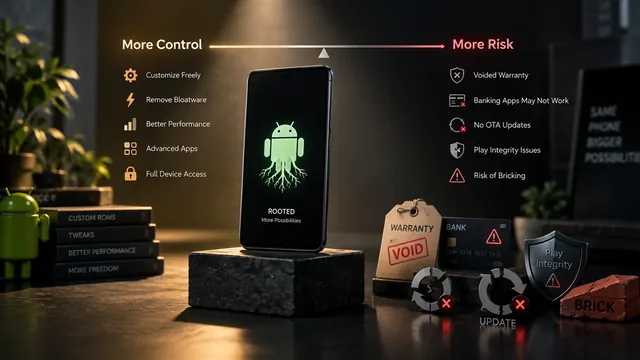
Rischi del root su Android: ciò che nessuno ti dice (guida onesta)
Guida onesta ai rischi del root su Android: garanzia, e-fuse Knox, app bancarie, Play Integrity, aggiornamenti OTA, brick e quando il root vale la pena.