Bootloader auf Android entsperren: Guide je Marke (2026)
Bootloader entsperren bei Samsung, Xiaomi, OnePlus, Pixel und Motorola: genaue Schritte je Marke, Wartezeit beim OEM-Unlock und was jeweils gelöscht wird.
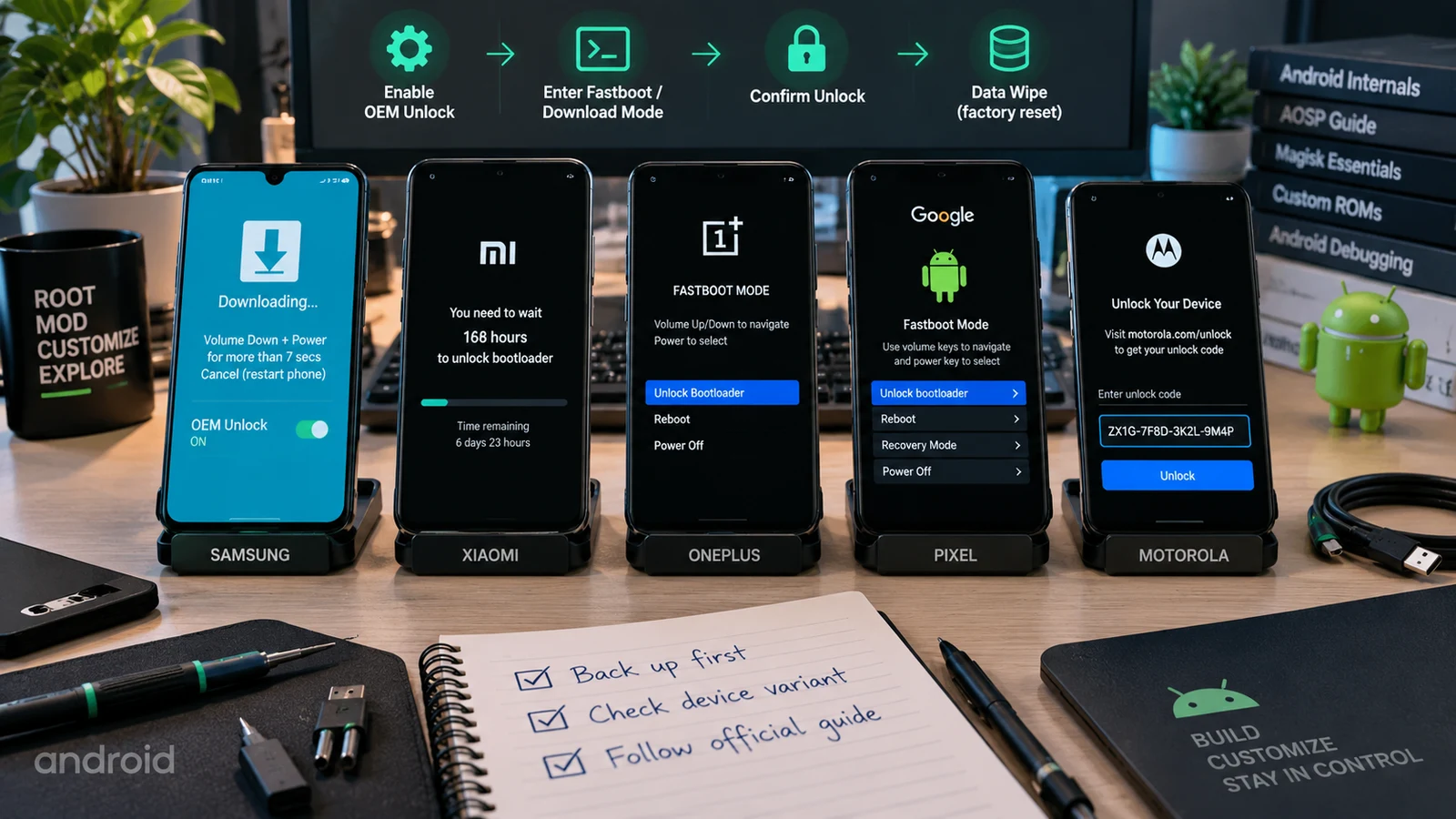
Inhaltsverzeichnis
- Das brauchst du vorab
- Vorbereitung für alle Marken (zuerst erledigen)
- Samsung (Galaxy S, A, Note, Z, Tab)
- Schritte
- Besonderheiten bei Samsung
- Xiaomi, Redmi und POCO
- Schritte
- Besonderheiten bei Xiaomi
- OnePlus
- Schritte
- Besonderheiten bei OnePlus
- Google Pixel
- Schritte
- Besonderheiten beim Pixel
- Motorola
- Schritte
- Besonderheiten bei Motorola
- Nach dem Entsperren: was dauerhaft anders ist
- Häufige Fehler und wie du sie vermeidest
- Wann du einen Profi holen solltest
Das Entsperren des Android-Bootloaders ist der erste Schritt für fast jede fortgeschrittene Änderung: Root-Zugriff mit Magisk oder KernelSU, ein Custom Recovery flashen, Custom ROMs installieren und bestimmte Reparaturverfahren. Der Ablauf ist bei allen Marken im Kern ähnlich, aber jeder Hersteller hat seine Eigenheiten: Samsung nutzt einen Warnbildschirm am Gerät, Xiaomi erzwingt eine Wartezeit von mehreren Tagen, Pixel nutzt Standard-Fastboot, OnePlus ist am freizügigsten, und Motorola verlangt einen gerätespezifischen Code von der Website des Herstellers. Dieser Guide zeigt das genaue Vorgehen für jede große Marke im Jahr 2026.
Das brauchst du vorab
Unabhängig von der Marke muss Folgendes bereit sein, bevor du das Entsperren auslöst:
- Ein vollständiges, geprüftes Backup von Fotos, Kontakten, App-Daten, Seeds für die Zwei-Faktor-Authentifizierung, Passwortmanager-Tresoren und allen lokalen Dateien. Prüfe es, indem du vor dem Entsperren mindestens ein Element aus dem Backup wiederherstellst.
- Ein PC mit installierten Platform-tools (adb und fastboot). Lade sie von developer.android.com/tools/releases/platform-tools herunter. Füge den Ordner zu deinem PATH hinzu oder führe die Befehle in diesem Ordner aus.
- Ein funktionierendes USB-C- oder USB-A-auf-USB-C-Kabel, das für Daten ausgelegt ist, nicht nur zum Laden. Viele billige reine Ladekabel scheitern am Fastboot-Handshake.
- Mindestens 50 Prozent Akku im Gerät, damit der Akku während des Löschvorgangs nicht leer wird.
- Ein im Gerät angemeldetes Google-Konto: Jede große Marke verlangt es, um das OEM unlocking freizuschalten.
Vorbereitung für alle Marken (zuerst erledigen)
Diese Schritte gelten für jede Marke unten. Erledige sie einmal, bevor du zum Abschnitt deiner Marke wechselst.
-
Developer options aktivieren
Settings → About phone → siebenmal auf Build number tippen. Du siehst die Meldung „You are now a developer“.
-
OEM unlocking aktivieren
Settings → System → Developer options → OEM unlocking einschalten. Bestätige den Systemhinweis. Ist der Schalter ausgegraut, melde dich bei Google an, verbinde dich mit mobilen Daten oder WLAN und warte 24 Stunden.
-
USB debugging aktivieren
Im selben Bildschirm für Developer options → USB debugging einschalten.
-
Mit dem PC verbinden und autorisieren
Schließe das Handy an den PC an. Führe im Ordner platform-tools „adb devices“ aus. Das Handy zeigt die Abfrage „Allow USB debugging“: tippe auf „Always allow“ und OK. Führe adb devices erneut aus und prüfe, dass das Handy als „device“ (nicht „unauthorized“) aufgelistet ist.
-
In den Bootloader- oder Fastboot-Modus neu starten
Führe am PC „adb reboot bootloader“ aus. Das Handy startet in den Fastboot-Bildschirm der Marke.
Folge jetzt dem Abschnitt für deine Marke.
Samsung (Galaxy S, A, Note, Z, Tab)
Samsung nutzt den Download-Modus statt Fastboot, und das Entsperren wird am Gerät ausgelöst, nicht über den PC. Das ist die einzige große Marke, bei der du für den eigentlichen Entsperrschritt keinen PC brauchst.
Schritte
- Schalte das Handy vollständig aus.
- Halte gleichzeitig Leiser + Lauter + Ein/Aus gedrückt (bei älteren Geräten Lauter + Bixby + Ein/Aus). Schließe es dabei an einen PC oder ein beliebiges USB-Kabel an.
- Lass los, sobald der Warnbildschirm erscheint.
- Halte Lauter am Warnbildschirm 10 Sekunden gedrückt. Das Gerät fragt die Bestätigung für die OEM-Entsperrung ab.
- Drücke Lauter zur Bestätigung. Das Gerät löscht die Nutzerdaten und startet neu.
- Schließe den Einrichtungsassistenten ab. Die Knox-E-Fuse ist jetzt dauerhaft ausgelöst.
Besonderheiten bei Samsung
- Die Knox-E-Fuse ist unumkehrbar. Ist sie ausgelöst, funktionieren Samsung Pay, einige Funktionen von Samsung Health, Secure Folder und Banking-Apps nicht mehr, die den Knox-Status prüfen. Zurücksetzen lässt sie sich nur durch den Austausch der Hauptplatine.
- Das OEM unlocking hängt von der Region ab. Samsung-Geräte von US-Providern (Verizon, AT&T) zeigen den Schalter für OEM unlocking nicht und lassen sich offiziell nicht entsperren. Internationale, ungebundene Samsung-Modelle (SM-XXXX ohne Provider-Suffix) lassen sich entsperren.
- Snapdragon vs. Exynos: Beide werden gleich entsperrt. Die nachgelagerten Root- und Custom-ROM-Szenen unterscheiden sich aber stark. Schau vor dem Entsperren bei XDA nach deinem genauen Modellcode.
Xiaomi, Redmi und POCO
Xiaomi erzwingt eine feste Wartezeit zwischen der Bindung deines Mi-Kontos an das Gerät und der Freigabe zum Entsperren. Der Countdown ist nicht verhandelbar.
Schritte
- Melde dich am Gerät in einem Mi-Konto an. Nimm ein Mi-Konto, das mindestens 30 Tage alt ist, um die kürzere Wartezeit von 72 Stunden zu bekommen. Neue Konten warten 7 Tage.
- Settings → Additional Settings → Developer options → Mi Unlock status. Tippe auf Add account and device und bestätige. Das Gerät ist jetzt an dein Mi-Konto gebunden.
- Warte die geforderte Zeit ab (72 Stunden oder 7 Tage). Der Countdown beginnt im Moment der Bindung.
- Lade das Mi Unlock Tool von
en.miui.com/unlockauf einen Windows-PC herunter. Melde dich mit demselben Mi-Konto an. - Starte das Handy in Fastboot: ausschalten, dann 10 Sekunden Leiser + Ein/Aus gedrückt halten.
- Verbinde es mit dem PC. Das Mi Unlock Tool erkennt das Gerät.
- Klicke auf Unlock. Das Tool prüft die Wartezeit serverseitig. Ist sie abgelaufen, löst es das Entsperren aus und löscht das Gerät.
Besonderheiten bei Xiaomi
- Anti-Rollback-Fuses bei neueren Chipsätzen verhindern das Flashen älterer Firmware. Nach dem Entsperren unter HyperOS kannst du womöglich nicht auf MIUI 14 zurück, auch nicht mit entsperrtem Bootloader.
- Die Mi-Konto-Bindung gilt je Gerät und je Konto. Wechselst du das Mi-Konto, muss das neue Konto die volle Wartezeit erneut abwarten, bevor es entsperren kann.
- Bei manchen Modellen aus China von 2024 bis 2026 ist das Entsperren komplett abgeschaltet. Schau in Community-Foren nach deinem genauen Modell, bevor du davon ausgehst, dass es geht.
OnePlus
OnePlus war bisher die root-freundlichste große Marke. Standard-Fastboot-Entsperrung ohne Wartezeit.
Schritte
- Erledige die allgemeinen Vorbereitungsschritte oben.
- Führe bei einem Handy im Fastboot-Modus am PC aus:
Bei neueren OnePlus-Geräten (ab OnePlus 8) nimm:fastboot devices fastboot oem unlockfastboot flashing unlock - Das Handy zeigt einen Bestätigungsbildschirm zum Entsperren.
- Markiere mit den Lautstärketasten Yes und bestätige mit Ein/Aus.
- Das Gerät wird gelöscht und startet in die Einrichtung.
Besonderheiten bei OnePlus
- OxygenOS vs. OxygenOS auf ColorOS-Basis. OnePlus-Geräte nach der Fusion teilen mehr Code mit ColorOS, und Entsperren und Rooten ähneln eher Oppo als dem alten OnePlus. Die Modulkompatibilität kann geringer sein.
- Indische und chinesische Varianten haben manchmal zusätzliche regionale Einschränkungen. Schau zuerst in Community-Quellen.
Google Pixel
Das sauberste und am besten dokumentierte Verfahren. Pixel-Geräte sind für diesen Ablauf ausgelegt.
Schritte
- Erledige die allgemeinen Vorbereitungsschritte oben.
- Führe bei einem Handy im Fastboot-Modus am PC aus:
fastboot flashing unlock - Das Handy zeigt den Bestätigungsbildschirm zum Entsperren.
- Markiere mit den Lautstärketasten Unlock the bootloader und bestätige mit Ein/Aus.
- Das Gerät wird gelöscht und startet neu.
Besonderheiten beim Pixel
- Pixel mit Provider-Sperre (USA) lassen sich nicht entsperren. Bei Verizon- und einigen AT&T-Pixeln ist das OEM unlocking auf Provider-Ebene dauerhaft deaktiviert.
- Ab dem Pixel 7 gilt für manche Abläufe ein A-only-Partitionslayout. Prüfe vor dem Root-Flash die aktuellen Kompatibilitätshinweise von Magisk und KernelSU für deine genaue Pixel-Generation.
- Das erneute Sperren mit Custom Firmware ist beim Pixel möglich, indem du den AVB-Schlüssel flashst. Damit bindest du das Handy aber dauerhaft an diese Custom Firmware. Das ist ein fortgeschrittener Ablauf, nichts für das erste Rooten.
Motorola
Motorola verlangt einen gerätespezifischen Entsperrcode, der auf der Website von Motorola erzeugt wird. Der Code gehört zur Seriennummer deines Geräts und muss ausgestellt sein, bevor der Entsperrbefehl funktioniert.
Schritte
- Erledige die allgemeinen Vorbereitungsschritte oben.
- Führe bei einem Handy im Fastboot-Modus am PC aus:
Kopiere die lange Zeichenfolge aus der Ausgabe (ohne Leerzeichen, setze die mehreren Zeilen zu einer einzigen Zeichenfolge zusammen).fastboot oem get_unlock_data - Öffne
motorola-global-portal.custhelp.com/app/standalone/bootloader/unlock-your-device-aam PC. - Melde dich mit einem Motorola-Konto an. Füge die Entsperrdaten ein. Absenden.
- Motorola schickt einen gerätespezifischen Entsperrcode per E-Mail (meist innerhalb von 5 bis 30 Minuten). Schau auch im Spam-Ordner nach.
- Zurück am PC, das Handy ist noch im Fastboot-Modus:
fastboot oem unlock <UNLOCK_CODE_FROM_EMAIL> - Bestätige am Gerät. Das Gerät wird gelöscht und startet neu.
Besonderheiten bei Motorola
- Manche Provider-Varianten sind gesperrt. US-gesperrte Motorolas lassen sich oft auch mit gültigem Code nicht entsperren.
- Der Entsperrcode gilt einmal je Gerät. Sperrst du erneut und willst wieder entsperren, musst du den Code neu anfordern (und Motorola lehnt wiederholte Anfragen manchmal ab).
Nach dem Entsperren: was dauerhaft anders ist
Das Entsperren hinterlässt sichtbare Spuren am Gerät, die sich nicht vollständig entfernen lassen:
- Warnbildschirm beim Start: Jeder Kaltstart zeigt 5 bis 10 Sekunden lang eine Warnung („Your device is unlocked and cannot be trusted“), bevor Android weiterstartet.
- Knox-Status (Samsung): springt dauerhaft auf „0x1“. Sichtbar unter Settings → About phone → Software information.
- AVB- bzw. Verified-Boot-Status: Die meisten Marken zeigen bei Abfrage „verified boot status: orange“ oder „device state: unlocked“.
- Play Integrity: Das einfache Urteil besteht man meist mit Magisk + Play-Integrity-Fix-Modul. Das starke Urteil und die Hardware-Attestierung sind schwieriger.
- Manche Banking- und Zahlungs-Apps starten nicht, bis du DenyList oder das Verbergen von Root richtig eingerichtet hast.
Diese Folgen sind beim Entsperren unvermeidbar. Sie sollen einen späteren Nutzer (oder Dieb) darauf hinweisen, dass der Hersteller der Software-Umgebung des Geräts nicht mehr vertraut.
Häufige Fehler und wie du sie vermeidest
- Überspring den Backup-Schritt nicht. „Ich sichere morgen“ ist der Weg, 5 Jahre Fotos zu verlieren. Prüfe dein Backup vor dem Entsperren.
- Nimm kein reines Ladekabel. Teste das Kabel zuerst mit
adb devices. Wird das Handy nicht erkannt, ist das Kabel verdächtig. - Entsperre nicht bei einer Warnung wegen niedrigen Akkus. Ein leerer Akku mitten im Löschen kann das Gerät in einem inkonsistenten Zustand hinterlassen. Lade zuerst auf mindestens 60 Prozent.
- Geh nicht davon aus, dass erneutes Sperren das Entsperren komplett rückgängig macht. Bei den meisten Marken tut es das nicht: Knox bleibt ausgelöst, Anti-Rollback bleibt gesetzt, das Geräte-Flag ist protokolliert.
- Entsperre kein Handy, das dir nicht gehört. Das Entsperren löscht das Gerät samt den Daten des ursprünglichen Besitzers. Hast du ein gebrauchtes Handy mit Kontosperre gekauft, lass sie zuerst richtig aufheben, über die Mi-Konto-Wiederherstellung oder das Pendant deiner Marke.
Wann du einen Profi holen solltest
Bist du bei einem Schritt unsicher, hast eine Provider-gebundene Variante, eine Ablehnung wegen Anti-Rollback oder Knox, oder willst ein begleitetes Entsperren mit vorinstalliertem Magisk, eingerichtet für die Kompatibilität mit Banking-Apps: Schreib uns per WhatsApp oder Telegram. Die meisten Aufträge zum Entsperren und Rooten sind per Fernzugriff in 60 bis 120 Minuten fertig, am Ende mit einem geprüften, banking-tauglichen Setup. Was enthalten ist, steht bei unserem Android-Root-Service.
Häufige Fragen
Löscht das Entsperren des Bootloaders mein Android-Handy?
Ja, bei jeder Marke ohne Ausnahme. Das Entsperren löscht die Userdata-Partition vollständig: Fotos, Apps, Konten, Einstellungen, alles ist weg. Das ist eine Sicherheitsfunktion, damit ein Dieb nicht entsperren und auf deine Daten zugreifen kann. Sichere vor dem Start immer alles an zwei getrennten Orten und prüfe, dass das Backup vollständig ist, bevor du das Entsperren auslöst.
Erlischt durch das Entsperren des Bootloaders die Garantie?
Bei den meisten Marken ja, in der Praxis. Samsungs Knox-E-Fuse löst dauerhaft aus, und die Garantie erlischt für softwarebedingte Probleme. Bei Xiaomi wird das Anti-Rollback-Flag gesetzt. Pixel und OnePlus haben keine Hardware-Fuse, aber der Entsperrstatus wird protokolliert, und die Garantie wird bei möglicherweise zusammenhängenden Problemen meist verweigert. Reine Hardwaredefekte (aufgeblähter Akku, Displayausfall) werden mitunter nach Ermessen des Herstellers trotzdem anerkannt.
Wie lange dauert die Wartezeit beim Xiaomi-Bootloader-Unlock?
Xiaomi verlangt 7 Tage Wartezeit bei Konten unter 30 Tagen, in den meisten Regionen sinkt sie bei älteren Konten auf 72 Stunden. Der Countdown beginnt erst, wenn du dein Mi-Konto über die Mi-Unlock-App an das Gerät gebunden hast. Die Wartezeit ist eine Betrugsschutz-Maßnahme und lässt sich offiziell nicht umgehen. Plane voraus und starte den Countdown eine Woche, bevor du entsperren willst.
Kann ich den Bootloader nach dem Entsperren wieder sperren?
Bei Pixel und OnePlus ja: fastboot flashing lock sperrt wieder und löscht das Gerät erneut. Bei Samsung lässt sich die Knox-Fuse auch nach dem erneuten Sperren nicht zurücksetzen. Bei Xiaomi kannst du über das Mi Unlock Tool wieder sperren, aber das Anti-Rollback-Flag bleibt gesetzt, was bei späteren Firmware-Downgrades Probleme machen kann. Erneutes Sperren verbessert meist das Play-Integrity-Urteil, stellt den ursprünglichen gesperrten Zustand aber bei den meisten Marken nicht vollständig wieder her.
Brauche ich für das Entsperren bei Samsung einen Computer?
Nein. Samsung ist die einzige große Marke, die dafür keinen PC verlangt: Die Entsperrabfrage erscheint am Warnbildschirm des Download-Modus, und du bestätigst mit Lauter. Einen PC brauchst du erst später, um Custom Firmware per Odin zu flashen oder Magisk zu installieren, das Entsperren selbst läuft am Gerät.
Warum ist die Option OEM unlocking auf meinem Android-Handy ausgegraut?
Meist gibt es drei Gründe: Du bist am Gerät nicht in einem Google-Konto angemeldet (die meisten Marken verlangen das als Betrugsprüfung), das Gerät hat keine SIM oder war in den letzten 24 Stunden nicht mit mobilen Daten oder WLAN verbunden, oder der Provider hat das OEM unlocking bei einer gebundenen Variante deaktiviert (besonders häufig bei Pixeln von US-Providern und einigen Verizon-Samsungs). Melde dich bei Google an, verbinde dich mit dem Netz, warte 24 Stunden und versuche es erneut. Gebundene Varianten brauchen womöglich zuerst eine separate Provider-Entsperrung.
Weitere Android-Anleitungen
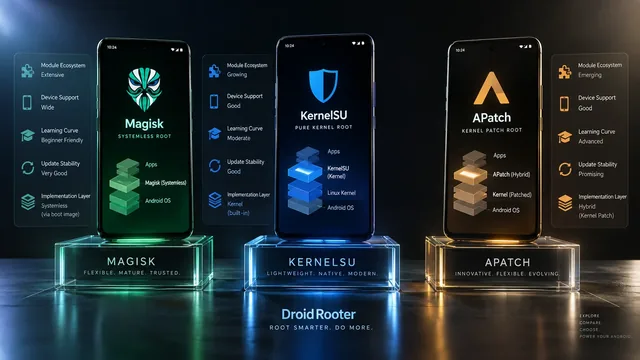
Magisk vs. KernelSU vs. APatch: Was ist 2026 am besten für Root?
Magisk vs KernelSU vs APatch 2026: voller Vergleich plus Expertenrat, welche Root-Lösung zu deinem Handy, deinen Anforderungen und deinem Kenntnisstand passt.
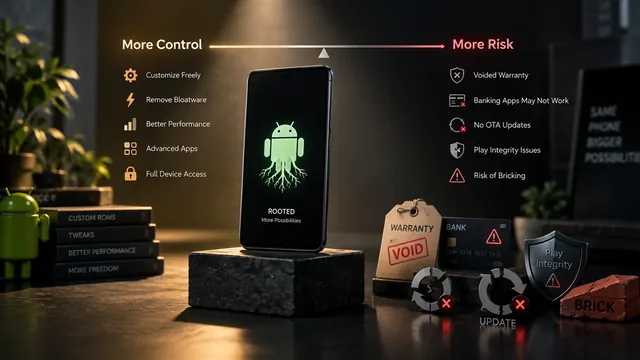
Risiken beim Rooten von Android: was dir keiner sagt (ehrlicher Guide)
Ehrlicher Guide zu den Risiken beim Rooten von Android: Garantie, Knox-E-Fuse, Banking-Apps, Play Integrity, OTA-Updates, Bricking und wann sich Root lohnt.
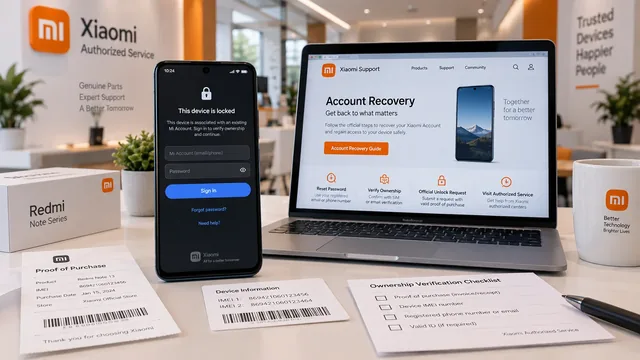
Xiaomi-Mi-Konto umgehen: funktionierende Methoden (2026)
Mi-Konto von Xiaomi gesperrt? Funktionierende Methoden 2026 für Xiaomi-, Redmi- und POCO-Handys: Auslöser, was unter HyperOS klappt, wann DIY scheitert und Profis helfen.