Bootloop nach dem Flashen einer Custom ROM: Was du üblicherweise prüfen solltest
Eine ROM, die nicht startet, passt meist nicht zu einer Ebene darunter. Der Entscheidungsbaum zeigt, welche das ist.
Inhaltsverzeichnis
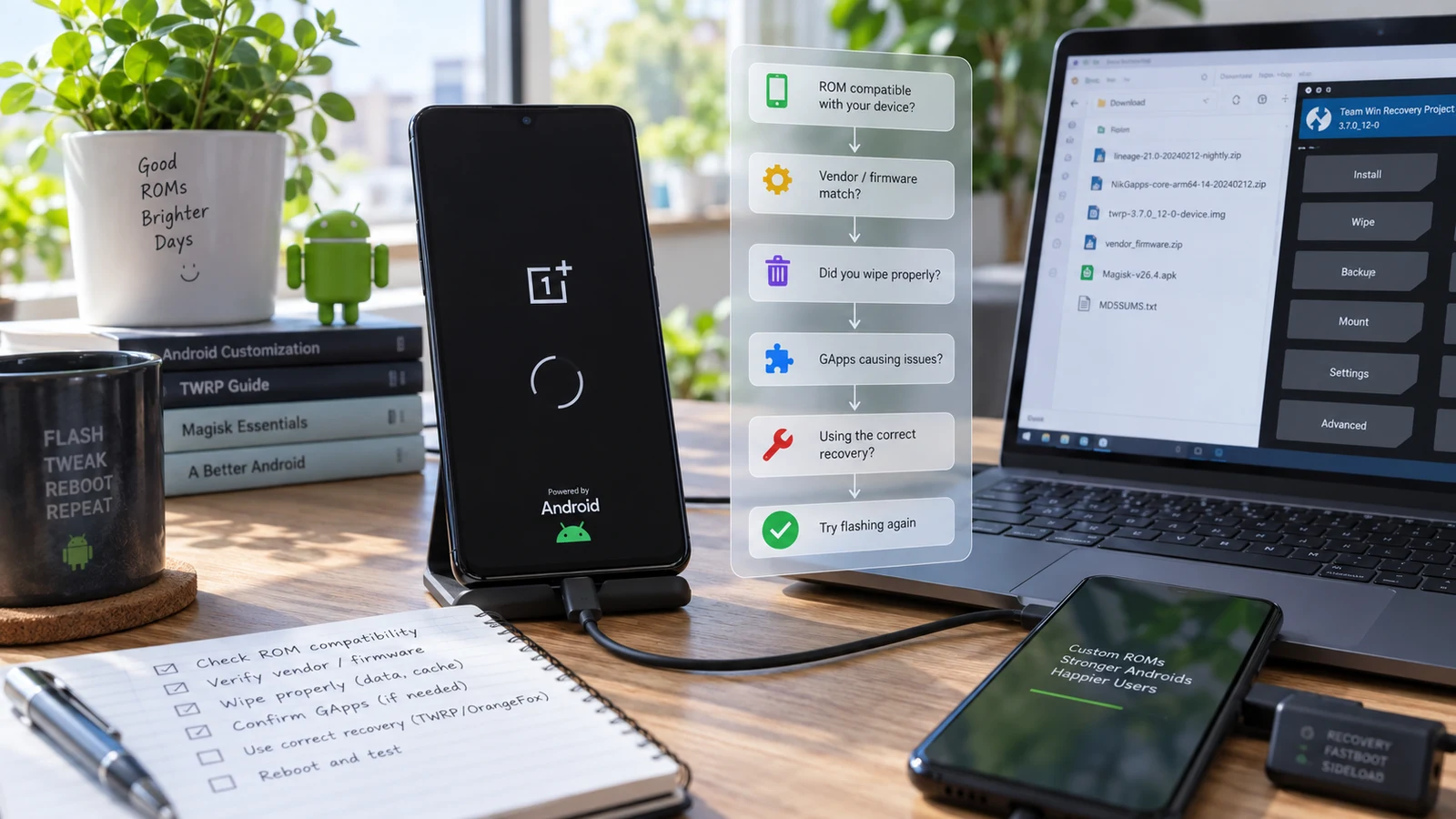
Eine ROM, die nicht bootet, passt meist nicht zu einer der Ebenen darunter: der Firmware-Basis, der Vendor-Partition, der Recovery oder dem Slot, auf dem sie gelandet ist. Der Entscheidungsbaum unten zeigt, welche Ebene nicht passt. Dieselbe ROM erneut zu flashen, ohne etwas zu ändern, führt zum selben Ergebnis.
Gib dem Start zuerst Zeit
Der erste Start nach der Installation einer ROM dauert länger als ein normaler Start, manchmal deutlich. Das System baut Caches auf und optimiert Apps, und bei einem Gerät mit viel belegtem Speicher geht das nicht schnell.
Bevor du irgendeinen Schluss ziehst, lass das Gerät am Ladegerät einen wirklich langen ersten Versuch durchlaufen. Achte darauf, ob die Animation läuft oder eingefroren ist: Eine laufende Animation heißt, dass das System arbeitet, eine eingefrorene, dass es stehen geblieben ist.
Startet das Gerät neu und beginnt von vorn, ist das ein Loop, und du kannst weitermachen. Hängt es an einer laufenden Animation, warte länger.
Der Entscheidungsbaum
Starte oben und folge dem Zweig, der passt.
Erreicht das Gerät die Recovery?
- Nein, und auch Fastboot nicht → Dann geht es nicht mehr um ROM-Fehlersuche. Gehe zu Soft Brick vs. Hard Brick und führe den Erkennungstest durch.
- Nein, aber Fastboot funktioniert → Die Recovery wurde vielleicht überschrieben oder ist nicht kompatibel. Als Nächstes flashst du eine passende Recovery für dein Gerät und die aktuelle Firmware.
- Ja → Weiter.
Hat die ROM jemals erfolgreich gebootet, auch nur einmal?
- Ja, der Loop kam erst später → Sieh dir an, was sich nach dem erfolgreichen Start geändert hat: ein Modul, ein Zusatzpaket, eine Einstellung oder ein Update. Das ist kein Flash-Problem.
- Nein, sie hat nie gebootet → Weiter.
War das ein Dirty Flash, also über eine bestehende Installation geflasht, ohne zu wipen?
- Ja → Ein Dirty Flash über verschiedene ROMs, über große Android-Versionen hinweg oder auf eine andere Basis ist ein Hauptverdächtiger. Weiter mit dem Abschnitt zum Clean Flash.
- Nein, es war ein Clean Flash → Weiter.
Nennt die Dokumentation der ROM eine erforderliche Firmware- oder Vendor-Version?
- Ja, und du hast sie nicht geflasht oder eine andere Version → Das ist die wahrscheinlichste Ursache. Siehe den Abschnitt zur Firmware-Basis.
- Ja, und du hast die passende Version geflasht → Weiter.
- Die Dokumentation sagt dazu nichts → Betrachte die Firmware-Basis als ungeprüft und prüfe sie trotzdem.
Hast du Zusatzpakete wie GApps in derselben Sitzung geflasht?
- Ja → Probiere die ROM allein, ohne Zusatzpakete, um die Ursache einzugrenzen. Siehe den Abschnitt zu den Zusatzpaketen.
- Nein → Weiter.
Ist dein Gerät ein A/B-Gerät, und weißt du, auf welchen Slot die ROM gekommen ist?
- Unsicher → Prüfe den aktiven Slot. Eine ROM auf dem einen Slot, während das Gerät vom anderen bootet, führt zu verwirrenden Ergebnissen.
- Als richtig bestätigt → Weiter.
Ist der Build wirklich für deine Gerätevariante?
- Prüfe den Codenamen, nicht den Marketingnamen. Prüfe dann die Variante. Bei dieser Prüfung sind sich viele am sichersten und liegen am häufigsten falsch.
Die Firmware-Basis
Moderne Geräte bestehen nicht nur aus einem System-Image. Es gibt eine Vendor-Partition und oft weitere Komponenten, die die hardwarespezifischen Teile des Herstellers enthalten. Eine Custom ROM wird gegen eine bestimmte Version davon gebaut.
Flasht du eine ROM, die für eine neuere Firmware-Basis gebaut wurde, auf eine ältere oder umgekehrt, reicht das Ergebnis von einem Gerät, das mit defekten Hardwarefunktionen bootet, bis zu einem, das gar nicht bootet.
Das solltest du tun:
- Suche die Dokumentation der ROM für dein Gerät. Die Seite des Maintainers, keine Zusammenfassung von Dritten.
- Lies, welche Firmware- oder Vendor-Version sie verlangt.
- Vergleiche das mit dem, was dein Gerät tatsächlich hat. Das ist nicht immer das, was du aus der Android-Version annimmst.
- Weichen beide voneinander ab, ist die Lösung, die Firmware-Basis auf das zu aktualisieren, was die ROM erwartet, und zwar mit der Firmware des Herstellers.
Diese Prüfung löst den größten Teil der ROM-Installationen, die nie gebootet haben, und sie wird am häufigsten übersprungen, weil sich die ROM ohne Fehlermeldung installiert hat. Ohne Fehlermeldung installieren und booten sind zwei verschiedene Dinge.
Clean Flash oder Dirty Flash
Ein Dirty Flash behält deine Daten und Apps. Er funktioniert, wenn du innerhalb derselben ROM, auf derselben Basis und in derselben Android-Version aktualisierst. Sobald sich eines davon ändert, wird er unzuverlässig.
Ein Clean Flash entfernt die alte Installation und gibt der ROM einen einheitlichen Ausgangspunkt. Er kostet dich die Daten auf dem Gerät.
Warnung vor einer zerstörerischen Aktion: Ein Clean Flash bedeutet, die Data-Partition zu wipen. Das Formatieren von Data entfernt zusätzlich den Verschlüsselungszustand. Beides ist unumkehrbar, und bei einem Gerät mit dateibasierter Verschlüsselung lassen sich die Daten danach mit keinem Tool wiederherstellen.
Der ehrliche Rat: Wenn du über eine Versionsgrenze oder über ROMs hinweg per Dirty Flash geflasht hast und das Gerät nicht bootet, ist ein Clean Flash die Standardantwort, und er kostet dich deine Daten. Sind deine Daten wichtig und nicht gesichert, halte an und lies welche Möglichkeiten du hast, bevor du wipest, denn der Wipe ist der Punkt ohne Rückkehr, nicht der Loop.
Verschlüsselung und Daten formatieren
Custom Recoverys müssen die Data-Partition entschlüsseln, um sie zu lesen. Passt die Entschlüsselungsunterstützung der Recovery nicht zur Verschlüsselung des Geräts, kann die Recovery Data nicht einhängen und meldet sie als beschädigt oder nicht lesbar.
Diese Meldung verleitet oft dazu, Data zu formatieren. Das löst das Einhängeproblem tatsächlich, indem es zerstört, was dort lag.
Bedenke vorher, dass die eigentliche Ursache eine nicht passende Recovery-Version sein kann und keine beschädigten Daten. Ein Recovery-Build, der dein Gerät und deine Firmware richtig unterstützt, hängt dieselbe Partition vielleicht ohne Meldung ein. Das Formatieren ist unumkehrbar und lässt sich nach der Ausführung nicht rückgängig machen.
Zusatzpakete
Zusatzpakete wie die Google-Apps gibt es in Varianten für die Architektur, die Android-Version und die Größe. Passt eine davon nicht, kann das den Start verhindern.
Sie müssen außerdem zum richtigen Zeitpunkt geflasht werden, normalerweise in derselben Sitzung wie die ROM und vor dem ersten Start. Bei vielen ROMs funktioniert das Nachinstallieren nach dem ersten Start nicht und kann eine funktionierende Installation kaputt machen.
Grenze die Ursache ein, indem du die ROM allein flashst. Bootet sie, sind ROM und Basis in Ordnung, und das Zusatzpaket ist die Variable. Bootet sie trotzdem nicht, war das Zusatzpaket nie das Problem, und du hast den Kreis sinnvoll eingeengt.
Manche ROMs bringen Zusatzpakete schon im Build mit. Ein separates Paket darüber zu flashen, erzeugt einen Konflikt.
Recovery-Version
Die Recovery muss dein Gerät, deine Firmware-Basis und das Partitionslayout deines Geräts unterstützen. Moderne Layouts mit dynamischen Partitionen und A/B-Slots haben verändert, was eine Recovery können muss, und ein älterer Recovery-Build kann eine ROM falsch installieren und dabei erfolgreich aussehen.
Meldete die Installation Fehler oder meldete sie Erfolg, aber das Gerät hat nie gebootet, lohnt es sich, die Recovery-Version mit der Geräteseite des Projekts abzugleichen. Unser Guide zur TWRP-Installation zeigt, wo moderne Layouts von älteren Anleitungen abweichen.
Nicht unterstützte und inoffizielle Builds
Community-ROMs sind unterschiedlich ausgereift. Ein offizieller Build für ein gut gepflegtes Gerät ist etwas anderes als ein inoffizieller Port mit einem Maintainer und ein paar Testern.
Das lohnt sich zu prüfen, bevor du mehr Zeit mit Fehlersuche verbringst:
- Ist das ein offizieller Build für dein Gerät oder ein Port?
- Wann wurde er zuletzt aktualisiert, und ist der Maintainer noch aktiv?
- Melden andere Nutzer mit exakt deiner Variante erfolgreiche Starts mit diesem Build?
- Sind bekannte Probleme für deine Variante aufgeführt?
Manchmal lautet die Antwort, dass der Build auf deiner Variante noch nicht läuft, und kein noch so korrektes Vorgehen ändert das. Unsere Übersicht der Custom ROMs zeigt, welche Projekte die beste Geräteunterstützung haben.
Zurück zu Stock
Wenn du aufhören und zur Software des Herstellers zurückkehren willst, gibt es diesen Weg, und er ist normalerweise der zuverlässigste, um ein funktionierendes Handy zurückzubekommen.
Dafür brauchst du die richtige Stock-Firmware für dein exaktes Modell und deine Region aus dem eigenen Vertrieb des Herstellers sowie dessen eigenes Verfahren. Geh davon aus, dass dabei Nutzerdaten gelöscht werden, sofern die Dokumentation des Herstellers für den jeweiligen Modus nichts anderes sagt.
Das Zurückgehen auf Stock macht einen entsperrten Bootloader nicht rückgängig, und den Bootloader mit nicht originaler Software wieder zu sperren, kann ein Gerät hinterlassen, das nicht bootet und sich nicht flashen lässt. Sperre ihn erst wieder, wenn das Gerät mit unveränderter Stock-Firmware läuft und sauber bootet.
Häufige Fragen
Wie lange ist zu lange für den ersten Start? Länger, als du denkst, und das nützliche Signal ist, ob die Animation noch läuft, nicht die Uhr. Ein eingefrorenes Bild ist ein gestoppter Start. Eine Animation, die immer wieder von vorn beginnt, ist ein Loop.
Kann ich eine andere ROM flashen, um das zu beheben? Du kannst, aber liegt die Ursache bei der Firmware-Basis oder der Recovery, läuft die nächste ROM gegen dieselbe Wand. Finde zuerst die Ebene, die nicht passt, sonst probierst du ROMs durch, statt zu diagnostizieren.
Behebt ein Clean Flash es garantiert? Nein. Er löst Konflikte durch übrig gebliebene Daten. Eine falsche Firmware-Basis, eine inkompatible Recovery, eine nicht unterstützte Variante oder einen kaputten Build löst er nicht. Er ist unumkehrbar, deshalb lohnt es sich, zuerst alle zerstörungsfreien Prüfungen auszuschöpfen.
Meine Recovery sagt, die Daten seien beschädigt. Sind sie weg? Nicht unbedingt. Eine Recovery, die die Partition nicht entschlüsseln kann, meldet etwas Ähnliches wie bei beschädigten Daten. Ein Recovery-Build, der dein Gerät richtig unterstützt, liest sie vielleicht problemlos. Formatiere nicht, nur um die Meldung loszuwerden.
Muss ich den Bootloader danach wieder sperren? Nein, und mit installierter Custom-Software kann das ein Gerät ergeben, das weder bootet noch einen Flash annimmt. Willst du ihn gesperrt haben, kehre zuerst zu unveränderter Stock-Software zurück und prüfe, dass das Gerät bootet.
Lässt sich das aus der Ferne beheben? Wenn das Gerät Recovery oder Fastboot erreicht und du einen Computer hast, meist ja, denn die Vorgänge laufen vom Host aus. So läuft eine Sitzung ab.
Weiterlesen: Bootloop beheben, ohne Daten zu verlieren · Was jedes Symptom auf dem Boot-Bildschirm bedeutet · Android startet immer wieder in die Recovery · Soft Brick vs. Hard Brick · Die besten Custom ROMs
Quellen: Dokumentation des Android Open Source Project zu Partitionen und dynamischen Partitionen.
Zuletzt geprüft: 23. August 2026. Anforderungen an die Firmware-Basis, Recovery-Kompatibilität und Installationsverfahren sind für jedes Gerät und jeden ROM-Build verschieden. Folge der Dokumentation des Maintainers für deinen genauen Gerätecodenamen.
Weitere Android-Anleitungen
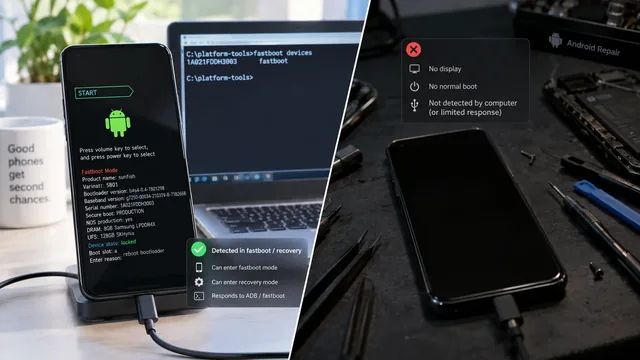
Soft Brick vs. Hard Brick auf Android: So erkennst du den Unterschied
Der Begriff Hard Brick steht für mindestens vier ganz unterschiedliche Zustände mit sehr unterschiedlichen Folgen. Zwei Befehle zeigen dir, welchen du tatsächlich hast.
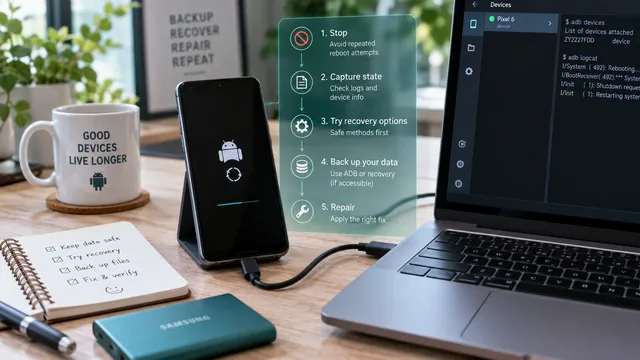
Android-Bootloop beheben, ohne Daten zu verlieren
Ein Bootloop löscht von allein nichts. Jeder echte Datenverlust im Bootloop entsteht erst durch den Reparaturschritt. Hier ist die Reihenfolge, bei der deine Dateien erhalten bleiben.
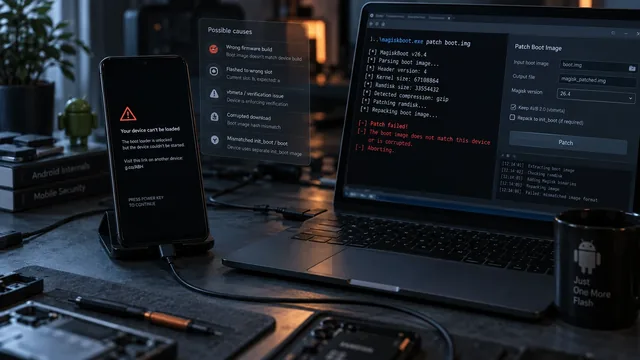
Magisk-Flash fehlgeschlagen? Prüfe das Boot-Image, bevor du Daten löschst
Ein Bootloop nach dem Patchen ist ein Diagnoseproblem, kein Problem, das einen Wipe verlangt. Sechs Dinge gehen häufig schief, und das Symptom zeigt meist, welches davon.