Cómo rootear Samsung Galaxy en 2026
Guía 2026 de root para Samsung Galaxy: Knox e-fuse, compatibilidad por modelo, Odin, AP parcheado con Magisk, problemas comunes y consecuencias del unlock.
En esta página
- Compatibilidad de Samsung Galaxy
- Herramientas habituales
- Preparación del dispositivo
- Método tradicional: Odin + AP parcheado con Magisk
- Paso 1: descarga el firmware correcto
- Paso 2: entra en Download Mode
- Paso 3: desbloquea el bootloader
- Paso 4: parchea AP con Magisk
- Paso 5: flashea con Odin
- ¿Por qué Odin y no fastboot?
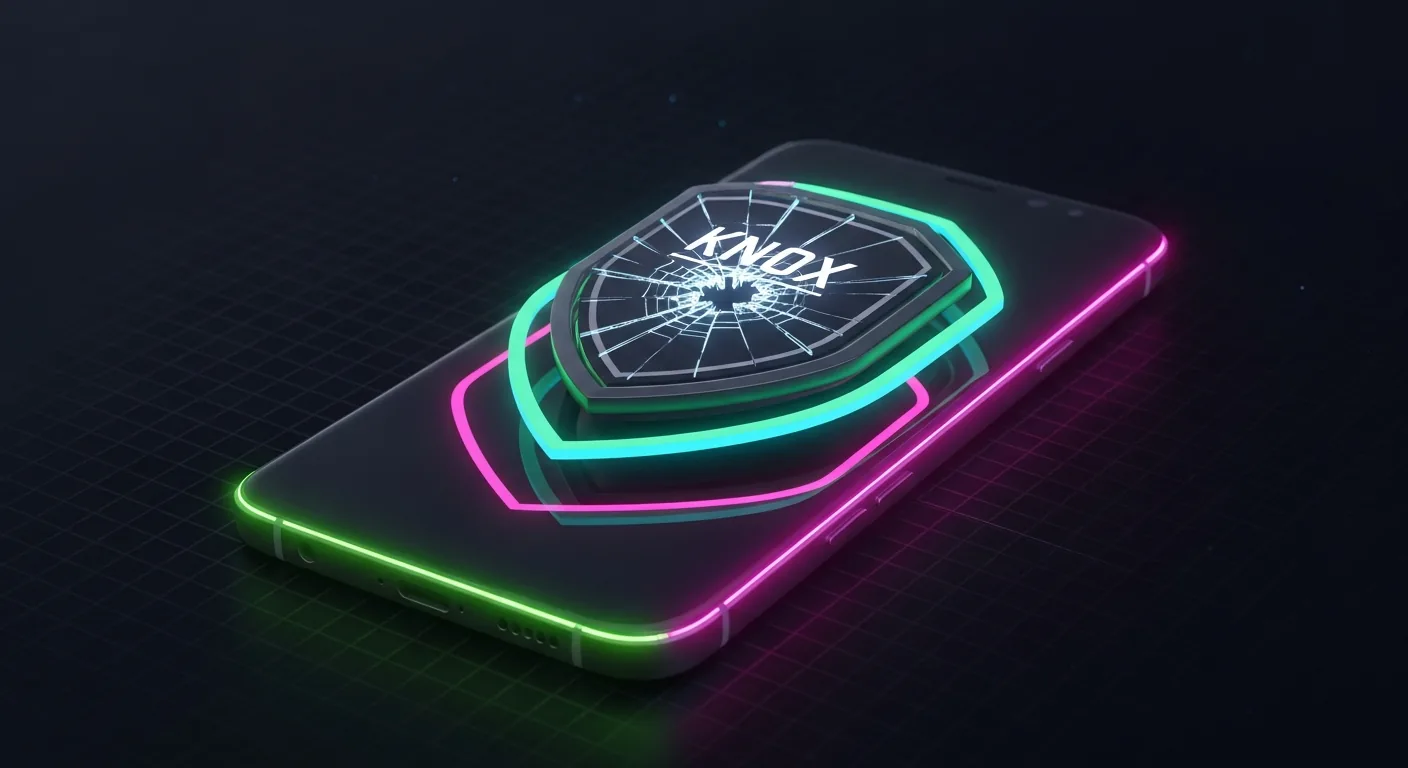
- Knox: la parte irreversible
- CSC y diferencias regionales
- Problemas frecuentes
- Odin no detecta el móvil
- Odin falla durante AP
- Bootloop después del root
- Samsung Pay / Secure Folder no funcionan tras desrootear
- Configuración posterior al root
- Servicio profesional de root Samsung
- Casos habituales
- Usuario con Galaxy A y pagos locales
- Galaxy S de región internacional
- Usuario de Tasker / automatización
- Galaxy Fold / Flip
- Conclusión
Compatibilidad de Samsung Galaxy
El artículo inglés original enumera varias familias que históricamente han usado el flujo Odin + Magisk. En 2026 debes cruzar esa información con versión de One UI, región, chipset, carrier y presencia real de OEM Unlocking.
| Familia | Situación que debes comprobar | Notas |
|---|---|---|
| Galaxy S24 / S23 / S22 | Región, carrier y versión de One UI son decisivos | No asumas rootabilidad por llevar Snapdragon o Exynos |
| Galaxy A55 / A35 / A25 / A15 | Varía por mercado y firmware | Comprueba OEM Unlocking antes de preparar firmware |
| Galaxy Z Fold / Flip | Varía por región/generación | Mismo problema de Knox; dispositivo caro para experimentar |
| Galaxy Note antiguos | Muchos modelos antiguos tienen tooling maduro | La comunidad va disminuyendo con el tiempo |
| Galaxy Tab S | Muchos modelos comparten conceptos de Download Mode/Odin | Revisa SKU Wi‑Fi/LTE/5G por separado |
| T-Mobile / AT&T / Verizon y otras variantes carrier US | Frecuentemente bloqueadas | Un firmware de otra región no convierte automáticamente el bootloader en desbloqueable |
| Galaxy J / M antiguos | Depende de modelo y Android | Tooling antiguo puede no ser compatible con firmware moderno |
La comprobación inicial es Opciones para desarrolladores → OEM Unlocking. Si el toggle no existe por una política irreversible de tu firmware/variante, no sigas una guía destinada a otro modelo.
Herramientas habituales
En un Galaxy que sí es desbloqueable, el ecosistema tradicional utiliza:
- Odin en Windows para flashear paquetes Samsung.
- Heimdall como alternativa open source/cross-platform en determinados dispositivos, aunque la compatibilidad no es idéntica a Odin.
- Una fuente de firmware stock Samsung que permita descargar el build exacto.
- Samsung USB Drivers en Windows.
- Magisk desde topjohnwu/Magisk.
- Cable USB de datos fiable.
Evita mirrors que empaqueten Odin o Magisk con instaladores propios.
Preparación del dispositivo
- Haz backup completo.
- Confirma modelo exacto, CSC/región, versión de Android, One UI y nivel de parche.
- Activa Developer Options.
- Comprueba que OEM Unlocking existe y puede habilitarse.
- Activa USB debugging si tu procedimiento lo requiere.
- Descarga el firmware stock de tu propia variante antes de desbloquear.
Samsung ha utilizado periodos de activación/estado de cuenta en algunas generaciones. Si OEM Unlocking no aparece de inmediato, investiga tu modelo exacto antes de asumir que el teléfono es incompatible o de intentar «fixes» aleatorios.
Método tradicional: Odin + AP parcheado con Magisk
En Samsung modernos compatibles, Magisk no suele consistir simplemente en fastboot flash boot. El flujo habitual es parchear el archivo AP del paquete de firmware y flashearlo con Odin.
Paso 1: descarga el firmware correcto
Necesitas los componentes que correspondan a tu modelo/CSC/build:
BL— bootloader;AP— system/application processor package, el archivo grande que Magisk suele parchear;CP— modem;CSC/HOME_CSC— configuración regional y datos según el procedimiento.
No mezcles AP de una build con BL/CP de otra sin documentación específica que lo justifique.
Paso 2: entra en Download Mode
La combinación de botones cambia entre generaciones. En Samsung recientes normalmente implica conectar USB mientras mantienes una combinación de volumen.
No copies literalmente una combinación antigua de «Bixby + Power» si tu dispositivo ni siquiera tiene ese botón. Consulta la secuencia de tu modelo.
Download Mode mostrará una pantalla de advertencia con información de bootloader/Knox y opciones de desbloqueo si tu modelo lo permite.
Paso 3: desbloquea el bootloader
En modelos compatibles, Download Mode puede pedir mantener Volumen arriba para confirmar el unlock.
Este paso provoca factory reset y es donde debes asumir las consecuencias de Knox.
Si tu pantalla no ofrece el mismo flujo, no lo fuerces. Las variantes que no permiten unlock no se vuelven compatibles por repetir combinaciones de teclas.
Paso 4: parchea AP con Magisk
Después del desbloqueo y de volver a configurar Android:
- instala Magisk;
- copia
AP*.tar.md5al almacenamiento; - Magisk → Instalar → Seleccionar y parchear un archivo;
- selecciona AP;
- espera a que termine — puede tardar varios minutos porque AP ocupa varios GB;
- Magisk crea un paquete del tipo
magisk_patched_AP.tar; - transfiérelo al PC sin corromperlo.
No renombres/extraigas el TAR parcheado de forma innecesaria.
Paso 5: flashea con Odin
Con el teléfono otra vez en Download Mode:
Odin:
- AP  -> magisk_patched_AP.tar
- BL  -> BL del mismo firmware
- CP  -> CP del mismo firmware
- CSC -> HOME_CSC o CSC según el procedimiento de tu dispositivo

Opciones:
- Auto Reboot: según la guía actual de Magisk para tu modelo
- F. Reset Time: normalmente habilitado
- Re-Partition: DESHABILITADO salvo procedimiento específico documentado
- Nand Erase: DESHABILITADO
No existe una configuración de Odin universal para todos los Galaxy. El artículo original utilizaba una receta genérica; la implementación publicada debe dirigir al usuario a la documentación actual de Magisk/modelo cuando esa opción afecte al primer boot o al modo recovery.
Después del flash, sigue el arranque/recovery inicial que corresponda a tu generación.
¿Por qué Odin y no fastboot?
Samsung utiliza su propio protocolo de Download Mode para firmware firmado. Mientras Pixel, OnePlus o Motorola suelen exponer fastboot para estas operaciones, Samsung empaqueta firmware en archivos .tar.md5 y utiliza particiones/componentes identificados como BL, AP, CP y CSC.
Conceptualmente el objetivo sigue siendo parecido —modificar la imagen que arranca Android y flashear un paquete aceptado por el bootloader—, pero la herramienta y el formato son distintos.
Knox: la parte irreversible
Samsung Knox no es simplemente «una app que detecta root».
En modelos donde el e-fuse se marca:
- Knox 0x0 representa el estado sin haber disparado el fuse;
- Knox 0x1 indica que el dispositivo pasó por una modificación/desbloqueo que activó la protección.
Volver a flashear stock no repara físicamente el e-fuse.
Entre las funciones que pueden verse afectadas permanentemente están:
- Samsung Wallet / Samsung Pay;
- Secure Folder;
- funciones de Samsung Health vinculadas a seguridad/región;
- herramientas empresariales Knox/MDM.
Por eso Samsung exige una decisión más seria que un Pixel: puedes quitar Magisk después, pero no puedes hacer que el e-fuse vuelva mágicamente a 0x0.
CSC y diferencias regionales
Samsung vende modelos con distintos CSC para UK, Alemania, India, Bangladesh, operadoras, etc.
El CSC puede afectar:
- apps preinstaladas;
- configuración de operador;
- VoLTE/VoWiFi;
- grabación de llamadas según país;
- Samsung Wallet/servicios regionales;
- frecuencia y canal de actualizaciones.
Cuando prepares firmware para root, utiliza el CSC/build correcto. Cambiar CSC deliberadamente es un proyecto aparte; no mezcles esa tarea con root si no hace falta.
Problemas frecuentes
Odin no detecta el móvil
- reinstala Samsung USB Drivers;
- usa un cable de datos fiable;
- prueba otro puerto USB;
- confirma que el dispositivo está en Download Mode;
- cierra software que pueda estar ocupando el puerto USB.
Odin falla durante AP
Lee el log completo. No pulses Start cinco veces esperando un resultado distinto. Comprueba:
- firmware de modelo correcto;
- AP no corrompido;
- driver/cable;
- versión de Odin compatible;
- estado del bootloader.
Bootloop después del root
Causas comunes:
- AP de firmware diferente al instalado;
- versión de Magisk no compatible;
- procedimiento inicial de recovery/boot incorrecto;
- módulo instalado demasiado pronto.
Vuelve a firmware stock conocido antes de convertir el problema en una cadena de flashes.
Samsung Pay / Secure Folder no funcionan tras desrootear
Si Knox está 0x1, este comportamiento puede ser esperado. Un stock reflash elimina root pero no desactiva el e-fuse físico.
Configuración posterior al root
Prueba primero el sistema limpio con Magisk.
Después, según tus necesidades:
- configura DenyList;
- comprueba apps bancarias;
- añade ocultación solo si una app detecta root;
- añade herramientas de Play Integrity mantenidas solo cuando el fallo sea de integridad;
- no instales versiones antiguas de Play Integrity Fix desde mirrors.
La lista actual de proyectos mantenidos está en mejores módulos Magisk en 2026.
Servicio profesional de root Samsung
En Samsung, el valor de una sesión guiada no es «saber dónde está el botón Start de Odin», sino evitar tres errores caros:
- desbloquear un modelo que no debería tocarse;
- flashear firmware/AP equivocado;
- descubrir después de Knox 0x1 que una función Samsung era imprescindible para el usuario.
Nuestro servicio de root Android puede incluir:
- revisión previa de modelo, carrier, One UI y OEM Unlocking;
- explicación de Knox antes de cualquier cambio irreversible;
- descarga/verificación de firmware;
- parche e instalación de Magisk cuando el modelo sea compatible;
- comprobación de apps críticas.
Casos habituales
Usuario con Galaxy A y pagos locales
Primero se comprueba que el modelo sea desbloqueable y después las apps de pago. No merece la pena disparar Knox para descubrir luego que la app principal no acepta ese entorno.
Galaxy S de región internacional
La compatibilidad cambia muchísimo por firmware y generación. «S23» o «S24» no es información suficiente: necesitamos código SM-..., CSC y versión de One UI.
Usuario de Tasker / automatización
Root puede abrir muchas capacidades, pero Samsung ya incluye funciones avanzadas. Conviene identificar qué requisito concreto necesita root antes de aceptar Knox.
Galaxy Fold / Flip
El software de root puede seguir un flujo familiar, pero el coste de un error es mayor y las funciones específicas del plegable dependen fuertemente del firmware OEM.
Conclusión
Rootear un Samsung compatible es un procedimiento conocido: bootloader unlock, firmware correcto, AP parcheado con Magisk y flash mediante Odin.
Pero en 2026 la pregunta “¿cómo lo rooteo?” viene después de “¿todavía se puede desbloquear este modelo y versión?”. Las políticas de Samsung han cambiado y One UI 8 cierra la ruta en dispositivos afectados.
La segunda decisión es Knox. Si Samsung Wallet, Secure Folder o funciones empresariales son imprescindibles, no desbloquees esperando poder «volver atrás» más tarde.
Comprueba primero nuestra lista de móviles rootables en 2026 y, si tu Galaxy realmente tiene OEM Unlocking disponible, sigue una guía específica para tu código de modelo y build.
Preguntas frecuentes
¿Qué Samsung Galaxy se pueden rootear en 2026?
Depende de modelo, región, carrier y versión de One UI. Los modelos que ya han pasado a una política donde OEM unlocking fue eliminado no deben tratarse como rootables aunque un tutorial antiguo diga que ese mismo nombre comercial lo era. Confirma el código SM-..., la versión de One UI y el toggle OEM Unlocking.
¿Qué significa que Knox sea permanente?
En dispositivos con e-fuse Knox, el primer desbloqueo/modificación relevante puede cambiar el estado de 0x0 a 0x1 de forma física. Reflashear stock, hacer factory reset o quitar Magisk no vuelve a 0x0. Funciones Samsung sensibles pueden seguir rechazando el dispositivo.
¿Por qué usar Odin y no fastboot?
Porque Samsung utiliza Download Mode y su propio protocolo/formato de firmware. Odin trabaja con paquetes BL/AP/CP/CSC; fastboot estándar no es la interfaz de flash principal de Galaxy como sí lo es en Pixel o Motorola.
¿Qué es un Samsung Combination File?
Es firmware de ingeniería/prueba utilizado históricamente en fábrica y servicio. Algunos métodos antiguos de FRP o diagnóstico lo usaban, pero no forma parte del flujo Magisk estándar para rootear un Galaxy moderno compatible. No descargues un Combination File solo porque un tutorial antiguo lo mencione.
¿Puedo quitar root y restaurar Knox?
Puedes quitar root y volver a stock. No puedes restaurar físicamente un e-fuse Knox 0x1 a 0x0 por software.
¿Samsung respetará la garantía después del root?
La garantía comercial puede verse afectada y Samsung puede utilizar el estado de Knox como señal. En algunos países existen derechos legales de consumidor para defectos de hardware que son distintos de la garantía comercial. Si la garantía es importante, revisa la normativa y política de tu región antes de desbloquear.
¿Debería rootear mi Samsung o comprar un Pixel/OnePlus/Motorola?
Si todavía no has comprado y root es una prioridad, un dispositivo con bootloader oficialmente desbloqueable y sin un equivalente a Knox suele ser más sencillo. Si ya tienes Samsung y aceptas conscientemente las pérdidas de Knox, entonces el procedimiento puede tener sentido en un modelo todavía compatible.
Más guías de Android
¿Qué Samsung Galaxy se pueden rootear en 2026?
Depende de modelo, región, carrier y versión de One UI. Los modelos que ya han pasado a una política donde OEM unlocking fue eliminado no deben tratarse como rootables aunque un tutorial antiguo diga que ese mismo nombre comercial lo era. Confirma el código SM-..., la versión de One UI y el toggle OEM Unlocking.
Leer más → ¿Qué significa que Knox sea permanente?
En dispositivos con e-fuse Knox, el primer desbloqueo/modificación relevante puede cambiar el estado de 0x0 a 0x1 de forma física. Reflashear stock, hacer factory reset o quitar Magisk no vuelve a 0x0. Funciones Samsung sensibles pueden seguir rechazando el dispositivo.
Leer más →
¿Por qué usar Odin y no fastboot?
Porque Samsung utiliza Download Mode y su propio protocolo/formato de firmware. Odin trabaja con paquetes BL/AP/CP/CSC; fastboot estándar no es la interfaz de flash principal de Galaxy como sí lo es en Pixel o Motorola.
Leer más →