كيف تستعيد الصور المحذوفة من أندرويد (دون حاسوب ودون روت)
دليل خطوة بخطوة لاستعادة الصور المحذوفة من هاتف أندرويد: سلة محذوفات Google Photos، وحيل النسخ الاحتياطي السحابي، وتطبيقات الاستعادة. دون حاسوب ودون روت.
المحتويات
- الإجابة المختصرة
- لماذا لا تختفي الصور المحذوفة فوراً
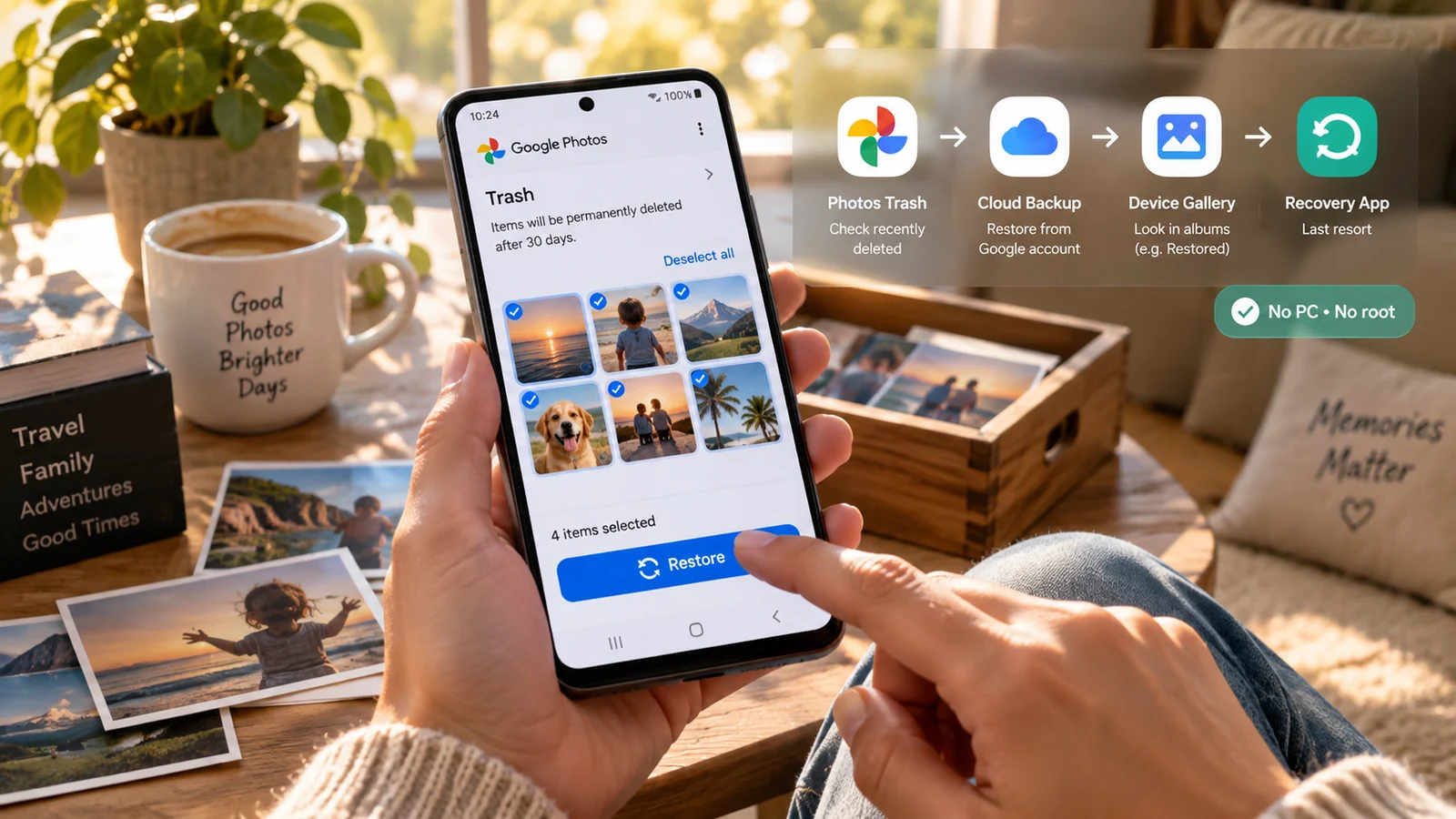
- الطريقة 1: سلة محذوفات Google Photos (حل في 60 ثانية)
- الطريقة 2: افحص كل نسخة سحابية مرّ بها الهاتف
- الطريقة 3: استخدم تطبيق استعادة موثوقاً على الهاتف نفسه
- إن فشلت الاستعادة على الهاتف، جرّب بطاقة SD على حاسوب
- حالة استعادة حقيقية أجريناها الشهر الماضي
- نصائح تمنع فقدان الصور مرة أخرى
- متى تلجأ إلى استعادة احترافية
- ما لا يفيد وما يجب تجاهله
- أمامك فرصة واحدة للاستعادة، فاستثمرها جيداً
أعدت ضبط مصنع هاتفك للتو واكتشفت أن المعرض لم يكن منسوخاً احتياطياً. أو أعطيت هاتفك لطفلك عشر دقائق فاختفى ألبوم صور إجازة العام الماضي. في الحالتين، الساعات القليلة القادمة مهمة. إليك بالضبط كيف تستعيد الصور المحذوفة من هاتف أندرويد، بالترتيب الذي ينبغي أن تجرّب به، ودون حاسوب ودون روت في الطرق الثلاث الأولى.
الإجابة المختصرة
إذا حُذفت الصور خلال آخر 30 يوماً، فافتح Google Photos واضغط صورة ملفك الشخصي وانظر في Trash، فهي بشكل شبه مؤكد هناك. اضغط Restore فتعود إلى معرضك خلال ثوانٍ. وإن مضى على حذفها أكثر من 30 يوماً أو لم تكن في Google Photos أصلاً، فانتقل إلى الطريقة 2 (النسخ السحابية) والطريقة 3 (تطبيقات الاستعادة) أدناه.
لماذا لا تختفي الصور المحذوفة فوراً
عندما تحذف صورة في أندرويد، لا يمسح الهاتف بياناتها من ذاكرة الفلاش. بل يعلّم المساحة التي شغلتها بأنها «فارغة» ليتمكن النظام من الكتابة فيها لاحقاً. وإلى أن يُكتب شيء آخر في هذا الموضع بالذات، تبقى بيانات الصورة موجودة فعلياً ويمكن استعادتها بالأدوات المناسبة.
للحذف ثلاث طبقات:
- طبقة السلة (من 30 إلى 60 يوماً): يحتفظ Google Photos ومعظم معارض النظام بمجلد محذوفات مخفي نحو شهر قبل الحذف النهائي.
- طبقة الحذف المنطقي: نسي نظام الملفات الملف، لكن كتل البيانات لم يُكتب فوقها. تستطيع تطبيقات الاستعادة إعادة بنائه.
- الكتابة الفعلية فوقها: كُتبت بيانات جديدة فوقها. عندها تضيع الصورة ولا تستطيع أي أداة للمستخدمين استعادتها.
كلما أسرعت زادت فرصة بقائك في الطبقة 1 أو 2، حيث تتجاوز نسبة نجاح الاستعادة 80 بالمئة بكثير في حالاتنا في Droid Rooter.
الطريقة 1: سلة محذوفات Google Photos (حل في 60 ثانية)
هنا تنتهي 7 من كل 10 حالات حذف صور نعالجها. لا يدرك أغلب الناس أن في Google Photos سلة محذوفات مستقلة تحتفظ بالصور 30 يوماً (60 يوماً إن كانت منسوخة احتياطياً في حساب Google قبل الحذف).
- افتح تطبيق Google Photos على الهاتف.
- اضغط صورة ملفك الشخصي في أعلى اليمين.
- اضغط Trash (يسمى أحياناً Bin).
- اضغط مطولاً على صورة لتفعيل وضع التحديد، ثم اضغط كل صورة تريد استعادتها.
- اضغط Restore في الأسفل. تعود الصور إلى مكتبتك وألبوماتها الأصلية خلال بضع ثوانٍ.
إذا كانت الصور في Trash فقد انتهيت. أغلق هذا الدليل وانسخ صورك احتياطياً إلى Google Photos أو سحابة أخرى الآن حتى لا تضطر إلى تكرار هذا.
الطريقة 2: افحص كل نسخة سحابية مرّ بها الهاتف
حتى لو كانت سلة Google Photos فارغة، قد تكون الصور في سحابة أخرى نسيتها. افتح كل تطبيق من التالية المثبتة على الهاتف:
- Google Drive: أحياناً توجد نسخ هنا منفصلة عن Google Photos.
- OneDrive: كثير من هواتف Samsung تزامن ألبوم الكاميرا هنا تلقائياً افتراضياً.
- Samsung Cloud / المزامنة السحابية في Samsung Gallery: تحتفظ أجهزة Samsung بسلة محذوفات منفصلة مدتها 15 يوماً داخل تطبيق Gallery.
- MIUI Cloud / Xiaomi Cloud: تنسخ هواتف Xiaomi وRedmi وPOCO احتياطياً إلى MI Cloud تلقائياً إن سجّلت الدخول بحساب Mi Account.
- Huawei Cloud وHonor Cloud وOppo Cloud (HeyTap) وvivo Cloud وOnePlus / OPPO HeyTap: لكل علامة سحابتها الخاصة.
- WhatsApp / Telegram / Signal: إن أرسلت الصورة يوماً في محادثة فالملف ما زال في مخزن وسائط تلك المحادثة ويمكن حفظه من جديد.
- مسودات البريد ومجلد «Sent»: كثيراً ما يرسل الناس الصور إلى أنفسهم بالبريد، فتفقّد في Gmail أي مرفقات صور قرب تاريخ التقاط الصورة.
- هاتف سابق: إن انتقلت إلى هاتف جديد مؤخراً فقد تكون النسخة الأصلية ما زالت على الهاتف القديم.
في نحو 15 بالمئة من حالات الاستعادة عندنا، ظن العميل أن كل أمل قد ضاع، بينما كانت الصور في OneDrive أو Mi Cloud سليمة طوال الوقت. خصّص 10 دقائق لفحص كل تطبيق قبل أن تنتقل إلى غيره.
الطريقة 3: استخدم تطبيق استعادة موثوقاً على الهاتف نفسه
إن كانت السلة والسحابة فارغتين، فثبّت تطبيق استعادة وافحص مساحة التخزين الداخلية للجهاز. أكثر الخيارات المجانية موثوقية والتي تعمل دون روت هو DiskDigger من Defiant Technologies. إليك الخطوات بالتفصيل.
-
ثبّت DiskDigger من متجر Play
ابحث عن 'DiskDigger photo recovery' وثبّت النسخة التي تنشرها Defiant Technologies. تجنب النسخ المقلّدة ذات الأسماء المشابهة. تكفي النسخة المجانية للفحص الأساسي دون روت.
-
اختر 'Basic Photo Scan'
افتح DiskDigger واضغط 'Start Basic Photo Scan'. خيار Dig Deeper الكامل يتطلب روت ولا حاجة إليه في أغلب الحالات.
-
انتظر حتى ينتهي الفحص
بحسب حجم التخزين ومدى امتلائه، يستغرق الفحص من 5 إلى 30 دقيقة. أبقِ الهاتف موصولاً بالشاحن والشاشة تعمل إن أمكن.
-
رشّح النتائج بحسب الحجم والتاريخ
سيعرض DiskDigger آلاف الأجزاء المصغّرة. استخدم المرشّح في الأعلى لتحديد حد أدنى لحجم الملف (ما دون 100 KB غالباً صورة مصغّرة لا الأصل) ولتضييق النتائج بالتاريخ.
-
احفظ الصور المستعادة في مكان آخر
اضغط صورة مستعادة واختر 'Save to App'. أرسل كل صورة مباشرة إلى Google Drive أو Google Photos أو البريد، ولا تحفظها أبداً في التخزين الداخلي نفسه الذي تستعيد منه، وإلا خاطرت بالكتابة فوق صور أخرى قابلة للاستعادة.
-
كرّر الأمر لملفات الفيديو عند الحاجة
افتح DiskDigger مرة أخرى وشغّل فحص فيديو منفصلاً. استخراج الفيديو أبطأ ونتائجه أقل من الصور، لكنه يستحق المحاولة للمقاطع القصيرة.
إن فشلت الاستعادة على الهاتف، جرّب بطاقة SD على حاسوب
إن كان في الهاتف بطاقة SD وكانت الصور مخزنة عليها يوماً، فاحتمالات الاستعادة أعلى بكثير على الحاسوب. تستخدم بطاقات SD نظام ملفات بسيطاً هو FAT32 أو exFAT تتعامل معه أدوات الاستعادة التقليدية بكفاءة عالية.
- أطفئ الهاتف وأخرج بطاقة SD.
- أدخل البطاقة في قارئ بطاقات USB على حاسوب Windows أو Mac.
- شغّل PhotoRec (مجاني ومتعدد المنصات) أو Recuva (لـ Windows، مجاني) ووجّهه إلى البطاقة.
- احفظ الملفات المستعادة على قرص آخر، لا على بطاقة SD نفسها.
نستعيد مجموعات كاملة من آلاف الصور بهذه الطريقة عدة مرات في الشهر في Droid Rooter، بنسبة نجاح أعلى بكثير من فحص التخزين الداخلي.
حالة استعادة حقيقية أجريناها الشهر الماضي
راسلتنا عميلة من Chittagong في الحادية عشرة ليلاً وهي في ذعر: ألبوم عيد الميلاد الأول لطفلها البالغ ثلاث سنوات، نحو 320 صورة و14 مقطع فيديو، «حُذف إلى الأبد» بسبب تطبيق تنظيف متحمّس ثبّتته في اليوم نفسه. لم يحذف التطبيق الصور فحسب، بل أفرغ سلة محذوفات Google Photos أيضاً عبر قاعدة أتمتة وافقت عليها العميلة دون أن تدري أثناء الإعداد الأولي. كانت سلة Google Photos فارغة، ولم تُفعَّل المزامنة السحابية قط. بكل المقاييس الظاهرة، كانت الصور قد ضاعت.
طلبنا منها أمرين فقط فوراً: تفعيل وضع الطيران، وعدم لمس الهاتف. ثم أرشدناها عبر مشاركة الشاشة إلى تثبيت DiskDigger وإجراء فحص أساسي. أظهرت الجولة الأولى 84 صورة مصغّرة و12 صورة كاملة الدقة، وهذا أفضل من لا شيء لكنه بعيد عن الألبوم كاملاً. ثم سحبنا عن بُعد عبر ADB المساحة غير المخصصة من قسم التخزين (دون روت على جهازها لأن الشركة المصنّعة تركت النسخ الاحتياطي عبر ADB مفتوحاً جزئياً)، وشغّلنا استخراج PhotoRec على النسخة في محطة عملنا. النتيجة النهائية: استُعيدت سليمة 296 صورة من 320 و11 مقطعاً من 14، مع 8 صور أخرى استُعيدت جزئياً بنسبة اكتمال 60 بالمئة وما زال هاتفها قادراً على عرضها. المدة الإجمالية: 6 ساعات خلال الليل، واستخدمت هي هاتفاً مستعاراً للمكالمات أثناء الاستعادة.
خلاصتان من هذه الحالة تنطبقان على كل استعادة صور تقريباً:
- تطبيق التنظيف كان المشكلة لا السبب. حذف الصور الفعلي حدث قبل أسابيع؛ أما التطبيق فأفرغ السلة وأزال شبكة الأمان. إن كان لديك تطبيق «تنظيف» أو «تسريع» فاحذفه الآن حتى لو لم تواجه مشكلة استعادة حالياً.
- التوقف عن استخدام الهاتف فوراً صنع الفارق. لو واصلت استخدامه للمراسلة تلك الليلة، لكان عدد الصور المستعادة على الأرجح بين 80 و120 صورة بدلاً من 296. التخزين يُكتب فوقه بصمت وبسرعة.
نصائح تمنع فقدان الصور مرة أخرى
بعد أن تستعيد صورك (أو حتى إن لم تستعدها)، خصّص عشر دقائق لإعداد نسخ احتياطي حتى لا تضطر إلى قراءة هذا الدليل ثانية:
- فعّل نسخ Google Photos الاحتياطي بالجودة الأصلية إن توفرت مساحة، وإلا فبوضع توفير المساحة. كلاهما أفضل بكثير من غياب النسخ الاحتياطي.
- أضف وجهة سحابية ثانية لتحصل على نسخة احتياطية إضافية مستقلة فعلياً. تكفي مساحة OneDrive المجانية 5 GB أو Mega المجانية 20 GB لسنة من التصوير المعتدل، وهما على بنية مستقلة تماماً عن Google.
- تصدير فصلي إلى حاسوب أو قرص خارجي. النسخ السحابية قد تضيع أيضاً: تُعلَّق الحسابات، وتضيع رموز التحقق بخطوتين، وتُحرم العائلات من حسابات Google الموروثة. نسخة محلية على قرص واحد تتحكم به هي شبكة أمان حقيقية.
- احذف كل تطبيق «تنظيف» أو «تسريع» أو «توفير بطارية» لم تفتحه خلال آخر 30 يوماً. هي أكثر الأسباب شيوعاً للحذف العرضي للصور في الحالات التي نراها.
- راقب سلة Google Photos قبل أي تنظيف كبير. أفرغها بنفسك عن قصد بدل أن يفعل تطبيق ذلك عنك.
متى تلجأ إلى استعادة احترافية
إن كانت الصور بالغة الأهمية (آخر صور قريب متوفى، أو يوم الزفاف، أو عمل لا يعوَّض) ولم تظهر بالطرق أعلاه، فتوقف عن استخدام الهاتف فوراً واطلب مساعدة احترافية. نستطيع:
- أخذ نسخة منخفضة المستوى من القسم عبر ADB أو الوصول على مستوى الشريحة دون أي كتابة إضافية على الفلاش.
- تشغيل استخراج الملفات في المساحة غير المخصصة بعدة خوارزميات.
- إعادة بناء ملفات JPEG وHEIC الجزئية حين لا يكفي الاستخراج وحده.
- الاستعادة من أجهزة تعطلت تماماً (hard brick) أو لا تُقلع.
تنتهي معظم حالات استعادة الصور عن بُعد عندنا خلال 4 إلى 8 ساعات، وتستعيد مئات الصور التي لم يصل إليها DiskDigger وحده.
ما لا يفيد وما يجب تجاهله
بضع خرافات تستحق التوضيح:
- «الاستعادة من نسخة Google الاحتياطية ستعيد الصور.» لا. النسخ الاحتياطي في أندرويد من Google يشمل بيانات التطبيقات والإعدادات، لا مكتبة الصور. تُستعاد الصور فقط إن كانت في Google Photos أصلاً.
- «إعادة تثبيت تطبيق المعرض تحل المشكلة.» لا تحلها. الصور مخزنة في نظام الملفات لا داخل تطبيق المعرض.
- «إرجاع التاريخ إلى الوراء يعيد الصور القديمة.» خرافة محضة. لا تضيّع وقتك.
- «تطبيقات استعادة بدفع مقدم تضمن استعادة 100 بالمئة.» ابتعد عنها. من يضمن 100 بالمئة دون أن يرى الهاتف لا يبيعك شيئاً.
أمامك فرصة واحدة للاستعادة، فاستثمرها جيداً
أكبر خطأ نراه هو أن يجرّب العميل عشرة تطبيقات استعادة متتالية، يكتب كل منها ملفات مؤقتة في التخزين الداخلي، ثم يطلب المساعدة أخيراً. عندها تكون البيانات القابلة للاستعادة قد كُتب فوقها كثيراً.
اختر أداة واحدة، وشغّلها مرة واحدة، واحفظ ما تجده في السحابة، وبعد ذلك فقط اطلب مساعدة إضافية. إن لم تكن متأكداً من الأداة المناسبة أو كانت الصور بالغة الأهمية، فتواصل معنا عبر الأزرار أدناه: التشخيص مجاني وسنخبرك بصراحة إن كانت حالتك قابلة للاستعادة قبل أن تلتزم بأي شيء.
الأسئلة الشائعة
هل أستطيع فعلاً استعادة الصور المحذوفة من أندرويد دون حاسوب؟
نعم. الصور المحذوفة خلال آخر 30 إلى 60 يوماً تعيدها سلة Google Photos وأي نسخة سحابية خلال ثوانٍ دون حاسوب. أما الحذف الأقدم فأفضل نتيجة فيه تأتي بالجمع بين فحص على الهاتف وأداة على الحاسوب، لكن تجربة الهاتف وحده تستحق المحاولة أولاً.
كم تبقى الصور المحذوفة على هاتف أندرويد؟
في سلة Google Photos تبقى 30 يوماً (60 يوماً إن كانت منسوخة احتياطياً قبل الحذف). وفي التخزين الداخلي نفسه قد تبقى أجزاء البيانات من دقائق إلى عدة أشهر بحسب مدى استخدامك للهاتف. وكلما قلّ استخدامك له زادت قابلية الاستعادة.
هل تمسح إعادة ضبط المصنع الصور المحذوفة نهائياً؟
تكتب إعادة ضبط المصنع فوق أجزاء كبيرة من التخزين الداخلي وتقلّص كثيراً ما يمكن استعادته. إن كانت لديك صور مهمة لم تستعدها، فلا تعد ضبط المصنع قبل أن تجرّب استعادة احترافية منخفضة المستوى على الأقل.
هل تطبيقات استعادة الصور المجانية في أندرويد آمنة؟
بعضها آمن. DiskDigger من defiant-technologies هو أكثر الخيارات المجانية موثوقية. تجنب التطبيقات مجهولة الاسم التي تطلب دفعاً مقدماً أو تعرض إعلانات مزعجة أو تطلب أذونات لا علاقة لها بالتخزين.
هل أستطيع استعادة صور لم تُنسخ احتياطياً إلى السحابة؟
أحياناً. الصور التي لم تُزامَن قط تترك أيضاً أجزاء بيانات في التخزين الداخلي تستطيع أدوات الاستعادة استخراجها بحسب توقيع الملف. يعتمد النجاح على سرعة توقفك عن استخدام الهاتف ومدى امتلاء التخزين.
هل أحتاج إلى روت هاتف أندرويد لاستعادة الصور؟
لا، لا يلزم الروت لسلة Google Photos أو الاستعادة من السحابة أو فحوص DiskDigger الأساسية. الروت يتيح فحوصاً أعمق للقسم كاملاً، لكن مسار ما دون الروت يستعيد لمعظم المستخدمين الجزء الأكبر مما يمكن استعادته.
المزيد من أدلة أندرويد

لماذا هاتف Android بطيء جداً؟ دليل الإصلاح الكامل (2026)
لماذا هاتف Android بطيء في 2026؟ دليل إصلاح كامل: الذاكرة والتخزين وتطبيقات الخلفية والحرارة، مع جدول يقارن الأسباب بالحلول التي تنجح.

حرّر مساحة التخزين في Android دون حذف صورك
مساحة Android ممتلئة؟ إليك كيف تحرّر غيغابايتات بأمان دون حذف صورك: الكاش والتنزيلات وبيانات التطبيقات والنقل إلى السحابة وحيل النظام.

بطارية Android تنفد بسرعة؟ 15 حلاً مجرباً (2026)
بطارية Android تنفد بسرعة؟ إليك 15 حلاً مجرباً يمكنك تجربته اليوم، من مراجعة التطبيقات ونصائح الشحن إلى معرفة متى تكون البطارية نفسها هي العطل.