الإشعارات في Android لا تصل إلا عند فتح القفل؟ حلول Samsung وPixel
هاتفك صامت ثم تنهال عليك الرسائل دفعة واحدة؟ اعرف هل التنبيهات متأخرة أم صامتة أم مخفية، واتبع الفحوص المناسبة لهاتف Samsung أو Pixel.

المحتويات
- أولاً: حدّد نوع التأخير الذي تعاني منه
- Samsung: افحص التطبيقات النائمة وفئات الإشعارات
- Pixel: اختبر صلاحية التطبيق في العمل بالخلفية
- افحص Modes عندما تصل الرسائل وتختفي التنبيهات
- إذا كان Gmail هو التطبيق الوحيد المتأثر
- قارن بين Wi-Fi وبيانات الجوال
- لماذا قد لا يحل استخدام البطارية غير المقيّد المشكلة كلها
- احتفظ بسجل اختبار صغير
- الأسئلة الشائعة
- هل أعطّل تحسين البطارية لكل التطبيقات؟
- هل فتح القفل دليل على أن Doze سبب التأخير؟
- هل يصلح مسح بيانات التطبيق تأخر الإشعارات؟
- هل يستطيع Droid Rooter المساعدة دون عمل روت لهاتفي؟
- المصادر وملاحظات المراجعة
هاتفك صامت على غير العادة. تفتح القفل فجأة فتنهال التنبيهات، ومعها بريد وصل قبل عشرين دقيقة. قبل أن تغيّر اثني عشر إعداداً، اعرف هل تأخرت الرسالة فعلاً، أم بقي التنبيه صامتاً، أم أخفته شاشة القفل ببساطة.
ابدأ بأذونات الإشعارات للتطبيق المتأثر وإعدادات البطارية والبيانات في الخلفية، ثم افحص التطبيقات النائمة في Samsung أو Modes في Pixel. جرّب تغييراً واحداً في كل مرة والشاشة مقفلة. التطبيق الذي لا يستقبل الرسائل المتأخرة إلا عند فتحه يحتاج إلى تحقيق مختلف عن تطبيق يستقبلها فوراً لكن دون صوت.
أولاً: حدّد نوع التأخير الذي تعاني منه
اطلب من أحدهم إرسال رسالة اختبار عادية والشاشة مقفلة. سجّل وقت إرسالها ووقت تنبيه هاتفك وهل احتجت إلى فتح التطبيق. استخدم نصاً عادياً، لا كلمة مرور ولا رمز تحقق. كرر الاختبار مع تطبيق ثانٍ لتعرف هل ترتبط المشكلة بخدمة واحدة.
| ما تلاحظه | ابدأ من هنا | ما لا تثبته الملاحظة |
|---|---|---|
| الإشعار موجود في اللوحة لكن دون صوت | الصوت وفئات الإشعارات وModes | أن وصول الرسائل تأخر |
| التنبيهات تظهر عند فتح القفل دون فتح التطبيق | قيود الخلفية وإعدادات العرض على شاشة القفل | أن لكل تنبيه متأخر السبب نفسه |
| الرسائل لا تُحمَّل إلا بعد فتح تطبيق واحد | المزامنة وأذونات البطارية والبيانات لذلك التطبيق | أن هاتفك كله يحتاج إلى إعادة ضبط |
| عدة تطبيقات تتعطل على بيانات الجوال وتعمل على Wi-Fi | موفّر البيانات وبيانات الجوال في الخلفية | أن التطبيقات معطلة |
| عدة تطبيقات تتعطل على شبكة Wi-Fi واحدة فقط | قارن مع اتصال آخر موثوق | أن تحسين البطارية هو السبب |
لتحصل على مقارنة مفيدة، أبقِ التطبيق والمرسل ومدة الانتظار كما هي. إذا بدّلت الشبكة وغيّرت إعدادات البطارية معاً، فقد تزول المشكلة دون أن تعرف أي تغيير نفع.
Samsung: افحص التطبيقات النائمة وفئات الإشعارات
في Samsung عدة عناصر تحكم تبدو متشابهة لكن وظائفها مختلفة. يوضح دليل البطارية الصادر عن Samsung أن التطبيقات النائمة قد تتأخر تحديثاتها، أما التطبيقات في وضع السكون العميق فلا تعمل في الخلفية ولا تصلها التحديثات أو الإشعارات إلا عند فتحها.
ابحث في الإعدادات عن Background usage limits. وبحسب إصدار One UI قد يكون ضمن Battery أو Device care > Battery. ابحث عن التطبيق المتأثر في Sleeping apps وDeep sleeping apps. احذفه من القائمة وأعد فتحه وكرر اختبار القفل. إذا تكرر النوم التلقائي، فافحص قائمة Never auto sleeping apps. استخدم الاستثناء للتطبيق الذي تحتاجه فقط، ثم راقب استهلاك البطارية.
قد يُسمح للتطبيق بإرسال الإشعارات بينما تكون فئة إشعار معيّنة صامتة. يقترح دليل Samsung لاستكشاف أخطاء الإشعارات هذه الفحوص:
- افتح Settings > Notifications > App notifications واختر التطبيق المتأثر. تأكد من السماح بالإشعارات.
- إذا كانت الفئات مخفية، فافتح Notifications > Advanced settings وفعّل Manage notification categories for each app.
- ارجع إلى فئات إشعارات التطبيق. افحص فئة الرسائل أو البريد أو المكالمات، بما فيها إعدادات التنبيه والصوت.
- إذا كان التنبيه ظاهراً لكن بلا صوت، فافحص مستوى صوت الإشعارات وAccessibility > Hearing enhancements > Mute all sounds.
تختلف أسماء القوائم باختلاف إصدار البرنامج. ابحث عن اسم الإعداد إذا كان مسار هاتفك مختلفاً. لا فائدة من البحث عن قائمة غير موجودة بالاستناد إلى لقطة شاشة من هاتف شخص آخر.
Pixel: اختبر صلاحية التطبيق في العمل بالخلفية
افتح Settings > Apps > See all apps > التطبيق المتأثر > App battery usage. تحقق من Allow background usage. إذا عرض إصدارك الخيارين Optimized وUnrestricted، فجرّب Unrestricted لذلك التطبيق للمقارنة، ثم كرر الاختبار نفسه.
تشير Google إلى أن Adaptive Battery قد يؤخر الإشعارات، لكنها توصي أيضاً بإبقاء تحسين البطارية مفعّلاً في الاستخدام العادي. اعتبر الاستثناء تجربة محددة الهدف. إذا لم يُحدث فرقاً، فأعد الإعداد السابق. وإذا ساعد، فقارن استهلاك البطارية خلال الاستخدام العادي قبل الإبقاء عليه.
تحقق هل كان Battery Saver مفعّلاً وقت حدوث المشكلة، وسجّل ذلك في ملاحظات الاختبار. نتيجة تحصل عليها والهاتف يُشحن لا تُقارن مباشرة بنتيجة تحصل عليها وهو خامل على البطارية.
افحص أيضاً إدارة التطبيقات غير المستخدمة. قد يوقف Android النشاط في الخلفية والإشعارات للتطبيقات التي لم تستخدمها منذ فترة طويلة. إذا تأثر تطبيق مهم تستخدمه أحياناً، فافتح App info الخاص به وافحص إعداد إيقاف النشاط عند عدم الاستخدام.
افحص Modes عندما تصل الرسائل وتختفي التنبيهات
في Pixel، افتح Quick Settings وافحص Modes، ومنها Do Not Disturb وBedtime. ثم افحص مرشحات الإشعارات والجدول التلقائي للوضع المعني. يشرح دليل Modes من Google كيف تسمح لتطبيقات أو أشخاص محددين بالمرور وكيف تتحكم في الإشعارات المصفّاة التي تبقى ظاهرة.
أوقف الوضع النشط للمقارنة، ثم أعده مع الاستثناءات التي تريدها فعلاً. جدول وقت النوم الذي يغطي بالخطأ رحلتك الصباحية قد يبدو بشكل مفاجئ كأنه تطبيق مراسلة غير موثوق.
وضع Focus في Digital Wellbeing إعداد مختلف أيضاً: التطبيقات المتوقفة مؤقتاً لا ترسل إشعارات أثناء تفعيله. افحص جدوله إذا كانت التنبيهات تفشل في أوقات متوقعة. وفي Samsung، افحص Do not disturb وأي روتين أعددته.
إذا كان Gmail هو التطبيق الوحيد المتأثر
ابدأ من داخل Gmail، لا بإعادة ضبط الهاتف كله. افتح Settings من قائمة Gmail واختر الحساب المتأثر، فلكل حساب إعداداته. افحص Email notifications وتأكد من تفعيل Sync Gmail.
إذا غابت التنبيهات عن بعض الرسائل فقط، فافحص Manage labels. توضح Google أن إشعارات التصنيفات تتطلب مزامنة الرسائل، كما أن High priority only يحدّ عمداً من الرسائل التي تُصدر تنبيهات. وصول رسالة في فئة لا تريد إشعاراتها يختلف عن وصولها متأخرة.
قارن بريداً أُرسل حديثاً في صندوق الويب مع Gmail على الهاتف. إذا بقي صندوق الوارد على الهاتف قديماً حتى تحدّثه يدوياً، فاتبع دليل Google لاستكشاف أخطاء مزامنة Gmail، ومنه فحوص الاتصال والتخزين. لا تجعل مسح بيانات التطبيق خطوتك الأولى: تأكد أولاً أن المحتوى المفقود موجود بأمان في الحساب.
في WhatsApp أو أي تطبيق مراسلة آخر، اتبع التمييز نفسه: محادثة واحدة مكتومة، أم كل تنبيهات تطبيق واحد، أم عدة تطبيقات غير مترابطة. افحص إعدادات الإشعارات في التطبيق نفسه وتأكد من تحديثه قبل تغيير إعدادات النظام. وإذا كان Google Messages عالقاً في تسجيل رقمك، فاستخدم دليل إعداد RCS المنفصل لدينا.
قارن بين Wi-Fi وبيانات الجوال
في Pixel، يعرض Settings > Network & internet > Data Saver هل حركة بيانات الجوال في الخلفية مقيّدة. توضح Google أن Data Saver يقصر بيانات الخلفية عادةً على Wi-Fi. وتتيح قائمة Unrestricted data استثناء تطبيق ضروري.
جرّب اختبار القفل نفسه مرة على Wi-Fi ومرة على بيانات الجوال، إن سمحت باقتك. دوّن أي VPN أو خدمة تصفية مفعّلة. اتبع سياسة مؤسستك في هواتف العمل المُدارة، وأعطِ المسؤول نتائج المقارنة إذا لم تستطع تغيير إعدادات الاتصال بنفسك.
إذا ارتبطت المشكلة بشبكة Wi-Fi واحدة، فتابع مع دليل حل مشكلات Wi-Fi في Android. أما eSIM جديدة بلا اتصال جوال فتبدأ لها بـفحوص تفعيل eSIM قبل التطرق إلى إعدادات الإشعارات.
لماذا قد لا يحل استخدام البطارية غير المقيّد المشكلة كلها
يؤجل وضع Doze في Android بعض أعمال الشبكة في الخلفية أثناء خمول الهاتف. ويقرر مطورو التطبيقات كيف يرسلون الرسائل العاجلة. يصف توثيق Doze وApp Standby من Google الرسائل عالية الأولوية للإشعارات التي تحتاج إلى وصول فوري.
أي أن إعداداً لدى المستخدم لا يضمن أن خادم التطبيق يرسل فوراً أو أن كود التسليم فيه يعمل بصورة صحيحة. إذا استمر تطبيق واحد في الفشل عبر الشبكات بعد الفحوص المناسبة، فبلّغ مطوّره مع طراز الجهاز وإصدار Android وإصدار التطبيق وأوقات الاختبار. أما الفشل المستمر في تطبيقات غير مترابطة فيستحق بلاغاً إلى الشركة المصنعة للهاتف.
احتفظ بسجل اختبار صغير
استخدم هذا التخطيط مثالاً، والنتائج الفارغة تملؤها أنت. في المقارنة الأولى اترك الهاتف دون لمس 10 إلى 15 دقيقة قبل أن يرسل المرسل الرسالة. ثم كرر لاحقاً مع فترة الخمول الأطول التي تُظهر مشكلتك عادةً. قد يفوّت الاختبار السريع مشكلة متقطعة.
| الاختبار | حالة الشبكة والهاتف | تغيير واحد | وقت الإرسال / التنبيه |
|---|---|---|---|
| خط الأساس | مقفل، دون شاحن، الشبكة المعتادة | لا شيء | سجّل الوقتين |
| اختبار التطبيق | كخط الأساس | إعداد واحد في التطبيق | سجّل الوقتين |
| اختبار الشبكة | مقفل، دون شاحن، شبكة بديلة | الشبكة فقط | سجّل الوقتين |
أبقِ التغيير إذا نفع بصورة متكررة. وإذا تأثرت البطارية بعدها، فراجع الاستثناء مع دليل استنزاف البطارية. تريد وصول رسائلك في وقتها وبطارية تكفي لقراءتها.
الأسئلة الشائعة
هل أعطّل تحسين البطارية لكل التطبيقات؟
ابدأ بالتطبيق المتأثر. تحذّر Google من أن النشاط غير المقيّد في الخلفية قد يزيد استهلاك البطارية. إذا لم يحسّن استثناء محدد نتيجة اختبارك المتكرر، فأعد الإعداد السابق.
هل فتح القفل دليل على أن Doze سبب التأخير؟
لا. قد يتزامن فتح القفل مع عودة النشاط في الخلفية، لكن ظهور الإشعارات ومزامنة التطبيق وقيود الشبكة قد تسبب أعراضاً مشابهة. استخدم جدول الأعراض وقارن تغييراً واحداً في كل مرة.
هل يصلح مسح بيانات التطبيق تأخر الإشعارات؟
ليس خطوة أولى موثوقة، وقد يحذف إعدادات محلية أو بيانات التطبيق. افحص الأذونات والمزامنة وقيود الخلفية أولاً. واتبع تعليمات النسخ الاحتياطي والدعم الخاصة بالتطبيق قبل إعادة الضبط أو إعادة التثبيت.
هل يستطيع Droid Rooter المساعدة دون عمل روت لهاتفي؟
تستخدم هذه الفحوص إعدادات Android العادية ولا تتطلب روت. وإذا احتجت إلى مساعدة في تفسير النتائج، فـتواصل مع Droid Rooter مع طراز هاتفك وإصدار البرنامج والتطبيقات المتأثرة وسجل اختبار قصير. لا تضع محتوى الرسائل الخاصة في السجل.
المصادر وملاحظات المراجعة
روجع هذا الدليل في 15 سبتمبر 2026. تسلسل الاختبار هو منهج تشخيص تحريري، ولا يدّعي وجود حل شامل ولا اختباراً عملياً على كل جهاز.
- Samsung: التطبيقات النائمة وفي السكون العميق
- Samsung: فئات الإشعارات وفحوص الصوت
- Google: تحسين البطارية في Pixel
- Google: إعدادات التطبيقات غير المستخدمة
- Google: Pixel Modes
- Google: Digital Wellbeing ووضع Focus
- Google: إشعارات Gmail
- Google: فحوص مزامنة Gmail
- Google: Data Saver
- Android Developers: Doze وApp Standby
المزيد من أدلة أندرويد

بطارية Android تنفد بسرعة؟ 15 حلاً مجرباً (2026)
بطارية Android تنفد بسرعة؟ إليك 15 حلاً مجرباً يمكنك تجربته اليوم، من مراجعة التطبيقات ونصائح الشحن إلى معرفة متى تكون البطارية نفسها هي العطل.

Google Messages RCS عالق على Setting Up أو Error 3100 بعد تغيير الهاتف
أعد الرسائل إلى العمل بدليل واضح للتحقق من الرقم، وتسجيل الهاتف القديم، وشريحتين SIM، والخطأ 3100 الذي يصعب تحديد سببه.
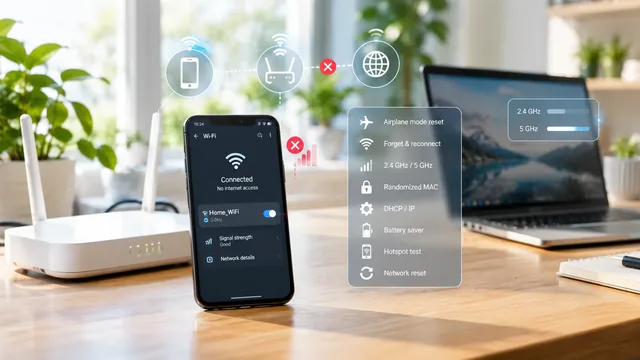
اتصال Wi-Fi في Android يتقطع؟ إليك 11 حلاً
اتصال Wi-Fi في Android يتقطع؟ 11 حلاً: تبديل وضع الطيران، ونسيان الشبكة وإعادة الاتصال، وتعارض IP، وتوفير طاقة Wi-Fi، وإعادة ضبط إعدادات الشبكة.