Android-Benachrichtigungen kommen erst beim Entsperren? Lösungen für Samsung und Pixel
Das Handy bleibt still, und dann kommen alle Nachrichten auf einmal? Finde heraus, ob deine Benachrichtigungen verspätet, lautlos oder verborgen sind, und folge den passenden Prüfungen für dein Samsung oder Pixel.

Inhaltsverzeichnis
- Zuerst klären, welche Art von Verspätung du hast
- Samsung: Schlafende Apps und Benachrichtigungskategorien prüfen
- Pixel: Hintergrundzugriff der betroffenen App testen
- Modi prüfen, wenn Nachrichten ankommen, aber Hinweise ausbleiben
- Wenn nur Gmail betroffen ist
- WLAN und mobile Daten vergleichen
- Warum uneingeschränkte Akkunutzung nicht alles löst
- Ein kleines Testprotokoll führen
- Häufige Fragen
- Soll ich die Akkuoptimierung für alle Apps abschalten?
- Beweist das Entsperren des Handys, dass Doze die Verzögerung verursacht?
- Behebt das Löschen der App-Daten verspätete Benachrichtigungen?
- Kann Droid Rooter helfen, ohne mein Handy zu rooten?
- Quellen und Hinweise zur Prüfung
Dein Handy bleibt verdächtig still. Du entsperrst es, und plötzlich will jeder deine Aufmerksamkeit, samt einer E-Mail, die vor zwanzig Minuten ankam. Bevor du ein Dutzend Einstellungen änderst, finde heraus, ob die Nachricht verspätet eintraf, der Hinweis lautlos blieb oder der Sperrbildschirm sie nur verborgen hat.
Beginne mit den Benachrichtigungsberechtigungen sowie den Einstellungen für Akku im Hintergrund und Daten der betroffenen App und prüfe dann die schlafenden Apps bei Samsung oder die Modi beim Pixel. Ändere immer nur eine Sache und teste bei gesperrtem Bildschirm. Eine App, die erst beim Öffnen aufholt, braucht eine andere Untersuchung als eine, die Nachrichten sofort empfängt, aber keinen Ton abspielt.
Zuerst klären, welche Art von Verspätung du hast
Bitte jemanden, dir bei gesperrtem Bildschirm eine harmlose Testnachricht zu schicken. Notiere, wann sie abgeschickt wurde, wann dein Handy sich gemeldet hat und ob du die App öffnen musstest. Nimm normalen Text, kein Passwort und keinen Bestätigungscode. Wiederhole den Test mit einer zweiten App, damit du weißt, ob das Problem an einem Dienst hängt.
| Was du bemerkst | Fang hier an | Was die Beobachtung nicht beweist |
|---|---|---|
| Benachrichtigung ist schon da, aber ohne Ton | Ton, Benachrichtigungskategorien und Modi | Dass die Zustellung verspätet war |
| Hinweise erscheinen beim Entsperren, ohne dass du die App öffnest | Hintergrundbeschränkungen und Anzeige auf dem Sperrbildschirm | Dass jede verspätete Benachrichtigung dieselbe Ursache hat |
| Nachrichten laden erst nach dem Öffnen einer App | Sync-, Akku- und Datenberechtigungen dieser App | Dass das ganze Handy zurückgesetzt werden muss |
| Mehrere Apps hängen mit mobilen Daten, laufen im WLAN | Datensparmodus und mobile Hintergrunddaten | Dass die Apps defekt sind |
| Mehrere Apps hängen nur in einem WLAN | Eine andere vertrauenswürdige Verbindung vergleichen | Dass die Akkuoptimierung schuld ist |
Für einen brauchbaren Vergleich halte App, Absender und Wartezeit gleich. Wechselst du das Netz und änderst gleichzeitig die Akkueinstellungen, behebst du vielleicht das Symptom, ohne zu erfahren, welche Änderung geholfen hat.
Samsung: Schlafende Apps und Benachrichtigungskategorien prüfen
Samsung hat mehrere Optionen, die ähnlich klingen, aber Unterschiedliches tun. Die Akku-Hinweise von Samsung erklären, dass bei schlafenden Apps Updates verzögert sein können; tief schlafende Apps laufen nicht im Hintergrund und erhalten Updates oder Benachrichtigungen erst, wenn du sie öffnest.
Suche in den Einstellungen nach Background usage limits. Je nach One UI findest du sie unter Battery oder Device care > Battery. Suche unter Sleeping apps und Deep sleeping apps nach der betroffenen App. Entferne sie aus der Liste, öffne sie erneut und wiederhole deinen Test bei gesperrtem Bildschirm. Wenn das automatische Schlafen immer wiederkommt, prüfe die Liste Never auto sleeping apps. Lege für eine App, die du brauchst, eine Ausnahme fest und beobachte dann den Akkuverbrauch.
Eine App darf auch Benachrichtigungen senden, während eine einzelne Benachrichtigungskategorie lautlos ist. Der Leitfaden von Samsung zur Fehlersuche bei Benachrichtigungen nennt diese Prüfungen:
- Öffne Settings > Notifications > App notifications und wähle die betroffene App. Prüfe, dass Benachrichtigungen erlaubt sind.
- Sind Kategorien ausgeblendet, öffne Notifications > Advanced settings und aktiviere Manage notification categories for each app.
- Gehe zurück zu den Benachrichtigungskategorien der App. Prüfe die Kategorie für Nachrichten, E-Mails oder Anrufe samt ihren Einstellungen für Hinweis und Ton.
- Ist die Benachrichtigung sichtbar, aber lautlos, prüfe die Benachrichtigungslautstärke und Accessibility > Hearing enhancements > Mute all sounds.
Menünamen unterscheiden sich je nach Softwareversion. Suche nach dem Namen der Einstellung, wenn dein Handy einen anderen Pfad nutzt. Es bringt nichts, nach einem fehlenden Menü aus dem Screenshot eines anderen zu suchen.
Pixel: Hintergrundzugriff der betroffenen App testen
Öffne Settings > Apps > See all apps > die betroffene App > App battery usage. Prüfe Allow background usage. Bietet deine Version die Optionen Optimized und Unrestricted, probiere für diese App zum Vergleich Unrestricted aus und wiederhole dann denselben Test.
Google weist darauf hin, dass der Adaptive Akku Benachrichtigungen verzögern kann, empfiehlt aber auch, die Akkuoptimierung im normalen Betrieb aktiviert zu lassen. Sieh die Ausnahme als gezieltes Experiment. Ändert sie nichts, stelle die vorherige Einstellung wieder her; hilft sie, vergleiche den Akkuverbrauch im normalen Betrieb, bevor du sie behältst.
Prüfe, ob der Energiesparmodus während des Fehlers aktiv ist, und halte diesen Zustand in deinen Testnotizen fest. Ein Ergebnis am Ladegerät lässt sich nicht direkt mit einem Ergebnis vergleichen, das du bei ruhendem Handy im Akkubetrieb erhalten hast.
Prüfe auch die Verwaltung nicht genutzter Apps. Android kann Hintergrundaktivität und Benachrichtigungen für Apps pausieren, die du lange nicht benutzt hast. Ist eine selten genutzte, aber wichtige App betroffen, öffne ihre App-Info und prüfe die Einstellung zum Pausieren der Aktivität bei Nichtnutzung.
Modi prüfen, wenn Nachrichten ankommen, aber Hinweise ausbleiben
Öffne beim Pixel die Quick Settings und prüfe Modes, darunter Do Not Disturb und Bedtime. Prüfe dann die Benachrichtigungsfilter und den automatischen Zeitplan des jeweiligen Modus. Die Anleitung von Google zu den Modi erklärt, wie du bestimmte Apps oder Personen durchlässt und steuerst, welche gefilterten Benachrichtigungen sichtbar bleiben.
Schalte den aktiven Modus zum Vergleich aus und stelle ihn dann mit den Ausnahmen wieder her, die du wirklich willst. Ein Schlafenszeit-Zeitplan, der versehentlich deinen Arbeitsweg am Morgen abdeckt, kann täuschend echt nach einer unzuverlässigen Messenger-App aussehen.
Der Focus mode von Digital Wellbeing ist eine weitere eigene Einstellung: Pausierte Apps können keine Benachrichtigungen senden, solange er aktiv ist. Prüfe seinen Zeitplan, wenn Hinweise zu vorhersehbaren Zeiten ausbleiben. Prüfe bei Samsung Do not disturb und alle Routinen, die du eingerichtet hast.
Wenn nur Gmail betroffen ist
Fang in Gmail an, nicht mit einem Reset des ganzen Handys. Öffne im Gmail-Menü Settings und wähle das betroffene Konto. Jedes Konto hat eigene Optionen. Prüfe Email notifications und stelle sicher, dass Sync Gmail aktiviert ist.
Fehlen nur bei einigen Nachrichten die Hinweise, prüfe Manage labels. Google erklärt, dass Label-Benachrichtigungen die Synchronisierung der Nachrichten voraussetzen; auch High priority only schränkt bewusst ein, welche E-Mails einen Hinweis auslösen. Eine Nachricht in einer Kategorie, für die du keine Benachrichtigung hast, ist etwas anderes als eine verspätete Nachricht.
Vergleiche eine frisch gesendete E-Mail im Web-Posteingang mit Gmail auf dem Handy. Bleibt der Posteingang auf dem Handy selbst veraltet, bis du aktualisierst, folge der Fehlersuche von Google zur Gmail-Synchronisierung, einschließlich der Prüfungen von Verbindung und Speicher. Lösche den App-Speicher nicht als ersten Schritt: Kläre zuerst, ob der fehlende Inhalt sicher im Konto vorhanden ist.
Bei WhatsApp oder einer anderen Messenger-App gilt dieselbe Unterscheidung: eine stummgeschaltete Unterhaltung, alle Hinweise einer App oder mehrere voneinander unabhängige Apps. Prüfe die Benachrichtigungseinstellungen der App selbst und stelle sicher, dass sie aktuell ist, bevor du systemweite Optionen änderst. Wenn Google Messages bei der Registrierung deiner Nummer hängt, nutze unseren separaten Guide zur RCS-Einrichtung.
WLAN und mobile Daten vergleichen
Beim Pixel zeigt Settings > Network & internet > Data Saver, ob mobiler Hintergrundverkehr eingeschränkt ist. Google erklärt, dass der Datensparmodus Hintergrunddaten normalerweise auf WLAN beschränkt. Über die Liste Unrestricted data kannst du für eine notwendige App eine Ausnahme machen.
Mach denselben Test bei gesperrtem Bildschirm einmal im WLAN und einmal mit mobilen Daten, wenn dein Tarif es zulässt. Notiere ein aktives VPN oder einen Filterdienst. Bei verwalteten Diensthandys gilt die Richtlinie deiner Organisation; gib dem Administrator die Vergleichsergebnisse, wenn du die Verbindungseinstellungen nicht selbst ändern kannst.
Hängt das Problem an einem bestimmten WLAN, geht es weiter mit unserem Guide zur WLAN-Fehlersuche unter Android. Eine neue eSIM ohne funktionierende Mobilfunkverbindung gehört zu den Prüfungen zur eSIM-Aktivierung, noch bevor Benachrichtigungseinstellungen ins Spiel kommen.
Warum uneingeschränkte Akkunutzung nicht alles löst
Der Doze-Modus von Android verschiebt einige Netzwerkaufgaben im Hintergrund, solange das Handy im Ruhezustand ist. App-Entwickler entscheiden, wie sie zeitkritische Nachrichten zustellen; die Dokumentation von Google zu Doze und App Standby beschreibt Nachrichten mit hoher Priorität für Benachrichtigungen, die zügig ankommen müssen.
Das heißt: Eine Einstellung des Nutzers kann nicht garantieren, dass der Server einer App zügig sendet oder dass ihr Zustellcode richtig arbeitet. Fällt eine App nach den passenden Prüfungen in allen Netzen weiter aus, melde es dem Entwickler dieser App mit Gerätemodell, Android-Version, App-Version und Testzeiten. Anhaltende Ausfälle bei mehreren voneinander unabhängigen Apps gehören in eine Meldung an den Handy-Hersteller.
Ein kleines Testprotokoll führen
Nutze dieses Beispiellayout; die leeren Ergebnisse trägst du selbst ein. Lass das Handy für einen ersten Vergleich 10 bis 15 Minuten unberührt, bevor der Absender die Nachricht schickt. Wiederhole den Test später mit der längeren Ruhezeit, die dein Problem normalerweise zeigt. Ein kurzer Test kann ein sporadisches Problem übersehen.
| Test | Netz und Handyzustand | Einzelne Änderung | Gesendet / Hinweis um |
|---|---|---|---|
| Basiswert | Gesperrt, nicht am Kabel, übliches Netz | Keine | Beides notieren |
| App-Test | Wie beim Basiswert | Eine App-Einstellung | Beides notieren |
| Netz-Test | Gesperrt, nicht am Kabel, anderes Netz | Nur das Netz | Beides notieren |
Behalte eine Änderung, wenn sie wiederholbar hilft. Leidet danach die Akkulaufzeit, prüfe die Ausnahme zusammen mit unserem Guide zum Akku-Verbrauch. Ziel ist, dass Nachrichten pünktlich ankommen und der Akku noch zum Lesen reicht.
Häufige Fragen
Soll ich die Akkuoptimierung für alle Apps abschalten?
Beginne mit der betroffenen App. Google warnt, dass uneingeschränkte Hintergrundaktivität den Akkuverbrauch erhöhen kann. Verbessert eine gezielte Ausnahme deinen Wiederholungstest nicht, stelle die vorherige Einstellung wieder her.
Beweist das Entsperren des Handys, dass Doze die Verzögerung verursacht?
Nein. Das Entsperren kann mit neuer Hintergrundaktivität zusammenfallen, aber Sichtbarkeit der Benachrichtigung, App-Synchronisierung und Netzwerkbeschränkungen können ähnliche Symptome erzeugen. Nutze die Symptomtabelle und vergleiche jeweils eine Änderung.
Behebt das Löschen der App-Daten verspätete Benachrichtigungen?
Das ist kein verlässlicher erster Schritt und kann lokale Einstellungen oder App-Daten entfernen. Prüfe zuerst Berechtigungen, Synchronisierung und Hintergrundbeschränkungen. Folge den Sicherungs- und Support-Hinweisen der App, bevor du zurücksetzt oder neu installierst.
Kann Droid Rooter helfen, ohne mein Handy zu rooten?
Diese Prüfungen nutzen normale Android-Einstellungen und brauchen kein Root. Wenn du Hilfe bei der Deutung der Ergebnisse brauchst, kontaktiere Droid Rooter mit deinem Modell, der Softwareversion, den betroffenen Apps und einem kurzen Testprotokoll. Lass private Nachrichteninhalte im Protokoll weg.
Quellen und Hinweise zur Prüfung
Hinweise geprüft am 15. September 2026. Die Testabfolge ist eine redaktionelle Diagnosemethode; sie erhebt keinen Anspruch auf eine universelle Lösung oder auf praktische Tests an jedem Gerät.
- Samsung: Schlafende und tief schlafende Apps
- Samsung: Benachrichtigungskategorien und Prüfung des Tons
- Google: Akkuoptimierung beim Pixel
- Google: Einstellungen für nicht genutzte Apps
- Google: Modi beim Pixel
- Google: Digitales Wohlbefinden und Fokusmodus
- Google: Gmail-Benachrichtigungen
- Google: Prüfung der Gmail-Synchronisierung
- Google: Datensparmodus
- Android Developers: Doze und App Standby
Weitere Android-Anleitungen

Android-Akku leert sich zu schnell? 15 bewährte Lösungen (2026)
Android-Akku leert sich zu schnell? 15 bewährte Lösungen für heute, von der App-Prüfung über Ladetipps bis zur Frage, wann der Akku selbst am Ende ist.

Google Messages: RCS hängt bei „Setting Up“ oder Error 3100 nach dem Handywechsel
So kommen deine Nachrichten wieder an: mit einer klaren Anleitung zur Nummernverifizierung, zur Registrierung des alten Handys, zu Dual-SIM und zum hartnäckigen Fehler 3100.
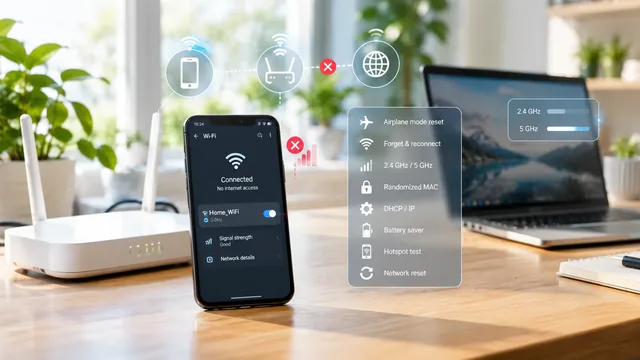
Android-WLAN bricht ständig ab? 11 Lösungen
Android-WLAN bricht immer wieder ab? 11 Lösungen: Flugmodus umschalten, Netz vergessen und neu verbinden, IP-Konflikte, WLAN-Energiesparmodus und Zurücksetzen der Netzwerkeinstellungen.