Androidの通知がロック解除後にしか届かない?SamsungとPixelの対処法
静かだったスマートフォンが、ロック解除した途端に大量のメッセージを受信しませんか?通知が遅れているのか、鳴らないのか、隠れているのかを見分け、SamsungとPixelそれぞれの確認手順を進めましょう。

目次
- まず、どのタイプの遅れかを見分ける
- Samsung:スリープ中のアプリと通知カテゴリを確認する
- Pixel:該当アプリのバックグラウンド動作を試す
- メッセージは届くのに通知が消える場合はモードを確認する
- Gmailだけに起きている場合
- Wi-Fiとモバイルデータを比べる
- バッテリーを制限なしにしても解決しないことがある理由
- 簡単なテスト記録をつける
- よくある質問
- すべてのアプリでバッテリーの最適化を無効にすべきですか?
- ロック解除で届くことは、Dozeが遅れの原因だという証拠になりますか?
- アプリのデータを消去すれば、通知の遅れは直りますか?
- スマートフォンをroot化せずにDroid Rooterのサポートを受けられますか?
- 情報源と確認メモ
スマートフォンが妙に静かです。ロックを解除すると、急にみんなから連絡が届き、20分前のメールまで表示されます。12もの設定を変える前に、メッセージの到着が遅れたのか、通知音が鳴らなかったのか、ロック画面で非表示になっていたのかを確かめましょう。
まず、該当アプリの通知の権限、バックグラウンドのバッテリーとデータの設定を確認し、そのあとSamsungのスリープ中のアプリ、またはPixelのモードを確認してください。変更は1つずつ、画面をロックした状態でテストします。開いたときにだけ内容が追いつくアプリと、メッセージはすぐ届くのに音が鳴らないアプリとでは、調べる点が異なります。
まず、どのタイプの遅れかを見分ける
画面をロックした状態で、無害なテストメッセージを誰かに送ってもらいます。送信時刻、スマートフォンが通知した時刻、アプリを開く必要があったかどうかを記録してください。内容は普通の文章にし、パスワードや認証コードは使わないでください。別のアプリでも繰り返し、問題が1つのサービスに限られるかを確認します。
| 気づいた現象 | 最初に確認する点 | この観察だけでは分からないこと |
|---|---|---|
| 通知は通知パネルにすでにあるが、音が鳴らなかった | 音、通知カテゴリ、モード | メッセージの配信が遅れたこと |
| アプリを開かなくても、ロック解除時に通知が表示される | バックグラウンド制限とロック画面の表示設定 | 遅れた通知がすべて同じ原因であること |
| 特定のアプリを開いたときだけメッセージが読み込まれる | そのアプリの同期、バッテリー、データの権限 | スマートフォン全体の初期化が必要なこと |
| 複数のアプリがモバイルデータでだけ失敗し、Wi-Fiでは動く | データセーバーと、バックグラウンドのモバイルデータ | アプリが壊れていること |
| 複数のアプリが、特定のWi-Fiネットワークでだけ失敗する | 信頼できる別の接続と比べる | バッテリーの最適化が原因であること |
有意義に比べるため、アプリ、送信者、待ち時間は揃えてください。ネットワークの切り替えとバッテリー設定の変更を同時に行うと、症状は解消しても、どの変更が効いたのか分かりません。
Samsung:スリープ中のアプリと通知カテゴリを確認する
Samsungには、名前が似ていても役割の異なる設定がいくつかあります。Samsungのバッテリーに関する案内では、スリープ中のアプリは更新が遅れることがあり、ディープスリープ中のアプリはバックグラウンドで動作せず、開いたときに更新や通知を受け取ると説明されています。
設定でバックグラウンド使用の制限を検索します。One UIのバージョンによっては、バッテリーまたはデバイスケア > バッテリーの中にあります。スリープ中のアプリとディープスリープ中のアプリの一覧に、該当アプリがないか確認してください。あれば一覧から削除し、アプリを開き直して、ロック画面でのテストを繰り返します。自動スリープが何度も戻る場合は、自動スリープさせないアプリの一覧を確認し、必要なアプリを例外に追加して、バッテリーの消費を観察してください。
アプリの通知が許可されていても、個々の通知カテゴリが無音になっていることがあります。Samsungの通知のトラブルシューティングガイドには、次の確認が載っています。
- 設定 > 通知 > アプリの通知を開き、該当アプリを選びます。通知が許可されていることを確認します。
- カテゴリが表示されない場合は、通知 > 詳細設定で、各アプリで通知カテゴリを管理を有効にします。
- そのアプリの通知カテゴリに戻り、メッセージ、メール、通話のカテゴリを確認します。通知とサウンドの設定も見てください。
- 通知は表示されるのに音が鳴らない場合は、通知の音量と、ユーザー補助 > 聴覚の補助 > すべての音をミュートを確認します。
メニュー名は、ソフトウェアのバージョンによって異なります。お使いの端末のメニューの経路が違う場合は、設定名で検索してください。他人の画面のスクリーンショットを頼りに、ないメニューを探しても意味がありません。
Pixel:該当アプリのバックグラウンド動作を試す
設定 > アプリ > すべてのアプリを表示 > 該当アプリ > アプリのバッテリー使用量を開き、バックグラウンドでの使用を許可を確認します。お使いのバージョンに「最適化」と「制限なし」がある場合は、比較のためにそのアプリを「制限なし」にし、同じテストを繰り返します。
Googleは、アダプティブバッテリーが通知を遅らせることがあると述べつつ、通常の使用ではバッテリーの最適化を有効にしておくことも勧めています。この例外は、的を絞った実験として扱ってください。変化がなければ元の設定に戻し、効果があれば、通常の使用でのバッテリー消費を比べてから、設定を残すか判断してください。
不具合が起きているとき、バッテリーセーバーが有効になっていないかも確認し、その状態をテストの記録に残します。充電中の結果と、バッテリー駆動で放置している間の結果は、そのままでは比較できません。
未使用アプリの管理も確認してください。Androidは、長く使っていないアプリのバックグラウンドの動作と通知を一時停止することがあります。たまにしか使わないが重要なアプリに影響が出ている場合は、アプリ情報を開き、未使用時にアクティビティを一時停止する設定を確認してください。
メッセージは届くのに通知が消える場合はモードを確認する
Pixelでは、クイック設定を開き、サイレントモードやおやすみモードなどのモードを確認します。そのうえで、該当のモードの通知フィルタと自動スケジュールを見てください。Googleのモードのガイドでは、特定のアプリや相手の通知を許可する方法と、フィルタされた通知の表示を管理する方法を説明しています。
比較のために、有効なモードをいったんオフにし、本当に必要な例外を設定して戻します。おやすみモードのスケジュールが朝の通勤時間までかかっていると、メッセージアプリの不具合と見分けがつきにくくなります。
Digital Wellbeingの集中モードも別の設定で、有効な間は、一時停止されたアプリは通知を送れません。通知が決まった時間帯に届かない場合は、そのスケジュールを確認してください。Samsungでは、サイレントモードと、設定したルーティンを確認します。
Gmailだけに起きている場合
スマートフォン全体の初期化ではなく、Gmailの中から始めます。Gmailのメニューで設定を開き、該当のアカウントを選びます。アカウントごとに設定が別です。メール通知を確認し、「Gmailを同期」が有効になっていることを確認してください。
一部のメッセージだけ通知が来ない場合は、ラベルの管理を確認します。Googleによると、ラベルの通知にはメッセージの同期が必要です。また「重要度の高いメールのみ」にすると、通知されるメールが意図的に絞られます。通知する設定にしていないカテゴリに届いたメールは、遅れて届いたメールとは別の問題です。
新しく送ったメールを、ウェブの受信トレイとスマートフォンのGmailで見比べます。スマートフォンの受信トレイ自体が、更新するまで古いままなら、GoogleのGmailの同期のトラブルシューティングに従い、接続とストレージも確認してください。最初にアプリのストレージを消去するのは避けましょう。まず、見えていない内容がアカウントに安全に残っているかを確認します。
WhatsAppなどのメッセージアプリも、同じ見分け方をします。特定の会話だけがミュートなのか、1つのアプリの通知がすべてなのか、無関係な複数のアプリなのかです。システム全体の設定を変える前に、アプリ自体の通知設定を確認し、アプリが最新であることも確かめてください。電話番号の登録が進まないGoogle Messagesについては、別のRCS設定ガイドをご覧ください。
Wi-Fiとモバイルデータを比べる
Pixelでは、設定 > ネットワークとインターネット > データセーバーで、バックグラウンドのモバイル通信が制限されているか確認できます。Googleによると、データセーバーは通常、バックグラウンドのデータ通信をWi-Fiに限定します。「データ使用量の制限なし」の一覧で、必要なアプリを例外にできます。
契約プランで可能なら、ロック画面でのテストを、Wi-Fiとモバイルデータで1回ずつ行ってください。有効なVPNやフィルタリングサービスがあれば、記録します。会社が管理する業務用スマートフォンでは、組織の方針に従ってください。接続設定を自分で変更できない場合は、比較した結果を管理者に伝えます。
特定のWi-Fiネットワークでだけ問題が起きる場合は、AndroidのWi-Fiのトラブルシューティングガイドに進んでください。新しいeSIMでモバイル接続が使えない場合は、通知設定を調べる前に、eSIMの有効化の確認をご覧ください。
バッテリーを制限なしにしても解決しないことがある理由
AndroidのDozeモードは、端末がアイドル状態の間、一部のバックグラウンドのネットワーク処理を先延ばしにします。急ぎのメッセージをどう配信するかはアプリの開発者が決めます。GoogleのDozeとApp Standbyのドキュメントには、すぐ届けるべき通知のための高優先度メッセージが説明されています。
つまり、ユーザーの設定では、アプリのサーバーがすぐ送信すること、アプリの配信コードが正しく動作することは保証できません。関連する確認をしても、1つのアプリがネットワークを変えても失敗し続ける場合は、機種名、Androidのバージョン、アプリのバージョン、テストの時刻を添えて、そのアプリの開発者に報告してください。無関係な複数のアプリで失敗が続く場合は、端末メーカーへの報告が適切です。
簡単なテスト記録をつける
次のレイアウトを例として使い、空欄はご自身で埋めてください。最初の比較では、送信者がメッセージを送る前に、スマートフォンを10〜15分間触らずに置きます。その後、問題が出やすい、より長いアイドル時間でも繰り返してください。短いテストでは、間欠的な問題を見逃すことがあります。
| テスト | ネットワークと端末の状態 | 変更は1つだけ | 送信時刻 / 通知時刻 |
|---|---|---|---|
| 基準 | ロック中、充電なし、普段のネットワーク | なし | 両方を記録 |
| アプリのテスト | 基準と同じ | アプリの設定1つ | 両方を記録 |
| ネットワークのテスト | ロック中、充電なし、別のネットワーク | ネットワークのみ | 両方を記録 |
変更は、繰り返しても効果があるときに残します。その後バッテリーの持ちが悪化したら、バッテリー消耗のガイドも参考に、その例外を見直してください。目指すのは、メッセージが時間どおりに届き、読むためのバッテリーも残る状態です。
よくある質問
すべてのアプリでバッテリーの最適化を無効にすべきですか?
まず該当アプリから始めてください。Googleは、バックグラウンドの制限なしの動作はバッテリー消費を増やすことがあると警告しています。的を絞った例外でも、繰り返しのテストで改善しなければ、元の設定に戻してください。
ロック解除で届くことは、Dozeが遅れの原因だという証拠になりますか?
いいえ。ロック解除とバックグラウンド動作の再開が重なることはありますが、通知の表示、アプリの同期、ネットワークの制限でも、似た症状が出ます。症状の表を使い、変更は1つずつ比較してください。
アプリのデータを消去すれば、通知の遅れは直りますか?
確実な最初の手段ではなく、端末内の設定やアプリのデータが失われることがあります。まず、権限、同期、バックグラウンドの制限を確認してください。初期化や再インストールの前に、アプリのバックアップとサポートの案内に従ってください。
スマートフォンをroot化せずにDroid Rooterのサポートを受けられますか?
これらの確認は通常のAndroidの設定で行い、rootは不要です。結果の見方でお困りの場合は、機種名、ソフトウェアのバージョン、影響を受けているアプリ、簡単なテスト記録を添えて、Droid Rooterにご連絡ください。記録には、メッセージの私的な内容を含めないでください。
情報源と確認メモ
この案内は2026年9月15日に確認しました。テスト手順は編集部による診断方法であり、すべての端末に効く対処法や、すべての端末での実機テストを主張するものではありません。
Androidのガイドをもっと見る

Androidのバッテリーの減りが早い? 実証済みの15の対処法(2026年版)
Androidのバッテリーの減りが早い? 今日から試せる15の実証済みの対処法を紹介します。アプリの見直しや充電のコツから、バッテリー自体が劣化している場合まで解説します。

機種変更後にGoogle MessagesのRCSが「Setting Up」から進まない、またはエラー3100が出る場合
メッセージを再び使えるようにするための手順を、電話番号の認証、旧端末の登録、デュアルSIM、原因をつかみにくいエラー3100までわかりやすく解説します。
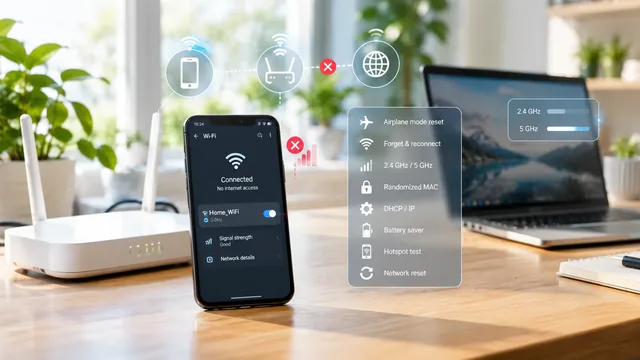
AndroidのWi-Fiが頻繁に切れる?11の対処法
AndroidのWi-Fiがすぐ切れる?機内モードの切り替え、ネットワークの削除と再接続、IPの競合、Wi-Fiの省電力、ネットワーク設定のリセットなど11の対処法。