¿Las notificaciones de Android solo llegan al desbloquear? Soluciones para Samsung y Pixel
¿Móvil en silencio y de golpe una avalancha de mensajes? Descubre si tus avisos llegan tarde, no suenan o se ocultan, y sigue las pruebas para tu Samsung o Pixel.

Índice
- Primero, identifica qué tipo de retraso tienes
- Samsung: revisa las apps en suspensión y las categorías de notificaciones
- Pixel: prueba el acceso en segundo plano de la app afectada
- Revisa los Modes si los mensajes llegan pero los avisos desaparecen
- Si solo falla Gmail
- Compara Wi-Fi con datos móviles
- Por qué el uso de batería sin restricciones puede no resolverlo todo
- Lleva un pequeño registro de pruebas
- Preguntas frecuentes
- ¿Debo desactivar la optimización de batería en todas las apps?
- ¿Desbloquear el móvil demuestra que Doze causó el retraso?
- ¿Borrar los datos de la app arregla las notificaciones con retraso?
- ¿Puede ayudarme Droid Rooter sin rootear mi móvil?
- Fuentes y notas de revisión
Tu móvil está sospechosamente callado. Lo desbloqueas y de repente todo el mundo reclama tu atención, junto con un correo que llegó hace veinte minutos. Antes de tocar una docena de ajustes, averigua si el mensaje llegó tarde, si el aviso no sonó o si la pantalla de bloqueo lo ocultó.
Empieza por los permisos de notificación, la batería en segundo plano y los datos de la app afectada, y luego revisa las apps en suspensión de Samsung o los Modes de Pixel. Prueba un cambio cada vez con la pantalla bloqueada. Una app que se pone al día solo al abrirla requiere una investigación distinta de la de una que recibe los mensajes a tiempo pero no emite sonido.
Primero, identifica qué tipo de retraso tienes
Pide a alguien que te envíe un mensaje de prueba inofensivo mientras tienes la pantalla bloqueada. Anota cuándo lo envió, cuándo avisó tu móvil y si hizo falta abrir la app. Usa texto normal, nunca una contraseña ni un código de verificación. Repite con una segunda app para saber si el problema depende de un solo servicio.
| Lo que observas | Empieza por aquí | Lo que la observación no demuestra |
|---|---|---|
| La notificación ya está en el panel, pero no sonó | Sonido, categorías de notificación y Modes | Que el mensaje se entregara con retraso |
| Los avisos aparecen al desbloquear, sin abrir la app | Restricciones en segundo plano y ajustes de pantalla de bloqueo | Que todos los avisos tardíos tengan la misma causa |
| Los mensajes solo cargan al abrir una app | Sincronización, batería y permisos de datos de esa app | Que haya que restablecer todo el móvil |
| Varias apps fallan con datos móviles pero van bien con Wi-Fi | Data Saver y datos móviles en segundo plano | Que las apps estén rotas |
| Varias apps fallan solo en una red Wi-Fi | Compara con otra conexión de confianza | Que la causa sea la optimización de batería |
Para que la comparación sirva, mantén la misma app, el mismo remitente y el mismo tiempo de espera. Si cambias de red y de ajustes de batería a la vez, puede que el síntoma desaparezca sin que sepas qué cambio ayudó.
Samsung: revisa las apps en suspensión y las categorías de notificaciones
Samsung tiene varios controles que suenan parecido pero hacen cosas distintas. Su guía de batería explica que las apps en suspensión pueden recibir actualizaciones con retraso; las apps en suspensión profunda no se ejecutan en segundo plano y reciben actualizaciones o notificaciones cuando las abres.
Busca Background usage limits en Settings. Según tu versión de One UI, puede estar en Battery o en Device care > Battery. Mira en Sleeping apps y Deep sleeping apps si aparece la app afectada. Quítala de la lista, vuelve a abrirla y repite la prueba con la pantalla bloqueada. Si la suspensión automática reaparece, revisa la lista Never auto sleeping apps. Usa una excepción solo para una app que necesites y vigila el consumo de batería.
También puede ocurrir que la app tenga permiso para notificar pero una categoría concreta esté en silencio. La guía de Samsung sobre notificaciones propone estas comprobaciones:
- Abre Settings > Notifications > App notifications y elige la app afectada. Confirma que las notificaciones están permitidas.
- Si las categorías están ocultas, ve a Notifications > Advanced settings y activa Manage notification categories for each app.
- Vuelve a las categorías de notificación de la app. Revisa la de mensajes, correo o llamadas, incluidos sus ajustes de aviso y sonido.
- Si el aviso se ve pero no suena, comprueba el volumen de notificaciones y Accessibility > Hearing enhancements > Mute all sounds.
Los nombres de los menús varían según la versión del software. Si tu móvil usa otra ruta, busca el ajuste por su nombre. No sirve de nada perseguir un menú que no existe a partir de la captura de otra persona.
Pixel: prueba el acceso en segundo plano de la app afectada
Abre Settings > Apps > See all apps > la app afectada > App battery usage. Revisa Allow background usage. Si tu versión ofrece las opciones Optimized y Unrestricted, prueba Unrestricted para esa app a modo de comparación y repite la misma prueba.
Google señala que Adaptive Battery puede retrasar las notificaciones, pero también recomienda mantener la optimización de batería activada en el uso normal. Trata la excepción como un experimento centrado en esa app. Si no cambia nada, restaura el ajuste anterior; si ayuda, compara el consumo de batería durante el uso normal antes de conservarla.
Comprueba si Battery Saver está activo cuando falla. Anota ese estado en tus notas de prueba. Un resultado con el móvil cargando no es comparable directamente con otro obtenido con el móvil en reposo y con batería.
Revisa también la gestión de apps sin usar. Android puede pausar la actividad en segundo plano y las notificaciones de las apps que llevas mucho tiempo sin usar. Si te afecta una app importante que usas de forma ocasional, abre App info y revisa el ajuste de pausar la actividad si no se usa.
Revisa los Modes si los mensajes llegan pero los avisos desaparecen
En Pixel, abre Quick Settings y revisa los Modes, incluidos Do Not Disturb y Bedtime. Después comprueba los filtros de notificaciones y el horario automático del modo correspondiente. La guía de Modes de Google explica cómo dejar pasar apps o personas concretas y controlar qué notificaciones filtradas siguen visibles.
Desactiva el modo activo para comparar y luego restáuralo con las excepciones que de verdad quieras. Un horario de descanso que cubre sin querer tu trayecto matinal puede parecer, sorprendentemente, una app de mensajería poco fiable.
Focus mode de Digital Wellbeing es otro ajuste distinto: las apps en pausa no pueden enviar notificaciones mientras está activo. Revisa su horario si los avisos fallan a horas predecibles. En Samsung, revisa Do not disturb y las rutinas que hayas configurado.
Si solo falla Gmail
Empieza dentro de Gmail, no con un restablecimiento de todo el móvil. En el menú de Gmail, abre Settings y elige la cuenta afectada. Cada cuenta tiene sus propios controles. Revisa Email notifications y comprueba que Sync Gmail esté activado.
Si solo faltan los avisos de algunos mensajes, revisa Manage labels. Google explica que las notificaciones por etiqueta requieren sincronizar los mensajes; High priority only también limita a propósito qué correos generan avisos. Un mensaje que llega a una categoría sin notificaciones no es lo mismo que un mensaje que llega tarde.
Compara un correo recién enviado en la bandeja web con Gmail en el móvil. Si la bandeja del móvil sigue desactualizada hasta que la refrescas, sigue la guía de Google para problemas de sincronización de Gmail, incluidas las comprobaciones de conectividad y almacenamiento. No borres el almacenamiento de la app como primer paso: antes comprueba si el contenido que falta está a salvo en la cuenta.
Con WhatsApp u otra app de mensajería, aplica la misma distinción: una conversación silenciada, todos los avisos de una app o varias apps sin relación. Revisa los ajustes de notificación de la propia app y confirma que está actualizada antes de cambiar opciones de todo el sistema. Si Google Messages se queda registrando tu número, usa nuestra guía de configuración de RCS.
Compara Wi-Fi con datos móviles
En Pixel, Settings > Network & internet > Data Saver muestra si el tráfico móvil en segundo plano está restringido. Google explica que el Data Saver normalmente limita los datos en segundo plano al Wi-Fi. La lista de Unrestricted data te permite hacer una excepción para una app necesaria.
Haz la misma prueba con la pantalla bloqueada una vez con Wi-Fi y otra con datos móviles, si tu plan lo permite. Anota cualquier VPN o servicio de filtrado activo. En móviles de trabajo gestionados, sigue la política de tu organización y entrega los resultados de la comparación al administrador si no puedes cambiar tú mismo los ajustes de conexión.
Si el problema depende de una red Wi-Fi, continúa con nuestra guía para solucionar problemas de Wi-Fi en Android. Una eSIM nueva sin conexión móvil funcional se trata en las comprobaciones de activación de eSIM, antes de tocar los ajustes de notificaciones.
Por qué el uso de batería sin restricciones puede no resolverlo todo
El modo Doze de Android aplaza parte del trabajo de red en segundo plano mientras el móvil está inactivo. Los desarrolladores de apps deciden cómo entregar los mensajes urgentes; la documentación de Google sobre Doze y App Standby describe la mensajería de alta prioridad para las notificaciones que necesitan entrega rápida.
Eso significa que un ajuste del usuario no puede garantizar que el servidor de una app envíe a tiempo ni que su código de entrega funcione bien. Si una app sigue fallando en distintas redes tras las comprobaciones pertinentes, avisa a su desarrollador con el modelo del dispositivo, la versión de Android, la versión de la app y las horas de prueba. Si fallan de forma persistente apps sin relación entre sí, conviene avisar al fabricante del móvil.
Lleva un pequeño registro de pruebas
Usa este formato de ejemplo; los resultados en blanco los rellenas tú. En la primera comparación, deja el móvil sin tocar durante 10 a 15 minutos antes de que el remitente envíe el mensaje. Repite más tarde con el tiempo de inactividad más largo que suele provocar tu problema. Una prueba rápida puede pasar por alto un fallo intermitente.
| Prueba | Red y estado del móvil | Un solo cambio | Hora de envío / aviso |
|---|---|---|---|
| Referencia | Bloqueado, sin cargar, red habitual | Ninguno | Anota ambas |
| Prueba de app | Igual que la referencia | Un ajuste de la app | Anota ambas |
| Prueba de red | Bloqueado, sin cargar, otra red | Solo la red | Anota ambas |
Conserva un cambio cuando ayude en pruebas repetidas. Si luego la batería rinde peor, revisa la excepción junto con nuestra guía de consumo excesivo de batería. Lo que quieres es recibir tus mensajes a tiempo y tener batería suficiente para leerlos.
Preguntas frecuentes
¿Debo desactivar la optimización de batería en todas las apps?
Empieza por la app afectada. Google advierte de que la actividad en segundo plano sin restricciones puede aumentar el consumo de batería. Si una excepción centrada en esa app no mejora tu prueba repetida, restaura el ajuste anterior.
¿Desbloquear el móvil demuestra que Doze causó el retraso?
No. Desbloquear puede coincidir con una reactivación de la actividad en segundo plano, pero la visibilidad de las notificaciones, la sincronización de la app y las restricciones de red pueden producir síntomas parecidos. Usa la tabla de síntomas y compara un cambio cada vez.
¿Borrar los datos de la app arregla las notificaciones con retraso?
No es un primer paso fiable y puede eliminar ajustes locales o datos de la app. Revisa antes los permisos, la sincronización y las restricciones en segundo plano. Sigue las instrucciones de copia de seguridad y soporte de la app antes de restablecerla o reinstalarla.
¿Puede ayudarme Droid Rooter sin rootear mi móvil?
Estas comprobaciones usan los ajustes normales de Android y no requieren root. Si necesitas ayuda para interpretar los resultados, contacta con Droid Rooter con tu modelo, la versión del software, las apps afectadas y un breve registro de pruebas. No incluyas en el registro el contenido de mensajes privados.
Fuentes y notas de revisión
Guía revisada el 15 de septiembre de 2026. La secuencia de pruebas es un método de diagnóstico editorial; no afirma ofrecer una solución universal ni haber realizado pruebas prácticas en cada dispositivo.
- Samsung: apps en suspensión y en suspensión profunda
- Samsung: categorías de notificación y comprobaciones de sonido
- Google: optimización de batería en Pixel
- Google: ajustes de apps sin usar
- Google: Modes de Pixel
- Google: Digital Wellbeing y Focus mode
- Google: notificaciones de Gmail
- Google: comprobaciones de sincronización de Gmail
- Google: Data Saver
- Android Developers: Doze y App Standby
Más guías de Android

¿La batería de tu Android se agota rápido? 15 soluciones que funcionan (2026)
¿La batería de tu Android se agota demasiado rápido? Aquí tienes 15 soluciones probadas que puedes aplicar hoy, desde revisar las apps hasta consejos de carga y qué hacer cuando falla la propia batería.

Google Messages RCS atascado en «Configurando» o con error 3100 tras cambiar de teléfono
Haz que tus mensajes vuelvan a funcionar con una guía clara sobre la verificación del número, el registro del teléfono anterior, el dual SIM y el escurridizo error 3100.
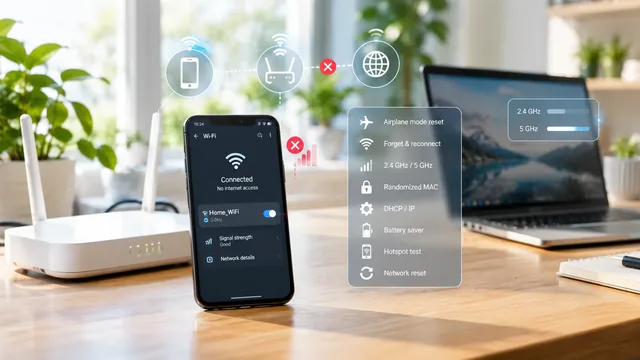
¿Tu Wi-Fi de Android se desconecta? 11 soluciones
¿El Wi-Fi de Android se corta? 11 soluciones: modo avión, olvidar y reconectar, conflictos de IP, ahorro de energía del Wi-Fi y restablecer la red.