حرّر مساحة التخزين في Android دون حذف صورك
مساحة Android ممتلئة؟ إليك كيف تحرّر غيغابايتات بأمان دون حذف صورك: الكاش والتنزيلات وبيانات التطبيقات والنقل إلى السحابة وحيل النظام.
المحتويات
- الإجابة المختصرة
- أين تذهب مساحة تخزين Android فعلاً
- الطريقة 1: مسح الكاش للتطبيقات (من 1 إلى 5 GB خلال دقيقتين)
- الطريقة 2: تفريغ مجلد التنزيلات
- الطريقة 3: تحرير المساحة بأمان عبر Google Photos
- الطريقة 4: تنظيف وسائط WhatsApp وTelegram وSignal
- Telegram
- Signal
- الطريقة 5: حذف التطبيقات التي لم تفتحها منذ 90 يوماً
- الطريقة 6: تبويب «Clean» في Files by Google (من 1 إلى 3 GB تلقائياً)
- الطريقة 7: تعطيل كاش تطبيقات النظام وتقليص التحديثات
- الطريقة 8: نقل الوسائط الكبيرة إلى بطاقة SD أو فلاش USB-C
- الطريقة 9: قصّ الفيديوهات الطويلة ومراجعة صور التصوير المتتابع
- عملية تنظيف تخزين نموذجية نجريها
- ما لا يفيد وما يجب تجاهله
- متى تطلب المساعدة
إشعار «Storage almost full» المزعج يبدو دائمًا أنه يظهر في أسوأ لحظة، عادةً حين تحاول التقاط صورة أو تثبيت تحديث مهم. ويتصرف معظم المستخدمين بحذف الصور على عجل، وهذا أسوأ ما يمكن فعله. يشرح هذا الدليل كيف تحرر من 5 إلى 15 GB على هاتف عادي دون حذف أي صورة تريد الاحتفاظ بها.
الإجابة المختصرة
افتح Settings ← Storage لترى أين تذهب المساحة، ثم نظّف بهذا الترتيب: كاش التطبيقات ← مجلد التنزيلات ← وسائط WhatsApp/Telegram ← «Free up space» في Google Photos ← إزالة التطبيقات التي لم تفتحها منذ 90 يوماً. خمس دقائق من العمل تحرر في الغالب من 5 إلى 10 GB، وتبقى صورك كلها محفوظة في السحابة.
أين تذهب مساحة تخزين Android فعلاً
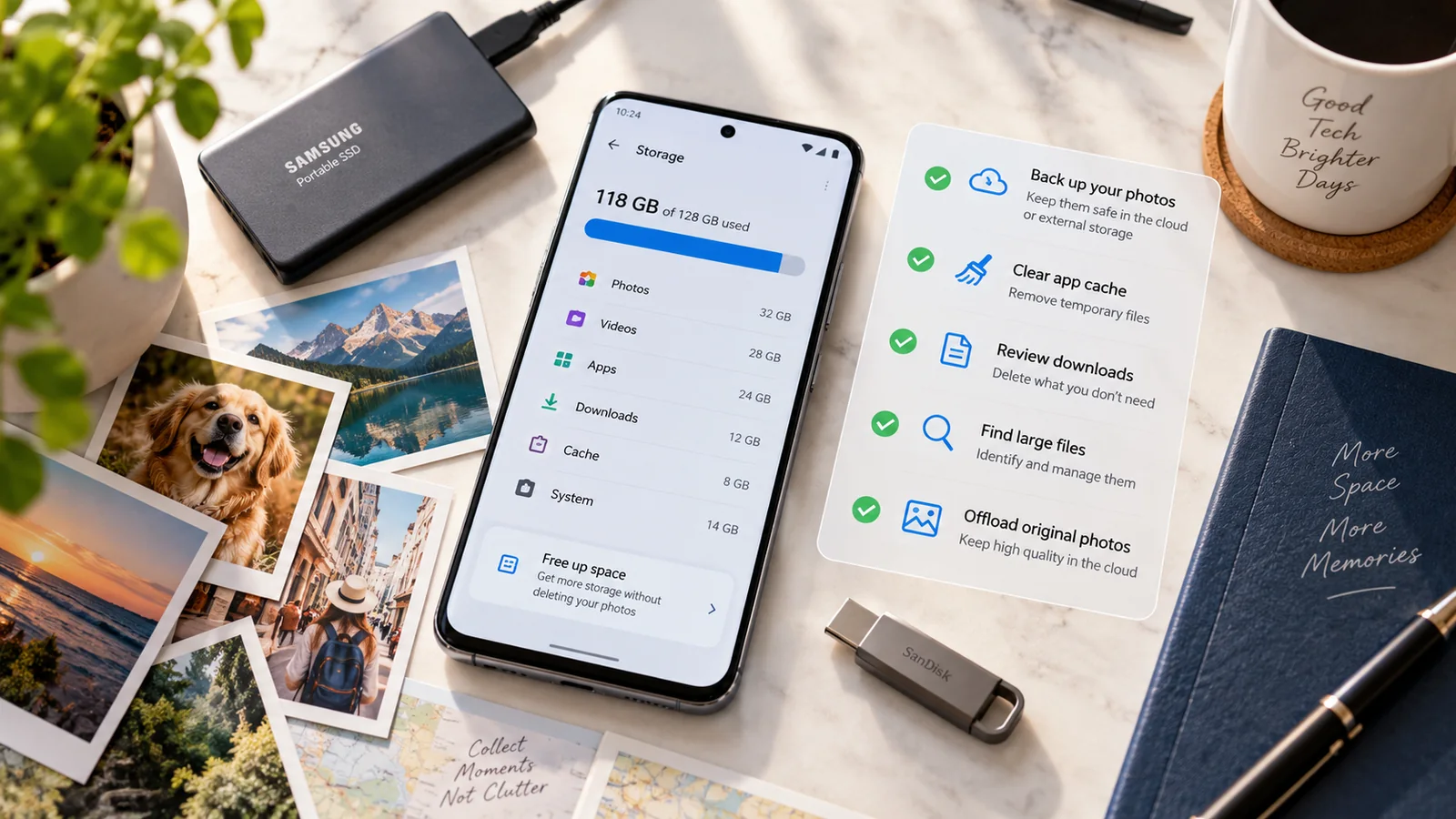
يتوزع تخزين هاتف Android عادي بسعة 128 GB تقريباً على النحو التالي:
- النظام والمساحة المحجوزة له: من 18 إلى 25 GB. لا يمكن تحريرها.
- التطبيقات وبياناتها: من 20 إلى 60 GB. هنا أكبر المكاسب.
- الصور والفيديوهات: من 10 إلى 50 GB. مكسب كبير، لكن بعد النسخ الاحتياطي فقط.
- كاش وسائط WhatsApp / Telegram: من 1 إلى 15 GB. يمكن حذفه بأمان دائمًا تقريبًا.
- مجلد التنزيلات: من 1 إلى 5 GB. ملفات تثبيت وPDF ولقطات شاشة منسية.
- «Other» / الكاش / الملفات المؤقتة: من 2 إلى 8 GB. معظمها يُحذف بأمان.
معرفة الفئة التي تستهلك مساحتك تحدد لك الحل المناسب. تعرض لك صفحة Settings ← Storage التفاصيل الدقيقة لهاتفك.
الطريقة 1: مسح الكاش للتطبيقات (من 1 إلى 5 GB خلال دقيقتين)
الكاش بيانات مؤقتة يخزنها Android لتفتح التطبيقات أسرع. يُعاد بناؤه عند فتح التطبيق مرة أخرى، ولا يوجد ضرر حقيقي من مسحه.
- Settings ← Apps ← See all apps.
- اضغط على أيقونة الترتيب في الأعلى واختر By size.
- اضغط على كل تطبيق من الخمسة الأوائل واختر Storage and cache ← Clear cache.
- لا تضغط على «Clear data»، فهذا يسجّل خروجك ويحذف إعدادات التطبيق.
أكثر التطبيقات تضخيماً للكاش هي عادةً Chrome وYouTube وInstagram وTikTok وFacebook ومتجر Play نفسه. نحرر عادةً من 2 إلى 4 GB من أكبر خمسة تطبيقات فقط على أجهزة عملائنا.
الطريقة 2: تفريغ مجلد التنزيلات
عند أغلب المستخدمين مجلد تنزيلات مليء بملفات APK منسية ولقطات شاشة وملفات PDF ومستندات WhatsApp قديمة.
- افتح Files by Google (ثبّته مجاناً من متجر Play إن لم يكن موجوداً) أو مدير الملفات المدمج.
- انتقل إلى Downloads.
- رتّب حسب Date وحدد كل ما مضى عليه أكثر من 30 يوماً.
- اضغط Delete.
مكسب سهل من 500 MB إلى 3 GB بلا مخاطرة تقريباً، فأي ملف في التنزيلات يمكن عادةً تنزيله مجدداً إذا احتجته.
الطريقة 3: تحرير المساحة بأمان عبر Google Photos
هذا أكبر مكسب لمعظم المستخدمين، ولا يحذف أي صورة تهمك.
- افتح Google Photos وتأكد أن النسخ الاحتياطي مضبوط على On لمجلد الكاميرا. انتظر حتى تنتهي أي عمليات رفع معلقة.
- اضغط على صورة ملفك الشخصي في أعلى اليمين.
- اضغط Free up space.
- راجع العدد المعروض، فهو يبين بالضبط كم صورة وفيديو سيُحذف من تخزين الهاتف. وكلها محفوظة مسبقاً في حسابك على Google.
- اضغط Free up.
يمكنك استرجاع الأصول في أي وقت بفتح الصورة في Google Photos والضغط على Download. تحرر معظم هواتف عملائنا من 8 إلى 30 GB بهذه الطريقة دون فقدان أي صورة.
الطريقة 4: تنظيف وسائط WhatsApp وTelegram وSignal
تخزن تطبيقات المحادثة كل صورة وفيديو ورسالة صوتية ومستند أُرسل إليك، وغالباً إلى الأبد. وأدوات التنظيف داخل كل تطبيق ممتازة.
- افتح WhatsApp ← Settings ← Storage and data ← Manage storage.
- يعرض WhatsApp أكبر المحادثات وأكبر الملفات أولاً.
- افتح كل محادثة واحذف الفيديوهات الأقدم من 6 أشهر، فهي لا تزال موجودة على هاتف المرسل إن احتجتها.
Telegram
- افتح Telegram ← Settings ← Data and Storage ← Storage Usage.
- اضبط «Keep media» على 3 days للكاش.
- اضغط Clear Telegram Cache لحذف الكاش الحالي فوراً.
Signal
- افتح Signal ← Settings ← Storage.
- حدد سياسة الحذف ثم اضغط «Delete oldest messages».
نحرر عادةً من 5 إلى 10 GB لدى كثيري استخدام WhatsApp بهذه الطريقة.
الطريقة 5: حذف التطبيقات التي لم تفتحها منذ 90 يوماً
في متجر Play ترتيب مدمج «by last used» يجعل هذه الخطوة سريعة.
- افتح متجر Play.
- اضغط على صورة ملفك الشخصي ← Manage apps and device ← Manage.
- اضغط على أيقونة الترتيب واختر Last used.
- احذف كل تطبيق مضى عليه أكثر من 90 يوماً ولا تتذكره.
كن حازماً. يمكنك دائماً إعادة التثبيت لاحقاً إن احتجته. لدى أغلب المستخدمين من 5 إلى 15 تطبيقاً خاملاً تستهلك من 1 إلى 3 GB.
الطريقة 6: تبويب «Clean» في Files by Google (من 1 إلى 3 GB تلقائياً)
يجمع Files by Google عدة عمليات تنظيف في ضغطة واحدة.
-
ثبّت Files by Google مجاناً من متجر Play
ابحث عن 'Files by Google' وثبّت النسخة الرسمية. وهي مجانية وبلا إعلانات.
-
افتح تبويب Clean
اضغط Clean في الأسفل. يصنّف التطبيق الملفات غير المفيدة والوسائط الكبيرة والملفات المكررة والملفات المنزّلة والتطبيقات غير المستخدمة.
-
افتح كل بطاقة وراجعها قبل التأكيد
يعرض كل اقتراح الملفات التي ستُحذف بالضبط. ألغِ تحديد ما تريد الاحتفاظ به، ثم اضغط زر التأكيد الأخضر أسفل كل بطاقة.
-
شغّل فحص الملفات المكررة
انتقل إلى Browse ثم مرّر إلى 'Duplicate files'. يعثر Files by Google على الملفات المتطابقة تماماً (وهي شائعة مع الصور المحفوظة في عدة مجلدات) ويحذف النسخ الزائدة.
-
أعد تشغيل الهاتف بعد التنظيف
تؤدي إعادة التشغيل إلى تفعيل TRIM وضغط التخزين. وغالباً ترتفع المساحة الحرة المعروضة من 500 MB إلى 1 GB إضافية بعد اكتمال إعادة التشغيل.
الطريقة 7: تعطيل كاش تطبيقات النظام وتقليص التحديثات
يكبر حجم بعض التطبيقات على الجهاز مع كل تحديث. ويمكن أن ينتفخ متجر Play وGoogle Maps خاصةً إلى ما بين 1 و2 GB لكل منهما.
- Settings ← Apps ← See all apps.
- لمتجر Google Play: اضغط ← Storage ← Clear cache، ثم اضغط «Manage space» إن لم يضرك فقدان سجل البحث.
- لـ Google Maps: اضغط ← Storage ← Manage space ← Clear all map data. لن يعيد Maps تنزيل الخرائط دون اتصال إلا إذا طلبت ذلك.
الطريقة 8: نقل الوسائط الكبيرة إلى بطاقة SD أو فلاش USB-C
إذا كان في هاتفك فتحة بطاقة SD فاستخدمها للوسائط. تتيح معظم علامات Android ضبط الكاميرا لحفظ الصور والفيديوهات على بطاقة SD مباشرةً من الآن فصاعداً.
أما الهواتف التي بلا فتحة SD فذاكرة USB-C بتقنية OTG (بسعة 32 GB أو أكثر) وسيلة رخيصة لنقل الفيديوهات. وصّلها وانسخ الملفات عبر مدير الملفات ثم افصلها.
الطريقة 9: قصّ الفيديوهات الطويلة ومراجعة صور التصوير المتتابع
إذا كانت مكتبة صورك كبيرة، فقليل من الانتقاء يحرر مساحة تفوق التوقع دون خسارة أي شيء تريد الاحتفاظ به.
- صور التصوير المتتابع (Burst) تحفظ عادةً من 8 إلى 30 إطاراً في كل دفعة، بينما يريد معظم المستخدمين صورة أو اثنتين فقط. افتح Google Photos وابحث عن «burst» وراجع كل مجموعة، واحتفظ بأفضل صورة أو اثنتين واحذف الباقي. نرى عادةً تحرير من 1 إلى 3 GB بهذه الطريقة حتى مع استخدام معتدل للتصوير.
- الفيديوهات الطويلة التي لا تحتاج منها إلا مقطعاً مدته 10 ثوانٍ. افتح الفيديو في Google Photos، واضغط أيقونة التعديل، وقصّه إلى الجزء المطلوب. يُستبدل الأصل، وتحتفظ بما يهمك فقط.
- لقطات الشاشة التي مضى عليها أكثر من 90 يوماً والتي التُقطت لمرجع لمرة واحدة، مثل كلمات مرور Wi-Fi ورموز OTP ورموز البوابات ومقالات لم تعد إليها. ابحث عن «screenshots» في Google Photos واحذف دفعة واحدة ما تجاوز عمره 90 يوماً.
جلسة انتقاء مدتها 30 دقيقة تحرر عادةً من 2 إلى 5 GB من مساحة لم تكن بحاجة إليها أصلاً.
عملية تنظيف تخزين نموذجية نجريها
راسلتنا الأسبوع الماضي عميلة من شيتاغونغ يمتلئ هاتفها Samsung A54 بأكثر من 95 بالمئة، فلا تستطيع تثبيت تحديثات النظام ولا التقاط صور جديدة. كانت قد جربت «حذف صور عشوائية» لكن التحذير يعود خلال يوم أو يومين.
في جلسة مشاركة شاشة مدتها 20 دقيقة نفذنا سبع خطوات بالترتيب:
- مسحنا كاش Chrome وInstagram وTikTok ومتجر Play، فتحرر 3.4 GB.
- أفرغنا التنزيلات (معظمها ملفات PDF قديمة من مجموعة العمل على WhatsApp)، فتحرر 1.1 GB.
- شغّلنا تبويب Clean في Files by Google ونظّفنا 1.8 GB من الملفات غير المفيدة والمكررة.
- استخدمنا «Free up space» في Google Photos بعد التأكد من سلامة نسخها الاحتياطي، فتحرر 22 GB.
- فتحنا مدير التخزين في WhatsApp وحذفنا فيديوهات مجموعات العمل الأقدم من 6 أشهر، فتحرر 4.6 GB.
- حذفنا 11 تطبيقاً لم تفتحها منذ أكثر من 90 يوماً، فتحرر 2.3 GB.
- أعدنا تشغيل الهاتف، فانخفضت قسم «Other» بمقدار 800 MB إضافية.
المجموع: تحرر 36 GB في 20 دقيقة، وانخفضت نسبة الامتلاء من 95 إلى 67 بالمئة. ولم تُحذف أي صورة أو رسالة كانت تستخدمها فعلاً. وما زالت تستخدم الهاتف نفسه بعد ستة أشهر دون أي شكوى جديدة من التخزين.
الدرس: مطاردة الصور واحدة واحدة للحذف أبطأ طريقة للتنظيف، ونادراً ما تحرر أكثر من بضع مئات من الميغابايت. أما المرور المنظم على طرق هذا الدليل فيحرر ما يعادل 10 إلى 50 ضعفاً في جزء من الوقت.
ما لا يفيد وما يجب تجاهله
بعض الخرافات الشائعة عن التخزين:
- «تطبيقات التنظيف» مثل Master Cleaner وSpeed Booster وغيرها. تدّعي تحرير غيغابايتات، لكن أغلب ما تفعله هو مسح كاش كان النظام سيمسحه بنفسه. وهي تعمل في الخلفية وتعرض إعلانات، وكثيراً ما تضيف هدراً جديداً للتخزين.
- «استخدم فلاش OTG لكل شيء». فلاش OTG مفيد لتفريغ المساحة لكنه أبطأ من التخزين الداخلي ولا يعمل مع أغلب التطبيقات. استخدمه للأرشيف لا للملفات التي تعمل عليها.
- «أعد ضبط المصنع لتحرير المساحة». يحذف ضبط المصنع بيانات المستخدم لكنه لا يصغّر قسم النظام. وإذا كانت مشكلتك في التخزين فقط، فالطرق أعلاه أقل إتلافاً بكثير.
- «اشترِ مساحة سحابية أكبر وسيتحسن الهاتف وحده». لا تفيد السحابة الأكبر إلا إذا استخدمت «Free up space» في Google Photos بعد اكتمال الرفع. شراء مساحة أكبر دون تشغيل التنظيف لا يغيّر شيئاً.
متى تطلب المساعدة
إذا جربت كل الطرق أعلاه وبقي هاتفك ممتلئاً بأكثر من 90 بالمئة، فأحد ثلاثة أمور يحدث:
- تطبيق بعينه خرج عن السيطرة ويخزن غيغابايتات من الكاش بصمت، وغالباً لوحة مفاتيح مخصصة أو تطبيق نسخ احتياطي أو أداة مزامنة سحابية. يمكننا تحديده عبر مشاركة الشاشة بتحليل أعمق لصفحة Settings → Storage.
- قسم «Other» فيها ملفات سجل تالفة لا يستطيع النظام تنظيفها بنفسه. جلسة عن بُعد قصيرة مع بضعة أوامر ADB تحرر عادةً من 2 إلى 5 GB.
- مساحة تخزين الهاتف أقل فعلاً من حاجتك. يمكننا نصحك بما يجب نقله قبل شراء هاتفك القادم، واستعادة كل شيء بسلام أثناء الانتقال.
تواصل معنا عبر الأزرار أدناه. سنشخّص المشكلة عن بُعد مجاناً، وتنتهي معظم عمليات تنظيف التخزين في أقل من 30 دقيقة دون فقدان أي بيانات.
الأسئلة الشائعة
كيف أحرر مساحة التخزين على Android دون فقدان صوري؟
استخدم Google Photos لنسخ الأصول احتياطياً، ثم اضغط 'Free up space' لحذف النسخ الموجودة على الهاتف بأمان، فنسخ السحابة تبقى بجودتها الكاملة. ومع مسح كاش التطبيقات وحذف التنزيلات وإزالة التطبيقات غير المستخدمة، يحرر معظم المستخدمين من 5 إلى 15 GB دون خسارة أي شيء.
هل مسح الذاكرة المؤقتة (الكاش) آمن على Android؟
نعم، آمن تماماً. الكاش بيانات مؤقتة يعيد التطبيق بناءها عند استخدامه مرة أخرى. وسلبيته الوحيدة أن التطبيق قد يفتح أبطأ قليلاً في أول مرة بعد المسح. لا تخلط بين 'Clear cache' و'Clear data'، فالثاني يسجّل خروجك ويحذف إعدادات التطبيق.
ما هي مساحة «Other» أو «System» على Android وهل يمكنني حذفها؟
'Other' فئة تضم الملفات التي لا تنتمي إلى التطبيقات أو الوسائط أو التنزيلات أو النظام، وهي عادةً كاش التطبيقات وملفات السجل وتحديثات النظام المنزّلة. أما 'System' فهو نظام التشغيل نفسه ولا يمكن حذفه. ويتقلص جزء الكاش والسجلات في 'Other' تلقائياً بعد إعادة التشغيل أو بعد استخدام أداة تنظيف مثل Files by Google.
هل نقل التطبيقات إلى بطاقة SD يحرر التخزين الداخلي؟
أحياناً فقط، وإذا سمح مطور التطبيق بذلك. ترفض معظم التطبيقات الحديثة النقل إلى بطاقة SD لأنها أبطأ وأقل موثوقية. أما للوسائط (الصور والفيديوهات والموسيقى) فبطاقة SD صالحة تماماً، لكن لا تعتمد عليها للتطبيقات.
كيف أحرر المساحة إن لم يتوفر Wi-Fi لنسخ الصور احتياطياً؟
استخدم كابل USB-C وكمبيوتراً أو لابتوباً لنسخ مجلدي DCIM وPictures كاملين من الهاتف، ثم احذفهما من الهاتف. وإن لم يتوفر كمبيوتر فاستخدم OTG للنسخ إلى ذاكرة USB. وكحل أخير، احذف صور التصوير المتتابع المكررة وقصّ الفيديوهات الطويلة بمحرر المعرض المدمج.
لماذا يبقى Android ممتلئاً دائماً حتى بعد حذف الملفات؟
هناك ثلاثة أسباب معتادة: كاش WhatsApp/Telegram الذي يُعاد تنزيله فور فتح التطبيق مجدداً، وتحديثات التطبيقات التي تكبّر حجمها مع كل إصدار، ومجلد الصور والفيديوهات المليء بالمكررات ولقطات الشاشة. اتبع خطوات هذا الدليل لمعالجتها كلها معاً. وإذا بقي الهاتف ممتلئاً بعد تنظيف شامل، فهو يحتاج فعلاً إلى مساحة أكبر، وينبغي أن تخطط للترقية إلى 256 GB في المرة القادمة.
المزيد من أدلة أندرويد

لماذا هاتف Android بطيء جداً؟ دليل الإصلاح الكامل (2026)
لماذا هاتف Android بطيء في 2026؟ دليل إصلاح كامل: ذاكرة RAM والتخزين وتطبيقات الخلفية والحرارة، مع جدول يقارن الأسباب بالحلول التي تنجح.

بطارية Android تنفد بسرعة؟ 15 حلاً مجرباً (2026)
بطارية Android تنفد بسرعة؟ إليك 15 حلاً مجرباً يمكنك تجربته اليوم، من مراجعة التطبيقات ونصائح الشحن إلى معرفة متى تكون البطارية نفسها هي العطل.
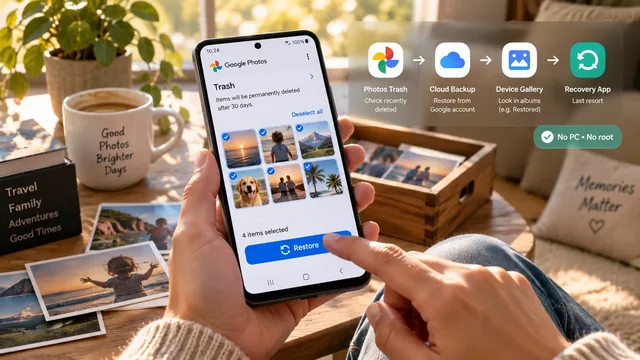
كيف تستعيد الصور المحذوفة على Android (بدون كمبيوتر وبدون روت)
دليل خطوة بخطوة لاستعادة الصور المحذوفة من هاتف Android: سلة Google Photos وحيل النسخ السحابي وتطبيقات الاسترجاع. بدون كمبيوتر ولا روت.