كشف وإزالة تطبيقات التحكم الأبوي على أندرويد
كيف تختبئ تطبيقات التحكم الأبوي والتجسس على Android، وكيف تكشفها، ومسار الإزالة الآمن، وما تفعله إذا استُخدمت المراقبة ضدك.
المحتويات
- قائمة الكشف في خمس دقائق
- 1. استهلاك البطارية: الإشارة الأوضح
- 2. استهلاك بيانات الجوال: الإشارة الصامتة
- 3. خدمات إمكانية الوصول: البصمة التقنية
- 4. تطبيقات مشرف الجهاز: إشارة الاستمرارية
- 5. الوصول إلى الإشعارات: إشارة قراءة كل شيء
- بصمات تطبيقات المراقبة الشائعة
- مسار الإزالة الآمن
- حالة خاصة: عندما تكون الإزالة خطرة
- إذا أردت مساعدة في الفحص
هذا الدليل موجّه إلى فئتين مختلفتين تماماً. الأولى مراهق ثبّت والداه المراقبة على هاتفه ويريد أن يفهم ما الموجود عليه. الجواب الأنسب عادةً هو «تحدّث مع والديك»، لكن الكشف التقني يبقى مهماً. والثانية شخص بالغ يشتبه في أن شريكاً سابقاً أو شريكاً متحكماً أو أي شخص آخر غير الوالدين ثبّت المراقبة على هاتفه. هذه حالة مختلفة تتطلب تعاملاً أكثر حذراً، ونتناولها في آخر الدليل.
قائمة الكشف في خمس دقائق
راجع إعدادات الفحص الخمسة هذه بالترتيب. ستكشف 95% من تطبيقات المراقبة، ومنها mSpy وBark وQustodio وFamily Link وEyezy وCocospy وFlexiSpy وHoverwatch ومعظم التطبيقات الأصغر.
1. استهلاك البطارية: الإشارة الأوضح
Settings → Battery → Battery usage. راجع تفصيل الاستهلاك لكل تطبيق خلال آخر 24 ساعة. تعمل تطبيقات المراقبة باستمرار في الخلفية وتستهلك عادةً من 3 إلى 15% من البطارية يومياً. التطبيقات التي يُتوقع أن تستهلك قدراً ملحوظاً: النظام وخدمات Google وتطبيق المراسلة وتطبيقات التواصل والـ launcher.
التطبيقات التي لا ينبغي أن تستهلك قدراً ملحوظاً: أي تطبيق لا تعرف اسمه، وأي تطبيق يسمّي نفسه “System Service” أو “Sync” أو “Update” وليس من Google، وأي تطبيق من ناشر لا تعرفه. على أجهزة Samsung يُعدّ “Smart Manager” و“Device Care” طبيعيين، وعلى أجهزة Pixel يُعدّ “Pixel Setup” و“Now Playing” طبيعيين.
2. استهلاك بيانات الجوال: الإشارة الصامتة
Settings → Network and internet → Data usage → Mobile data. ابحث عن تطبيقات استهلكت بيانات خلال آخر 7 أيام دون أن تفتحها. ترفع تطبيقات المراقبة بياناتها من مرة إلى 4 مرات في الساعة، فتظهر كاستهلاك صغير لكنه مستمر في الخلفية حتى لو لم تفتح التطبيق.
قارن النتيجة بقائمة البطارية أعلاه. أي تطبيق يبدو مشبوهاً في القائمتين معاً يستحق التحقق بالتأكيد تقريباً.
3. خدمات إمكانية الوصول: البصمة التقنية
Settings → Accessibility → Installed services (يختلف المسار قليلاً بين الشركات: في Samsung هو Accessibility → Installed apps، وفي Xiaomi HyperOS هو Additional settings → Accessibility → Downloaded services).
هذه أوثق طريقة للكشف، لأن كل أدوات المراقبة على Android تقريباً تحتاج إلى خدمة إمكانية وصول مفعّلة لقراءة محتوى الشاشة وتسجيل ما يُكتب والتقاط رسائل التواصل الخاصة. والتطبيقات المشروعة في هذه القائمة قليلة: TalkBack وSelect to Speak وVoice Access وSwitch Access وأدوات إمكانية الوصول التي تثبّتها الشركة المصنّعة، وأي أداة من طرف ثالث تتذكر أنك ثبّتها بنفسك (1Password وLastPass وBitwarden وTasker وMacrodroid وKWGT وغيرها).
أي عنصر لا تعرفه هنا مشبوه. اضغط عليه لترى اسم التطبيق والناشر. من أسماء خدمات المراقبة الشائعة: “Update Service” و“Sync Service” و“Android Service” و“System Update” و“Device Admin” و“Google Service Framework Update” (خدمة Google Service Framework الحقيقية لا تظهر في إمكانية الوصول، وهذا ما يفضحها).
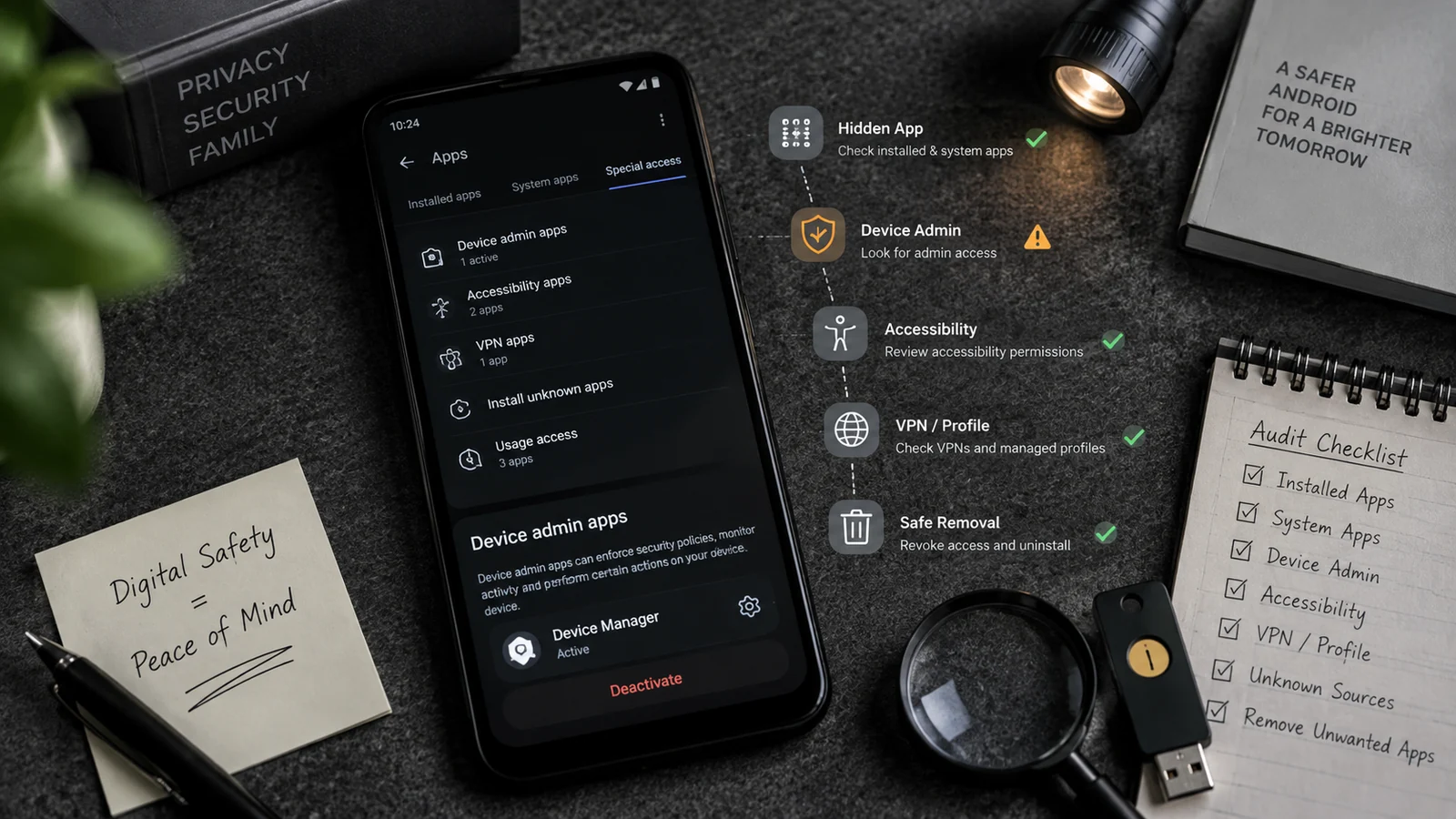
4. تطبيقات مشرف الجهاز: إشارة الاستمرارية
Settings → Security → Device admin apps (أو Settings → Security and privacy → More security settings → Device admin apps في أجهزة Samsung الأحدث).
كثيراً ما تسجّل أدوات المراقبة نفسها كمشرف جهاز لمنع إلغاء التثبيت عبر المسار المعتاد Settings → Apps. تطبيقات مشرف الجهاز المشروعة: Find My Device من Google، وتطبيقات MDM المؤسسية إذا كان الهاتف هاتف عمل، وتطبيقات مكافحة السرقة التي أعددتها بنفسك، وSamsung Knox إذا كان لديك ملف عمل على Samsung.
أي عنصر آخر هنا مشبوه وينبغي التحقق منه. ولإلغاء تثبيت تطبيق مسجّل كمشرف جهاز، عليك أولاً إلغاء تحديده كمشرف في هذه القائمة، وهذا هو العائق الذي تعتمد عليها أدوات المراقبة.
5. الوصول إلى الإشعارات: إشارة قراءة كل شيء
Settings → Notifications → Notification access (عند بعض الشركات: Settings → Apps → Special access → Notification access).
يتيح الوصول إلى الإشعارات للتطبيق قراءة كل إشعار على الجهاز، بما فيه معاينات الرسائل النصية ورسائل WhatsApp والرسائل الخاصة في تطبيقات التواصل وتنبيهات تطبيقات البنوك ورموز المصادقة الثنائية. التطبيقات المشروعة التي تحتاجه: تطبيقات الساعات الذكية وWear OS، وتطبيقات الأتمتة التي أعددتها (Tasker وMacroDroid)، وتطبيقات فرز المكالمات، وتطبيقات عكس الإشعارات من نوع KeepUp وPushbullet.
أي تطبيق آخر مشبوه. كثيراً ما تطلب أدوات المراقبة الوصول إلى الإشعارات لالتقاط الرسائل الواردة دون الحاجة إلى روت.
بصمات تطبيقات المراقبة الشائعة
لا تظهر كل تطبيقات المراقبة بأسمائها التسويقية، فكثيراً ما تُثبَّت بأسماء حزم عامة لتفادي الاكتشاف العابر. يظهر اسم الحزمة أعلى شاشة App info (Settings → Apps → اضغط التطبيق المشبوه → مرّر إلى الأسفل إلى “App details” → قد يظهر “com.something.something”).
| الأداة | أسماء الحزم الشائعة | البصمة |
|---|---|---|
| mSpy | com.systemupdate.service, com.android.bdc, com.bd.android.service | أيقونة مخفية في الـ launcher، وتتطلب إمكانية الوصول ومشرف الجهاز والوصول إلى الإشعارات |
| Eyezy | com.eyezy, com.android.systemcore | الأذونات نفسها كـ mSpy مع اختلاف طفيف في استهلاك البطارية |
| Cocospy | com.svc.android.system, com.cocospy | يظهر غالباً باسم “System Update” في قائمة التطبيقات |
| FlexiSpy | com.flexispy, com.systemserver, com.bigbrother | أشد الأذونات تدخلاً، وغالباً مشرف جهاز مع تفعيل USB debugging |
| Hoverwatch | com.hover.helper, com.android.helper | يتخفى كخدمة نظام، واستهلاك البطارية منخفض جداً |
| Qustodio | com.qustodio.qustodioapp | ظاهر افتراضياً، واسم الحزمة غير مخفي |
| Bark | com.bark.bark | ظاهر افتراضياً، واسم الحزمة غير مخفي |
| Family Link | com.google.android.apps.kids.familylinkhelper (تطبيق الطفل) | يعرض إشعار “Supervised by parent” ظاهراً، ولا يمكن إخفاؤه |
مسار الإزالة الآمن
بعد أن تحدد تطبيق المراقبة، يهم ترتيب خطوات الإزالة. قد يفشل الترتيب الخاطئ (يعيد التطبيق تثبيت نفسه) أو ينبّه الشخص الذي ثبّته (وقد يكون هذا ما تريده وقد لا يكون).
الخطوة 1: عطّل الأذونات الداعمة أولاً. افتح Accessibility → Installed services وعطّل الخدمة المشبوهة. افتح Notification access وعطّلها. افتح Device admin apps وألغِ التحديد. لن يستطيع التطبيق بعد ذلك إعادة تشغيل مراقبته بسهولة.
الخطوة 2: اقطع الشبكة عن التطبيق. Settings → Apps → اضغط التطبيق المشبوه → Mobile data and Wi-Fi → اضبط الاثنين على Off. يمنع هذا التطبيق من إرسال ما التقطه إلى لوحة التحكم أثناء إتمام الإزالة.
الخطوة 3: ألغِ التثبيت بالطريقة المعتادة. Settings → Apps → اضغط التطبيق المشبوه → Uninstall. بعد تعطيل مشرف الجهاز في الخطوة 1 ينبغي أن ينجح ذلك دون أخطاء. إذا تعذّر إلغاء التثبيت، فقد يكون التطبيق مثبّتاً عبر ADB بعلامة “uninstall protection” الخاصة، وهذا يتطلب إعادة ضبط المصنع أو أمر pm uninstall --user 0 من جهة ADB (ويمكن لـ خدمة تعزيز الخصوصية لدينا مساعدتك فيه).
الخطوة 4: أعد ضبط المصنع إذا أردت اليقين. Settings → System → Reset → Erase all data. انسخ بياناتك المهمة احتياطياً أولاً (Google Photos، وجهات الاتصال إلى Google Contacts، وWhatsApp عبر النسخ الاحتياطي داخل التطبيق). إعادة ضبط المصنع هي الحل الجذري الذي يضمن عدم بقاء أي أثر للمراقبة. بعد الإعادة لا تستعد من النسخة السحابية التي أُنشئت أثناء عمل المراقبة، بل أعدّ الهاتف من جديد.
الخطوة 5: راجع حساباتك بعد الإزالة. غيّر كلمات المرور للبريد والبنك وحسابات التواصل (من جهاز آخر تعرف أنه نظيف). افتح Google Account → Security → Your devices وأزل أي جلسة جهاز لا تعرفها. إذا كان لدى المراقب وصول إلى حساب Google الخاص بك، فراجع الأسئلة الشائعة أعلاه عن الفصل الكامل للحسابات.
حالة خاصة: عندما تكون الإزالة خطرة
إذا ثبّت المراقبةَ شريكٌ حميم يستخدمها للسيطرة عليك، فلا تُزلها دون خطة أمان. الإزالة المفاجئة تنبّه المعتدي إلى أنك اكتشفت التجسس، وكثيراً جداً ما تفاقم الموقف، بما في ذلك الخطر الجسدي.
في هذه الحالة:
- تواصل مع خط دعم ضحايا العنف الأسري قبل إزالة أي شيء. الولايات المتحدة: National DV Hotline على 1-800-799-7233 (فريق الأمان التقني مدرّب خصيصاً على برامج التجسس الشخصي). بريطانيا: Refuge على 0808 2000 247. ولدى دول الاتحاد الأوروبي خدمات مماثلة.
- لا تبحث عن “stalkerware” أو “spy app” على الهاتف المراقَب، فالمراقبة تلتقط سجل البحث. استخدم هاتف صديق أو حاسوب مكتبة عامة أو حاسوب عمل لا يصل إليه المعتدي.
- كثيراً ما يكون الجهاز الثاني النظيف (هاتف رخيص مسبق الدفع) هو الخطوة الوسيطة المناسبة قبل إزالة المراقبة عن الجهاز الرئيسي.
- اجعل الإزالة متزامنة مع انتقال آمن (مغادرة الموقف، أو الوصول إلى مأوى لضحايا العنف الأسري، وغيرها) بدلاً من تنفيذها كإجراء تقني معزول.
هذه ليست مشكلة تقنية تُحل بإعدادات Android الصحيحة. إنها مشكلة سلامة تحتاج إلى دعم بشري أولاً، ثم إلى إزالة تقنية.
إذا أردت مساعدة في الفحص
إذا قرأت هذا ولم تكن متأكداً مما هو مشروع وما ليس كذلك على هاتفك، فتتضمن خدمة تعزيز الخصوصية لدينا فحصاً عن بُعد نراجع فيه معك كل خدمة إمكانية وصول وكل إذن مشرف جهاز ووصول إلى الإشعارات، ونحدد أي شيء مشبوه ونزيله بشكل نظيف. الفحص هو أول 30 دقيقة من الجلسة، وهو مجاني سواء تابعت الإزالة بعده أم لا.
وإذا كنت والداً تقرأ هذا لأن ابنك المراهق وجد تطبيق المراقبة الذي ثبّتته، فهذه الحالة مشروحة تحديداً في الدليل القانوني لمراقبة المراهق تحت قسم “ماذا تفعل إذا وجد ابنك المراهق التطبيق”.
الأسئلة الشائعة
كيف أعرف أن هناك تطبيق مراقبة على هاتفي؟
هناك خمس إشارات موثوقة، افحصها بهذا الترتيب: (1) استهلاك البطارية: افتح Settings → Battery → Battery Usage. أي تطبيق لا تعرفه ويستهلك أكثر من 3% يومياً مشبوه. (2) بيانات الجوال: Settings → Network → Data Usage. ابحث عن تطبيقات تستهلك البيانات دون أن تفتحها. (3) خدمات إمكانية الوصول: Settings → Accessibility → Installed services. تحتاج معظم أدوات المراقبة إلى خدمة إمكانية وصول مفعّلة. أي عنصر هنا ليس Talkback أو Voice Access أو أداة وصول معروفة فهو مشبوه. (4) تطبيقات مشرف الجهاز: Settings → Security → Device admin apps. كثيراً ما تسجّل أدوات المراقبة نفسها هنا لتصعّب إلغاء تثبيتها. (5) الوصول إلى الإشعارات: Settings → Notifications → Notification access. المنطق نفسه كما في خدمات إمكانية الوصول. قارن أي تطبيق مشبوه بقائمة أدوات المراقبة المعروفة لاحقاً في هذا المقال.
هل يبقى تطبيق المراقبة بعد إعادة ضبط المصنع؟
لا، ليس على جهاز Android غير مروّت. تمسح إعادة ضبط المصنع قسم بيانات المستخدم بالكامل، فيزول أي تطبيق مثبّت بما فيه أدوات المراقبة كلها. لا تبقى المراقبة بعد إعادة الضبط إلا في حالتين: (1) أن يكون الجهاز مروّتاً وقد ثُبّتت أداة المراقبة كتطبيق نظام (نادر ويحتاج إلى نسخة firmware مخصصة)، (2) أن يكون الـ firmware نفسه معدّلاً، وهو تلاعب بمستوى البرمجيات الخبيثة، نادر جداً في أدوات الرقابة الأبوية المشروعة لكنه موجود في برامج التجسس بمستوى الدول. في حالات تثبيت mSpy وEyezy وCocospy وFlexiSpy وHoverwatch المعتادة، تبقى إعادة ضبط المصنع الحل الجذري الذي ينجح دائماً.
ماذا لو كنت أشارك حساب Google مع الوالد الذي ثبّت المراقبة؟
حتى بعد إزالة تطبيق المراقبة، يبقى الوالد قادراً على الاطلاع عبر أي حساب يشاركك إياه. خطوات الفصل الكامل: (1) أنشئ حساب Google جديداً من جهاز آخر (ليس الهاتف المراقَب)، (2) سجّل الدخول بالحساب الجديد على الهاتف بعد إعادة ضبط المصنع، (3) لا تستعد من نسخة احتياطية للحساب القديم، فقد تحتوي على استعادة تلقائية لتطبيق المراقبة. (4) غيّر كلمات المرور للبريد والبنك وحسابات التواصل من جهاز آخر أولاً، فقد يواصل الهاتف المراقَب تسجيل ما تكتبه حتى يُنظَّف. (5) راجع إعدادات 'Find My Device' وأوقف أي مشاركة مع الحساب القديم. (6) راجع Google Family Link: إذا كنت مدرجاً كأحد أفراد العائلة فاطلب من مدير العائلة إزالتك (أو أزل نفسك إذا بلغت 13 عاماً فأكثر).
ماذا لو كانت إزالة المراقبة تعرّضني للخطر؟
إذا كانت المراقبة تُستخدم للسيطرة عليك أو مضايقتك (عنف من شريك حميم، مطاردة، سيطرة قسرية)، فلا تُزل المراقبة قبل وضع خطة أمان. الإزالة المفاجئة تنبّه الشخص المتحكم إلى أنك اكتشفت التجسس، وقد يؤدي ذلك إلى تصعيد الموقف. تواصل أولاً مع خط دعم ضحايا العنف الأسري. في الولايات المتحدة لدى National Domestic Violence Hotline (1-800-799-7233) فريق أمان تقني مدرّب على التعامل مع برامج التجسس الشخصي. ولدى Refuge في بريطانيا خدمة مماثلة (0808 2000 247). يمكنهم مساعدتك في وضع خطة إزالة تضع سلامتك أولاً، وغالباً تشمل جهازاً ثانياً نظيفاً واستعادة الحسابات وتوقيت الإزالة مع مغادرة الموقف.
المزيد من أدلة أندرويد
المراقبة الأبوية على أندرويد 2026: الدليل الكامل
دليل 2026 الكامل للمراقبة الأبوية على Android: Family Link مقابل mSpy وBark وQustodio، وما تراه كل أداة، ومتى تكون المراقبة الخفية قانونية، وواقع التثبيت.
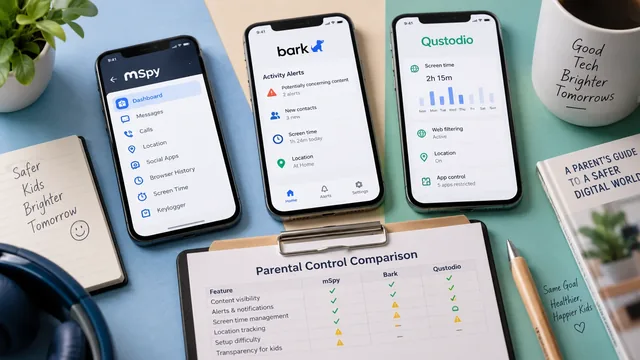
mSpy مقابل Bark مقابل Qustodio: أيّها تختار؟
مقارنة صريحة لعام 2026 بين mSpy وBark وQustodio للمراقبة الأبوية على Android: الأسعار، وما يراه كل تطبيق فعلاً، وصعوبة التثبيت، وحالات الفشل.
مراقبة هاتف Android لمراهق دون علمه: دليل قانوني
دليل قانوني صريح لمراقبة هاتف Android لمراهق قاصر دون علمه: القواعد في الولايات المتحدة والمملكة المتحدة والاتحاد الأوروبي وكندا، ومتى تكون الموافقة مطلوبة ومتى لا تكون.