كيف تحصل على 90 و120 إطاراً في الثانية في ألعاب Android (2026)
احصل على 90 و120 إطاراً في الثانية في ألعاب Android (BGMI وCOD Mobile وFree Fire): فعّل معدل التحديث المرتفع، وعدّل إعدادات عرض GPU، وجرّب حيل الروت، مع جدول لكل شريحة.
المحتويات
- الإجابة المختصرة
- لماذا يأتي هاتفك مقيداً بـ 60 fps افتراضياً
- الخطوة 1: اضبط معدل تحديث الشاشة على مرتفع
- الخطوة 2: فعّل الإطارات العالية في كل لعبة
- BGMI / PUBG Mobile
- COD Mobile
- Free Fire
- Genshin Impact
- Asphalt Legends
- الخطوة 3: خيارات المطور من أجل الثبات
- الخطوة 4: إدارة البطارية والذاكرة على مستوى النظام
- معدل الإطارات الواقعي حسب المعالج
- حين لا تعرض اللعبة الإطارات العالية في قائمتها
- خيار بلا روت: أدوات GFX (بحذر)
- خيار الروت: انتحال بصمة الجهاز
- خيار الروت: ضبط governor النواة
- خيار الروت: فتح 144 Hz / 165 Hz في هواتف الألعاب
- التبريد أهم مما يظن الناس
- ما لا نوصي به أبداً
- كيف تقيس معدل الإطارات الفعلي بدقة
- متى تستعين بمختص
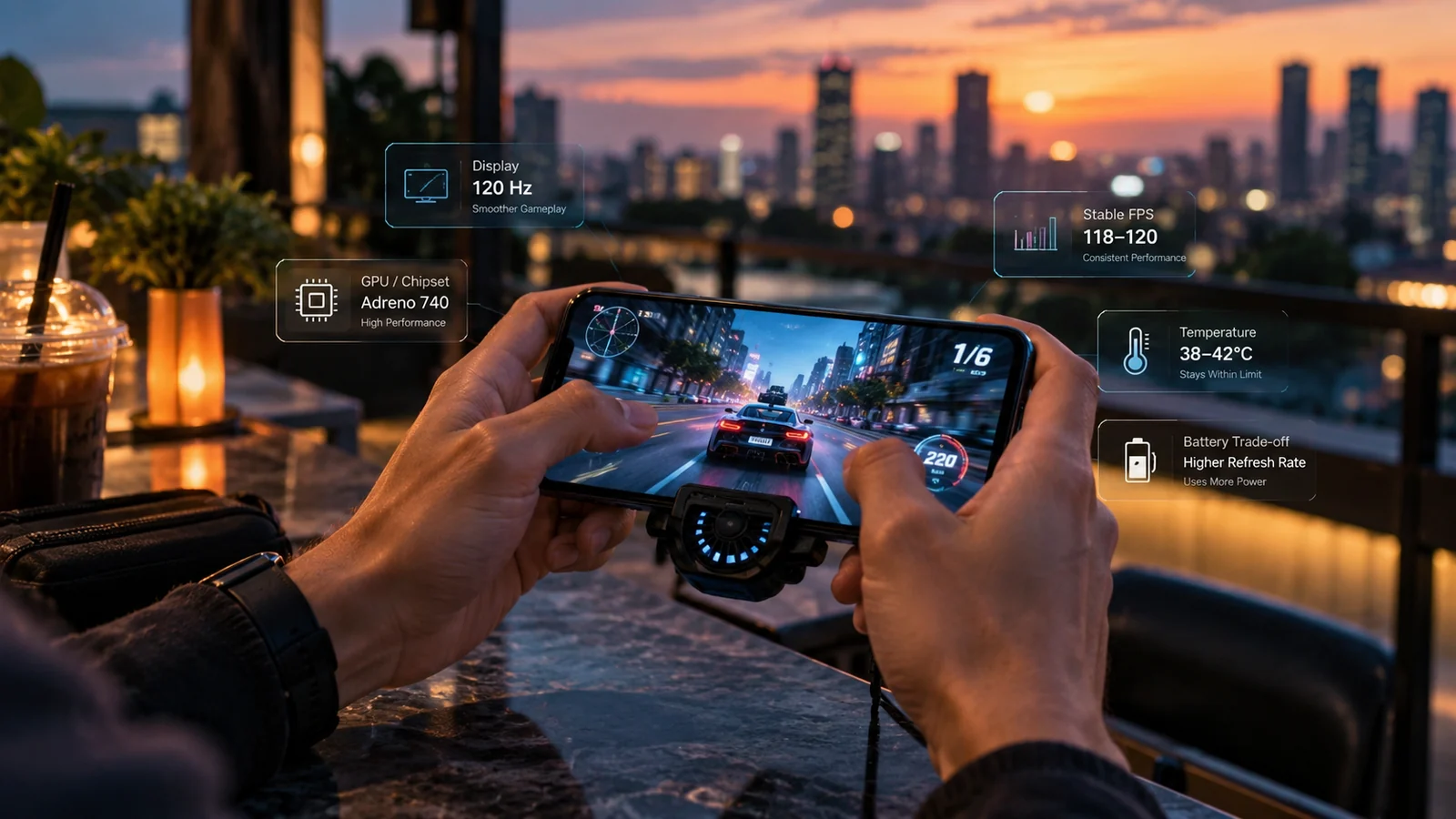
تستطيع معظم هواتف Android الحديثة تشغيل BGMI وCOD Mobile وFree Fire وغيرها من الألعاب التنافسية على 90fps أو 120fps، لكنها تأتي والخيار معطّل أو مخفي خلف قائمة معالجات مسموحة أو مقيّد بإدارة بطارية صارمة. يشرح هذا الدليل كل الطرق الموثوقة لفتح معدلات الإطارات العالية على Android في 2026، من إعداد الشاشة الأساسي الذي يفوت أغلب الناس إلى الطرق المتقدمة التي تتطلب روت. وفيه جدول لكل معالج يبين ما يمكن تحقيقه فعلاً على كل عتاد.
الإجابة المختصرة
لمعظم المستخدمين على معظم الهواتف ذات الشاشات عالية التحديث: افتح Settings ← Display ← Refresh rate واختر 120 Hz (أو High)، ثم اضبط حد الإطارات داخل كل لعبة على أعلى قيمة متاحة. هذا وحده يفتح 90 أو 120 fps في BGMI وCOD Mobile وFree Fire ومعظم الألعاب الكبرى. وتزيد بقية النصائح في الدليل ثبات الإطارات في الجلسات الطويلة، وتفتح الإطارات العالية في الألعاب التي لم يُدرج مطوروها معالجك في القائمة المسموحة.
لماذا يأتي هاتفك مقيداً بـ 60 fps افتراضياً
تشحن الشركات معظم الأجهزة وقد ضُبط معدل تحديث الشاشة على 60 Hz أو «Auto»، حتى في العتاد الذي يدعم 120 Hz. والأسباب:
- عمر البطارية في اختبارات التسويق. عنوان «30 ساعة تشغيل للشاشة» أفضل على 60 Hz من «18 ساعة» على 120 Hz، فيُضبط الافتراضي لخدمة الرقم التسويقي.
- التوافق مع التطبيقات التي تومض عند معدلات التحديث العالية. بعض التطبيقات القديمة تُرسم بشكل خاطئ فوق 60 Hz، والافتراضي 60 Hz يتجنب تذاكر الدعم.
- كفاءة الطاقة. معظم التطبيقات لا تستفيد من 120 Hz، فـ 60 Hz افتراضي معقول للمستخدم العادي.
- إدارة الحرارة. يولّد 120 Hz حرارة أكبر في تطبيقات 3D الثقيلة، والافتراضي 60 Hz يبقي الحرارة مريحة في الجلسات الطويلة.
الخبر الجيد: كل هاتف بشاشة عالية التحديث يتيح لك تغيير الافتراضي. الإعداد على بُعد نقرة واحدة، لكن معظم المستخدمين لا يبحثون عنه.
الخطوة 1: اضبط معدل تحديث الشاشة على مرتفع
Settings ← Display ← Refresh rate. تختلف الصياغة حسب الواجهة:
- OneUI (Samsung): Motion smoothness، اضبطها على Adaptive (60-120 Hz) أو High (120 Hz دائماً).
- HyperOS (Xiaomi): Refresh rate، اضبطه على High (120 Hz) أو Custom.
- OxygenOS (OnePlus): Refresh rate، اضبطه على High (120 Hz).
- Pixel UI: Smooth Display، فعّله.
- ColorOS (Oppo وOnePlus الأحدث): Refresh rate، اضبطه على 120 Hz.
- realme UI: Screen refresh rate، اضبطه على High.
إن لم يظهر الخيار، فشاشة هاتفك مقيدة بـ 60 Hz في العتاد ولا حيلة برمجية تغيّر ذلك. تأكد بمراجعة المواصفات الرسمية لطرازك.
الخطوة 2: فعّل الإطارات العالية في كل لعبة
تشترط معظم الألعاب الكبرى لخيارات الإطارات العالية شاشة عالية التحديث على مستوى النظام وخياراً مفعلاً داخل اللعبة معاً. فعّل الاثنين.
BGMI / PUBG Mobile
- افتح BGMI ← Settings ← Graphics
- Frame rate: اضبطه على Ultra أو Extreme إن توفر (حسب المعالج)
- Graphics: Smooth أو Balanced (رسوميات أقل تعني إمكانية تحقيق معدل إطارات أعلى)
- تحتاج بعض المعالجات إلى تفعيل خيار 90fps Mode في مكان آخر من الإعدادات
COD Mobile
- Settings ← Graphics
- Frame rate: Max أو High Frame Rate
- Graphics quality: Medium أو High، وأقل منها لثبات إطارات أعلى
Free Fire
- Settings ← Graphics
- Frame rate: High (وضع 90 fps على المعالجات المدعومة)
- Graphics: Smooth لأعلى إطارات
Genshin Impact
- Settings ← Graphics ← Frame Rate: 60 (تقيّد اللعبة عند 60 على معظم معالجات Android) أو 120 على Snapdragon 8 Gen 3 وما بعده
Asphalt Legends
- Settings ← Display ← Frame rate: High refresh rate (حسب المعالج)
إن لم تعرض اللعبة أي خيار إطارات عالية في قائمتها، فمعالجك ليس في القائمة المسموحة لدى المطور. الحلول البديلة في القسم التالي.
الخطوة 3: خيارات المطور من أجل الثبات
فعّل Developer options (Settings ← About phone ← اضغط على Build number 7 مرات)، ثم في Developer options:
-
Force GPU rendering
يفرض استخدام بطاقة الرسوميات بدل المعالج في الرسم ثنائي الأبعاد. يخفف الحمل على المعالج أثناء اللعب ويحسّن استجابة الواجهة.
-
Force 4x MSAA
يفعّل تنعيم الحواف 4x MSAA في ألعاب OpenGL ES. تحسن بصري طفيف مع كلفة صغيرة في الإطارات على المعالجات الأضعف.
-
Disable HW overlays
يفرض التركيب عبر بطاقة الرسوميات. يكلف بضعة بالمئة من الإطارات لكنه يحسّن انتظام الإطارات، فيصبح اللعب أنعم حتى عند المتوسط نفسه.
-
Window animation scale: 0.5x
يسرّع انتقالات الواجهة بين القوائم داخل اللعبة. لا يؤثر في إطارات اللعب لكنه يعطي إحساساً أسرع بكثير.
-
Transition animation scale: 0.5x
مثل السابق لكن للانتقال بين التطبيقات.
-
Animator duration scale: 0.5x
من عائلة التعديلات نفسها، والثلاثة معاً تجعل الواجهة كلها تبدو أسرع بوضوح.
الخطوة 4: إدارة البطارية والذاكرة على مستوى النظام
عطّل كل ما يخنق المعالج أو يقتل العمليات الخلفية أثناء اللعب:
- Battery saver: عطّله كلياً أو اجعله يعمل خارج أوقات اللعب فقط.
- Adaptive battery: تجمّد بعض الواجهات خدمات خلفية تعتمد عليها اللعبة، فعطّلها طوال الجلسات الطويلة.
- تطبيقات تنظيف الذاكرة: أزل أي تطبيق منها، فهي تقتل اللعبة نفسها أو خدماتها المساندة.
- إدارة التطبيقات الخلفية: Settings ← Apps ← اسم اللعبة ← Battery ← اضبطها على Unrestricted.
لدى معظم واجهات Android الحديثة أيضاً Game Mode مدمج (Game Booster وGame Space وMi Game Turbo). أضف ألعابك إليه واضبط الملف على Performance أو Pro Gaming. هذا يثبّت سرعات المعالج وبطاقة الرسوميات عند مستويات أعلى طوال كل جلسة لعب.
معدل الإطارات الواقعي حسب المعالج
ما يمكنك تحقيقه فعلاً يعتمد كثيراً على الشريحة. هذه معدلات تقريبية ثابتة في جلسات من 30 دقيقة في 2026:
| المعالج | أقصى FPS في BGMI | أقصى FPS في COD Mobile | أقصى FPS في Free Fire |
|---|---|---|---|
| Snapdragon 8 Gen 3 / 8 Elite | 90 (مسموح) أو 120 بمود | 120 | وضع High: 90 |
| Snapdragon 8 Gen 2 | 90 | 120 | وضع High: 90 |
| Snapdragon 7+ Gen 2 | 90 | 120 | وضع High: 90 |
| Snapdragon 7 Gen 1 | 60 | 90 | وضع High: 90 |
| Snapdragon 695 | 60 | 60 | وضع Balanced: 60 |
| Dimensity 9300 | 90 | 120 | وضع High: 90 |
| Dimensity 8300 | 90 | 120 | وضع High: 90 |
| Dimensity 7050 | 60 | 90 | وضع High: 90 |
| Tensor G3 (Pixel 8) | 60 | 90 | وضع High: 90 |
| Tensor G4 (Pixel 9) | 90 | 120 | وضع High: 90 |
| Exynos 2400 (S24 EU) | 90 | 120 | وضع High: 90 |
| Exynos 2200 | 60 | 90 | وضع High: 90 |
حين لا تعرض اللعبة الإطارات العالية في قائمتها
تخفي بعض الألعاب (خصوصاً مستوى Extreme+ في BGMI ووضع 120fps في Genshin Impact وبعض إصدارات COD Mobile الإقليمية) أعلى خيار إطارات خلف قائمة معالجات مسموحة. وإن لم يكن معالجك في القائمة، فلن يظهر الخيار في إعدادات اللعبة.
الحلول البديلة، مرتبة حسب المخاطرة:
خيار بلا روت: أدوات GFX (بحذر)
تتجاوز تطبيقات مثل GFX Tool for BGMI وأشباهه كشف اللعبة للمعالج بتعديل ملفات إعداد محلية. تعمل مع بعض الألعاب على بعض إصدارات Android، لكنها منطقة رمادية: قد تكتشف الألعاب التنافسية ذات مكافحة الغش الحسابات التي تستخدمها وتحظرها. استخدمها فقط على حسابات يمكنك خسارتها.
خيار الروت: انتحال بصمة الجهاز
مع الروت يمكنك انتحال قيم build.prop التي تستخدمها الألعاب لتحديد معالجك، فتفتح اللعبة المستوى الأعلى. قد تكتشف مكافحة الغش ذلك؛ والحظر نادر لكنه حقيقي.
خيار الروت: ضبط governor النواة
تضبط موديولات مثل Encore وFas-Rs وFastCharge وغيرها governors المعالج وبطاقة الرسوميات في النواة بقوة للألعاب. المكسب الواقعي: من 5 إلى 10 بالمئة إطارات ثابتة إضافية مع زيادة في الحرارة واستهلاك البطارية. تستحق التجربة على هواتف الألعاب المروّتة.
خيار الروت: فتح 144 Hz / 165 Hz في هواتف الألعاب
تملك ROG Phone 8 / 8 Pro وRed Magic 9 شاشات أصلية بمعدل 144 إلى 165 Hz لكنها تقيّد معظم التطبيقات عند 120 Hz. ومع الروت وموديول النواة المناسب يمكن رفع هذا الحد. حالة استخدام محدودة، واستنزاف البطارية على 165 Hz كبير جداً.
التبريد أهم مما يظن الناس
اللعب المتواصل على 120 fps يولّد حرارة كبيرة. وبلا تبريد يخنق الهاتف نفسه حرارياً خلال 5 إلى 15 دقيقة: تنخفض السرعات وتنخفض الإطارات وتضيع الميزة التي أعددتها. ثلاثة أمور تفيد كثيراً:
- انزع الغلاف في الجلسات الطويلة. تحبس الأغلفة من 3 إلى 8°C من الحرارة.
- ضع الهاتف على سطح صلب (طاولة أو مكتب) بدل الإمساك به. اليدان والقماش يحبسان الحرارة.
- اخفض سطوع الشاشة إلى 50 بالمئة. تضيف الشاشة نفسها من 5 إلى 8°C إلى حرارة الهاتف عند السطوع العالي.
- للاستخدام التنافسي، فكّر في مبرّد للهاتف: مشتتات حرارة سلبية أو مبردات Peltier مغناطيسية (RedMagic وBlack Shark ومبردات Pico العامة). يمكن لهذه المبردات الحفاظ على إطارات عالية ساعات بدل دقائق في الأيام الحارة.
ما لا نوصي به أبداً
- تطبيقات «FPS Boost» العشوائية من متجر Play. معظمها لا يفعل شيئاً، وبعضها يزيد الأداء سوءاً باستهلاكه الخاص للمعالج في الخلفية.
- رفع تردد بطاقة الرسوميات عبر موديولات Magisk. المكسب الواقعي صغير وزيادة الحرارة كبيرة، ولا يستحق المقايضة لمعظم المستخدمين.
- إيقاف كل الأنيميشن «لتسريع اللعب». المهم فقط مقاييس Window وTransition وAnimator؛ أما «بلا أنيميشن» فيجعل الواجهة تبدو معطلة دون تحسين إطارات اللعب.
- استخدام أوضاع الإطارات العالية مع شواحن رخيصة في الجلسات الطويلة. قد يعطي شاحن معطوب أو مقلّد طاقة زائدة، فيضيف حرارة فوق حمل اللعب.
كيف تقيس معدل الإطارات الفعلي بدقة
الرقم الذي تعرضه اللعبة في إعداداتها هو ما يستهدفه المطور، لا بالضرورة ما تحققه أنت. لقياس الإطارات الثابتة الفعلية:
- Settings ← Developer options ← Show refresh rate يعرض معدل تحديث الشاشة الحالي في زاوية كل تطبيق. مفيد للتأكد من أن الشاشة تعمل فعلاً على 120 Hz واللعبة مفتوحة، لكنه لا يعرض إطارات اللعبة.
- GameBench (النسخة المجانية) يرصد الإطارات طوال الجلسة وينتج رسماً بيانياً بالمتوسط وأدنى 1 بالمئة وأدنى 0.1 بالمئة. الحدود الدنيا أهم من المتوسط: لعبة بمتوسط 110 fps وأدنى 1 بالمئة عند 40 fps ستبدو أسوأ من لعبة بمتوسط 90 fps وأدنى 1 بالمئة عند 75 fps.
- PerfDog (أكثر تقدماً، ومجاني للاستخدام الشخصي) يفعل الشيء نفسه بتفاصيل أكثر تشمل حمل المعالج وبطاقة الرسوميات وحرارة البطارية، ومفيد لمعرفة اللحظة الدقيقة التي يبدأ فيها الهاتف بالخنق الحراري.
- العدادات المدمجة في اللعبة: لدى معظم الألعاب التنافسية عداد إطارات مدمج يمكن تفعيله من إعدادات الرسوميات؛ استخدمه للفحص السريع أثناء الجلسات.
قاعدة مفيدة: إن كان أدنى 1 بالمئة من إطاراتك أقل من المتوسط بأكثر من 25 بالمئة، فهاتفك يُخنق حرارياً، والحل في التبريد لا في إعدادات أداء أكثر.
متى تستعين بمختص
إن أردت فتح خيارات معدل التحديث العالي التي يخفيها جهازك، أو إعداد تهيئة ألعاب مروّتة ثابتة، أو تثبيت موديولات أداء موثوقة دون خطر brick، أو إجراء تحسين حراري شامل لهاتف ألعاب تنافسي، فراسلنا عبر WhatsApp أو Telegram. راجع خدمة التعديلات المتقدمة لمعرفة ما تشمله.
الأسئلة الشائعة
لماذا تعمل لعبتي على 60fps بينما يدعم هاتفي 120 Hz؟
ثلاثة أسباب معتادة: اللعبة نفسها مقيدة عند 60fps في إعداداتها (ابحث عن خيار Frame rate في Graphics)، أو معدل تحديث شاشة الهاتف مضبوط على 60 Hz في Settings ← Display ← Refresh rate، أو أن اللعبة تعتمد قائمة معالجات مسموحة للإطارات العالية ومعالجك غير مدرج فيها. اضبط معدل تحديث النظام على High أو 120 Hz أولاً دائماً، ثم افحص إعدادات اللعبة، ثم تحقق من أدلة المجتمع ما إذا كان معالجك مسموحاً للعبة.
هل يضر تفعيل 120fps هاتف Android أو بطاريته؟
لا، لكن 120fps أكثر تطلباً بكثير من 60fps وله كلفتان حقيقيتان: تستنزف البطارية أسرع بنسبة 30 إلى 50 بالمئة، ويسخن الهاتف بوضوح أكثر، مما يسرّع تآكل البطارية مع الوقت. معدل الإطارات نفسه آمن، والحرارة هي مصدر القلق على المدى البعيد. استخدم 120fps في المباريات التنافسية القصيرة وعد إلى 60fps في الجلسات العادية أو الطويلة.
هل أحتاج إلى روت لفتح 90/120fps على Android؟
تقريباً لا في 2026. معظم الهواتف ذات الشاشات عالية التحديث تعرض الخيار أصلاً في Settings ← Display ← Refresh rate، ومعظم الألعاب التي تدعم الإطارات العالية تتيح تفعيلها من قائمة رسومياتها. لا يلزم الروت إلا في حالات خاصة: فرض 120 Hz على لعبة حظر مطورها معالجك، أو فتح أوضاع 144 Hz أو 165 Hz المخفية في بعض هواتف ROG وRed Magic، أو الضبط الدقيق لـ governors المعالج وبطاقة الرسوميات في النواة. ولألعاب BGMI وCOD Mobile وFree Fire المعتادة لا حاجة إلى روت.
ما أفضل هاتف Android للعب بإطارات عالية في 2026؟
تتصدر ROG Phone 8 و8 Pro وRed Magic 9 في ثبات الإطارات العالية بفضل مراوح التبريد المخصصة وتصاميمها الحرارية الصارمة. أما Samsung Galaxy S24 Ultra وOnePlus 12 وXiaomi 14 Pro وiQOO 12 فممتازة في دفعات الإطارات العالية القصيرة لكنها تخنق نفسها أكثر في الجلسات الطويلة. ومن حيث معدل الإطارات مقابل كل روبية فقط، تحقق سلسلتا Poco F6 وOnePlus Nord 90fps باستمرار في معظم الألعاب الكبرى بنصف سعر الرائدة.
هل تحسّن موديولات Magisk أداء الألعاب فعلاً؟
بدرجة متواضعة وفي حالات محددة. تضبط موديولات الأداء مثل Encore وFas-Rs وFastCharge governors النواة بشكل هجومي، والمكسب الواقعي المعتاد من 5 إلى 10 بالمئة إطارات ثابتة إضافية مع زيادة نسبية في استهلاك البطارية والحرارة. ولن تحول هاتف 60fps إلى 120fps (فهذا يتطلب دعم العتاد)، والمكاسب أصغر مما يأمله الناس عادةً. تستحق التجربة على هواتف الألعاب المروّتة، ولا تستحق أن تروّت هاتفاً لأجلها وحدها.
المزيد من أدلة أندرويد

لماذا هاتف Android بطيء جداً؟ دليل الإصلاح الكامل (2026)
لماذا هاتف Android بطيء في 2026؟ دليل إصلاح كامل: الذاكرة والتخزين وتطبيقات الخلفية والحرارة، مع جدول يقارن الأسباب بالحلول التي تنجح.
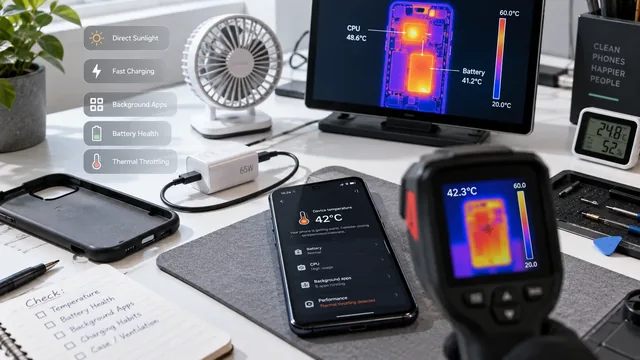
هاتف Android يسخن أكثر من اللازم؟ 12 حلاً يعمل فعلاً
هاتف Android يسخن؟ 12 حلاً يعمل فعلاً: تعديلات برمجية بسيطة أولاً، ثم متى يكون العطل في العتاد ويحتاج إلى تبديل البطارية.

بطارية Android تنفد بسرعة؟ 15 حلاً مجرباً (2026)
بطارية Android تنفد بسرعة؟ إليك 15 حلاً مجرباً يمكنك تجربته اليوم، من مراجعة التطبيقات ونصائح الشحن إلى معرفة متى تكون البطارية نفسها هي العطل.