كيف يعمل إصلاح Android عن بُعد: شرح خطوة بخطوة
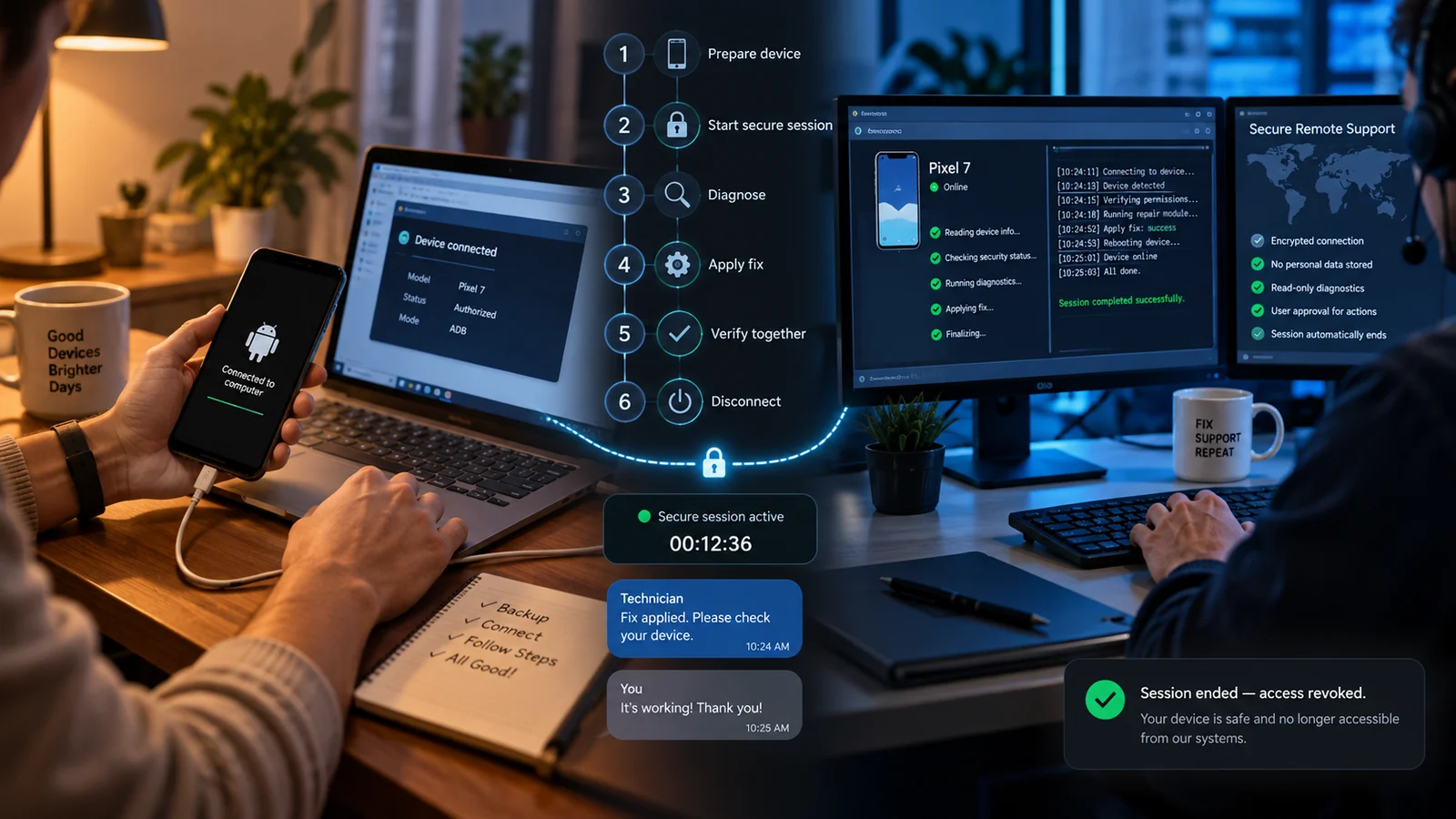
ماذا يعني إصلاح Android عن بُعد فعلاً: الأدوات التي نستخدمها، وما يمكننا وما لا يمكننا رؤيته على شاشتك، وشرح لجلسة حقيقية، وكيف تستعد.
المحتويات
إذا لم تُصلح هاتفك عن بُعد من قبل، فالفكرة كلها قد تبدو غريبة قليلاً: كيف يصلح أحدهم هاتفك دون أن يمسكه بيديه؟ وهل من الآمن أن تدع غريباً يرى شاشتك؟ وهل سينسخ صورك سراً؟ هذا الدليل شرح صريح وتقني من البداية إلى النهاية لما يحدث فعلاً خلال جلسة إصلاح Android عن بُعد، والأدوات التي نستخدمها، وما نستطيع رؤيته وما لا نستطيع، وكيف تستعد. وفي نهايته ستعرف بالضبط ما يمكن توقعه، وهل الإصلاح عن بُعد مناسب لحالتك.
ماذا يعني «إصلاح Android عن بُعد» فعلاً
إصلاح Android عن بُعد يقوم على شيئين يعملان معاً:
- تطبيق مؤقت لمشاركة الشاشة (نستخدم AnyDesk في معظم الجلسات، وأحياناً TeamViewer QuickSupport للأجهزة الأقدم) لنرى شاشة هاتفك لحظة بلحظة وترى أنت شاشتنا. تثبّت التطبيق من Play Store وتنشئ رمز الجلسة وترسله إلينا في المحادثة، ثم توافق على طلب الاتصال. ومن دون موافقتك لا يمكن إجراء أي اتصال.
- Android Debug Bridge (ADB) عبر Wi-Fi لنتمكن من تنفيذ أوامر نظام منخفضة المستوى على جهازك، مثل فلاش boot image وتثبيت Magisk وتنفيذ أوامر fastboot وإزالة أقفال FRP. ولا يعمل ADB إلا بعد أن تفعّل USB debugging من Developer options وتقبل رسالة التفويض على الجهاز نفسه.
تتيح مشاركة الشاشة أن نرشدك في كل ما يتم من إعدادات Android العادية، ويتيح ADB أن ننفذ العمل التقني الذي لا يمكنك إنجازه من قائمة الإعدادات وحدها. وهما معاً يغطيان عملياً كل سيناريوهات إصلاح Android باستثناء تلف العتاد المادي.
الأدوات التي نستخدمها بالتحديد
حرصاً على الشفافية الكاملة، هذه كل الأدوات التي نعتمد عليها:
- AnyDesk (الأساسي): مجاني للاستخدام الشخصي ومتوفر على Play Store، ويولّد رمز جلسة عشوائياً من 9 أرقام في كل مرة. ولا نستخدم ميزة الوصول دون مراقبة إلا مع عملاء الأعمال المدفوعين بموجب اتفاق مكتوب؛ أما إصلاحات الأفراد فالجلسة فيها تفاعلية دائماً وتنتهي بمجرد إزالتك للتطبيق.
- TeamViewer QuickSupport (بديل لإصدارات Android الأقدم التي يتعثر فيها AnyDesk): بالنمط نفسه، مجاني ومن Play Store برمز جلسة عشوائي، وينتهي عند إزالته.
- Android Debug Bridge (ADB): أداة Google الرسمية من developer.android.com/tools/releases/platform-tools. نشغّلها من جهاز Linux أو Windows نظيف عبر شبكة Wi-Fi المحلية لديك بعد أن تأذن على جهازك بمفتاح RSA الخاص بحاسوبنا.
- Fastboot: يأتي ضمن platform-tools ويُستخدم لعمليات مستوى البوتلودر مثل unlock وflash وboot.
- أدوات الفيرموير الخاصة بكل علامة: Odin (Samsung) وMi Flash (Xiaomi) وMSM Tool (استعادة EDL لأجهزة OnePlus)، ولا نستخدمها إلا عند الحاجة إلى إعادة فلاش الفيرموير. وتعمل هذه على حاسوبنا وتتصل بهاتفك عبر USB إذا كان لديك شخص في موقعك يُبقي كابل USB موصولاً طوال مدة الفلاش.
- Magisk وKernelSU: أدوات روت مفتوحة المصدر نستخدمها في أعمال تثبيت الروت.
لا نستخدم أي أداة داخلية مخصصة ولا أي APK معدَّل ولا أي برنامج «اختراق». كل أداة يمكنك التحقق منها بنفسك: ADB من Google نفسها، وأدوات فيرموير تدعمها الشركات المصنعة، وتطبيقات Play Store ذات التقييمات الجيدة.
ما نستطيع رؤيته وما لا نستطيع
ما نستطيع رؤيته (عند الحاجة فقط):
- كل ما يظهر على شاشة هاتفك خلال الجلسة
- معلومات النظام التي يقرؤها ADB، مثل إصدار Android ورقم الطراز وصحة البطارية وقائمة التطبيقات المثبتة
- بنية التخزين (معلومات الأقسام) وحالة البوتلودر وحالة الروت
- سجلات النظام (logcat) إذا لزمت لتشخيص الأعطال
ما لا نستطيع رؤيته (ما لم تفتحه أنت على الشاشة):
- محتويات معرض الصور
- الرسائل النصية SMS
- محتوى محادثات WhatsApp / Telegram / Signal
- كلمات المرور المحفوظة في أي مدير كلمات مرور
- جلسات التطبيقات البنكية أو تفاصيل الحسابات
- محتوى البريد الإلكتروني
- جهات الاتصال، باستثناء ما يظهر في واجهة الاتصال المعروضة على الشاشة المشتركة
القاعدة الذهبية الوحيدة: ما لا يظهر على شاشتك أثناء الجلسة لا نراه. والأفضل أن تغلق كل التطبيقات الحساسة قبل مشاركة الشاشة، وأن تضع هاتفك في وضع «عدم الإزعاج» حتى لا تظهر الإشعارات فوق ما نعمل عليه.
جلسة حقيقية خطوة بخطوة: فتح قفل البوتلودر وتثبيت الروت
لتوضيح الأمر عملياً، إليك جلسة نموذجية مدتها 90 دقيقة لعميل يريد فتح قفل Pixel 7 وتفعيل الروت عليه. كل خطوة كما تحدث تماماً.
-
المحادثة الأولى
يراسلنا العميل على WhatsApp مع طراز الجهاز وما يريد إنجازه. نتأكد أن الجهاز مدعوم، ونعطيه عرض سعر، ونشرح المخاطر. ثم يوافق العميل على المتابعة.
-
إرسال قائمة التحقق المسبقة
نرسل قائمة: شحن البطارية إلى 60 بالمئة على الأقل، والتحقق من اكتمال النسخة الاحتياطية، وتثبيت AnyDesk من Play Store، وتفعيل Developer options وOEM unlocking وUSB debugging. ينجز العميل ذلك ويؤكد جاهزيته.
-
بدء الجلسة
يفتح العميل AnyDesk ويرسل الرمز المكوّن من 9 أرقام في المحادثة. نتصل، ويوافق العميل على طلب الاتصال على الهاتف، فنرى شاشته.
-
التحقق
نتحقق من أن طراز الجهاز يطابق الطلب، ونتأكد أن USB debugging مفعّل، وأن OEM unlocking مفعّل، وأن العميل أكمل نسخته الاحتياطية. يستغرق ذلك 5 دقائق.
-
تفويض ADB
نطلب من العميل توصيل الهاتف بمنفذ USB-A أو USB-C في حاسوب قريب (حاسوبه أو حاسوب صديق). ننفذ الأمر «adb devices» فتظهر على الهاتف رسالة تفويض، ويضغط العميل Always allow ثم OK.
-
إعادة التشغيل إلى fastboot وفتح القفل
ننفذ «adb reboot bootloader» فيدخل الهاتف وضع fastboot. ثم ننفذ «fastboot flashing unlock» فتظهر شاشة تأكيد الفتح، ويضغط العميل Volume Up + Power للتأكيد. يُمسح الهاتف (5 دقائق) ثم يُقلع إلى معالج الإعداد.
-
يُكمل العميل معالج الإعداد
نوقف جلستنا مؤقتاً بينما يسجّل العميل الدخول إلى Google من جديد ويستعيد نسخته الاحتياطية ويصل إلى الشاشة الرئيسية. يستغرق ذلك من 15 إلى 30 دقيقة بحسب حجم النسخة الاحتياطية.
-
تثبيت Magisk
يعيد العميل الاتصال بجلسة AnyDesk. ننزّل من جانبنا ملف boot.img من factory image المطابقة ونرسله عبر المحادثة. يثبّت العميل Magisk Manager APK ويرقّع boot.img. ثم نُقلع الهاتف إلى fastboot عبر ADB ونعمل فلاش لملف boot.img المرقّع.
-
التحقق وإعداد Play Integrity
يُقلع الهاتف إلى Android من جديد، ويؤكد Magisk Manager أن الروت يعمل. نثبّت وحدة Play Integrity Fix عبر Magisk، ونضبط DenyList للتطبيقات البنكية لدى العميل، ثم نجري فحص Play Integrity فتكون النتيجة اجتياز الفحص.
-
اختبار العميل لتطبيقاته البنكية
يفتح العميل تطبيقه البنكي الرئيسي ويتأكد أنه يعمل ويسمح له بتسجيل الدخول. ونختبر معه تطبيقاً أو تطبيقين آخرين يهمانه.
-
التنظيف
نقطع اتصال AnyDesk، ويزيل العميل AnyDesk ويعطّل USB debugging إن شاء. نرسل ملخصاً مكتوباً بما أُنجز، وملف boot.img الاحتياطي لاستعادة النظام بعد تحديثات OTA مستقبلاً، وطريقة التواصل معنا للمتابعة إن تعطل أي تطبيق بنكي لاحقاً.
تستغرق السلسلة كلها من 75 إلى 120 دقيقة من «بدء الجلسة» إلى «التنظيف». ويكون العميل مستيقظاً ويتابع كل شيء طوال الوقت.
ما نطلب منك تجهيزه مسبقاً
قبل أي جلسة نرسل قائمة تحقق مصممة بحسب العمل. ومن بنودها الشائعة:
- التحقق من النسخة الاحتياطية. الصور وجهات الاتصال وبيانات التطبيقات ومفاتيح المصادقة الثنائية ومدير كلمات المرور، كلها منسوخة إلى وجهتين (السحابة وحاسوب محلي، وهذا هو الأفضل)، وقد تأكدت أن عنصراً واحداً على الأقل يمكن استعادته.
- شحن الجهاز إلى 60 بالمئة أو أكثر حتى لا ينقطع التيار في منتصف الفلاش.
- كابل USB-C أو USB-A إلى USB-C سليم يدعم نقل البيانات (وليس للشحن فقط).
- حاسوب قريب لتشغيل أوامر ADB وfastboot. حاسوبك أو حاسوب أحد أفراد العائلة أو صديق، وأي جهاز يعمل بـ Windows أو macOS أو Linux يصلح. ويمكننا إرشادك خطوة بخطوة في الإعداد إن لم تستخدم ADB من قبل.
- تثبيت AnyDesk من Play Store على الهاتف (مجاني).
- اتصال إنترنت مستقر لمدة 90 دقيقة على الأقل، ويفضل Wi-Fi المنزلي لا بيانات الجوال.
- دون إشعارات أثناء الجلسة. فعّل وضع Do Not Disturb حتى لا تظهر الرسائل الشخصية فوق ما نعمل عليه.
- لأعمال الشركات: قائمة مكتوبة بالتطبيقات التي يجب أن تعمل بعد التعديل (وخصوصاً التطبيقات البنكية)، لنتحقق من كل منها قبل إعلان اكتمال العمل.
متى لا ينفع الإصلاح عن بُعد ونوصي بالحضور الشخصي
هناك عدد قليل من الحالات التي لا يكون فيها الإصلاح عن بُعد هو الأسلوب المناسب فعلاً:
- تلف العتاد المادي (شاشة مكسورة وبطارية تالفة ومنفذ شحن تالف وأضرار المياه). يستطيع الإصلاح عن بُعد التشخيص لكنه لا يستطيع استبدال المكوّنات.
- جهاز لا يدخل وضع recovery أو fastboot أو download. إذا تعذر الوصول إلى أي واجهة منخفضة المستوى فلا يمكن استخدام ADB. وفي بعض الحالات يكون الإنقاذ عبر وضع EDL ممكناً، لكنه يتطلب عادةً تدخلاً مباشراً.
- أجهزة بلا شريحة SIM ولا وصول إلى Wi-Fi في موقع العميل.
- أعمال معينة يجب فيها توصيل الجهاز بحاسوب محدد لفترة طويلة (مثل بعض عمليات فلاش EDL على Qualcomm التي تحتاج إلى 30 دقيقة أو أكثر من اتصال USB مستقر).
في هذه الحالات نحيلك إلى ورشة محلية موثوقة بعد التحقق منها (دون زيادة في السعر ولا نأخذ عمولة)، أو نرتب الشحن إلى ورشتنا إذا فضّل العميل ذلك وكانت قيمة الجهاز تبرره.
ضمانات الخصوصية مكتوبة
إلى جانب الحدود التقنية لما يستطيع الوصول عن بُعد أن يراه، نلتزم بسياسات صريحة:
- لا تسجيل للشاشة دون إذن صريح. لا نسجّل الجلسات. وإذا احتجنا إلى الاحتفاظ بمرجع (نادراً، مثل إجراء غير معتاد خاص بعلامة معينة) فنسألك في المحادثة أولاً ولك أن ترفض.
- لا نقل للملفات في أي اتجاه ما لم تبدأ به أنت. لا نرسل ملفات إلى تخزينك ولا نسحب ملفات منه. والملفات التي نرسلها (صور الفيرموير وملفات APK) تصلك عبر المحادثة لتثبّتها بنفسك.
- كل بيانات الجلسة تبقى في سجل المحادثة. يحمي تشفير WhatsApp من طرف إلى طرف سلسلة المحادثة، ولا يُسجَّل شيء على خادم منفصل.
- حق إنهاء الجلسة. يمكنك قطع اتصال AnyDesk في أي لحظة بالضغط على زر قطع الاتصال أو بإزالة التطبيق. لن نعترض، وسنكتفي بتأكيد خطوات التنظيف.
مفاضلة الثقة بصراحة
الإصلاح عن بُعد أكثر أماناً في معظم الجوانب من ترك هاتفك في أي محل محلي عشوائي:
- تشاهد كل إجراء لحظة بلحظة.
- يمكنك إنهاء الجلسة في أي لحظة دون أي خلاف.
- لا أحد يحوز جهازك فعلياً لساعات يصل خلالها إلى ما يشاء دون اتصال.
- الأدوات قابلة للمراجعة: ADB مفتوح المصدر، وتطبيقات تجارية معروفة من علامات كبرى.
المفاضلة الوحيدة التي لا يعالجها الإصلاح عن بُعد: إن كنت تحتاج تحديداً إلى إصلاح عتاد، فلا تنجزه إلا ورشة حضورية. أما في كل ما عدا ذلك (وهو معظم مشكلات Android الحديثة) فالإصلاح عن بُعد هو الخيار الأفضل والأسرع والأكثر شفافية. اطّلع على مقالنا هل الوصول عن بُعد آمن للمقارنة التفصيلية في السلامة.
متى تستعين بمختص
إذا كانت لديك مشكلة محددة في Android وتريد تشخيصاً مجانياً عن بُعد مدته 5 دقائق لمعرفة هل الإصلاح عن بُعد مناسب لك، فراسلنا على WhatsApp أو Telegram. لا نتقاضى أجراً على التشخيص، ونخبرك بصراحة إن كان بإمكاننا حل مشكلتك عن بُعد، ونعطيك السعر الدقيق قبل أن تلتزم بأي شيء. اطّلع على نظرة عامة على خدماتنا لتعرف ما نغطيه وتكلفة كل خدمة.
الأسئلة الشائعة
كيف يعمل إصلاح Android عن بُعد فعلاً؟
نتصل بهاتفك عبر الإنترنت من خلال جلسة مؤقتة لمشاركة الشاشة، وتكون عادةً AnyDesk أو TeamViewer لعرض الشاشة، مع ADB (Android Debug Bridge) عبر Wi-Fi للأوامر منخفضة المستوى. تثبّت تطبيقاً مجانياً من Play Store وترسل إلينا رمز الجلسة وتشاهد كل إجراء يحدث على شاشتك لحظة بلحظة. وعند انتهاء العمل تزيل التطبيق فيُسحب الوصول بالكامل.
ماذا يستطيع الفني عن بُعد أن يراه فعلاً على هاتف Android الخاص بي؟
ما يظهر على الشاشة في تلك اللحظة، وهو المشهد نفسه الذي تراه أنت. لا نملك أي وصول إلى صورك أو رسائلك أو جهات اتصالك أو تطبيقاتك البنكية أو كلمات مرورك المحفوظة ما لم تفتحها أنت أمامنا. ويتيح لنا الوصول عبر ADB تنفيذ أوامر النظام لكنه لا يتيح لنا تصفح ملفاتك خلسةً أو قراءة الرسائل النصية SMS أو نسخ جهات الاتصال. وأفضل ممارسة من جانبنا أن نطلب منك إغلاق أي تطبيقات حساسة قبل بدء الجلسة.
هل يلزم أن أعطيكم كلمة مرور Google لإصلاح Android عن بُعد؟
تقريباً لا. فالغالبية العظمى من أعمال الإصلاح، مثل فتح قفل البوتلودر وتثبيت الروت وتجاوز FRP مع إثبات الملكية وضبط الأداء وإصلاح انهيار التطبيقات، لا تحتاج إلى كلمة مرور Google إطلاقاً. أما القليل من الحالات التي قد تظهر فيها فهي إعادة التفعيل بعد إعادة ضبط المصنع حيث تكتب كلمة المرور بنفسك؛ ولا نطلبها منك في المحادثة أبداً، ولن نكتبها نيابةً عنك حتى لو عرضتَ ذلك.
ماذا يحدث لتطبيق الوصول عن بُعد بعد انتهاء إصلاح Android؟
نطلب منك إزالته. وبعد إزالته لا يمكن إعادة إنشاء الاتصال دون مشاركتك الفعلية في جلسة جديدة تماماً، فالتطبيق يولّد رمز جلسة عشوائياً جديداً في كل مرة. لا توجد خدمة تعمل في الخلفية ولا اتصال دائم ولا وصول مجدول. ويمكنك اختيارياً، بعد إزالة AnyDesk/TeamViewer، تعطيل USB debugging من Developer options لإزالة كل أثر للجلسة.
هل قد يتسبب الإصلاح عن بُعد في brick لهاتف Android؟
خطر الـ brick في جلسة عن بُعد منفَّذة بشكل صحيح أقل بكثير من 0.5 بالمئة، وهو عملياً مثل حالة وجود الهاتف في ورشتنا، لأننا نتبع الإجراءات نفسها التي تحققنا منها ونستخدم مصادر الفيرموير نفسها ولدينا خيارات الاستعادة نفسها إن حدث خطأ. والتحفظ الوحيد: إذا كان العمل يتضمن فلاشاً وانقطع التيار أو الإنترنت في منتصفه، فقد نحتاج إلى جلسة متابعة، أو في حالات نادرة إلى زيارة ورشة محلية تحققنا منها للاستعادة. ونناقش هذا الخطر صراحةً قبل بدء أي عمل يعتمد على الفلاش.
كم تستغرق جلسة إصلاح Android عن بُعد عادةً؟
تستغرق معظم الأعمال من 30 إلى 120 دقيقة من العمل الفعلي. وينتهي تجاوز الحسابات وFRP عادةً خلال 30 إلى 60 دقيقة. أما فتح قفل البوتلودر مع تثبيت الروت وإعداد توافق التطبيقات البنكية فيقترب من 90 إلى 120 دقيقة. وقد يستغرق إصلاح bootloop وإعادة فلاش الفيرموير بالكامل من 60 إلى 180 دقيقة بحسب سرعة تنزيل ملف الفيرموير. نعطيك تقديراً واقعياً قبل الجلسة، ونخبرك مسبقاً إن كان أي شيء سيمدّدها كثيراً.
كم تبلغ تكلفة إصلاح Android عن بُعد؟
يعتمد السعر على الخدمة المحددة، لكن معظم الأعمال تتراوح بين 15 و60 دولاراً. أما المشكلات الأبسط مثل تشخيص انهيار تطبيق أو تغيير إعداد واحد فمجانية في مرحلة التشخيص. نعطيك السعر الكامل مقدماً قبل أي دفع، ولا تدفع إلا بعد أن نؤكد أن المشكلة قابلة للإصلاح وتقرر المتابعة، ولدينا ضمان كامل بعدم الدفع إن لم نُصلح الجهاز، وللاطلاع على السياسة بدقة راجع [دليل ضمان الإصلاح](/blog/android-repair-guarantee).
المزيد من أدلة أندرويد
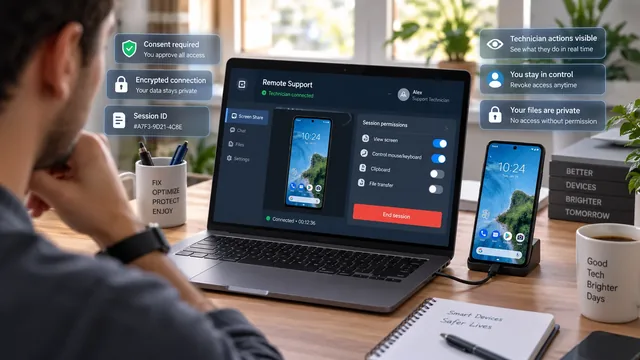
هل من الآمن منح وصول عن بُعد لإصلاح Android؟
هل من الآمن منح وصول عن بُعد لإصلاح Android؟ نعم، وإليك بالضبط ما نراه وما لا نراه، ولماذا يكون الإصلاح عن بُعد أكثر أماناً من أي محل محلي عشوائي.
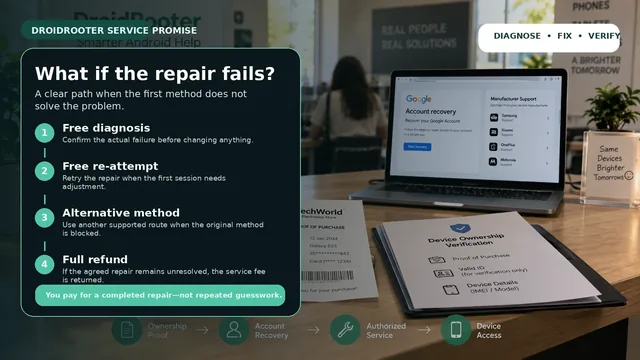
ماذا لو فشل إصلاح Android؟ شرح ضماننا
ماذا يحدث إذا لم ينجح إصلاح Android لدينا؟ إعادة محاولة مجانية، ثم طريقة بديلة، ثم استرداد كامل: لا تدفع إلا إذا أُصلح جهازك بالكامل.
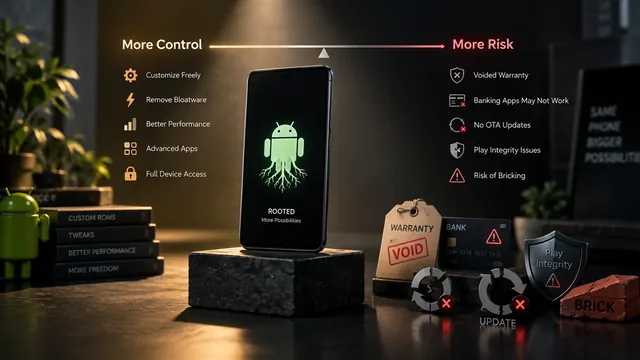
مخاطر روت Android: ما لا يخبرك به أحد (دليل صريح)
دليل صريح لمخاطر روت Android: الضمان وKnox e-fuse والتطبيقات البنكية وPlay Integrity وتحديثات OTA وخطر brick، ومتى يستحق الروت العناء.