لماذا هاتف Android بطيء جداً؟ دليل الإصلاح الكامل (2026)
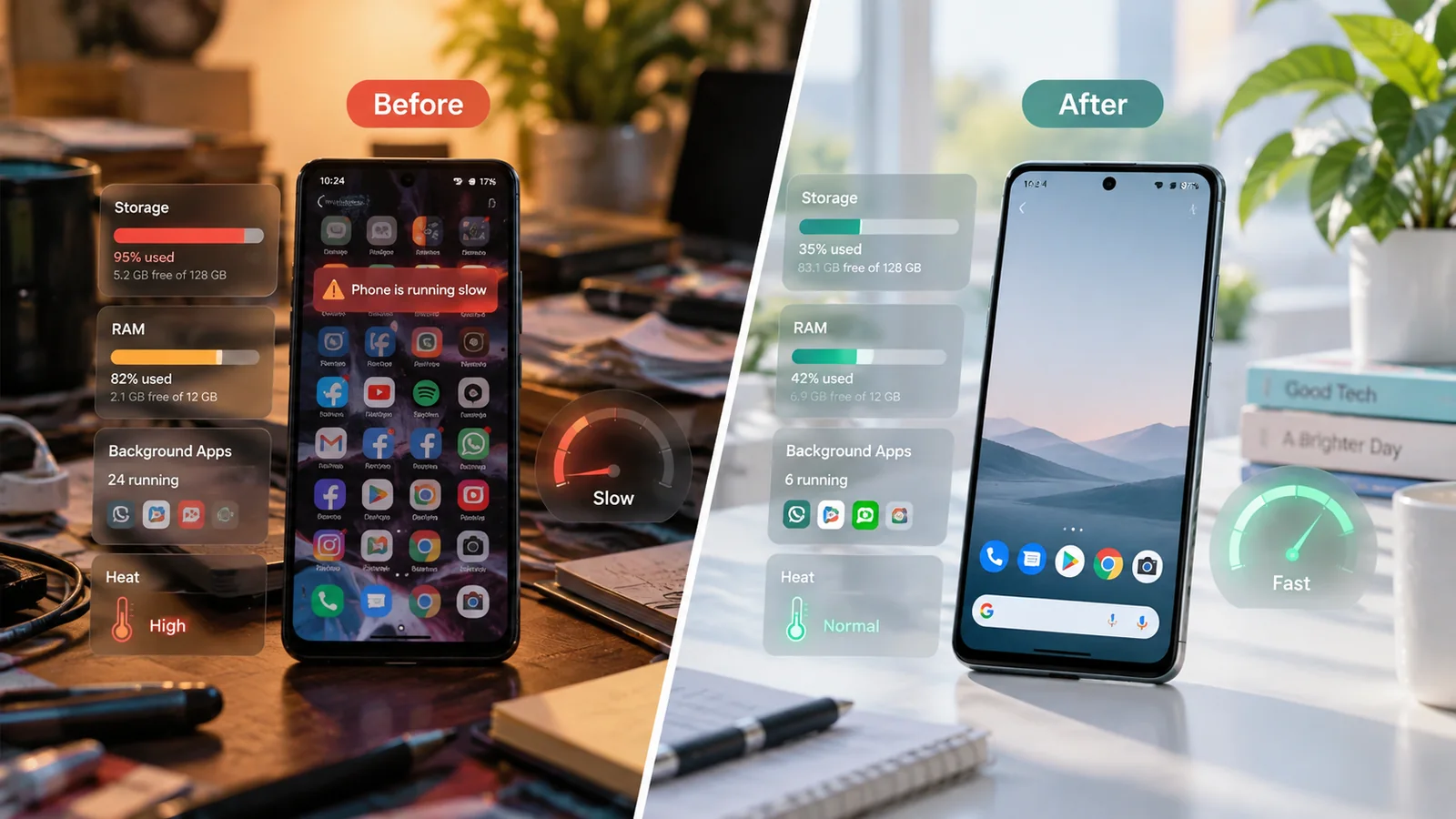
لماذا هاتف Android بطيء في 2026؟ دليل إصلاح كامل: الذاكرة والتخزين وتطبيقات الخلفية والحرارة، مع جدول يقارن الأسباب بالحلول التي تنجح.
المحتويات
- الإجابة المختصرة
- لماذا تبطؤ هواتف Android: الأسباب الأربعة الحقيقية
- الأسباب مقابل الحلول في لمحة
- الحلول الـ 12 بالترتيب
- الحل 1: أعد تشغيل الهاتف
- الحل 2: حرّر مساحة حتى ينخفض امتلاء التخزين الداخلي إلى ما دون 85 بالمئة
- الحل 3: افحص تطبيقات الخلفية الثقيلة وقيّدها
- الحل 4: امسح الكاش للتطبيقات التي تواجه مشكلات
- الحل 5: اخفض مقياس الرسوم المتحركة إلى 0.5x
- الحل 6: ثبّت كل تحديثات النظام والأمان المعلقة
- الحل 7: أعد التشغيل في الوضع الآمن لاختبار التطبيقات المسيئة
- الحل 8: أعد ضبط تفضيلات التطبيقات
- الحل 9: عطّل التطبيقات الزائدة المثبتة مسبقاً عبر ADB
- الحل 10: افحص البرمجيات الخبيثة وبرامج الإعلانات
- الحل 11: استبدل البطارية إذا مر على الهاتف سنتان أو أكثر
- الحل 12: إعادة ضبط مصنع نظيفة (الملاذ الأخير)
- حالة استعادة أداء حقيقية نفذناها هذا الأسبوع
- أنماط نراها كثيراً في الهواتف البطيئة
- متى تستعين بمختص
الهاتف الذي يحتاج ثلاث ثوان لفتح الكاميرا تفوته اللحظات. والهاتف الذي يتعثر في تطبيقات المحادثة يرهق صاحبه أسرع مما تفعل البطارية. والخبر الجيد أن بطء Android له سبب قابل للإصلاح دائماً تقريباً، وغالباً يمكنك حله خلال 30 دقيقة دون شراء هاتف جديد. هذا هو دليل الخطوات الـ 12 الذي نستخدمه بالضبط حين نشخّص الهواتف البطيئة لعملاء Droid Rooter.
الإجابة المختصرة
أعد تشغيل الهاتف، وحرّر 15 بالمئة على الأقل من التخزين الداخلي، وافحص أثقل تطبيقات الخلفية وأزلها، واخفض مقياس الرسوم المتحركة إلى 0.5x. يحل هذا نحو 70 بالمئة من حالات «هاتفي بطيء» التي نراها في 5 دقائق فقط. وإذا استمر البطء فجرّب الحلول الـ 12 أدناه بالترتيب.
لماذا تبطؤ هواتف Android: الأسباب الأربعة الحقيقية
تعود كل شكاوى «الهاتف البطيء» تقريباً إلى أحد أربعة أسباب:
- ضغط التخزين. يستخدم Android التخزين الداخلي مساحة عمل للكاش والذاكرة الافتراضية والنظام العامل. وإذا امتلأ أكثر من 85 بالمئة ينخفض الأداء بوضوح، وفوق 95 بالمئة يصبح استخدام الهاتف مؤلماً.
- العمليات في الخلفية. كل تطبيق محادثة وتواصل ومزامنة وأداة طقس ومستمع إشعارات يستهلك جزءاً من الذاكرة والمعالج. ومع كثرتها يضطر الهاتف إلى إخراجها وإعادة تحميلها باستمرار.
- الخنق الحراري. تخفّض الهواتف الحديثة سرعة المعالج بشدة حين تسخن لحماية نفسها. والهاتف الذي يسخن أغلب اليوم (ألعاب ثقيلة، أو شحن سريع، أو شمس مباشرة) يبدو بطيئاً حتى حين يبرد.
- تقادم البطارية. البطارية المتدهورة لا تستطيع تقديم التيار الأقصى الذي يحتاجه المعالج في الدفعات القصيرة، فيحدّ Android من أقصى تردد للمعالج لتفادي الإغلاق المفاجئ. فيبدو الهاتف أبطأ كأثر جانبي للحماية الذاتية.
معرفة الفئة التي ينتمي إليها بطؤك تحدد الحل الذي ينطبق عليك فعلاً.
الأسباب مقابل الحلول في لمحة
| السبب | الأعراض | الحل المجدي | الوقت |
|---|---|---|---|
| التخزين ممتلئ أكثر من 85 بالمئة | بطء فتح التطبيقات، وتجمد عرضي، وتنبيه «Storage almost full» | حرّر مساحة: امسح الكاش، ونظّف Google Photos، وأزل التطبيقات غير المستخدمة | 5 إلى 15 دقيقة |
| تطبيقات خلفية ثقيلة | هاتف ساخن في الجيب، واستنزاف سريع للبطارية، وتأخر في تطبيقات المحادثة | افحص Battery usage وقيّد أسوأ التطبيقات أو أزلها | 5 دقائق |
| حِمل الرسوم المتحركة | الواجهة بطيئة الاستجابة حتى بعد إعادة التشغيل | اخفض Window وTransition وAnimator scale إلى 0.5x في Developer Options | دقيقتان |
| تطبيق واحد متضخم | تطبيق واحد بعينه يتجمد أو يحتاج ثوانٍ ليفتح | امسح كاش ذلك التطبيق، وإن استمر فامسح بياناته أو أعد تثبيته | دقيقتان |
| تحديث OTA فاشل أو ناقص | بطء بعد تحديث النظام مع استنزاف البطارية أيضاً | ثبّت التحديث التصحيحي المعلق، وفي الحالات الشديدة أعد فلاش الفيرموير نظيفاً | 30 إلى 90 دقيقة |
| الخنق الحراري | الهاتف دافئ أو ساخن أثناء البطء | تجنب الشحن أثناء اللعب، وانزع الغطاء أثناء الشحن، وافحص البرمجيات الخبيثة | 5 إلى 30 دقيقة |
| تقادم البطارية | عمر الهاتف سنتان أو أكثر، والأداء أبطأ دون الشاحن منه مع الشاحن | استبدل البطارية في ورشة محلية موثوقة | ساعة إلى ساعتان في الورشة |
| شريحة تخزين معطوبة | تجمد عشوائي، وانهيار تطبيقات، واختفاء ملفات | تشخيص، وغالباً يلزم استبدال الهاتف | تشخيص 30 دقيقة |
| برامج إعلانات أو برمجيات خبيثة | بطء مع إعلانات عشوائية، وتطبيقات مجهولة مثبتة، وسخونة في وضع الخمول | أقلع في الوضع الآمن، وحدد التطبيق المسيء وأزله، وافحص بـ Play Protect | 15 إلى 30 دقيقة |
| مشكلة روم مخصص أو روت | بطء بعد فلاش روم أو تثبيت وحدة روت | عطّل وحدات Magisk المشتبه بها، وإن لم يُحل فأعد فلاش الفيرموير الأصلي | 30 إلى 60 دقيقة |
الحلول الـ 12 بالترتيب
الحل 1: أعد تشغيل الهاتف
تفرّغ إعادة التشغيل الذاكرة وتنهي عمليات الخلفية المتجمدة وتحل مشكلات الأداء المؤقتة. اضغط مطولاً على زر التشغيل ثم Restart. جرّب يوماً كاملاً قبل أن تحكم.
الحل 2: حرّر مساحة حتى ينخفض امتلاء التخزين الداخلي إلى ما دون 85 بالمئة
Settings ← Storage. إذا تجاوزت 85 بالمئة فسينخفض الأداء. امسح كاش التطبيقات، وأفرغ Downloads، واستخدم «Free up space» في Google Photos. راجع دليل تنظيف التخزين للطريقة الكاملة.
الحل 3: افحص تطبيقات الخلفية الثقيلة وقيّدها
Settings ← Battery ← Battery usage. أي تطبيق يتجاوز 15 بالمئة ولم تستخدمه فعلياً مشتبه به. اضغطه ← اضبط قيد الخلفية على Restricted. أكبر تسريع يلمسه أغلب المستخدمين يأتي من هذه الخطوة.
الحل 4: امسح الكاش للتطبيقات التي تواجه مشكلات
إذا بدا تطبيق واحد بعينه بطيئاً: Settings ← Apps ← ذلك التطبيق ← Storage and cache ← Clear cache. آمن ولا يفقد بيانات، وكثيراً ما يحل المشكلة فوراً.
الحل 5: اخفض مقياس الرسوم المتحركة إلى 0.5x
فعّل Developer Options (Settings ← About phone ← اضغط Build number 7 مرات). ثم Settings ← System ← Developer Options ← اضبط Window animation scale وTransition animation scale وAnimator duration scale كلها على 0.5x. فيبدو الهاتف أسرع مرتين فوراً لأن كل رسوم الواجهة تعمل الآن في نصف الوقت.
الحل 6: ثبّت كل تحديثات النظام والأمان المعلقة
Settings ← System ← Software update. قد يتركك تحديث ناقص تشغّل كوداً قديماً معيباً. ثبّت التحديثات دائماً أولاً.
الحل 7: أعد التشغيل في الوضع الآمن لاختبار التطبيقات المسيئة
اضغط مطولاً على زر التشغيل، ثم اضغط مطولاً على Restart. يقلع الهاتف دون أي تطبيقات من جهات خارجية. إذا كان سريعاً في الوضع الآمن وبطيئاً في العادي فالسبب تطبيق من جهة خارجية، وعادةً ما ثُبّت في الأسابيع الأخيرة.
الحل 8: أعد ضبط تفضيلات التطبيقات
Settings ← Apps ← قائمة النقاط الثلاث ← Reset app preferences. يزيل حالات تعطيل التطبيقات العالقة، وتجاوزات التطبيقات الافتراضية، وإعدادات الإشعارات، وقيود البطارية دون فقد البيانات. وكثيراً ما يحل أخطاء أداء غريبة على نحو مدهش.
الحل 9: عطّل التطبيقات الزائدة المثبتة مسبقاً عبر ADB
يمكن تعطيل تطبيقات الشركة المصنعة والمشغّل المدمجة التي لا تُزال بالطريقة العادية عبر adb pm uninstall --user 0 <package>. هذا غير مدمر (يعود التطبيق مع إعادة ضبط المصنع) لكنه تقني، ونرشد العملاء إليه عبر مشاركة الشاشة بانتظام.
الحل 10: افحص البرمجيات الخبيثة وبرامج الإعلانات
إذا كان هاتفك يعرض إعلانات خارج أي تطبيق، أو فيه تطبيقات مجهولة مثبتة، أو يسخن في وضع الخمول، فمن شبه المؤكد أن فيه برنامج إعلانات. Settings ← Security ← Google Play Protect ← Scan. ثم في الوضع الآمن أزل يدوياً كل ما لا تعرفه.
الحل 11: استبدل البطارية إذا مر على الهاتف سنتان أو أكثر
البطارية المتدهورة تخنق المعالج. وتركيب بطارية أصلية بديلة في ورشة محلية موثوقة يعيد معظم الأداء المفقود. لا ننفذ تبديل العتاد عن بُعد، لكن يمكننا ترشيح ورش موثوقة في بلدك.
الحل 12: إعادة ضبط مصنع نظيفة (الملاذ الأخير)
إذا فشل كل ما سبق وما زال الهاتف بطيئاً، فإعادة ضبط المصنع النظيفة تحله عادةً. انسخ كل شيء احتياطياً أولاً (Google Photos للوسائط، وحساب Google لبيانات التطبيقات، وتصدير يدوي لـ WhatsApp)، ثم Settings ← System ← Reset ← Erase all data. سيكون الهاتف بطيئاً بضع ساعات بعد إعادة الضبط بينما تُنزَّل التطبيقات من جديد وتُفهرس، فأمهله 24 ساعة قبل أن تحكم.
-
انسخ كل شيء احتياطياً قبل إعادة الضبط
الصور إلى Google Photos، وجهات الاتصال إلى حساب Google، وWhatsApp إلى Google Drive (Settings ثم Chats ثم Chat backup)، وأي بيانات تطبيقات عبر التصدير الخاص بالتطبيق. دقّق ثلاث مرات قبل المتابعة.
-
اشحن إلى 70 بالمئة على الأقل وصِل الشاحن
قد تستغرق إعادة ضبط المصنع من 30 إلى 90 دقيقة شاملة إعداد أول إقلاع. لا تدع البطارية تنفد في منتصف العملية.
-
Settings ثم System ثم Reset ثم Erase all data
أكّد مرتين. يُمسح الهاتف ويعيد الإقلاع إلى معالج الإعداد الأولي.
-
أعدّ الهاتف بحساب Google الخاص بك
سجّل الدخول بحساب Google نفسه لتُستعاد جهات الاتصال والتقويم وDrive تلقائياً.
-
استعد التطبيقات بانتقائية
حين يُطلب منك الاستعادة من النسخة الاحتياطية، ألغِ تحديد كل شيء عدا «Apps». أعد تثبيت الإضافات يدوياً حين تحتاجها فعلاً، ولا تدع الهاتف يتضخم من جديد في دقيقتين.
-
انتظر 24 ساعة قبل الحكم على السرعة
يعيد الهاتف في اليوم الأول فهرسة الوسائط وتنزيل بيانات التطبيقات ومزامنة الحسابات. ولن يستقر الأداء إلا بعد ذلك.
حالة استعادة أداء حقيقية نفذناها هذا الأسبوع
راسلنا عميل في دكا عن Xiaomi Redmi Note 11 كان «جيداً سابقاً» لكنه صار يحتاج 4 إلى 6 ثوان لفتح الكاميرا، ويتعثر في WhatsApp، ويسخن في جيبه. عمر الهاتف 18 شهراً. وكان قد جرّب تطبيقي «تسريع» من Play Store، وكلاهما زاد الأمر سوءاً.
في جلسة مشاركة شاشة من 25 دقيقة نفذنا ست خطوات:
- أزلنا تطبيقي التسريع (كان كل منهما يستهلك 80 إلى 120 MB من الذاكرة باستمرار وفيه خدمة توقظ الهاتف كل 5 دقائق).
- فتحنا Battery usage ووجدنا أداة طقس ثبّتها العام الماضي تستعلم عن الموقع كل 15 دقيقة، فقيّدنا نشاطها في الخلفية.
- مسحنا كاش أعلى ستة تطبيقات (تحرر 4.1 GB إجمالاً).
- استخدمنا «Free up space» في Google Photos، فتحرر 18 GB وانخفض امتلاء التخزين الداخلي من 89 إلى 71 بالمئة.
- ضبطنا مقياس الرسوم المتحركة على 0.5x في Developer Options.
- أعدنا التشغيل.
انخفض زمن فتح الكاميرا من 4.6 ثانية إلى 1.2 ثانية. واختفى تعثر WhatsApp. وبقي الهاتف بارداً في جيبه لأول مرة منذ أشهر. التكلفة الإجمالية: تشخيص مجاني عن بُعد ولم يلزم أي عمل على العتاد. ولا يزال يستخدم الهاتف نفسه دون شكاوى أخرى.
الدرس: خلال 18 شهراً من الاستخدام جمع الهاتف عدة مشكلات صغيرة تراكمت. لم يكن أي حل بمفرده ليصنع الفرق، لكن مجموع ست خطوات مدة كل منها 30 ثانية أعاد الأداء إلى ما يقارب الجديد. كانت إعادة ضبط المصنع ستنجح أيضاً، لكنها كانت ستكلفه عطلة أسبوع في إعادة ضبط كل شيء، ولن تعلّمه شيئاً عن سبب البطء، أي أنه كان سيبطؤ مرة أخرى بعد 12 شهراً.
أنماط نراها كثيراً في الهواتف البطيئة
بعد مئات حالات ضبط الأداء، تتكرر أنماط معينة كل أسبوع تقريباً:
- تطبيقات التنظيف والتسريع تسبب بطئاً أكثر مما تعالج. فهي تعمل باستمرار وتفحص التخزين وتغلق التطبيقات قسراً، وكثير منها يضمّن برامج إعلانات. أزل كل ما لديك منها.
- أكبر مكسب أداء منفرد هو عادةً تحرير التخزين. الهاتف الممتلئ فوق 90 بالمئة سيبدو بطيئاً مهما فعلت غير ذلك.
- تقييد تطبيقات الخلفية لا يكسر شيئاً مهماً تقريباً أبداً. تظل الإشعارات الفورية تصل والهاتف مستيقظ. أما وعود «العمل الدائم» في تطبيقات المحادثة فمعظمها تسويق.
- مقياس الرسوم المتحركة 0.5x أكثر إعدادات Android التي لا تحظى بالتقدير الكافي. لا يكلف شيئاً ولا يكسر شيئاً، ويجعل كل هاتف حديث يبدو أحدث بجيل فوراً.
- الحرارة أشد ضرراً على المعالج من تقادم العمر. إبقاء الهاتف بارداً (خارج الجيوب أثناء الشحن، وبلا غطاء أثناء الألعاب الثقيلة، وبعيداً عن الشمس المباشرة) يحفظ الأداء سنوات.
إذا طابق هاتفك عدة أنماط من هذه، فجرّب الحلول الـ 12 أعلاه. وإذا جربتها وما زال بطيئاً فصعّد الأمر.
متى تستعين بمختص
إذا لم تعد الحلول الـ 12 أعلاه هاتفك إلى سرعة مقبولة، فالسبب عادةً أحد ما يلي:
- شريحة تخزين eMMC أو UFS معطوبة: يمكن تشخيصها عن بُعد، لكن الحل استبدال الهاتف.
- بطارية متدهورة تسبب خنق المعالج: يمكن تشخيصها عن بُعد، ونحيلك إلى ورشة محلية موثوقة للاستبدال.
- روم مخصص أو إعداد روت يتعارض مع نفسه: يمكن إصلاحه بالكامل عن بُعد، عادةً في 60 إلى 90 دقيقة.
- برمجية خبيثة تختبئ من Play Protect: لدينا سكربتات مخصصة لأكثر الأنواع شيوعاً.
تشخيص مجاني على WhatsApp أو Telegram. سنخبرك بصراحة هل يستحق الهاتف الإصلاح أم حان وقت التخطيط لاستبداله، قبل أن تلتزم بأي تكلفة.
الأسئلة الشائعة
لماذا أصبح هاتف Android بطيئاً فجأة؟
أكثر الأسباب شيوعاً: تخزين تجاوز نحو 85 بالمئة من امتلائه، أو تحديث تطبيق حديث أدخل تسرباً في الذاكرة، أو كاش تالف بعد تحديث OTA، أو خنق حراري من ارتفاع الحرارة مدة طويلة. والمرور على هذا الدليل يحصر السبب في 15 إلى 25 دقيقة.
هل يسرّع مسح الكاش هاتف Android؟
نعم، لكن الأثر يختلف. مسح كاش تطبيق واحد يواجه مشكلات يمنحه سرعة استجابة أعلى فوراً. أما مسح كاش النظام عبر الاسترداد فنادراً ما يلزم في Android 12 وما بعده. تجنب تطبيقات «التنظيف» التي تعد بتسريع هائل، فهي تبطئ الهاتف عادةً بعملها المستمر في الخلفية.
كم مساحة تخزين حرة أتركها في Android للحفاظ على الأداء؟
احرص على إبقاء 15 بالمئة على الأقل من التخزين الداخلي حرة دائماً. دون 15 بالمئة يتعثر Android في ضغط التخزين وإدارة TRIM وتخزين بيانات التطبيقات مؤقتاً، وسترى بطئاً ملحوظاً. في هاتف 128 GB يعني هذا أن تبقى المساحة المستخدمة أقل من 109 GB.
هل تعيد إعادة ضبط الهاتف سرعته كالجديد؟
نعم إذا كان السبب برمجياً، فإعادة ضبط المصنع النظيفة تعيد السرعة الأصلية للهاتف دون استثناء تقريباً. أما إذا كان البطء بسبب شريحة تخزين معطوبة أو بطارية تخنق الأداء أو ضرر حراري، فلن تفيد أي إعادة ضبط ويحتاج الهاتف إلى إصلاح عتاد.
هل تستحق تطبيقات «تسريع الهاتف» أو «تنظيف RAM» التثبيت؟
لا. يدير Android الحديث الذاكرة بكفاءة عالية أصلاً، وإغلاق التطبيقات في الخلفية قسراً يبطئ الهاتف فعلاً لأن كل تطبيق يجب أن يبدأ من الصفر في المرة التالية. كما تضمّن أغلب تطبيقات التنظيف إعلانات وتجري فحوصات باستمرار، وكلاهما يضر بالأداء.
هاتفي عمره 4 سنوات وبطيء، هل أشتري واحداً جديداً؟
ليس بالضرورة. إعادة ضبط المصنع النظيفة، واستبدال البطارية (الذي يزيل الخنق الحراري)، وتثبيت نظام جديد، كثيراً ما تضيف سنة إلى سنتين من العمر المفيد. نعيد بانتظام هواتف عمرها 4 و5 سنوات لتبدو شبه جديدة بجزء من تكلفة الاستبدال.
المزيد من أدلة أندرويد

بطارية Android تنفد بسرعة؟ 15 حلاً مجرباً (2026)
بطارية Android تنفد بسرعة؟ إليك 15 حلاً مجرباً يمكنك تجربته اليوم، من مراجعة التطبيقات ونصائح الشحن إلى معرفة متى تكون البطارية نفسها هي العطل.

حرّر مساحة التخزين في Android دون حذف صورك
مساحة Android ممتلئة؟ إليك كيف تحرّر غيغابايتات بأمان دون حذف صورك: الكاش والتنزيلات وبيانات التطبيقات والنقل إلى السحابة وحيل النظام.
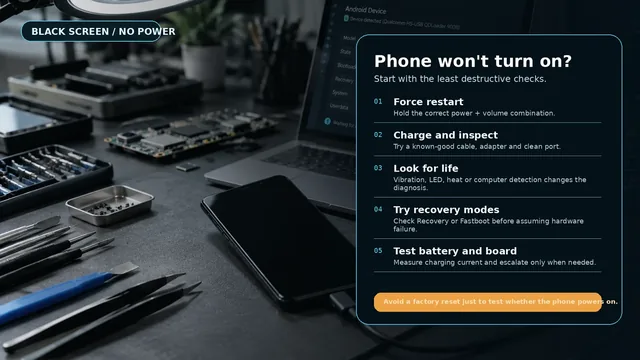
هاتف Android لا يشتغل: كل الحلول التي تنجح
هاتف Android لا يشتغل؟ جرّب كل الحلول الموثوقة: إعادة تشغيل ناعمة، وإعادة تشغيل قسرية حسب العلامة التجارية، وتشخيص الشحن، وفحص bootloop، ومتى تطلب المساعدة.