12 وصفة لأتمتة وسوم NFC على أندرويد
12 وصفة عملية لأتمتة وسوم NFC على أندرويد في 2026: السرير والمكتب وحامل السيارة والنادي والباب الأمامي وغيرها، مع ملاحظات العتاد وإعداد Tasker.
المحتويات
- العتاد أولًا: ماذا تشتري
- كيف تربط وسمًا بمهمة Tasker
- 1. وضع السرير
- 2. وضع التركيز (المكتب)
- 3. حامل السيارة
- 4. وضع النادي الرياضي
- 5. الباب الأمامي / العودة إلى المنزل
- 6. المكتب / مكان العمل
- 7. وضع الأطفال
- 8. السفر / وضع الطيران
- 9. وضع الاجتماعات
- 10. وضع الوصفات / المطبخ
- 11. بيت صديق / الزيارات
- 12. الطوارئ / الذعر
- ملاحظات البطارية والموثوقية
- هل تريد أن ننفذها لك؟
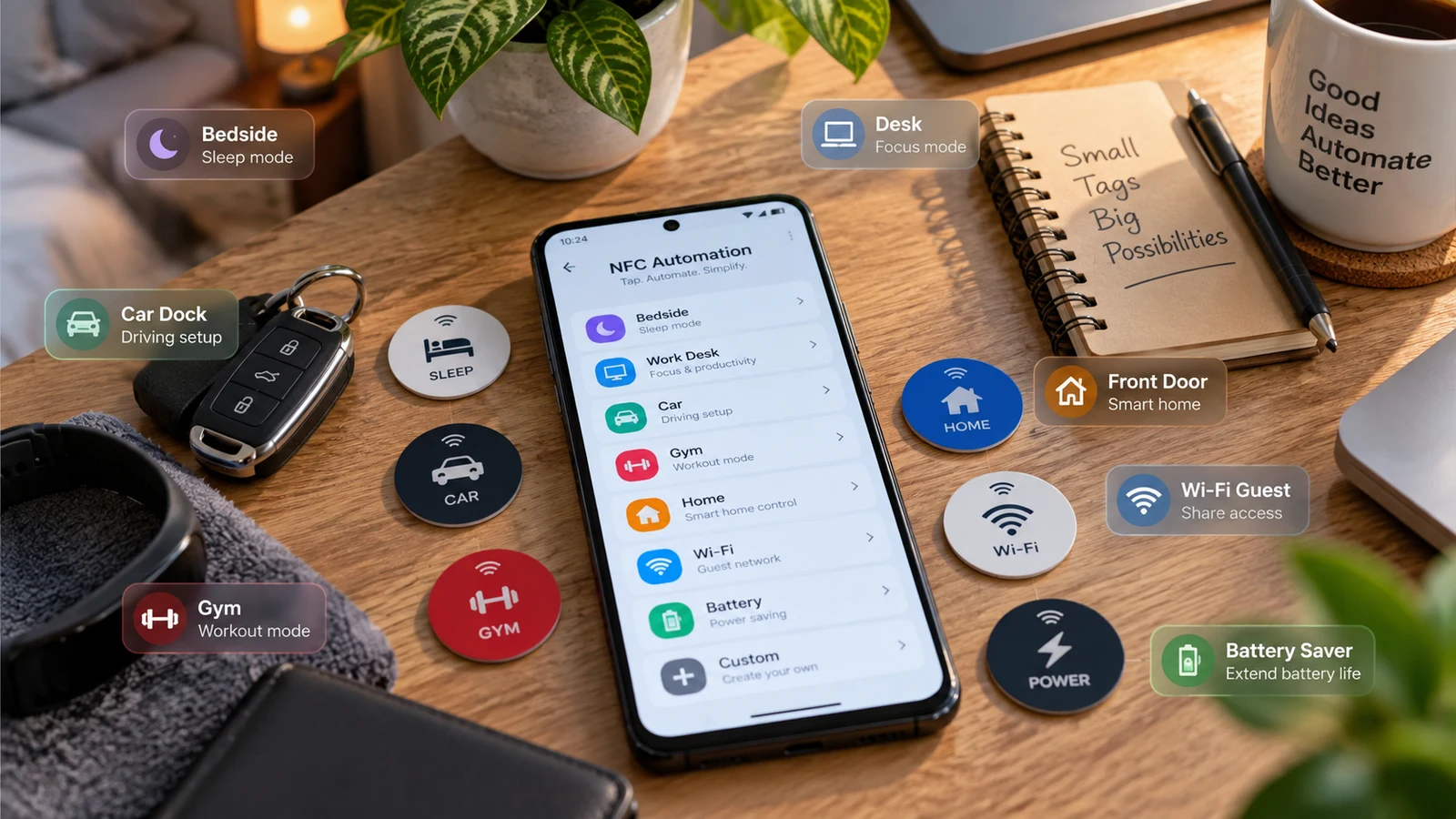
تكلّف ملصقات NFC نحو 0.30 دولار للقطعة عند الشراء بالجملة، وتحوّل أي سطح مستوٍ إلى مشغّل قابل للبرمجة لهاتف أندرويد. تلمس فيتغير وضع هاتفك. وفي الجانب المادي من الأمر متعة هادئة: لا تطبيقات تفتحها ولا أوامر صوتية تتذكرها، تضع الهاتف على الملصق فيتحول وضعه.
فيما يلي 12 وصفة ننفذها لعملائنا باستمرار، مرتبة تقريبًا من «يريدها الجميع» إلى «يعرفها أهل الاختصاص». تعمل كلها على أي هاتف أندرويد حديث يدعم NFC مع Tasker أو MacroDroid (مع ملاحظات للاثنين حيث يختلفان).
العتاد أولًا: ماذا تشتري
- الوسوم: ملصقات NTAG215، عبوة 25 قطعة على Amazon بنحو 10 دولارات، أو عبوة 100 قطعة بنحو 30 دولارًا. تجنب NTAG213 (صغير جدًا) و Mifare Classic (غير متوافق مع معظم الهواتف الحديثة).
- تطبيق القراءة للكتابة على الوسوم: NFC Tools (مجاني)، يكتب الروابط والنصوص والمهام المخصصة ومشغّلات التطبيقات.
- اللاصق: ظهر الملصق يكفي لمعظم الأسطح. للخشب والأسطح الخشنة استخدم قطعة صغيرة من شريط لاصق مزدوج.
- تجنب: وضع الوسوم على المعدن (فهو يقتل مدى القراءة، فاستخدم وسومًا معزولة بالفريت إن اضطررت) أو تحت زجاج أسمك من 5 مم.
كيف تربط وسمًا بمهمة Tasker
- في Tasker أنشئ المهمة التي تريدها (مثل «Bedside Mode»). دوّن اسم المهمة كما هو بالضبط.
- في NFC Tools ← Tasks ← Add a task ← Tasker / Locale ← Task ← اختر مهمتك بالاسم.
- اكتب على الوسم (Write to tag). ثم جرّب بلمسه.
في MacroDroid الأمر أبسط: اجعل مشغّل الماكرو NFC Tag، ثم في إعدادات المشغّل اضغط «Read Tag» والمس وسمك. يحفظ MacroDroid المعرّف UID للوسم ويشغّل الماكرو عند كل لمسة لاحقة لوسم بالمعرّف نفسه.
والآن الوصفات.
1. وضع السرير
ألصق وسمًا على طاولة سريرك، والمسه قبل النوم.
المكونات: تفعيل عدم الإزعاج، والسطوع 0%، وتشغيل مرشح الضوء الأزرق، وكتم صوت الوسائط، وضبط منبه لأقرب يوم عمل (في Tasker إجراء Set Alarm)، وتشغيل Sleep Cycle أو تطبيق تتبع النوم، واختياريًا إطفاء أضواء غرفة النوم الذكية عبر webhook في Home Assistant. يعمل الملف العكسي وقت المنبه أو بلمسة ثانية.
2. وضع التركيز (المكتب)
وسم على مكتبك أو حاسوبك المحمول. المسه عند بدء عمل يتطلب تركيزًا عميقًا.
المكونات: تفعيل عدم الإزعاج (مع السماح لمديرك أو زوجك فقط)، وحظر تطبيقات التواصل الاجتماعي عبر DigitalDetox أو AppBlock، وبدء مؤقت Pomodoro لمدة 25 دقيقة، وإيقاف إشعارات WhatsApp، وإرسال رسالة حالة إلى Slack عبر webhook («تركيز حتى 14:30»)، وتفعيل Do Not Disturb في KDE Connect لتهدأ إشعارات الحاسوب أيضًا. يُعكَس الوضع بلمسة ثانية أو بعد 90 دقيقة عبر مؤقت Tasker.
3. حامل السيارة
وسم داخل حامل السيارة أو ملصق على لوحة القيادة.
المكونات: تفعيل عدم الإزعاج مع استثناء المكالمات فقط، وأقصى سطوع، وفتح Maps على آخر وجهة، واستئناف Spotify، وضبط رد تلقائي في WhatsApp على «أقود الآن، سأتصل بك لاحقًا»، والاتصال ببلوتوث السيارة إن لم يكن متصلًا. يُعكَس الوضع عند انقطاع البلوتوث (ويتولاه Tasker تلقائيًا كسياق State منفصل).
4. وضع النادي الرياضي
وسم على ظهر علبة سماعات الأذن أو داخل حقيبة النادي.
المكونات: تشغيل تطبيق التمارين (Strong أو Hevy أو FitNotes)، وتشغيل تطبيق الموسيقى وبدء قائمة تمرين، وضبط الرنين على الاهتزاز، وتفعيل البلوتوث (للسماعات)، وتفعيل مؤقت 75 دقيقة ينبهك إذا طالت الجلسة. يُعكَس الوضع عند انتهاء المؤقت أو بلمسة ثانية.
5. الباب الأمامي / العودة إلى المنزل
وسم داخل إطار الباب على مستوى الصدر.
المكونات: الاتصال بـ Wi-Fi المنزل (طلب فقط، فأندرويد يفعل ذلك عادةً من تلقاء نفسه)، وإيقاف بيانات الجوال، وتشغيل webhook في Home Assistant لضبط مشهد المنزل (تشغيل الأضواء، وضبط منظم الحرارة على إعداد الراحة، وتشغيل الغلاية إن شئت)، واستعادة الإشعارات من وضع التركيز. اقفل الوسم بحيث يُكتب مرة واحدة، واربط المشغّل بفحص Wi-Fi حتى لا يفيد وسم مسروق.
6. المكتب / مكان العمل
وسم في مكتبك (تحت حامل الشاشة موضع جيد).
المكونات: رنين صامت مع الاهتزاز، والتبديل إلى مساحة عمل Slack الخاصة بالعمل، وكتم تطبيقات التواصل الشخصية، وجعل تقويم العمل أساسيًا، وتفعيل VPN إن اشترطته جهة عملك، وإرسال رسالة «وصلت» عبر Telegram إلى زوجك. يُعكَس الوضع بلمسة ثانية أو عند انقطاع Wi-Fi.
7. وضع الأطفال
وسم ملصق على ظهر جهاز لوحي أو هاتف مخصص للأطفال.
المكونات: تشغيل منتقي التطبيقات المقيّد في Family Link، وتفعيل مؤقت استخدام 60 دقيقة، وإخفاء الإشعارات، والقفل على ملف الطفل إذا فعّلت تعدد المستخدمين، وتثبيت قائمة تشغيل من YouTube Kids. مفيد عند تسليم الجهاز لطفل لجلسة محددة.
8. السفر / وضع الطيران
وسم ملصق داخل غطاء حقيبة الحاسوب أو المحفظة.
المكونات: تفعيل وضع الطيران (ثم إعادة تشغيل Wi-Fi إن أردت Wi-Fi الطائرة لاحقًا)، وتنزيل خرائط دون اتصال من Google Maps للوجهة عبر webhook إلى سكربت Termux، وتفعيل توفير البطارية، وضبط الرنين على الاهتزاز، وتشغيل تطبيق بطاقة الصعود. يُعكَس الوضع عند الهبوط بلمسة وسم ثانٍ في فندق مدينة الوجهة.
9. وضع الاجتماعات
وسم عند مدخل قاعة الاجتماعات أو على دفتر ملاحظات.
المكونات: تفعيل عدم الإزعاج، وكتم الميكروفون في المكالمات، وإبقاء الشاشة مضاءة دائمًا، وتشغيل تطبيق الملاحظات (Obsidian أو Notion أو OneNote أو Bear)، وضبط مؤقت 45 دقيقة، وإرسال حالة «في اجتماع» إلى Slack أو Teams. يُعكَس الوضع بلمسة ثانية.
10. وضع الوصفات / المطبخ
وسم ملصق على الجهة الداخلية لباب خزانة قرب مكان الطبخ.
المكونات: أقصى سطوع، وإبقاء الشاشة مضاءة دائمًا، وتشغيل تطبيق الوصفات أو فتح رابط الوصفة الحالية المخزَّن في متغير Tasker، وكتم الإشعارات عدا المكالمات، وضبط مشهد مؤقت المطبخ إن كانت لديك مصابيح ذكية (وميض أحمر عند انتهاء المؤقت).
11. بيت صديق / الزيارات
وسم على طاولة سرير غرفة الضيوف أو داخل حقيبة المبيت.
المكونات: الاتصال بـ Wi-Fi الضيوف (يستطيع Tasker حفظ SSID وكلمة المرور وطلب الاتصال)، وتفعيل عدم الإزعاج ووضع النوم بحسب المنطقة الزمنية المحلية للمضيف، وضبط منبه 7 صباحًا، وكتم التواصل الاجتماعي. يُعكَس الوضع بلمسة عند المغادرة.
12. الطوارئ / الذعر
وسم واحد في مكان ثابت في المنزل، مقفل للكتابة مرة واحدة.
المكونات: إرسال موقعك المباشر بصمت عبر رابط مشاركة Google Maps إلى 3 جهات اتصال محددة، وتشغيل webhook يفعّل مشهد المنزل الذكي لوميض كل الأضواء، واختياريًا بدء تسجيل صوتي في الخلفية (تختلف قانونيته؛ ففي بعض الاختصاصات القضائية في الاتحاد الأوروبي لا يجوز التسجيل دون موافقة جميع الأطراف)، وتشغيل نغمة تأكيد هادئة لمدة ثانيتين لتعرف أنه عمل. نقرن هذه الوصفة دائمًا برسالة تأكيد لتجنب التشغيل بالخطأ.
ملاحظات البطارية والموثوقية
- لا تستهلك قراءة NFC طاقة ما لم يكن وسم في المدى. الشريحة سلبية، فلا تستهلك البطارية وهي خاملة.
- تستهلك كل لمسة من البطارية بقدر ما تستهلكه المهمة. تنتهي معظم هذه المهام في أقل من 5 ثوانٍ.
- اختبر موضع الوسم بعناية: يختلف مدى القراءة بحسب الهاتف (عادةً من 1 إلى 4 سم) ويقتله المعدن تحت الوسم.
- اقفل الوسوم للكتابة مرة واحدة (
NFC Tools → Other → Lock Tag) متى رضيت عن محتواها. والقفل لا رجعة فيه. - احتفظ بوسم أو وسمين احتياطيين غير مقفلين للتجارب.
هل تريد أن ننفذها لك؟
يستغرق إعداد 3 إلى 5 ملفات NFC متكاملة (وسوم تُشحن أو تُكتب حضوريًا، وملفات مبنية ومضبوطة للبطارية، وبطاقة تسليم) نحو 60 إلى 90 دقيقة لكل عميل، وهو من أكثر أعمال الأتمتة طلبًا لدينا. احصل على عرض سعر وأخبرنا أي الوصفات الـ 12 أعلاه (أو وصفتك الخاصة) تريد.
الأسئلة الشائعة
أي وسوم NFC أشتري؟
NTAG215 هو الخيار الأمثل في 2026: مساحة تخزين مفيدة 504 بايت (أكثر من كافية لأي رابط أو intent أو معرّف مهمة)، وتوافق واسع مع الهواتف، ونحو 0.30 دولار للوسم في عبوات 100 قطعة. NTAG213 أرخص لكن مساحته 144 بايت فقط، تكفي للروابط البسيطة وتضيق ببعض حمولات Tasker. تجنب Mifare Classic، فهو غير متوافق مع معظم الهواتف الحديثة في الكتابة والقراءة.
هل تقرأ كل هواتف أندرويد وسوم NFC؟
معظم هواتف أندرويد المتوسطة والرائدة من آخر 5 سنوات تدعم NFC. أما الهواتف الاقتصادية (خاصة ما دون 200 دولار) فكثيرًا ما تتجاهله. تخبرك به Settings ← Connections / Connected devices ← NFC. تقرأ أجهزة iPhone من XS فصاعدًا الوسوم لكنها لا تكتب عليها عبر شريحة NFC الخاصة بالنظام، وتحتاج إلى تطبيق iOS مثل NFC Tools.
هل يستنزف ملف NFC البطارية؟
قراءة NFC قائمة على الأحداث ولا تستهلك طاقة، فالشريحة سلبية حتى يدخل وسم في المدى. أما الملف الذي تشغّله اللمسة فيستهلك من البطارية بقدر ما تستهلكه مهمتك. وإذا كانت المهمة قصيرة (أقل من 5 ثوانٍ) فاستهلاك كل لمسة يكاد يكون صفرًا.
هل يستطيع أحد اختطاف وسوم NFC الخاصة بي؟
يمكن قفل وسوم سلسلة NTAG للكتابة مرة واحدة (بلا رجعة) عبر ميزة «Lock tag» في NFC Tools. بعد القفل لا يستطيع أحد تعديل محتوى الوسم، لكن يمكن استنساخه بقراءته. للمشغّلات الحساسة (مثل مشاهد الباب الأمامي) اقفل الوسم واجعل مهمتك تتحقق من شرط ثانوي (شبكة Wi-Fi أو وجود بلوتوث) قبل أن تعمل.
المزيد من أدلة أندرويد
Tasker لأندرويد: دليل المستخدم المتقدم 2026
دليل Tasker الكامل لعام 2026: ما هو، وأنماط الملفات السبعة التي يحتاجها 90% من المستخدمين، وكيف تُبقي استهلاك البطارية دون 1% يوميًا.
MacroDroid مقابل Tasker مقابل Automate في 2026
مقارنة صريحة لعام 2026 بين MacroDroid و Tasker و Automate: الواجهة، وصعوبة التعلم، والأسعار، وحدود القدرات، وأيها يناسب هدفك.
تحسين ألعاب Android بالروت: دليل إعداد 2026
دليل كامل لتحسين الألعاب بالروت في 2026: وحدات Magisk وGPU governors وضبط custom kernel وملفات الألعاب والمفاضلة بين overclock وunderclock.